
Última atualização: · Por Asael Dreyer
Resumindo: um 503 significa que o serviço está indisponível no momento, um 502 significa que o servidor recebeu uma resposta quebrada do serviço que fica atrás dele, e um 504 significa que a resposta não chegou a tempo. Na Cloudways, quatro causas cobrem quase todos os casos: um servidor sobrecarregado, o PHP-FPM que atingiu o limite, um script que passou do limite de tempo ou um plugin problemático. O 503 tem mais duas causas frequentes: o WordPress preso no modo de manutenção e uma enxurrada de requisições por arquivos CSS do Elementor que não existem. A primeira correção rápida para os três é reiniciar em Manage Services.
Em resumo: 502, 503 e 504 na Cloudways (em 7 de novembro de 2026)
- Primeira correção: reinicie o PHP-FPM, o Apache e o Nginx em Manage Services e faça o Purge do Varnish.
- Execution Limit: segundo a documentação, o padrão é 300 segundos, e a recomendação é ficar abaixo de 900. No meu servidor, o PHP informou 30 segundos numa requisição normal, então confira o valor no seu.
- MySQL Max Connections: padrão 150, em Settings & Packages.
- Um 503 causado pelo modo de manutenção: exclua o arquivo .maintenance em public_html.
- Dos meus tickets de suporte: num servidor com cerca de 36 sites, uma aplicação consumiu cerca de 69% da memória das aplicações por causa de uma enxurrada de erros 404, 500 e 503 em arquivos CSS do Elementor que não existiam.
Por que aparecem os erros 502, 503 e 504?
Para entender o erro, você precisa conhecer a cadeia de serviços. Num servidor da Cloudways, o Nginx fica na frente como proxy reverso: ele recebe todas as requisições do navegador e as repassa. Atrás dele ficam serviços de cache como o Varnish, um servidor Apache (na stack Hybrid) e o PHP-FPM, que de fato executa o código do WordPress. No fim da cadeia está o banco de dados.
Quando o Nginx repassa uma requisição e recebe uma resposta quebrada, ou nenhuma resposta, ele devolve um 502 ou 504 ao visitante. O ponto importante: o Nginx em si está bem, e o problema está em um dos serviços atrás dele, ou numa carga que os impede de responder. Se o seu site está atrás da Cloudflare e você vê um erro 521, 522 ou 525, leia o guia dos erros 5xx da Cloudflare.
| Código | O que aconteceu | Causas comuns na Cloudways |
|---|---|---|
| 502 Bad Gateway | O serviço atrás do Nginx devolveu uma resposta inválida ou travou | Um PHP-FPM travado, carga de CPU ou memória, um plugin problemático |
| 503 Service Unavailable | O serviço está temporariamente indisponível | Um serviço parado, o PHP-FPM no limite de processos, o WordPress em modo de manutenção, uma enxurrada de requisições por arquivos que não existem |
| 504 Gateway Timeout | O serviço não respondeu a tempo | Um script longo (importação, backup, relatório), consultas pesadas ao banco de dados |
As definições oficiais dos três códigos estão na MDN: 502, 503 e 504. Um erro 500, por outro lado, significa que o código rodou e falhou. Se é isso que você vê, o guia do erro 500 serve melhor.
Antes de começar
- Veja se o erro aparece em todas as aplicações do servidor ou só em uma. No servidor inteiro: provavelmente carga ou um serviço que caiu. Numa aplicação: provavelmente o código dela, um plugin ou uma configuração.
- Veja se o erro é constante ou vai e volta. Um erro intermitente nos horários de pico aponta para recursos. Um erro constante aponta para um serviço travado ou para o código.
- Se você vai mexer em código ou plugins, faça um backup antes. Veja o guia de backup e restauração.
Como corrigir um 502 Bad Gateway, passo a passo
A ordem aqui é proposital: comece pela ação que leva um minuto e não faz mal, e passe para um diagnóstico mais profundo só se precisar. Os mesmos passos corrigem a maioria dos casos de 503 e 504.
Passo 1: reinicie os serviços
Um serviço que travou ou congelou é a causa mais simples de corrigir. Um reinício limpa os processos presos e faz a cadeia voltar a funcionar.
- No painel, abra o servidor e escolha Manage Services.
- Confira se todos os serviços estão rodando. Um serviço marcado como parado é quase certamente o culpado.
- Clique em Restart na linha do PHP-FPM e depois faça o mesmo com o Apache e o Nginx.
- Na linha do Varnish, limpe o cache (Purge) para que os visitantes não recebam uma cópia em cache da página de erro.
- Se houver sinais de problema no banco de dados, reinicie também o MariaDB ou o MySQL.
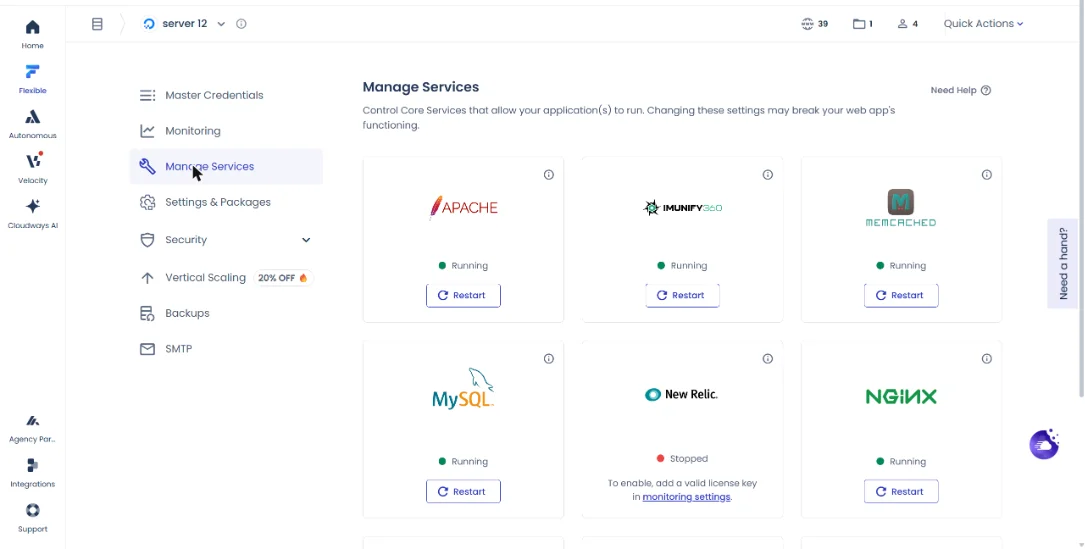
Atenção: reiniciar o Memcached apaga todos os dados guardados nele, e o site fica um pouco mais lento até o cache ser reconstruído. Se o erro sumiu depois do reinício e volta algumas horas depois, o serviço não era o problema de verdade. Continue no passo 2.
Passo 2: veja se o servidor está sobrecarregado
Um servidor que fica sem CPU ou memória começa a ficar lento e, em algum momento, os serviços deixam de responder a tempo. O monitoramento integrado do painel mostra isso na hora.
- Abra o servidor e escolha Monitoring.
- Confira os gráficos de CPU, memória e disco nas horas em que o erro apareceu.
- Veja também o gráfico de conexões do banco de dados. Um aumento brusco nele durante a carga é um sinal claro.

O que fazer, conforme o que você encontrou:
| O que você viu | Causa provável | A correção |
|---|---|---|
| CPU e memória altas por muito tempo, e o tráfego é real | O servidor é pequeno demais para o site | Aumentar o servidor (Vertical Scaling) |
| Picos fortes de CPU em minutos regulares | Cron jobs pesados rodando com frequência demais | Espalhe as tarefas, com pelo menos 15 minutos entre elas |
| Muitas requisições vindas de poucos endereços IP | Bots ou um ataque DoS | Bloqueie os IPs no Firewall do servidor e confira as configurações avançadas dele (Enhanced DoS Protection e Anti-Bot Protection) |
| Muitas conexões ao banco de dados | Visitantes simultâneos demais ou consultas lentas | Aumente o Max Connections, use cache de objetos e verifique plugins pesados |
| O MariaDB reinicia sozinho e o swap está cheio | A memória acabou, e o OOM Killer do Linux mata um processo | O guia do MariaDB que cai e do OOM Killer |
Para o limite de conexões do MySQL, a configuração Max Connections Limit fica em Settings & Packages, no servidor, e o padrão é 150. Se você conhece Linux, pode se conectar por SSH e executar htop para ver em tempo real qual processo está consumindo recursos. Para uma análise de carga mais profunda, veja o guia de site lento e CPU alta.
Passo 3: aumente o limite de tempo de execução (principalmente para o 504)
Quando um script PHP roda por mais tempo do que o que lhe foi dado, ele é interrompido, e o log de erros mostra “Maximum Execution Time Exceeded”. Isso acontece ao importar produtos para uma loja, gerar relatórios, fazer backup por um plugin ou com um plugin que chama um serviço externo lento.
- Abra o servidor, escolha Settings & Packages e vá para a aba Basic.
- Aumente o Execution Limit. O padrão é 300 segundos, e a recomendação oficial é ficar abaixo de 900.
- Salve. Se a aplicação tem uma configuração própria de PHP-FPM, abra as configurações de PHP da aplicação, encontre a linha
;php_admin_value[max_execution_time], remova o ponto e vírgula do começo e aumente o valor.
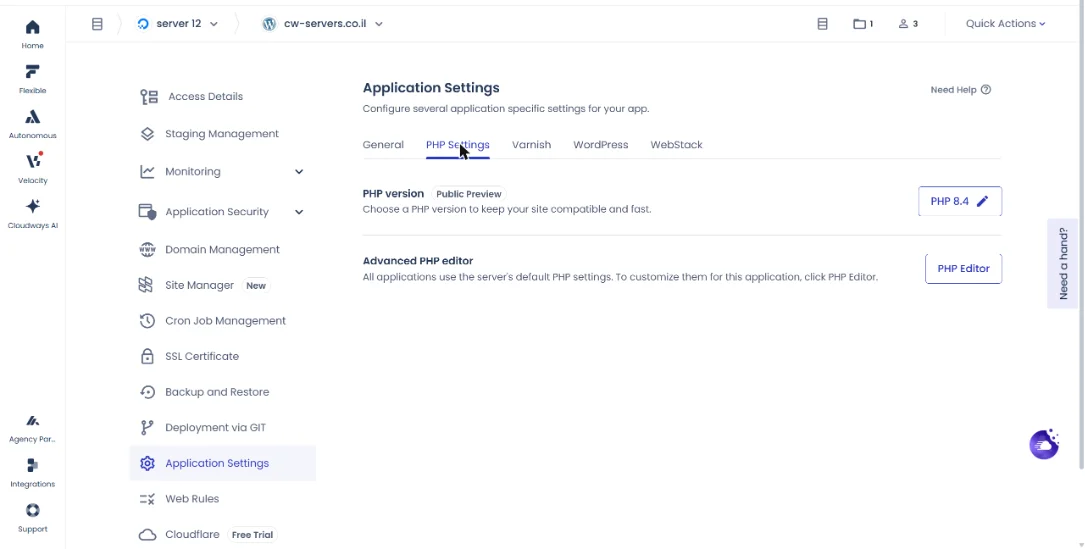
O que vi no meu próprio servidor: em 7 de novembro de 2026, conferi, só em leitura, o que o PHP 8.4 informa dentro de uma requisição normal do PHP-FPM neste site. O valor de max_execution_time era 30 segundos, não 300. Uma configuração no nível da aplicação pode sobrescrever o padrão do servidor. Em tickets de suporte anteriores, vi um caso parecido, em que um valor salvo no painel nunca chegou ao PHP-FPM. Por isso, antes de aumentar, confira o que o próprio PHP informa.
Aumentar é uma correção legítima para uma tarefa pesada que roda de vez em quando. Se páginas comuns do site precisam de mais do que alguns segundos, aumentar o limite só esconde o problema: procure o plugin ou a consulta que está deixando o site lento.
Passo 4: confira os plugins e o tema
Se os serviços estão rodando, o servidor não está sobrecarregado e o erro continua, o culpado provavelmente é um plugin ou tema que faz o PHP travar ou ficar pendurado.
- Desative todos os plugins, pelo admin ou por SSH com o comando
wp plugin deactivate --allna pastapublic_html. - Se o site voltou, ative os plugins um por um e recarregue depois de cada um, até o erro voltar.
- Se desativar os plugins não ajudou, troque temporariamente para um tema padrão do WordPress.
- Quando encontrar o culpado, deixe-o desativado e avise o desenvolvedor.
O que é um erro 503 Service Unavailable e como corrigi-lo?
Um 503 significa que o serviço está indisponível no momento, não que ele devolveu uma resposta quebrada. Segundo a MDN, ele é temporário por natureza, por exemplo por manutenção ou carga, e um cabeçalho Retry-After pode acompanhá-lo. Na prática, na maioria dos casos os passos 1 e 2 acima também o corrigem. Estas são as quatro causas que vale verificar especificamente.
WordPress preso no modo de manutenção (.maintenance)
Ao atualizar o núcleo, um plugin ou um tema, o WordPress cria um arquivo chamado .maintenance na pasta raiz e devolve um 503 com a mensagem “Briefly unavailable for scheduled maintenance”. Se a atualização é interrompida no meio, o arquivo fica e o site fica preso.
- Conecte-se por SFTP ou pelo gerenciador de arquivos à pasta
public_htmlda aplicação. - Mostre os arquivos ocultos e exclua o
.maintenance. - Vá ao admin e veja qual atualização não terminou. Execute-a de novo.
Se a tela está branca e não há nenhuma mensagem, é outro problema, explicado no guia da tela branca e do modo de manutenção travado. A propósito, no meu próprio site conferi em 7 de novembro de 2026 que não há nenhum arquivo .maintenance esquecido.
O PHP-FPM atingiu o limite de processos
O PHP-FPM executa um número limitado de processos (workers) para cada aplicação. Quando todos estão ocupados, as novas requisições esperam numa fila e acabam num 503 ou 504. Isso acontece sob carga real, mas também quando algumas requisições lentas ocupam todos os workers.
Nos meus tickets com o suporte da Cloudways, vi dois lados do mesmo problema. Num servidor havia cerca de 108 processos FPM para 36 sites. Em outro havia cerca de 112 processos ociosos, e reduzi-los para 3 liberou cerca de 7,5 GB de memória. Nos dois casos a memória acabou, e o MariaDB caiu. Detalhei como diagnosticar e ajustar isso no guia do MariaDB que cai e do OOM Killer. Se o site está lento e o OPcache está cheio, veja também o guia do OPcache cheio no PHP-FPM.
Uma enxurrada de 503 em arquivos CSS do Elementor
Este é um caso real dos meus próprios servidores. Depois que os arquivos CSS gerados pelo Elementor foram apagados, cada visualização de página pedia arquivos que não existiam. As requisições voltavam como 404, 500 e 503, e cada uma executava PHP. Uma aplicação consumiu assim cerca de 69% da memória das aplicações do servidor e derrubou o MariaDB junto.
A correção foi reconstruir os arquivos. Nas versões atuais do Elementor, isso é o botão Clear Files & Data em Tools, segundo a Central de Ajuda do Elementor. Depois, limpe o cache do Varnish e da Cloudflare. E uma lição que aprendi do jeito difícil: não exclua manualmente arquivos ou pastas dentro de elementor/css. Um código que apagou uma pasta dessas quebrou o site de um cliente meu, e restaurar um backup de uma semana atrás não resolveu. Mais sobre Elementor rápido num servidor no guia de um site Elementor rápido.
A janela de manutenção do servidor
Confira em Settings & Packages quando está definida a janela semanal de manutenção. Se o erro apareceu exatamente nesse horário e depois sumiu, é uma explicação plausível.
Um erro 503 prejudica o seu ranking no Google?
Não, quando é curto. Segundo o Google Search Central, os erros 5xx fazem o Google reduzir temporariamente a velocidade de rastreamento, e o ritmo se recupera aos poucos quando o servidor volta a responder com 200. As páginas que já estão no índice permanecem, no início.
O problema começa quando o erro persiste. O Google escreve que URLs que continuam retornando um erro de servidor acabam sendo removidas do índice. Então um 503 planejado para uma hora de manutenção não tem problema. Um 503 que volta todo dia nos horários de pico é sinal de que o servidor é pequeno demais.
Como evitar na próxima vez?
- Ative os alertas de monitoramento do servidor, para saber da carga de CPU ou memória antes que os visitantes vejam um erro.
- Antes de uma promoção ou campanha, aumente o servidor temporariamente. A cobrança é por hora, então dois dias num servidor maior custam pouco.
- Ative o cache em todas as camadas: Varnish, cache de objetos e um plugin de cache. Toda requisição respondida pelo cache nunca chega ao PHP.
- Fique de olho em erros 404 repetidos em arquivos CSS e JS. Parecem inofensivos, mas cada um executa PHP.
- Considere o Cloudways Copilot, que monitora o servidor, detecta problemas e sugere uma correção.
Erros comuns e como corrigi-los
Reiniciar de novo e de novo: se o erro volta a cada poucas horas, o reinício só adia o problema. Procure a causa no monitoramento e nos plugins.
Bloquear IPs no .htaccess numa aplicação com Lightning Stack: na stack Lightning (só Nginx), o arquivo não é lido. Bloqueie os endereços no Firewall do servidor e defina outras regras em Web Rules.
Aumentar o Execution Limit para 3.600 segundos: requisições travadas vão manter processos PHP abertos e bloquear outros visitantes, e assim podem causar outro 502 ou 503. Fique abaixo de 900 segundos.
Excluir manualmente a pasta de CSS do Elementor: use a ferramenta do próprio Elementor, não o SFTP.
O erro só aparece pela Cloudflare: se o domínio passa pela Cloudflare e a página de erro tem a marca da Cloudflare, confira primeiro se o próprio servidor responde e se o DNS aponta para o endereço IP certo. Problemas de banco de dados têm uma mensagem totalmente diferente, explicada no guia do Error Establishing a Database Connection.
Se nenhum passo ajudou, abra um ticket com o suporte da Cloudways e anexe o horário do problema, uma captura dos gráficos de monitoramento e o que você tentou. O suporte funciona 24 horas por dia, 7 dias por semana.
O código ASAEL-BF2026 dá 80% de desconto na sua fatura nos dois primeiros meses (até US$ 200 de desconto por mês), incluindo migrações de sites ilimitadas e grátis. Só para novos clientes e só até o fim da oferta.
A oferta termina em 4 de dezembro de 2026, às 23h59 (UTC+2).
Comece com um teste grátis, sem cartão de crédito. Digite o código no checkout e confira se ele aparece.
Depois da Black Friday: 30% de desconto por 3 meses com o código ASAEL. Em um servidor grande (acima de cerca de US$ 444 por mês), o ASAEL já economiza mais hoje. Calculadora ASAEL-BF2026 vs. ASAEL
Comece com um servidor de teste grátis, sem cartão de crédito. Quando você passar para um plano pago, o código ASAEL dá 30% de desconto na sua fatura nos três primeiros meses.
O link preenche o código no formulário de cadastro. Só confira se ele aparece.
Fontes
- Base de conhecimento da Cloudways: como corrigir o erro 502 Bad Gateway
- Base de conhecimento da Cloudways: o que posso fazer na seção Manage Services da Cloudways
- Base de conhecimento da Cloudways: como gerenciar as configurações do servidor
- MDN Web Docs: 502, 503, 504
- Como os códigos de status HTTP e os erros de rede afetam a Pesquisa Google – Google Search Central
- Clear Files & Data – Central de Ajuda do Elementor
Meus próprios dados: o valor de max_execution_time e a existência do arquivo .maintenance foram conferidos, só em leitura, no servidor deste site em 7 de novembro de 2026. As contagens de processos, os números de memória e o caso do Elementor vêm dos meus tickets com o suporte da Cloudways em setembro e outubro de 2026, em servidores com dezenas de sites WordPress.
Perguntas frequentes
503 Service Unavailable significa que o servidor não consegue atender a requisição agora, de forma temporária. As causas comuns no WordPress são o modo de manutenção travado, o PHP-FPM com todos os processos ocupados, um serviço parado ou uma carga fora do normal. Na maioria dos casos, reiniciar os serviços e conferir o monitoramento revela a causa.
Num 502, o serviço atrás do Nginx devolveu uma resposta inválida ou travou. Num 504, ele simplesmente não respondeu a tempo. Um 502 em geral aponta para um serviço travado ou para carga, e um 504 para um script ou consulta que demora demais.
Às vezes. Durante uma atualização, o WordPress entra em modo de manutenção e devolve um 503. Se a atualização é interrompida, o site fica preso, e você exclui o arquivo .maintenance na pasta public_html.
Por alguns segundos. Reiniciar o PHP-FPM, o Apache ou o Nginx é muito rápido, mas é melhor fazer em horário de pouco movimento se o site está funcionando em parte. Reiniciar o Memcached limpa o cache dele.
Segundo a documentação, o padrão é 300 segundos por requisição, e você o altera em Settings & Packages, na aba Basic, no campo Execution Limit. A recomendação oficial é ficar abaixo de 900 segundos. Uma configuração no nível da aplicação pode sobrescrevê-lo, então confira o que o PHP realmente informa.
Porque o servidor chega ao limite de CPU, memória, processos do PHP-FPM ou conexões ao banco de dados, e os serviços deixam de responder a tempo. Confira os gráficos de monitoramento dessas horas e considere um cache melhor ou aumentar o servidor.
Um 503 curto, não. O Google reduz temporariamente o rastreamento e volta ao ritmo normal quando o servidor responde de novo. Um erro de servidor que dura muito tempo pode fazer páginas saírem do índice.
Guias relacionados
- Como corrigir um erro 500 Internal Server Error
- MariaDB que cai e o OOM Killer: como diagnosticar
- OPcache cheio no WordPress e no PHP-FPM
- Erros 5xx da Cloudflare: do 520 ao 526
- Aumentar um servidor e a RAM na Cloudways
- A tela branca do WordPress e o modo de manutenção travado
- Site lento ou CPU alta: como encontrar a causa
- Error Establishing a Database Connection
- Mixed Content e Too Many Redirects no WordPress
- Hospedagem Cloudways: por que um servidor gerenciado
- Todos os guias desta categoria: Guias de solução de problemas
Fonte oficial: How to Fix 502 Bad Gateway Error, além de What Can I Do in the Manage Services Section on Cloudways e How to Manage Your Server Settings (Base de conhecimento da Cloudways). Escrito e conferido por Asael Dreyer · Atualizado em 7 de novembro de 2026
Divulgação: este é um site independente, não é o site oficial da Cloudways. Alguns links deste site são links de afiliado: se você se cadastrar por eles, recebemos uma comissão, sem nenhum custo extra para você. Veja os detalhes

