
Resposta curta: se o seu site WordPress foi invadido, não apague arquivos e não o mude para outra hospedagem. Primeiro isole o site, guarde uma cópia do estado atual, troque todas as senhas e só então limpe-o ou restaure um backup limpo de antes da invasão. Depois da limpeza, feche a brecha (em geral um plugin ou tema desatualizado) e peça uma revisão ao Google. Se você agir rápido, a maior parte do trabalho se resolve em uma a três horas.
Este guia é um procedimento de emergência. Foi escrito para donos de sites, não para pesquisadores de segurança, e segue a ordem em que você realmente precisa agir. Cada passo também explica por que está onde está, porque errar a ordem (por exemplo, limpar antes de trocar as senhas) é o motivo mais comum de um site ser invadido de novo uma semana depois.
Como saber se o seu site WordPress foi invadido
Um site invadido é um site em que um estranho conseguiu alterar arquivos, o banco de dados ou usuários sem permissão. Na maioria dos casos, o invasor não “sentou diante de um teclado” para atacar você pessoalmente. Um bot automatizado encontrou um plugin com uma vulnerabilidade conhecida, ou uma senha fraca, e plantou código. Se o Google está exibindo um aviso para o seu site, veja o aviso de “site perigoso” do Google.
Os sinais mais comuns:
- O site redireciona para outro site (apostas, farmácia, “você ganhou um prêmio”), às vezes só para visitantes vindos do Google ou só no celular. É proposital: o invasor não quer que o dono do site, que digita o endereço direto, perceba.
- Um aviso vermelho no navegador ou nos resultados de busca (“Este site pode prejudicar o seu computador”, “Site enganoso à frente”).
- Páginas estranhas no índice do Google: pesquise
site:seudominio.come procure páginas em japonês, chinês ou sobre produtos que você não vende. - Um usuário Administrador que você não criou na lista de usuários do WordPress.
- Arquivos PHP estranhos na pasta
wp-content/uploads, que deveria conter só imagens e mídia. - Um pico repentino de carga no servidor ou grandes volumes de e-mail saindo do site (spam enviado pelo seu servidor).
- Um aviso da sua hospedagem ou do Google Search Console sobre “problemas de segurança”.
Lembre-se: um site lento ou um erro 500, sozinhos, não provam uma invasão. Às vezes é só um plugin que foi atualizado e quebrou. Se o site simplesmente não carrega, comece pelo meu guia Site fora do ar? Como descobrir o que aconteceu em 5 minutos e volte aqui se notar algum dos sinais acima. Se houver páginas em japonês no índice, veja o hack de palavras-chave japonesas e as páginas de spam no índice.
Site WordPress invadido: os 10 primeiros passos, em ordem
Esta é a lista completa. Depois dela vem uma explicação detalhada de cada passo.
- Documente o que você vê (capturas de tela, horário, URLs).
- Isole o site para que ele pare de infectar os visitantes.
- Guarde uma cópia do estado atual, mesmo infectado.
- Troque todas as senhas e ative a autenticação em dois fatores.
- Mapeie a extensão da invasão: arquivos, banco de dados, usuários.
- Decida: restaurar um backup limpo ou limpar o site.
- Faça a restauração ou a limpeza.
- Feche a brecha: atualizações, remoção de plugins sem uso e novas chaves.
- Recupere a confiança do Google (Search Console).
- Ative proteção e monitoramento para que isso não aconteça de novo.
1. Documente: cinco minutos que vão poupar horas
Tire capturas de tela do redirecionamento ou do aviso e anote quando você percebeu e em qual dispositivo. Copie o endereço do site para onde você está sendo redirecionado. Essas informações ajudam você (ou o suporte) a identificar o tipo de malware e a descobrir a partir de que data seus backups deixam de estar limpos.
2. Isole o site
A cada minuto em que o site manda visitantes para uma página maliciosa, seus clientes e a confiança do Google em você saem prejudicados. Há duas formas de isolar:
- Modo de manutenção por plugin: rápido, mas, se o invasor controla os arquivos, ele pode contorná-lo.
- Bloquear o acesso no nível do servidor: no Cloudways, abra a aplicação, vá em Application Settings e desligue a chave Application Access. O site deixa de carregar no navegador, os cron jobs da aplicação param e as credenciais no nível da aplicação são desativadas. Os backups e o banco de dados continuam funcionando, e o usuário Master ainda consegue acessar os arquivos.
Se o site é uma loja em operação, pergunte ao seu provedor de pagamento se é preciso avisá-lo. Uma página de checkout infectada é um caso especialmente sensível.
3. Uma cópia do estado atual
Fazer backup de um site infectado parece estranho, mas é essencial. Se a limpeza apagar sem querer um arquivo importante, ou se você quiser investigar depois como o invasor entrou, vai precisar dessa cópia. No Cloudways, clique em Take Backup Now na tela de backup do servidor ou baixe uma cópia da aplicação. Só não a restaure por engano no site em produção.
Guias: backup e restauração de um site no Cloudways e como baixar um backup manual para o seu computador.
4. Troque todas as senhas (antes da limpeza, não depois)
Se o invasor tem uma senha válida, ele volta poucas horas depois da limpeza. Então você troca tudo, começando pelas contas de nível mais alto:
- A própria conta de hospedagem (no Cloudways: a senha da conta e a ativação da autenticação em dois fatores, veja segurança da conta no Cloudways).
- As credenciais SFTP/SSH, tanto as do servidor (Master Credentials) quanto as da aplicação. Se você deu acesso a um freelancer que não trabalha mais com você, exclua-o.
- Todos os usuários do WordPress com direitos de administrador. Exclua os administradores que você não reconhece.
- A senha do banco de dados e, depois, atualize-a no
wp-config.php. - A caixa de e-mail usada para redefinir senhas. Quem controla o e-mail controla todo o resto.
Faça isso a partir de um computador limpo. Se houver qualquer chance de a máquina de onde você acessa estar infectada (por exemplo, uma senha de FTP salva em um aplicativo), trocar as senhas por ela não adianta.
5. Mapeie a extensão da invasão
Você precisa saber o que foi atingido: só os arquivos, o banco de dados também, ou também os usuários. Ferramentas que ajudam:
- Escaneamento de malware no nível do servidor. Nos servidores Cloudways Flexible, a detecção de malware está incluída sem custo. Na tela da aplicação, em Application Security → Malware Protection, você vê se a aplicação está marcada como Infected.
- Vulnerability Scanner (no mesmo menu): mostra quais plugins e temas têm uma vulnerabilidade conhecida. Não é um scanner de malware, mas aponta a porta por onde os invasores provavelmente entraram.
- Google Search Console, no relatório Problemas de segurança: mostra o que o Google detectou e em quais URLs.
- Logs do servidor (logs de acesso e de erro): requisições POST repetidas a um arquivo desconhecido indicam um backdoor. Veja como ver os logs no Cloudways.
6. Decida: restaurar ou limpar
Esta é a decisão mais importante do processo. A regra simples: se você tem um backup de antes da invasão e o site não mudou muito desde então (sem pedidos novos, sem conteúdo novo), restaurar é o caminho rápido e seguro. Se a invasão é antiga, ou se o site está no ar e muda todo dia (uma loja), é preciso limpar.
| Situação | Melhor opção | Por quê |
|---|---|---|
| Um backup limpo de dois dias atrás, site institucional | Restauração completa do backup | É rápida (minutos) e leva você de volta a um estado limpo com segurança. O que mudou desde então, você acrescenta de novo manualmente. |
| Uma loja com pedidos dos últimos dias | Limpar, ou restaurar só os arquivos | Restaurar o banco de dados apagaria pedidos e clientes. Você pode restaurar apenas os arquivos do site e limpar o banco de dados separadamente. |
| Não está claro quando a invasão começou | Limpar | Os backups também podem estar infectados. Uma restauração “limpa” que traz o malware de volta é perda de tempo. |
| Nenhum backup | Limpar (manualmente, com um plugin ou no nível do servidor) | Não há escolha. E depois, configure backups automáticos. |
Um lembrete sobre backups: o Cloudways configura um backup automático fora do servidor para cada servidor novo, uma vez por dia, e o mantém por uma semana por padrão. Você pode alterar a frequência (de a cada hora a cada 7 dias) e a retenção (de uma a 4 semanas). Se a invasão tem três semanas e a retenção é de uma semana, não há backup limpo. Por isso vale ampliar a retenção hoje.
7. Execute: restauração a um ponto no tempo ou limpeza
Uma restauração a um ponto no tempo (point-in-time restore) no Cloudways é feita de dentro da aplicação, na tela Backup and Restore: você escolhe um ponto de restauração na lista e o tipo de restauração. A restauração completa traz de volta arquivos e banco de dados, e a parcial traz só um dos dois. Antes de restaurar, o sistema guarda uma cópia do estado atual para você poder desfazer com o Rollback. Essa cópia é apagada automaticamente após 24 horas.
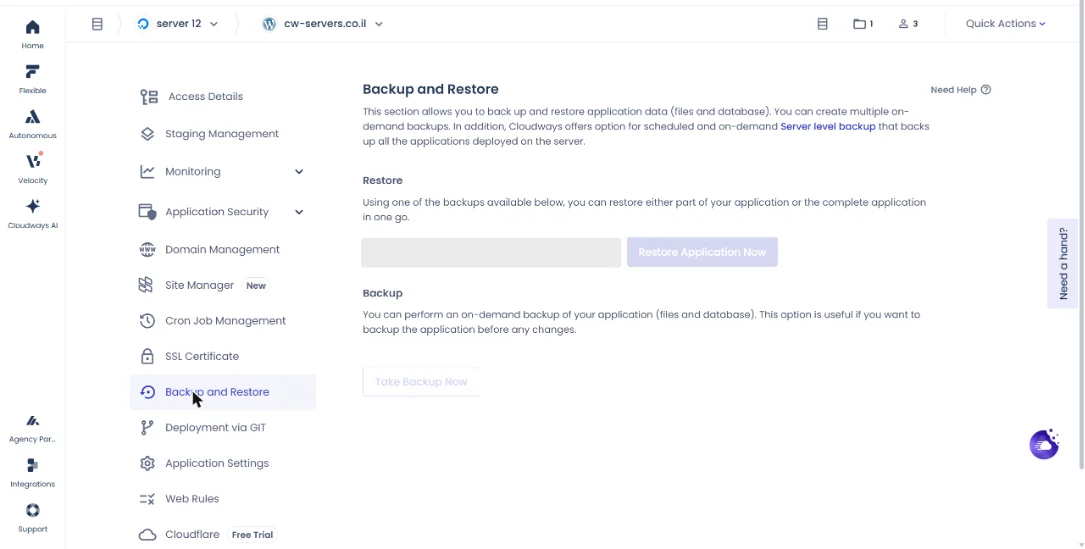
A limpeza é um assunto à parte, com três abordagens: manual, com um plugin ou limpeza automática no nível do servidor. A comparação completa, com os passos, está no meu guia como remover malware de um site WordPress.
Depois de uma restauração, mesmo de um backup limpo, você ainda precisa do passo 8. A restauração coloca o site de volta no estado em que ele era vulnerável. Se você não fechar a brecha, o mesmo bot entra de novo.
8. Feche a brecha
- Atualize o core do WordPress, todos os plugins e o tema. Comece pelos que o Vulnerability Scanner apontou.
- Exclua (não apenas desative) plugins e temas que você não usa.
- Substitua qualquer plugin ou tema “nulled” (uma versão premium baixada de graça em um site não oficial). Essa é uma fonte muito comum de backdoors.
- Troque as chaves de segurança (salts) no
wp-config.php. Isso desconecta todos os usuários logados, o invasor inclusive. - Confira se não há arquivos PHP na pasta uploads, nem cron jobs ou usuários que você não reconhece.
Vale saber: o próprio Cloudways afirma que o Malware Protection limpa o malware, mas não faz uma investigação completa de como a invasão aconteceu. Isso vale para toda ferramenta automatizada. Se você não consegue encontrar a brecha sozinho, este é o momento de pagar um especialista em segurança.
9. Recupere a confiança do Google
Se o Google marcou o site, o aviso não some sozinho logo depois da limpeza. No Google Search Console, no relatório Problemas de segurança, marque os problemas como corrigidos e envie um pedido de revisão (Request review). No pedido, diga brevemente o que você fez: o que foi excluído, o que foi atualizado e quais senhas foram trocadas. Se páginas de spam foram adicionadas ao índice, peça a remoção delas com a ferramenta de remoções do Search Console e devolva o status 404 ou 410 para essas URLs.
10. Proteção e monitoramento, para que isso não aconteça de novo
- Proteção no nível do servidor no lugar de (ou além de) um plugin de segurança. A diferença é explicada na próxima seção.
- Backups com retenção longa (pelo menos duas semanas), para você sempre ter um backup de antes de uma invasão.
- Atualizações regulares, de preferência testadas em um ambiente de staging antes de irem para o site em produção.
- Autenticação em dois fatores para todo usuário com direitos de administrador, e o menor número possível desses usuários.
O código ASAEL-BF2026 dá 80% de desconto na sua fatura nos dois primeiros meses (até US$ 200 de desconto por mês), incluindo migrações de sites ilimitadas e grátis. Só para novos clientes e só até o fim da oferta.
A oferta termina em 4 de dezembro de 2026, às 23h59 (UTC+2).
Comece com um teste grátis, sem cartão de crédito. Digite o código no checkout e confira se ele aparece.
Depois da Black Friday: 30% de desconto por 3 meses com o código ASAEL. Em um servidor grande (acima de cerca de US$ 444 por mês), o ASAEL já economiza mais hoje. Calculadora ASAEL-BF2026 vs. ASAEL
Comece com um servidor de teste grátis, sem cartão de crédito. Quando você passar para um plano pago, o código ASAEL dá 30% de desconto na sua fatura nos três primeiros meses.
O link preenche o código no formulário de cadastro. Só confira se ele aparece.
O site redireciona para outro site: onde o código se esconde
Um redirecionamento malicioso é o sinal mais comum de um site WordPress invadido, e também o mais frustrante, porque às vezes só aparece para alguns visitantes. Os lugares onde o código costuma ficar:
- O arquivo
.htaccess: regras de redirecionamento que só disparam quando o visitante vem do Google (verificando o referrer). - O banco de dados: um endereço do site alterado (
siteurl,home) na tabela de opções, ou JavaScript injetado em posts, widgets ou configurações do tema. - Os arquivos do tema, principalmente
functions.php,header.phpefooter.php. - Os arquivos do core do WordPress, como
index.phpouwp-config.php.
Como alguns redirecionamentos ficam guardados no banco de dados, limpar só os arquivos às vezes não basta. É um dos motivos para escolher uma ferramenta que também escaneie o banco. Uma boa verificação depois da limpeza: acesse o site por um dispositivo móvel, por uma janela de navegação privada e por um resultado de busca do Google, porque é exatamente esse o cenário que o invasor mira.
Por que a proteção no nível do servidor é mais forte do que um plugin de segurança
Um plugin de segurança roda dentro do WordPress, na mesma camada do malware. Um malware que conseguiu permissão de escrita pode desligar o plugin, modificá-lo ou se esconder dele. A proteção no nível do servidor roda fora do site, então um código plantado no site não consegue desativá-la.
No Cloudways, em novembro de 2026, a proteção é montada em camadas:
| Camada | O que faz | Custo |
|---|---|---|
| Firewall no nível do servidor (Imunify360) | Filtra tráfego malicioso, proteção contra DoS e força bruta em SSH e HTTP, bloqueio de IPs e países, um honeypot para bots | Incluído nos servidores Flexible |
| Bot Protection | Bloqueia tráfego nocivo de bots | Incluído |
| Vulnerability Scanner (Patchstack) | Alerta sobre vulnerabilidades no core do WordPress, em plugins e em temas | Incluído |
| Detecção de malware | Escaneia e marca uma aplicação como infectada | Incluído no Flexible |
| Malware Protection (complemento) | Limpeza automática de arquivos e banco de dados, RASP que bloqueia código malicioso em tempo de execução, escaneamento de links, limpeza manual gratuita se a automática falhar | US$ 4 por aplicação por mês (1 a 5 aplicações), US$ 3 (6 a 15), US$ 2 (16 ou mais). O cartão é cobrado em USD e o IOF se aplica |
Os detalhes completos do complemento, inclusive como ativá-lo, estão no meu guia do Malware Protection, e os outros complementos e seus preços estão na lista de preços dos complementos. Uma visão mais ampla de todas as camadas de segurança: segurança de sites.
Vale mudar de hospedagem depois de uma invasão?
Às vezes sim, mas não no meio do incidente. Mudar um site infectado leva o malware junto. A ordem certa: limpar, fechar a brecha, ter certeza de que o site está limpo e só então migrar.
Quando a mudança realmente ajuda? Quando a invasão veio pela hospedagem: uma hospedagem compartilhada em que um site vizinho infectado contaminou o seu, uma versão antiga do PHP que a hospedagem não atualiza, ou quando não há backups confiáveis nem ferramentas de escaneamento. Em casos assim, um servidor com recursos dedicados, proteção no nível do servidor e backup diário muda o quadro. Sua primeira migração para o Cloudways é gratuita (detalhes da migração gratuita).
E quando não ajuda? Se a invasão veio de uma senha fraca, de um plugin nulled ou de um computador infectado de quem administra o site. Uma hospedagem melhor não resolve um problema que está do seu lado. Seja honesto consigo mesmo sobre a causa antes de pagar por uma mudança.
Quais são os erros comuns depois de uma invasão?
Limpar antes de trocar as senhas: o invasor volta a entrar com a senha antiga. Troque sempre primeiro.
Apagar “tudo o que parece suspeito” sem ter uma cópia: é fácil apagar um arquivo essencial do core. Guarde uma cópia antes de qualquer exclusão (passo 3).
Restaurar um backup sem conferir a data: se o backup é de depois do início da invasão, você restaurou o malware. Escaneie de novo depois da restauração.
“Eu desativei o plugin vulnerável”: um plugin desativado continua no servidor, e os arquivos dele continuam acessíveis. Exclua-o. Um exemplo conhecido é o ataque pelo plugin WP File Manager.
Limpar só os arquivos: redirecionamentos e scripts injetados no banco de dados permanecem. Escaneie o banco também.
Esperar o Google “se dar conta”: sem um pedido de revisão no Search Console, o aviso pode ficar no ar por muito tempo, mesmo com o site já limpo.
A oferta termina em 4 de dezembro de 2026, às 23h59 (UTC+2).
Comece com um teste grátis, sem cartão de crédito. Digite o código no checkout e confira se ele aparece.
Comece com um servidor de teste grátis, sem cartão de crédito. Quando você passar para um plano pago, o código ASAEL dá 30% de desconto na sua fatura nos três primeiros meses.
O link preenche o código no formulário de cadastro. Só confira se ele aparece.
Perguntas frequentes
Isole o site (modo de manutenção ou bloqueio de acesso no servidor), guarde uma cópia do estado atual e troque todas as senhas. Só depois você limpa ou restaura. A ordem importa: limpar antes de trocar as senhas deixa o invasor voltar.
Porque o malware verifica de onde o visitante veio e só dispara o redirecionamento para quem vem de uma busca ou está no celular. Assim o dono do site, que acessa direto, não percebe. O código costuma ficar no arquivo .htaccess, nos arquivos do tema ou no banco de dados.
Só se o backup foi feito antes de a invasão começar. Mesmo assim, o site volta ao estado em que era vulnerável, então é preciso atualizar os plugins e trocar as senhas logo depois da restauração. Em uma loja, restaurar o banco de dados apaga os pedidos novos.
Restaurar um backup limpo leva de minutos a uma hora, conforme o tamanho do site. Limpar manualmente um site com muitos arquivos infectados pode levar um dia inteiro de trabalho. Ter um aviso do Google removido depois de um pedido de revisão costuma levar alguns dias.
Em geral não. Na maioria dos casos, a invasão vem de um plugin ou tema desatualizado, ou de uma senha fraca. A hospedagem pode ser um fator em hospedagens compartilhadas em que um site vizinho está infectado, ou com uma versão antiga do PHP, e então migrar para um servidor isolado ajuda.
Com o complemento Malware Protection, sim: ele limpa arquivos e banco de dados automaticamente e, se a limpeza automática falhar, o suporte faz a limpeza manual sem custo extra. Sem o complemento, os servidores Flexible detectam malware sem custo, mas não o removem. A investigação da origem da invasão não está incluída.
Possivelmente. Se dados pessoais de clientes foram expostos, ou podem ter sido, as leis de proteção de dados de muitas jurisdições (a LGPD no Brasil, por exemplo) podem impor deveres de comunicação e notificação, conforme o tipo de dado e a extensão da exposição. Esta é uma informação geral, não aconselhamento jurídico: converse com um advogado especializado em privacidade e consulte as orientações da autoridade de proteção de dados. Se foi injetado apenas um redirecionamento, sem acesso a dados pessoais, pode não haver essa exposição, mas confirme em vez de presumir.
Guias relacionados
- Como remover malware do WordPress: limpeza manual, por plugin ou no nível do servidor
- Cloudways Malware Protection: limpeza automática de malware
- Backup e restauração de um site no Cloudways
- Segurança de sites: todas as camadas
- Site fora do ar: uma verificação de 5 minutos
- Minha análise completa: hospedagem no Cloudways
- Todos os guias de segurança: guias de segurança
Fontes
- How to Use Malware Protection to Protect Your Applications
- How to Do a Point-in-time Restore of Your Application
- How to Configure a Server-level Backup
- How to Stop Access to Your Application
- Vulnerability Scanner
- Cloudways Managed Security
- Security issues report
Fontes oficiais: How to Use Malware Protection to Protect Your Applications, How to Do a Point-in-time Restore of Your Application, How to Configure a Server-level Backup, How to Stop Access to Your Application, Vulnerability Scanner (Base de Conhecimento do Cloudways); Cloudways Managed Security; Security issues report (Ajuda do Google Search Console). Escrito e revisado por Asael Dreyer · Atualizado em 6 de novembro de 2026
Divulgação: este é um site independente, não é o site oficial da Cloudways. Alguns links deste site são links de afiliado: se você se cadastrar por eles, recebemos uma comissão, sem nenhum custo extra para você. Veja os detalhes