
Última atualização: · Por Asael Dreyer
Resposta rápida: as configurações do servidor na Cloudways ficam em três lugares do painel: Settings & Packages (limites de PHP e MySQL, versões de software, otimização de disco e janela de manutenção), Manage Services (iniciar, parar e reiniciar Nginx, Apache, PHP-FPM, banco de dados, Redis e Varnish) e o menu de ações do servidor (parar, iniciar, reiniciar e renomear). Não existe acesso root, mas quase tudo o que o dono de um site precisa mudar está ali, sem terminal.
Como um servidor Cloudways é montado e por que isso importa ao mudar configurações
Vale entender o que roda no servidor antes de mexer nas configurações. Assim você sabe qual ajuste afeta o quê.
O servidor da Cloudways já vem com uma pilha de software pronta, instalada e mantida pela equipe da Cloudways. Nos servidores novos o sistema operacional é o Debian 12, e sobre ele rodam vários serviços, cada um responsável por uma parte do atendimento ao seu site:
| Serviço | O que faz | Versão segundo a documentação (02/2026) |
|---|---|---|
| Nginx | Recebe as requisições dos visitantes e entrega arquivos estáticos (imagens, CSS, JS) | 1.25.x |
| Varnish | Cache de página inteira, para que o PHP não precise reconstruir as páginas a cada visita | 6.0.x |
| Apache | Executa as regras do htaccess e repassa as requisições ao PHP (na Hybrid Stack) | 2.4.x |
| PHP-FPM | Executa o código PHP do WordPress e das suas aplicações | Padrão 8.2, até 8.4 |
| MariaDB / MySQL | O banco de dados | MariaDB 10.11 ou MySQL 8.4 (o mecanismo é escolhido na criação do servidor e não muda) |
| Redis | Cache de objetos em memória (usado pelo Object Cache Pro) | 8.2.x (artigos mais antigos: 7.0.x) |
| Memcached | Cache em memória para resultados de consultas | 1.5.x |
A versão do Redis muda de um artigo da documentação para outro: a tabela de pacotes de fevereiro de 2026 diz 8.2.x, e artigos mais antigos dizem 7.0.x. Se a versão for importante para você, confira por SSH com redis-server -v.
Também já vêm instalados Git, Composer, WP-CLI e New Relic Lite. Elasticsearch/OpenSearch, Supervisor e RabbitMQ não vêm instalados por padrão, e você os ativa conforme a necessidade.
Duas coisas importantes para lembrar. Primeiro: as configurações do servidor valem para todas as aplicações dele. Se você aumentar o limite de memória do PHP, isso afeta todos os sites do servidor. Para um site específico existe um editor de PHP no nível da aplicação, explicado no guia de configurações do PHP. Segundo: não há acesso root, então você não edita o php.ini nem o my.cnf diretamente, só pelo painel.
Antes de começar
- Acesso ao painel com permissão para o servidor: o dono da conta ou um membro da equipe com as permissões certas.
- Antes de mudar uma versão (PHP, banco de dados) ou instalar o PHP-FPM em um servidor antigo, faça um backup do servidor.
- Teste mudanças grandes primeiro em um ambiente de staging ou em um servidor clonado.
- Este guia descreve o Flexible. No Autonomous, a maior parte dessas configurações é gerenciada pela Cloudways e não fica exposta para você.
Onde ficam as configurações em Settings & Packages?
- No painel de administração, clique em Flexible no menu lateral e, na tela que abrir, na aba Servers.
- Escolha o servidor.
- No menu da esquerda do servidor, clique em Settings & Packages.
A tela tem cinco abas: Basic, Advanced, Packages, Optimization e Maintenance. Depois de cada alteração, clique em Save Changes, no fim da página.
A aba Basic: os limites principais do PHP

| Configuração | Padrão | Recomendação da Cloudways | Quando mudar |
|---|---|---|---|
| Execution Limit | 300 segundos | Menos de 900 | Uma importação grande ou um script longo que é interrompido |
| Upload Size | 100MB | Menos de 500MB | Enviar um tema, um vídeo ou um backup grande pelo WordPress |
| Memory Limit | 256MB | 1GB de RAM: menos de 512MB, 2GB: menos de 1024MB, 4GB ou mais: menos de 2048MB | Um erro “Allowed memory size exhausted” |
| Display Error | No | Deixe em No em um site no ar | Só para depuração temporária |
| Error Reporting | – | – | Escolher o nível de erros que o PHP reporta |
| PHP Timezone | – | – | Defina o seu fuso horário local, para que os horários no código batam com o seu relógio |
Um erro comum: aumentar o Memory Limit para um valor altíssimo “só por garantia”. Esse é um limite por requisição, e em um servidor pequeno algumas requisições pesadas ao mesmo tempo podem consumir toda a RAM. Aumente aos poucos, e só quando um erro justificar.
A aba Advanced: PHP, MySQL, Nginx, Apache e Varnish

- PHP: Max Input Variables (padrão 10000; aumente quando um menu grande do WordPress não salva), Max Input Time (60 segundos), Opcache Memory (64MB), Short Open Tag (desligado) e xDebug (desligado; a disponibilidade depende da versão do PHP).
- MySQL: fuso horário, codificação, Max Connections Limit (padrão 150), Buffer Pool Size e timeouts. Detalhes no guia de bancos de dados.
- Nginx: Access Application via IP (se o site também abre quando você digita o IP do servidor), Default Application (qual site aparece para um domínio desconhecido), Static Cache Expiry (525600 minutos, ou seja, um ano; 0 desativa) e TLS Versions (1.2 e 1.3 estão ativas; não dá para desligar a 1.3).
- Apache: Request Body Size Limit, o tamanho máximo de uma requisição, como o envio de um arquivo (128MB por padrão).
- System: Locales, para adicionar um idioma do sistema além do English_US.
- Varnish: Cache Lifetime, por quanto tempo uma página fica no cache (4 horas por padrão). Explicação completa no guia do Varnish.
Uma dica de segurança: desligue o Access Application via IP, a menos que tenha um motivo para deixá-lo ligado. Assim o site não fica acessível pelo endereço IP exposto, e os bots que varrem faixas de IP não chegam a ele diretamente.
A aba Packages: versões e software adicional
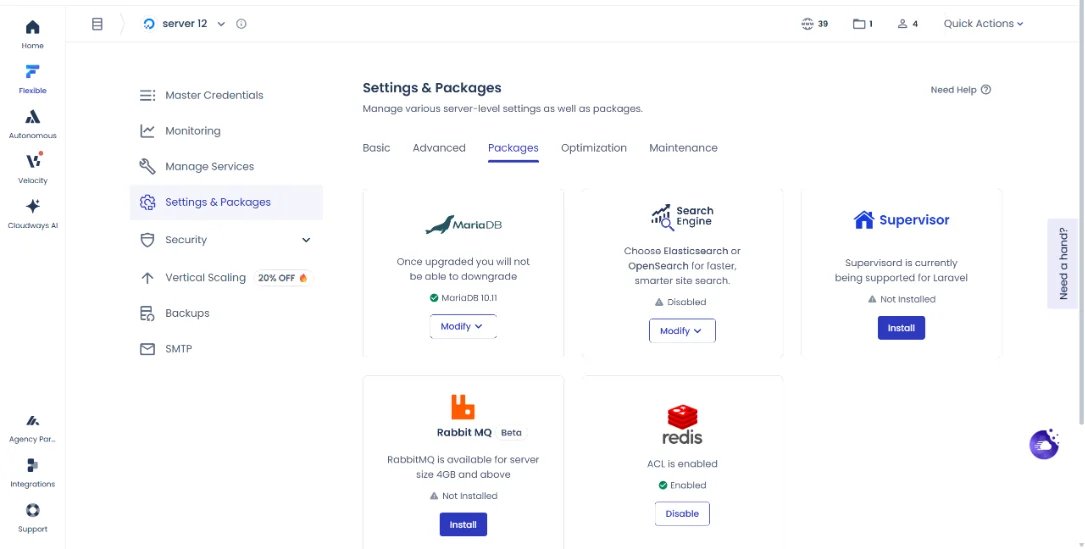
- PHP: o padrão em um servidor novo é o 8.2, e você pode atualizar até o 8.4. Em 2026, as versões 7.4 a 8.4 têm suporte. A atualização de versão está explicada no guia para trocar a versão do PHP.
- MySQL/MariaDB: atualização de versão dentro do mesmo mecanismo, com o botão Modify no cartão. Depois de atualizar, não dá para voltar a uma versão mais antiga, e não é possível trocar de mecanismo (MariaDB ou MySQL) em um servidor existente: o mecanismo é definido na criação do servidor. Detalhes no guia de bancos de dados.
- Search Engine: Elasticsearch 7.17 ou 8.11, ou OpenSearch 2.19. Serve principalmente para lojas Magento e buscas avançadas.
- Supervisord: gerenciador de processos em segundo plano (workers), comum em aplicações Laravel.
- RabbitMQ: um broker de mensagens entre aplicações. Segundo a documentação, está disponível como Beta para servidores de 4GB ou mais.
- Redis ACL: criação de usuários do Redis com permissões limitadas, para quem conecta várias aplicações ao mesmo Redis.
PHP-FPM em servidores antigos
O PHP-FPM é o gerenciador de processos do PHP. Ele executa o PHP separado do servidor web, usa menos memória e é mais rápido que o método antigo (mod_php). Em todo servidor criado a partir de 23 de agosto de 2016 ele já vem instalado, então a maioria dos leitores pode pular esta seção.
Se você tem um servidor muito antigo, sem PHP-FPM:
- Em Settings & Packages, abra a aba Packages.
- Clique em Install ao lado de PHP-FPM.
- Acompanhe o progresso. A instalação leva alguns minutos.
Atenção: não é possível desinstalar o PHP-FPM depois de instalado. Além disso, as configurações de PHP definidas no htaccess (linhas php_value) deixam de funcionar, e você as move para o editor de PHP da aplicação. Teste os sites antes em um servidor de staging.
A aba Optimization: liberando espaço em disco
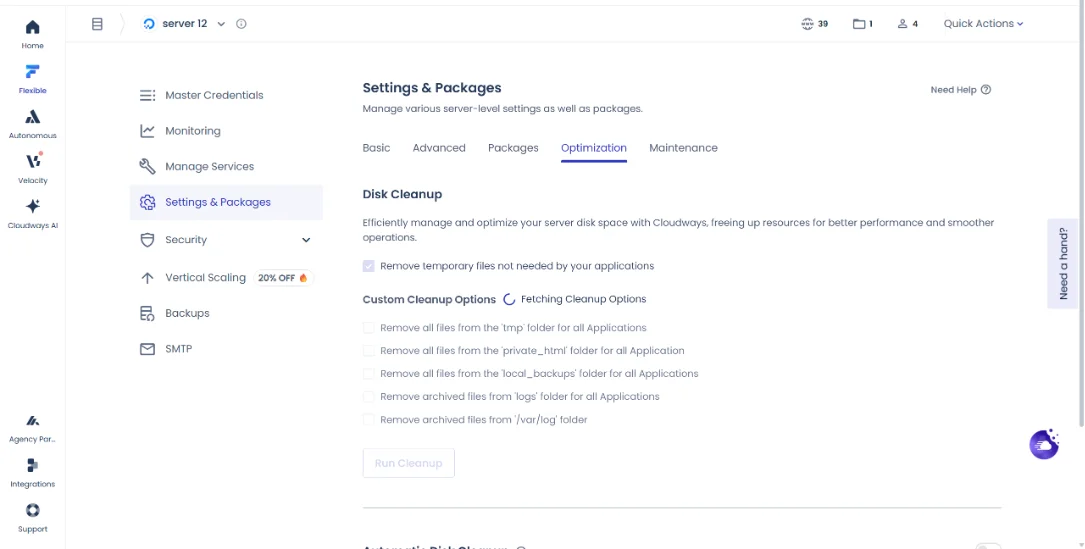
Quando o disco enche, antes de aumentar o servidor, experimente a ferramenta de limpeza desta aba. Clicar em Run Cleanup sem marcar nada apaga apenas arquivos temporários do sistema, e é sempre seguro. Você também pode marcar a limpeza avançada: as pastas tmp de todas as aplicações, a pasta private_html de todas as aplicações, os backups locais (local_backups), logs antigos das aplicações e logs antigos do sistema.
Cuidado: as opções avançadas valem para todas as aplicações do servidor. Se você guardou um arquivo de backup ou um dump do banco em private_html, marcar essa opção vai apagá-lo. Baixe antes para o seu computador tudo o que for importante, e não rode a limpeza dos backups locais enquanto um backup estiver em andamento.
A aba Maintenance: a janela de manutenção
De tempos em tempos a Cloudways atualiza os pacotes do sistema operacional e instala patches de segurança. Nesse período pode haver interrupções curtas no serviço, então vale escolher a hora em que o seu site tem menos movimento.
- Em Settings & Packages, abra a aba Maintenance.
- Escolha um dia da semana.
- Escolha um horário. A janela dura uma hora: se você escolheu 14:00, a manutenção acontece entre 14:00 e 15:00.
- Clique em Save.
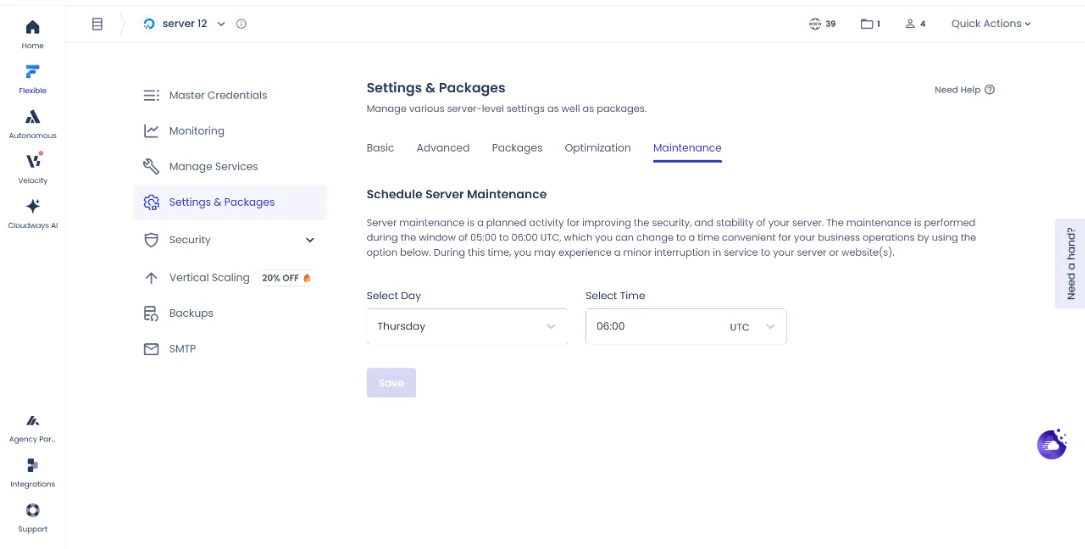
Os horários no painel estão em UTC e no formato de 24 horas. Calcule a diferença para o seu horário local, lembrando que ela muda com o horário de verão. Veja no seu analytics qual é a hora mais tranquila para o seu público e converta para UTC.
Duas observações da documentação: a configuração vale por servidor, e um servidor clonado não a herda, então defina de novo em cada servidor novo.
Como iniciar, parar e reiniciar serviços em Manage Services?
Quando um site trava, às vezes basta reiniciar um serviço em vez do servidor inteiro. É mais rápido e afeta menos os outros sites.
- No menu da esquerda do servidor, clique em Manage Services.
- Encontre o serviço na lista.
- Use os botões para ligar, desligar, parar, iniciar ou reiniciar. O Varnish também tem um botão Purge para limpar o cache.
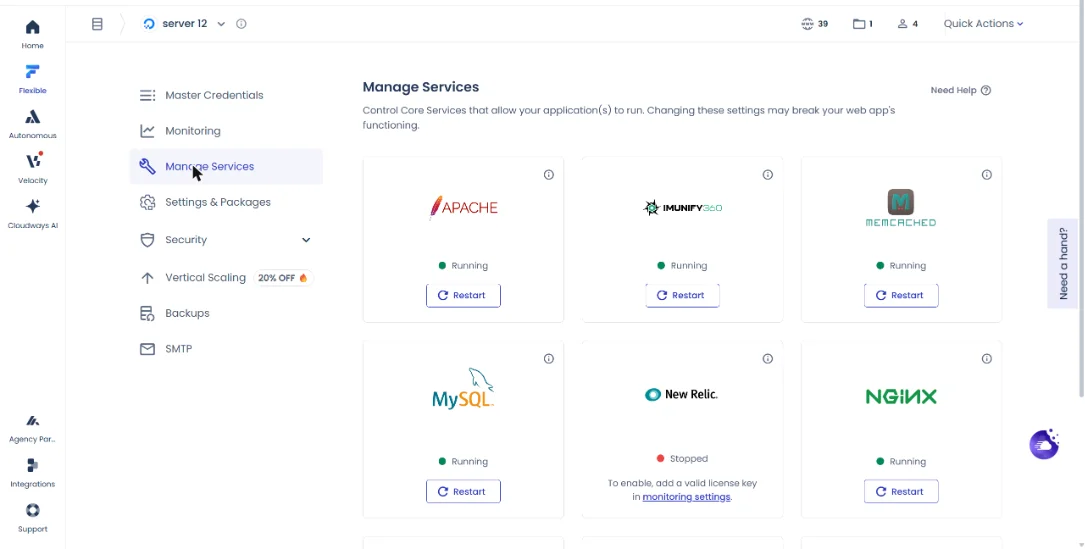
| O problema | Qual serviço reiniciar | O que observar |
|---|---|---|
| “Error establishing a database connection” | MariaDB / MySQL | Se voltar toda hora, confira a RAM e as conexões no monitoramento |
| Erros 502/504, PHP travado | PHP-FPM | As requisições em andamento nesse momento serão interrompidas |
| Uma mudança de conteúdo não aparece para os visitantes | Varnish (Purge) | Reiniciar limpa todo o cache, e o site fica mais lento por alguns minutos |
| O Object Cache devolve dados desatualizados | Redis | Desligar o Redis desativa o Object Cache Pro em todos os sites do servidor |
Sobre o Varnish, a documentação é clara: você pode desligá-lo em um servidor de teste, mas em um servidor no ar é melhor deixá-lo ligado. Limpar o cache de um único site está explicado no guia para limpar o cache.
Como parar, iniciar e reiniciar o servidor inteiro?
- No painel, clique em Flexible no menu lateral e, na tela que abrir, na aba Servers.
- Na lista de servidores, clique no ícone de três pontos (⋮) do lado direito do servidor.
- Escolha Stop, Start ou Restart.
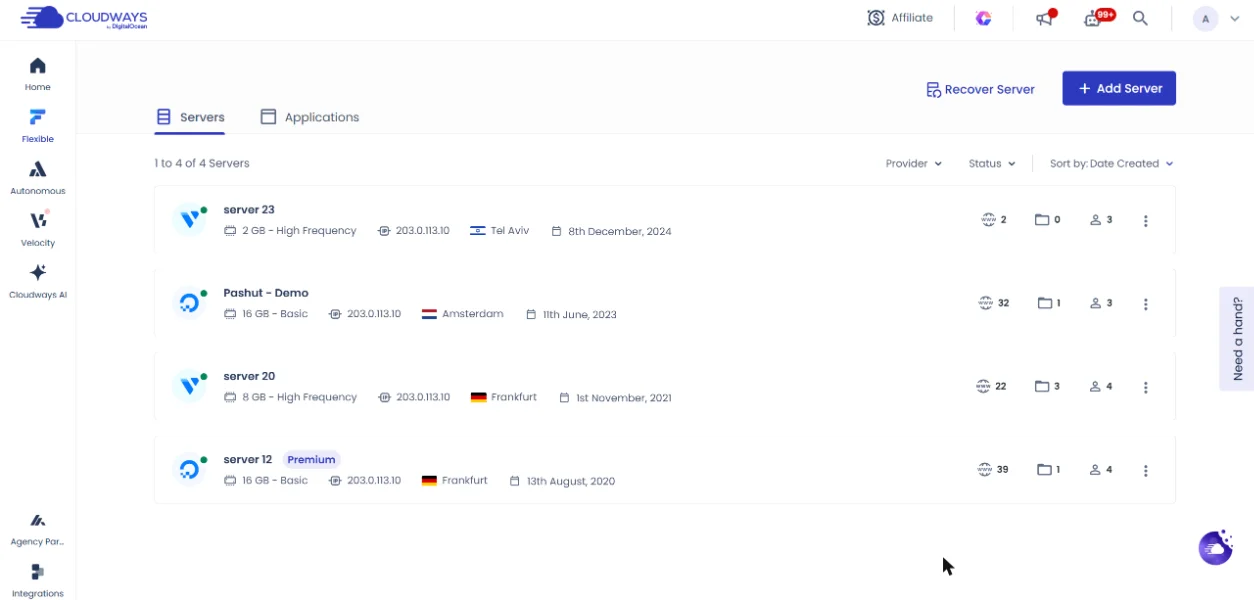
- Stop: todos os sites do servidor saem do ar, mas os dados e as configurações são mantidos. A cobrança continua mesmo com o servidor parado, porque os recursos seguem reservados para você. Para parar de pagar, é preciso excluir o servidor, depois de fazer um backup.
- Start: liga um servidor parado. Um servidor parado aparece com um círculo vermelho ao lado do nome.
- Restart: reinicia todos os serviços. Ajuda quando a CPU fica alta ou há processos travados. Faça nos horários de pouco movimento e confira o monitoramento depois.
Antes de um Stop ou Restart, dê uma olhada no monitoramento de tráfego, para não derrubar visitantes no meio de uma compra.
Renomear um servidor ou uma aplicação
O nome exibido no painel é só uma etiqueta para você. Mudá-lo não altera o domínio, a pasta no servidor nem o nome do banco de dados.
- Entre no servidor (ou na aplicação, pelo ícone do globo).
- Clique em Quick Actions.
- Escolha Rename.
- Digite o novo nome e clique em Save.
No Autonomous só é possível renomear uma aplicação, por My Applications e o mesmo menu Quick Actions. Uma dica para agências: um padrão de nome como “cliente – tipo de site – ambiente” evita muitos erros quando você tem dezenas de sites.
Como trocar a Web Stack: Hybrid ou Lightning?
Essa é uma configuração da aplicação, não do servidor, mas muda a forma como o seu site é entregue, então ela entra aqui. Toda aplicação nova é criada na Hybrid Stack (Nginx e Apache juntos). A outra opção é a Lightning Stack, em que só o Nginx entrega o site, sem o Apache.
| Tema | Hybrid Stack | Lightning Stack |
|---|---|---|
| O que roda | Nginx, Varnish, Apache | Nginx e Varnish, sem Apache |
| Regras do htaccess | Funcionam | Não funcionam |
| Desempenho | Referência | No teste da Cloudways: 54% mais requisições e tempo de resposta 25% mais rápido nas páginas |
| Ideal para | Um site com redirecionamentos ou regras no htaccess, plugins que dependem dele | Um site WordPress moderno sem regras especiais no htaccess |
- Na aplicação, no menu da esquerda, clique em Application Settings.
- Abra a aba Stack setting.
- Escolha Lightning Stack e clique em Update Now.
- Confirme com Proceed.
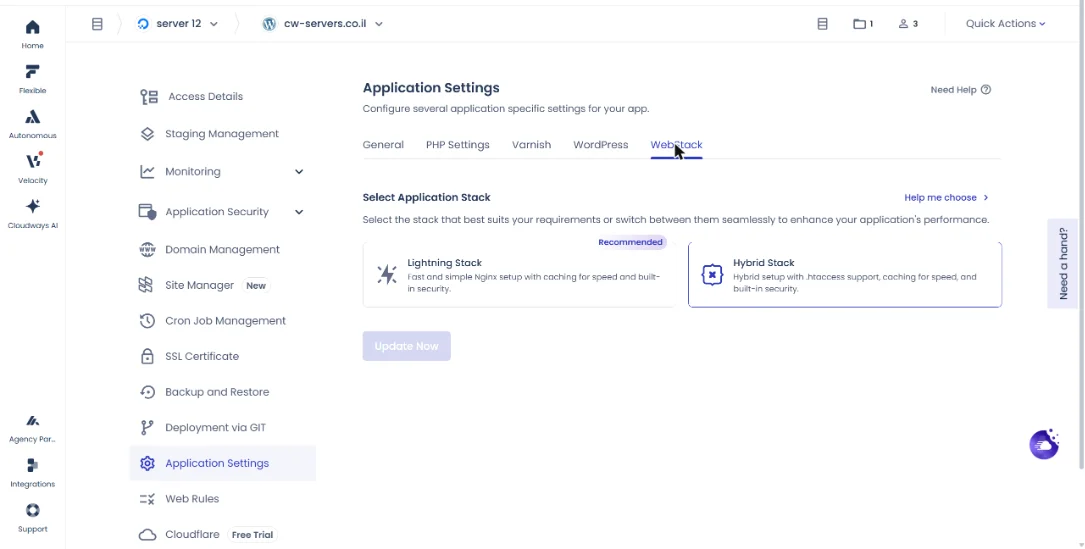
Segundo a documentação, a troca leva cerca de um minuto, sem downtime, e você pode voltar para a Hybrid do mesmo jeito. Há também um botão Switch to Lightning Stack na tela principal, que troca várias aplicações de uma vez. Antes de trocar, veja se você tem redirecionamentos 301 ou regras no htaccess. Se tiver, mova-os primeiro para as Web Rules. E lembre que um push do staging não leva a configuração da Stack para o site no ar.
O código ASAEL-BF2026 dá 80% de desconto na sua fatura nos dois primeiros meses (até US$ 200 de desconto por mês), incluindo migrações de sites ilimitadas e grátis. Só para novos clientes e só até o fim da oferta.
A oferta termina em 4 de dezembro de 2026, às 23h59 (UTC+2).
Comece com um teste grátis, sem cartão de crédito. Digite o código no checkout e confira se ele aparece.
Depois da Black Friday: 30% de desconto por 3 meses com o código ASAEL. Em um servidor grande (acima de cerca de US$ 444 por mês), o ASAEL já economiza mais hoje. Calculadora ASAEL-BF2026 vs. ASAEL
Comece com um servidor de teste grátis, sem cartão de crédito. Quando você passar para um plano pago, o código ASAEL dá 30% de desconto na sua fatura nos três primeiros meses.
O link preenche o código no formulário de cadastro. Só confira se ele aparece.
Erros comuns e como corrigir
Você mudou uma configuração e nada aconteceu: provavelmente não clicou em Save Changes no fim da página. Se salvou, confira também o editor de PHP da aplicação, onde pode haver um valor diferente definido para aquele site específico.
Uma configuração php_value no htaccess não funciona: com o PHP-FPM essas configurações são ignoradas. Mova-as para o editor de PHP da aplicação.
O servidor está parado e a fatura continua: isso é esperado. Parar não libera os recursos. Só excluir interrompe a cobrança.
Depois de trocar para a Lightning Stack, os redirecionamentos quebraram: eles estavam no htaccess, que a Lightning não lê. Volte para a Hybrid ou mova os redirecionamentos para as Web Rules.
A manutenção aconteceu em horário de pico: a janela é definida em UTC. Confira a conversão para o seu horário local e a mudança do horário de verão.
Falta um módulo de PHP ou de Apache: tudo o que não vem ativado por padrão você pode pedir ao suporte, pelo chat ou por um ticket.
Fontes
- How to manage your server settings – Cloudways Knowledge Base
- What can I do in the manage services section on Cloudways – Cloudways Knowledge Base
- Which base packages are deployed with a Cloudways server – Cloudways Knowledge Base
- What actions can you perform on your Cloudways server – Cloudways Knowledge Base
- How to install PHP-FPM on existing servers – Cloudways Knowledge Base
- Optimize your server disk space – Cloudways Knowledge Base
- How to schedule server maintenance activity at Cloudways – Cloudways Knowledge Base
- How to rename your application and server – Cloudways Knowledge Base
Perguntas frequentes
Não. A Cloudways não oferece acesso root, porque é responsável por manter e proteger o servidor. Você muda a maior parte das configurações pelo painel e pode pedir ao suporte os módulos que faltarem.
As configurações do servidor em Settings & Packages valem para todos os sites do servidor. O editor de PHP da aplicação muda valores apenas para um único site.
Sim. A cobrança continua porque os recursos do servidor seguem reservados para você. Para parar de pagar, é preciso excluir o servidor, e fazer um backup antes.
Normalmente só por alguns segundos. Reiniciar o Varnish ou o Memcached limpa o cache, então o site fica mais lento por alguns minutos, até o cache ser reconstruído.
Para um site WordPress sem regras especiais no htaccess, provavelmente sim. A troca é gratuita e leva cerca de um minuto, e dá para voltar. Teste antes no staging e confirme que seus redirecionamentos 301 não estão no htaccess.
A hora mais tranquila para o seu público, que você descobre no analytics. Lembre que o painel trabalha em UTC, então converta a partir do seu horário local e considere as mudanças do horário de verão.
Guias relacionados
- Web Rules, htaccess e robots.txt na Cloudways
- Bancos de dados na Cloudways: acesso, importação e exportação
- WP-CLI na Cloudways
- Como usar o gerenciador de arquivos
- Como redefinir sua senha na Cloudways
- Todos os guias sobre este tema: Configurações do servidor e ferramentas para desenvolvedores
- Por que hospedagem gerenciada: Hospedagem de sites na Cloudways
Fonte oficial: How to Manage Your Server Settings, What Can I Do in the Manage Services Section?, Which Base Packages are Deployed With a Cloudways Server?, What Actions Can You Perform on Your Server?, How to Install PHP-FPM on Existing Servers, Optimize Your Server Disk Space, How to Schedule Server Maintenance, How to Rename Your Application and Server, How to Change Your Application Stack (Cloudways Knowledge Base). Escrito e conferido por Asael · Atualizado em: 6 de novembro de 2026
Divulgação: este é um site independente, não é o site oficial da Cloudways. Alguns links deste site são links de afiliado: se você se cadastrar por eles, recebemos uma comissão, sem nenhum custo extra para você. Veja os detalhes

