
Última atualização: · Por Asael Dreyer
Resposta rápida: a Cloudways oferece migração gratuita para sites WordPress e WooCommerce, feita pela própria equipe de migração. Você faz o pedido na plataforma: Integrations e depois Application Migration. Preencha o formulário com os dados do site e o acesso à sua hospedagem atual e envie. Um engenheiro entra em contato em até 48 horas, e o prazo-alvo da migração é de 24 horas por site. Aplicações que não são WordPress custam US$ 99 por migração, segundo a base de conhecimento (em 6 de novembro de 2026), e a migração gerenciada não está disponível durante o teste.
O que é uma migração gerenciada e por que usá-la
Uma migração é mover tudo o que compõe o seu site (arquivos, banco de dados, mídia, plugins e temas) da sua hospedagem atual (o servidor de origem) para um servidor da Cloudways (o servidor de destino). Uma migração gerenciada significa que a equipe da Cloudways faz isso por você: você dá o acesso, eles transferem e testam o site e o devolvem pronto em uma URL temporária. Para manter suas caixas de e-mail funcionando durante uma troca de hospedagem, veja o que acontece com o seu e-mail quando você troca de hospedagem.
Por que não fazer você mesmo? Dá para fazer com o plugin de migração da Cloudways, e ele funciona bem para a maioria dos sites. Eu escolheria uma migração gerenciada quando o site é grande, quando é uma loja com pedidos ativos, quando não é feito em WordPress ou quando você simplesmente não tem tempo ou paciência para isso. A grande vantagem: o site antigo continua funcionando o tempo todo, e os visitantes só passam para o novo servidor quando você atualiza o DNS. É assim que se faz uma migração com quase nenhum downtime.
Quais são as três formas de mover um site para a Cloudways?
| Plugin Migrator (você mesmo) | Migração gerenciada para o Flexible | Migração gerenciada para a Autonomous | |
|---|---|---|---|
| Quem faz | Você, pelo assistente do plugin | A equipe da Cloudways | A equipe da Cloudways |
| Aplicações | Apenas WordPress e WooCommerce | WordPress, Magento, Laravel, PrestaShop, PHP personalizado | WordPress e WooCommerce |
| Preço | Grátis, ilimitada | Grátis para WordPress e WooCommerce, US$ 99 para qualquer outra aplicação | Grátis, ilimitada, com um plano ativo |
| Durante o teste | Disponível | Não disponível | Não disponível |
| Melhor quando | É um site comum e você quer começar já | Um site grande ou complexo, uma loja ou um app que não é WordPress | Levar um site para o autoscaling |
Os dados vêm dos artigos da base de conhecimento da Cloudways, em novembro de 2026. Para aplicações que não são WordPress, a base de conhecimento diz que alguns planos de conta incluem uma cota de migrações gratuitas (uma no plano Standard e até cinco no plano Agency). Confirme isso com o suporte antes de enviar o pedido.
Antes de pedir uma migração
A maioria dos atrasos em migrações vem de dados faltando ou errados. Vinte minutos de preparação poupam um dia de idas e vindas.
- Faça o upgrade para uma conta completa. A migração gerenciada não está disponível durante o teste.
- Crie a aplicação de destino. No Flexible, crie um servidor e uma aplicação (como criar um servidor); na Autonomous, adicione uma aplicação. Tudo o que já existe na aplicação de destino é sobrescrito pela migração, então use uma aplicação nova e vazia.
- Confira o tamanho do site. No WordPress: Tools, Site Health, a aba Info e depois Directories and Sizes. Confirme que o servidor de destino tem espaço livre suficiente.
- Compare as versões do PHP. Na origem, pergunte à sua hospedagem ou execute
php -vpor SSH. No destino: no servidor, Settings & Packages, aba Packages. Mantenha as versões compatíveis para que plugins mais antigos não quebrem. - Reúna seus dados de acesso: a URL do painel do WordPress, um usuário e uma senha de administrador e o acesso à sua hospedagem atual: SSH (muito recomendado), SFTP, FTP ou cPanel.
- Sem SSH nem cPanel? É comum em hospedagens WordPress gerenciadas. Nesse caso, prepare um backup completo e atual dos arquivos e do banco de dados, envie para um serviço de nuvem como o Google Drive e coloque o link nas observações do pedido.
O que preparar para a migração gratuita não travar?
Acesso total à hospedagem antiga e ao WordPress, antes de enviar o pedido. Nos meus chamados de migração entre 2022 e 2025, seis travaram esperando dados de acesso: SSH, cPanel ou um login de administrador que não funcionava. Esta é a lista de verificação que eu gostaria de ter tido desde o início:
| O que preparar | Por quê | O que aconteceu comigo sem isso |
|---|---|---|
| Um login funcionando no painel do WordPress | A equipe de migração confere o site por ele | Em dezembro de 2025 a equipe não conseguiu entrar, e a migração ficou esperando novos dados |
| SSH ou cPanel da hospedagem antiga, não só SFTP | Só com SFTP, o banco de dados fica fora de alcance | Em abril de 2025, uma agência que tinha só SFTP ficou parada até o cliente liberar o acesso completo |
| Os dados de acesso da origem, não os do destino | O formulário pede a hospedagem atual | Em março de 2024 foram informados os dados de SSH do servidor de destino, e a equipe acabou trabalhando a partir de um backup do UpdraftPlus |
| Um backup completo, se a hospedagem só oferece FTP | Hospedagens compartilhadas baratas geralmente não têm SSH | Em agosto de 2022 o suporte pediu dados de acesso ou um backup completo |
| Desativar temporariamente o firewall ou o plugin de segurança na origem | Eles bloqueiam o plugin de migração | Em dezembro de 2024 recebi Failed to connect to your source site |
| A aprovação dos dois donos de conta, ao mover entre contas da Cloudways | A equipe precisa do consentimento dos dois lados | Em dezembro de 2025 a transferência foi feita em cerca de 6 horas depois das aprovações |
| Um plano de quem vai alterar o DNS | A equipe não mexe no seu registrador de domínio | Em fevereiro de 2025 um site foi migrado e ficou fora do ar porque o DNS nunca foi alterado |
Mesmo com tudo pronto, teste o site na URL temporária antes de trocar o DNS. Em uma transferência entre contas em dezembro de 2025, o ambiente de staging mostrou que as páginas internas retornavam 404, e a correção chegou três dias depois. Para uma lista mais ampla, que vale para qualquer mudança de hospedagem, veja a lista de verificação de migração de hospedagem.
Como pedir uma migração gratuita na Cloudways, passo a passo
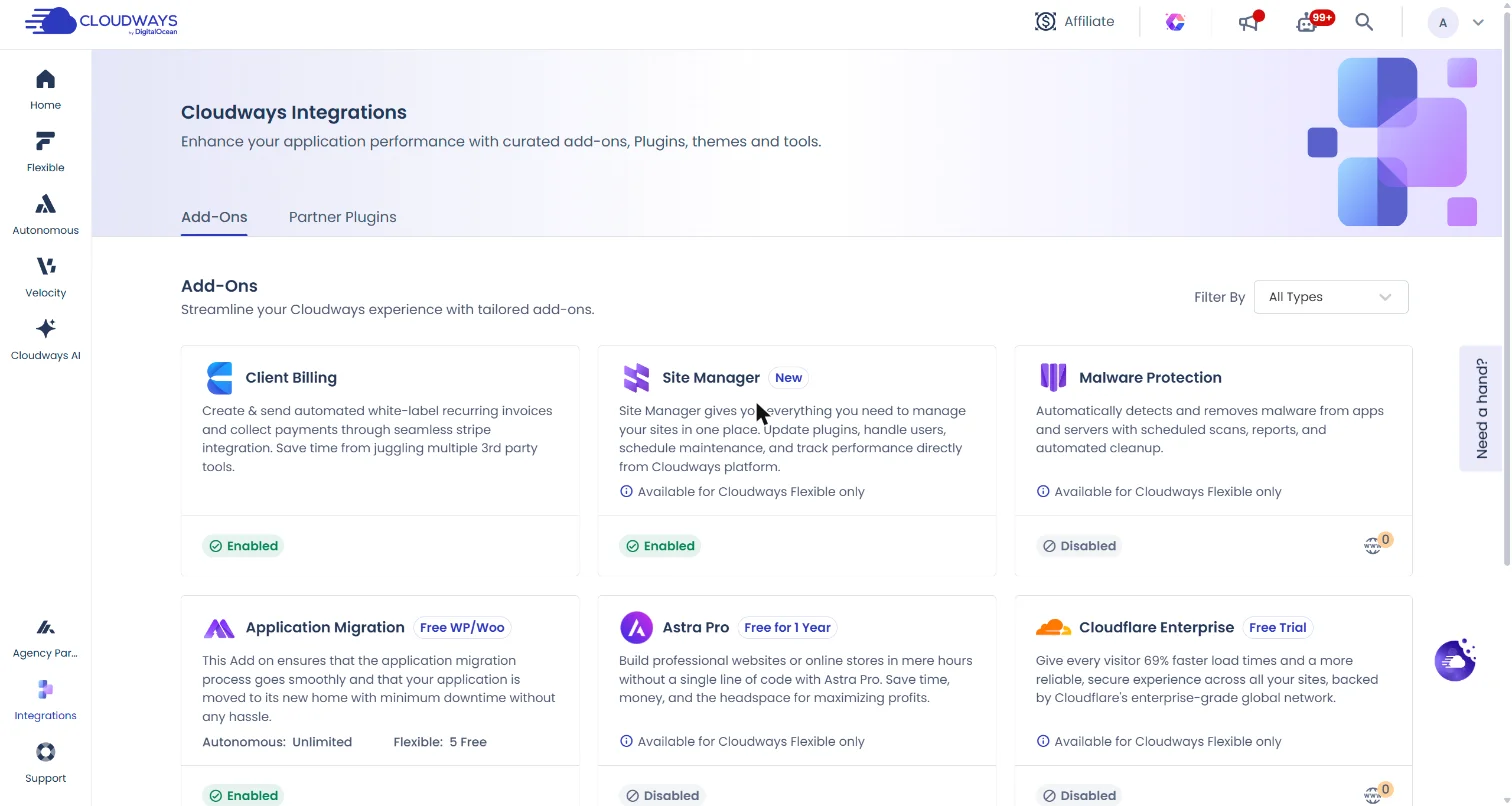
- Na plataforma, clique em Integrations no menu lateral.
- No submenu, clique em Application Migration ou clique em View All e depois no card Application Migration em Add-Ons.
- Leia a página do serviço e clique no botão que inicia o pedido (Migrate Your Application ou, em algumas telas, Submit Your Application).
- No formulário Application Migration Request, escolha o produto (Flexible ou Autonomous) e a aplicação de destino e clique em Next.
- Na etapa Site Details, informe o domínio do site (por exemplo example.com), a URL do painel de administração e o usuário e a senha de administrador. Se o site tem um subsite com banco de dados separado ou uma rede Multisite, marque Does your application contain a subsite? e informe o caminho. Para uma aplicação PHP com painel administrativo, marque CMS/Backoffice Admin. Clique em Next.
- Na etapa Connection Details, escolha um tipo de conexão: SSH, SFTP, FTP, cPanel ou Other Hosting. Informe usuário, senha, endereço ou IP do servidor e porta (geralmente 22 para SSH e SFTP e 21 para FTP). Com uma conexão SFTP ou FTP, adicione também os dados do phpMyAdmin para que o banco de dados seja transferido. Clique em Next.
- Na etapa Additional Details: se você tem um certificado SSL que comprou, marque a opção e cole o conteúdo do CRT e da KEY. No campo da lista de verificação, escreva o que deve ser testado, por exemplo adicionar ao carrinho, pagamento, login e o formulário de contato (a lista de verificação tem mais ideias). Nas observações, mencione pedidos especiais, como redirecionamento forçado para HTTPS ou redirecionamentos personalizados.
- Revise tudo e clique em Submit. Aparece uma mensagem de confirmação, e você recebe um e-mail com um número de chamado e um link de acompanhamento.
Os dados que você informa no formulário são apagados depois de 30 dias. Quando a migração terminar, recomendo trocar as senhas que você entregou, tanto a do WordPress quanto a da hospedagem antiga.
O que acontece depois de enviar o pedido
- Contato: um engenheiro da Cloudways entra em contato em até 48 horas para agendar a migração e confirmar os detalhes.
- A migração: assim que os dados são verificados, você recebe um aviso de que a migração começou. O prazo-alvo (SLA) é de 24 horas por site.
- Otimização: quando o site estiver estável, a equipe pode configurar o Breeze e o Object Cache Pro sem custo adicional.
- Service Ready: no final você recebe um chamado chamado Service Ready, que confirma que a migração foi concluída e diz o que conferir antes de atualizar o DNS.
O que conferir antes de trocar o DNS
Este é o passo mais importante, e a responsabilidade é sua. Abra o site na URL temporária e percorra esta lista:
- Design: imagens, fontes (principalmente fontes não latinas), menus, cabeçalho e rodapé, e o layout RTL se o seu site usa.
- Páginas principais: a página inicial, as páginas de serviços, os produtos, o blog e a página de contato.
- E-mail: que o envio de e-mail pelo site funciona. A Cloudways não tem servidor de e-mail, então você precisa de um plugin de SMTP.
Só quando tudo funcionar, conecte o domínio em Domain Management e atualize os registros DNS no seu registrador. Não cancele a hospedagem antiga até o DNS ter propagado e você ter confirmado que o site na Cloudways mostra o conteúdo atual. Pedidos ou posts adicionados ao site antigo nesse meio tempo não passam sozinhos, então evite alterações no site antigo ou peça uma sincronização final antes da troca. Sair de uma hospedagem local ou regional tem um guia próprio: como trocar de uma hospedagem local para a Cloudways.
O código ASAEL-BF2026 dá 80% de desconto na sua fatura nos dois primeiros meses (até US$ 200 de desconto por mês), incluindo migrações de sites ilimitadas e grátis. Só para novos clientes e só até o fim da oferta.
A oferta termina em 4 de dezembro de 2026, às 23h59 (UTC+2).
Comece com um teste grátis, sem cartão de crédito. Digite o código no checkout e confira se ele aparece.
Depois da Black Friday: 30% de desconto por 3 meses com o código ASAEL. Em um servidor grande (acima de cerca de US$ 444 por mês), o ASAEL já economiza mais hoje. Calculadora ASAEL-BF2026 vs. ASAEL
Comece com um servidor de teste grátis, sem cartão de crédito. Quando você passar para um plano pago, o código ASAEL dá 30% de desconto na sua fatura nos três primeiros meses.
O link preenche o código no formulário de cadastro. Só confira se ele aparece.
Migração gratuita para a Autonomous: o que muda
Na Autonomous, a migração gerenciada é gratuita, sem limite de sites, desde que você tenha um plano ativo (não um teste). O processo é o mesmo, com três diferenças:
- Ao escolher o produto, selecione Cloudways Autonomous, e aparece um rótulo Free ao lado dele.
- Você precisa de uma aplicação Autonomous já existente. Se não tiver uma, o formulário mostra uma mensagem, e você adiciona uma aplicação primeiro.
- O serviço é só para migrações de entrada, não para tirar sites da Autonomous. Para uma comparação dos dois produtos, veja Flexible vs Autonomous.
Se você ainda está no teste da Autonomous, pode mover o site sozinho com o plugin de migração. Se ele parar em um erro de collation, veja a solução para o erro do Migrator.
Erros comuns e como corrigi-los
Você não encontra o Application Migration: ele fica em Integrations, na categoria Add-Ons. Se o botão está inativo, confira se a conta já passou pelo upgrade do teste.
A migração atrasou: na maioria das vezes os dados de acesso estão errados ou o destino está sem espaço em disco. Responda ao e-mail do chamado com os dados corrigidos e, se necessário, aumente o servidor.
O conteúdo que estava na aplicação de destino sumiu: é assim que deve funcionar. A migração sobrescreve o que estiver no destino. Migre sempre para uma aplicação vazia.
Erros no site depois da migração: geralmente é uma diferença na versão do PHP. Troque a versão no destino para a que a origem usava e teste de novo. O guia como trocar a versão do PHP na Cloudways explica como.
Você foi cobrado pela migração de um subsite: subsites com banco de dados separado contam como migrações separadas e podem ser cobrados. Liste-os no formulário para ter o quadro completo de antemão.
Fontes
As fontes oficiais em que esta página se baseia (verificadas em 7 de novembro de 2026):
- Base de conhecimento da Cloudways: How free managed migrations to cloudways autonomous work
- Base de conhecimento da Cloudways: How to request and manage an end to end application migration on cloudways
- Base de conhecimento da Cloudways: How to request a managed application migration to cloudways
Perguntas frequentes
Para sites WordPress e WooCommerce, sim, mesmo quando a equipe da Cloudways faz o trabalho. Para outras aplicações, como Magento ou Laravel, o preço segundo a base de conhecimento é de US$ 99 por migração, com uma cota gratuita em alguns planos de conta. Na Autonomous, as migrações gerenciadas são gratuitas e ilimitadas com um plano ativo.
Segundo a Cloudways, um engenheiro entra em contato em até 48 horas, e o prazo-alvo da migração em si é de 24 horas por site. Um site muito grande ou dados de acesso faltando podem alongar esse prazo.
Normalmente não. O site antigo continua funcionando normalmente até você atualizar o DNS, então, segundo a Cloudways, a migração acontece com pouco ou nenhum downtime. Enquanto o DNS propaga, os visitantes podem ver o site antigo em um momento e o novo no seguinte, e, se os dois forem idênticos, eles não percebem.
Não. Segundo a Cloudways, a migração gerenciada só está disponível depois que você faz o upgrade para uma conta completa. Durante o teste, você pode mover um site WordPress sozinho com o plugin de migração gratuito.
Prepare um backup completo e atual dos arquivos e do banco de dados, envie para um serviço de nuvem como o Google Drive e compartilhe o link nas observações do pedido. Confirme que o backup está completo, porque um backup parcial atrasa a migração.
Não. A migração move o site: arquivos, banco de dados e mídia. Você atualiza o DNS por conta própria no seu registrador, e o e-mail não é movido, porque a Cloudways não hospeda e-mail. Configure um serviço de e-mail antes de alterar qualquer registro.
Guias relacionados
- Como mover um site WordPress para a Cloudways com o plugin Migrator
- Como mover um site de um servidor para outro dentro da Cloudways
- Como transferir um servidor entre contas da Cloudways
- Como abrir uma conta na Cloudways e criar seu primeiro servidor
- Todos os guias sobre este tema: guias de migração para a Cloudways
Fonte oficial: How to Request a Managed Application Migration to Cloudways, How to Request and Manage an End-to-End Application Migration, How Free Managed Migrations to Cloudways Autonomous Work (Base de conhecimento da Cloudways). Este guia foi escrito e verificado por Asael Dreyer · Atualizado em 6 de novembro de 2026
Divulgação: este é um site independente, não é o site oficial da Cloudways. Alguns links deste site são links de afiliado: se você se cadastrar por eles, recebemos uma comissão, sem nenhum custo extra para você. Veja os detalhes

