
Última atualização: · Por Asael Dreyer
Resposta curta: uma boa hospedagem WooCommerce é um servidor com recursos reservados para você, cache de objetos para o banco de dados, backups frequentes e um jeito rápido de aumentar a capacidade antes de uma promoção. Na Cloudways você cria uma aplicação WooCommerce com um clique, recebe Redis e Breeze integrados e o Object Cache Pro grátis a partir do servidor de 4 GB, e pode fazer backup até de hora em hora. Para lojas com picos fortes de tráfego existe ainda o Autonomous, que escala os recursos automaticamente, a partir de US$ 99 por mês (quanto custa o Autonomous).
Por que uma loja WooCommerce precisa de uma hospedagem diferente de um site institucional
Num site institucional, a maioria dos visitantes vê as mesmas páginas, então o servidor pode guardar uma cópia pronta de cada página e entregá-la rápido. Numa loja, isso só funciona para uma parte do site (em dúvida entre WordPress e Shopify? Veja Shopify vs WooCommerce). O carrinho, a página de checkout e “Minha conta” são páginas dinâmicas: elas são diferentes para cada cliente, então não podem sair de um cache de página inteira. Se você está pensando em sair da Shopify, leia sobre como migrar da Shopify para o WooCommerce.
Isso significa que cada clique em “Adicionar ao carrinho” e cada pagamento fazem o servidor trabalhar de verdade: ele roda PHP, manda consultas ao banco de dados e atualiza o estoque. Numa loja com muitos produtos, variações e pedidos, o banco de dados cresce rápido. Por isso, o que mais decide a velocidade de uma loja é:
- CPU e memória que você não divide com sites de outras pessoas, para que, sob carga, a sua loja não fique esperando na fila.
- Cache de objetos, que guarda na memória os resultados de consultas repetidas em vez de perguntar ao banco de dados toda hora.
- Um banco de dados bem cuidado, sem tabelas inchadas por pedidos antigos, dados transitórios e plugins removidos.
- A possibilidade de aumentar a capacidade rápido antes de uma promoção, e voltar ao tamanho normal depois.
O que a Cloudways oferece para uma loja WooCommerce
Estes são os componentes que mais importam para lojas, segundo a página de hospedagem WooCommerce e a base de conhecimento da Cloudways:
| Componente | O que faz pela loja | Disponibilidade |
|---|---|---|
| Aplicação WooCommerce com um clique | WordPress com WooCommerce, já configurado para loja | Todos os servidores |
| Redis | Cache de objetos em memória que reduz a carga no banco de dados | Todos os servidores |
| Object Cache Pro | Um cache de objetos comercial e avançado para WordPress | Grátis em servidores Flexible de 4 GB para cima; incluído no Autonomous (com Relay) |
| Breeze | O plugin de cache da Cloudways, pré-instalado. Também dá para usar WP Rocket ou W3TC | Todos os servidores |
| Cache de página no servidor | Entrega rápido as páginas de produto e de categoria (no Hybrid Stack é o Varnish) | Todos os servidores |
| Backups automáticos | Você pode definir uma frequência de até um backup por hora | Todos os servidores |
| Staging | Testar atualizações do WooCommerce, do tema e dos plugins numa cópia | Todos os servidores |
| Cloudflare Enterprise | CDN e cache na borda, proteção avançada | Add-on no Flexible (a partir de US$ 4,99); incluído no Autonomous |
| Escalonamento automático e alta disponibilidade | O site fica distribuído em vários servidores e cresce sob carga | Autonomous |
A explicação completa de cada camada de cache, e de quando ativar o quê, está nos guias Object Cache Pro na Cloudways, como configurar o Breeze e Varnish na Cloudways.
Uma dica importante na configuração: segundo a base de conhecimento da Cloudways, é melhor criar uma aplicação WooCommerce desde o início, em vez de instalar o plugin WooCommerce numa aplicação WordPress comum. Assim, o cache do servidor já vem configurado como loja desde o primeiro dia, incluindo as exceções do carrinho e do checkout.
Flexible ou Autonomous para uma loja?
Os dois planos servem para lojas, mas para tipos diferentes de loja.
| Flexible | Autonomous | |
|---|---|---|
| Preço inicial | Servidor DigitalOcean Premium 4 GB: US$ 54 por mês | Growth: US$ 99 por mês (Scale US$ 199, Plus US$ 399) |
| Número de lojas | Quantas o servidor aguentar | Uma loja por plano |
| Carga repentina | Você precisa aumentar o servidor com antecedência | Escala sozinho, com cobrança por hora acima da base |
| Alta disponibilidade | Um servidor | O site fica distribuído em vários servidores |
| Controle técnico | Total: PHP, stack, SSH, Git | Limitado de propósito |
| Indicado para | A maioria das lojas, e agências com várias lojas | Uma loja com lançamentos, campanhas e promoções relâmpago |
No Autonomous você pode definir um orçamento máximo para o escalonamento automático, e quando ele é atingido o escalonamento para. Isso evita uma surpresa na fatura depois de um fim de semana movimentado. Lembre que a cobrança é em dólar no cartão, com IOF por cima. Todos os preços dos dois planos estão no guia de preços da Cloudways.
De que tamanho de servidor uma loja precisa?
Não existe uma tabela oficial para isso, porque tudo depende do número de produtos, do volume de pedidos e dos seus plugins. Este é o meu ponto de partida, pela experiência com lojas de clientes:
| Tipo de loja | Ponto de partida | Por quê |
|---|---|---|
| Loja nova, dezenas de produtos, poucos pedidos | 2 GB | Basta para começar, e é fácil aumentar quando as vendas engrenarem |
| Loja ativa, com pedidos todos os dias | 4 GB | Você ganha o Object Cache Pro grátis e tem folga para a carga |
| Catálogo grande, muitas variações, campanhas | 8 GB para cima, ou General Purpose | Mais memória para o banco de dados e mais CPU para as páginas de checkout |
| Loja que vive de promoções relâmpago | Autonomous | Escalonamento automático, sem precisar adivinhar com antecedência |
O sinal de que é hora de aumentar: uso de CPU ou memória que fica acima de 80% na aba de monitoramento. Para fazer o upgrade na prática, veja como aumentar a RAM de um servidor na Cloudways. Uma loja em Magento precisa de um servidor mais forte desde o início, veja hospedagem Magento.
Como montar uma loja WooCommerce na Cloudways, passo a passo
- Entre no painel, abra o Flexible e comece a criar um novo servidor ou aplicação.
- Em Choose your Application Type, selecione WooCommerce.
- Escolha uma stack: Lightning Stack para uma loja nova, ou Hybrid Stack se você está migrando uma loja que depende de regras de .htaccess.
- Escolha um provedor de nuvem e um local perto dos seus compradores. Se você vende principalmente no Brasil, compare as regiões disponíveis na lista de data centers e fique com a mais próxima dos seus clientes; para um público europeu, por exemplo, Frankfurt é uma boa escolha.
- Escolha o tamanho do servidor pela tabela acima e clique em Launch Now.
- Com o servidor pronto, ative o Redis em Manage Services e, num servidor de 4 GB ou mais, ative também o Object Cache Pro.
- Configure backups no nível do servidor com uma frequência compatível com o seu ritmo de pedidos.
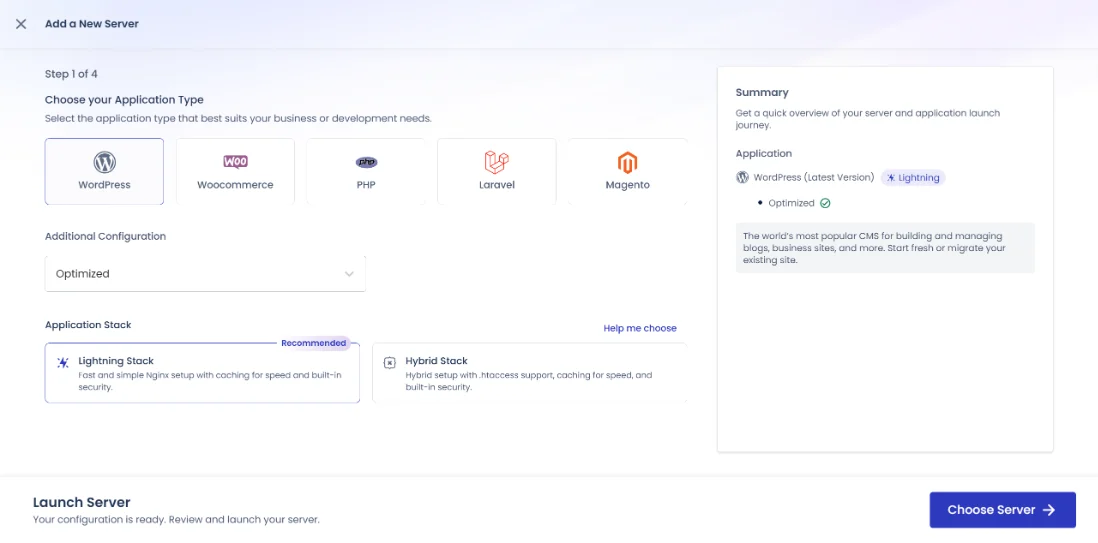
O guia como abrir uma conta de teste e criar o seu primeiro servidor mostra cada tela da configuração, com capturas de tela.
O código ASAEL-BF2026 dá 80% de desconto na sua fatura nos dois primeiros meses (até US$ 200 de desconto por mês), incluindo migrações de sites ilimitadas e grátis. Só para novos clientes e só até o fim da oferta.
A oferta termina em 4 de dezembro de 2026, às 23h59 (UTC+2).
Comece com um teste grátis, sem cartão de crédito. Digite o código no checkout e confira se ele aparece.
Depois da Black Friday: 30% de desconto por 3 meses com o código ASAEL. Em um servidor grande (acima de cerca de US$ 444 por mês), o ASAEL já economiza mais hoje. Calculadora ASAEL-BF2026 vs. ASAEL
Comece com um servidor de teste grátis, sem cartão de crédito. Quando você passar para um plano pago, o código ASAEL dá 30% de desconto na sua fatura nos três primeiros meses.
O link preenche o código no formulário de cadastro. Só confira se ele aparece.
Como mudar uma loja existente para a Cloudways sem perder pedidos
Migrar uma loja é diferente de migrar um site institucional em um ponto: os pedidos continuam chegando durante a migração. Se você copia a loja de manhã e troca o DNS à noite, os pedidos das horas entre uma coisa e outra ficam no servidor antigo.
- Leve uma primeira cópia com o plugin de migração da Cloudways, ou peça uma migração gerenciada. A migração de um site WordPress com WooCommerce é grátis.
- Escolha um horário tranquilo e coloque a loja antiga em modo de manutenção para não entrarem pedidos novos.
- Sincronize o banco de dados mais recente, ou rode a migração de novo.
- Troque o registro A, instale o SSL e faça um pedido real de teste.
As instruções completas de migração estão no guia para migrar um site para a Cloudways, e para apontar o domínio do seu registrador para o novo servidor veja como conectar um domínio à Cloudways.
Particularidades de loja: meios de pagamento, e-mails e localização do servidor
Alguns pontos que importam especialmente para lojas que vendem para clientes de um país ou de uma região específica:
- O endereço IP do servidor muda. Alguns meios de pagamento e sistemas de emissão de nota fiscal restringem o acesso a IPs aprovados. Antes da mudança, confirme com o seu provedor de pagamento se o IP do novo servidor precisa ser liberado. Você encontra o endereço nos detalhes do servidor, no painel.
- E-mails de pedido. A Cloudways não envia e-mail a partir do servidor sem configuração. Conecte um SMTP, por exemplo o Elastic Email, ou o SMTP do Gmail (segundo o artigo de configuração da Cloudways, ele é limitado a cerca de 100 e-mails por dia, então só serve para uma loja pequena). Veja como configurar o WP Mail SMTP na Cloudways.
- Localização do servidor. Escolha um data center perto dos seus compradores e meça a latência a partir do Brasil antes de decidir; com uma CDN na frente, a diferença diminui bastante. Se você precisa manter os dados num país específico, confira quais regiões a Vultr, o Google Cloud e a AWS oferecem ali (o preço é mais alto no Google Cloud e na AWS).
- Datas de pico. Black Friday, Natal e datas como o Dia das Mães trazem cargas fortes. Aumente o servidor alguns dias antes, não no próprio dia.
7 formas de manter uma loja rápida ao longo do tempo
Uma boa hospedagem é só metade do trabalho. Isto é o que eu confiro em toda loja que mantenho:
- Limpe o banco de dados. Dados transitórios, revisões antigas de produtos e tabelas de plugins removidos deixam as consultas lentas. Limpe depois de um backup. Numa loja grande, vale também olhar o HPOS no WooCommerce.
- Mantenha as variações sob controle. Um produto com centenas de variações é pesado de carregar. Quando der, use atributos em vez de criar uma variação para cada combinação.
- Imagens comprimidas e no tamanho certo. Uma imagem de 4 MB numa página de categoria deixa cada compra mais lenta. Comprima, reduza ao tamanho de exibição e ative o carregamento lento (lazy loading).
- Cron no servidor. Em lojas movimentadas, é melhor rodar as tarefas agendadas do WordPress pelo Cron Job Management do servidor, e não a cada carregamento de página.
- Menos plugins. Cada plugin que roda na página de checkout acrescenta tempo. Veja o que é realmente necessário.
- Atualizações em staging. Uma atualização do WooCommerce que quebra o pagamento custa dinheiro a cada minuto. Teste primeiro numa cópia.
- Limpe o cache depois de mudanças. Depois de mudar um preço ou lançar uma promoção, limpe o cache para que os clientes vejam o preço certo. Veja como limpar o cache do servidor na Cloudways.
Backups de loja: com que frequência e como restaurar
Numa loja, um backup de um dia atrás significa um dia de pedidos perdido se você restaurar. Por isso, a frequência importa mais do que num site institucional. Na Cloudways você pode definir um backup automático até de hora em hora. Lembre que o armazenamento de backup fora do servidor é cobrado a US$ 0,033 por GB, então um backup por hora com retenção longa vai custar mais.
Minha recomendação: backup do servidor várias vezes por dia numa loja ativa, e um backup manual antes de cada atualização grande. As instruções completas estão no guia de backup e restauração na Cloudways.
Erros comuns em lojas WooCommerce na Cloudways
Carrinho que mostra produtos de outro cliente ou trava: provavelmente uma página dinâmica está indo para o cache. Garanta que carrinho, checkout e “Minha conta” estejam excluídos do cache, tanto no plugin de cache quanto no servidor. A solução completa está em problemas de cache e carrinho no WooCommerce.
Aumentar o servidor no meio da promoção: em alguns provedores de nuvem, o upgrade envolve uma breve indisponibilidade. Aumente alguns dias antes, num horário tranquilo.
E-mails de pedido que não chegam: o SMTP não está configurado, ou os registros SPF e DKIM do domínio não foram atualizados. Configure o SMTP e confira os seus registros DNS.
Pagamento que falha depois da mudança: o provedor de pagamento está bloqueando o novo IP, ou a URL de retorno (callback) ainda aponta para o servidor antigo. Confirme com o seu provedor de pagamento.
Servidor pequeno demais “porque começou assim”: uma loja que cresceu e ficou em 1 GB vai sofrer a cada pico. Acompanhe o monitoramento e aumente a tempo.
O que conferir em qualquer hospedagem de loja, mesmo que você não escolha a Cloudways
| Critério | Por que importa para uma loja | Como é na Cloudways |
|---|---|---|
| Recursos reservados | A carga dos outros não deixa o seu checkout lento | Servidor próprio |
| Cache de objetos | As páginas de carrinho e checkout não ficam no cache de página | Redis em todo servidor, Object Cache Pro a partir de 4 GB |
| Backups frequentes | Cada hora sem backup é pedido em risco | Até um backup por hora |
| Segurança | Dados de clientes e pagamentos | Firewall dedicado, SSL grátis, Malware Protection como add-on |
| Escalonamento | Promoções e datas de pico | Upgrade do servidor pelo painel, ou escalonamento automático no Autonomous |
| Localização | Tempo de resposta para os compradores | Data centers na Europa, América do Norte, Ásia e outras regiões, na AWS, Google Cloud e Vultr |
| Ambiente de testes | Atualizar sem quebrar o checkout | Staging grátis |
Quer ver como isso se compara com outros provedores? No meu comparativo de hospedagem de sites há uma tabela com preços verificados.
A oferta termina em 4 de dezembro de 2026, às 23h59 (UTC+2).
Comece com um teste grátis, sem cartão de crédito. Digite o código no checkout e confira se ele aparece.
Comece com um servidor de teste grátis, sem cartão de crédito. Quando você passar para um plano pago, o código ASAEL dá 30% de desconto na sua fatura nos três primeiros meses.
O link preenche o código no formulário de cadastro. Só confira se ele aparece.
Perguntas frequentes sobre hospedagem WooCommerce
Uma loja roda muitas páginas dinâmicas, como o carrinho e o checkout, que não podem sair de um cache de página. Por isso ela precisa de mais CPU e memória, cache de objetos e backups mais frequentes do que um site institucional.
No Flexible não há limite de lojas por servidor, e cada uma tem o seu próprio banco de dados. O limite são os recursos, então o ideal é distribuir lojas ativas em vários servidores. No Autonomous, cada plano cobre uma loja.
Sim, com condições. No Flexible ele é grátis em servidores de 4 GB para cima, e no Autonomous está incluído em todos os planos, junto com o Relay. Em servidores menores você pode usar o Redis.
Sim. O Breeze vem pré-instalado em toda loja, mas, segundo a Cloudways, você pode usar outros plugins de cache, como WP Rocket ou W3TC. Não rode dois plugins de cache de página ao mesmo tempo.
Os backups automáticos vêm ativados por padrão, e você pode definir uma frequência de até um backup por hora. O armazenamento de backup fora do servidor é cobrado a US$ 0,033 por GB.
Sim, se você tem uma loja com picos fortes de tráfego e não quer gerenciar servidor. O Autonomous começa em US$ 99 por mês e escala os recursos automaticamente. Para a maioria das lojas, e para agências com várias lojas, o Flexible sai mais barato.
Guias relacionados
- Object Cache Pro na Cloudways
- Como configurar o Breeze na Cloudways
- Varnish na Cloudways: o que é e quando ativar
- Preços da Cloudways
- Todos os guias de WordPress e WooCommerce: WordPress e WooCommerce na Cloudways
Fontes oficiais: Cloudways WooCommerce Hosting, Cloudways Pricing, Getting Started Guide for Ecommerce Store Owners, Do I Choose WooCommerce or WordPress? (base de conhecimento da Cloudways). Este guia foi escrito e testado por Asael Dreyer · Atualizado em: 6 de novembro de 2026
Divulgação: este é um site independente, não é o site oficial da Cloudways. Alguns links deste site são links de afiliado: se você se cadastrar por eles, recebemos uma comissão, sem nenhum custo extra para você. Veja os detalhes

