
Última atualização: · Por Asael Dreyer
Resumindo: o WordPress Multisite é um modo em que uma única instalação do WordPress roda uma rede de vários sites que compartilham arquivos do núcleo, plugins e temas. Na Cloudways você o ativa com um clique: Application Settings, aba WordPress Settings, o interruptor WordPress Multisite, a escolha entre subdiretório e subdomínio e, por fim, Proceed. Trate a ação como irreversível e lembre que estas instruções foram escritas para o Flexible. Quando um subsite fica grande demais para a rede, você o move para um site independente com uma exportação XML, uma cópia do wp-content e uma importação em uma instalação nova.
O que é o WordPress Multisite e como ele funciona
Uma rede Multisite tem um Network Admin, que instala plugins e temas uma única vez para a rede inteira. Cada subsite tem o próprio painel, o próprio conteúdo e os próprios usuários, mas roda sobre os mesmos arquivos.
Por trás há um único banco de dados. Cada subsite tem o seu conjunto numerado de tabelas, por exemplo wp_2_posts para o segundo site, enquanto a tabela de usuários é compartilhada por toda a rede. É isso que torna o gerenciamento conveniente e o isolamento difícil.
| Estrutura | Como fica o endereço | Quando escolher |
|---|---|---|
| Subdiretório | example.com/en/ | Versões em outros idiomas ou filiais da mesma marca. Não exige DNS nem SSL extras |
| Subdomínio | en.example.com | Quando cada site precisa de uma identidade mais separada. Exige um registro DNS e um certificado SSL para cada subdomínio, ou um wildcard |
| Domain Mapping | other-brand.com | Um subsite com domínio próprio. Você o adiciona como domínio adicional na aplicação |
Segundo a Cloudways, não há um limite fixo para o número de sites em uma rede. O único limite são os recursos do servidor, e você pode ampliá-los quando precisar.
Quando o Multisite vale a pena e quando é melhor ter sites separados
O Multisite parece economizar tempo, e em alguns casos economiza mesmo. Em outros, transforma cada problema pequeno em um problema de todos os seus sites ao mesmo tempo.
| Boa opção | Má opção |
|---|---|
| Um site em um idioma mais uma versão em outro idioma para o mesmo negócio (veja o guia de sites WordPress com escrita da direita para a esquerda) | Sites de clientes diferentes que não têm nada a ver uns com os outros |
| Uma rede de filiais ou franquias que compartilham o mesmo design | Lojas WooCommerce independentes, com plugins diferentes |
| Blogs de departamentos dentro da mesma organização | Um site que você talvez queira vender ou entregar a um cliente depois |
| Uma configuração em que um único administrador controla os plugins | Sites que precisam de versões de PHP ou configurações de servidor diferentes |
O principal motivo para ter cuidado: um plugin quebrado, uma invasão ou uma atualização que falha atinge a rede inteira de uma vez. Backup e restauração também funcionam no nível da aplicação inteira, não de um único subsite. Em um servidor Flexible você pode rodar muitas aplicações WordPress separadas, e até um site comum e um Multisite no mesmo servidor, então na maioria dos casos não há razão técnica para espremer sites sem relação entre si em uma única rede.
Antes de começar
- Flexible. Estas instruções foram escritas e testadas para o Cloudways Flexible. Os artigos da base de conhecimento da Cloudways mencionam subsites também em uma migração gerenciada para o Autonomous, mas não encontrei um guia para ativar o Multisite no painel do Autonomous, então fale com o suporte antes de planejar uma rede lá.
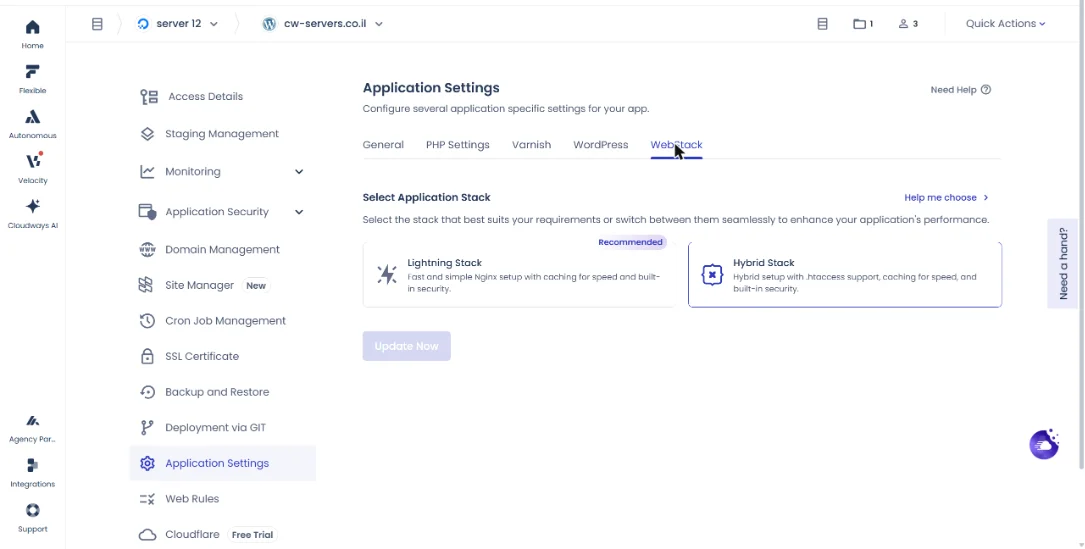
- Confira o seu Stack. As configurações de Multisite do painel valem apenas para a pasta raiz da aplicação. Um WordPress instalado em uma subpasta não funciona no Lightning Stack, e uma rede que depende de regras do htaccess (por exemplo, uma rede de subdiretórios migrada de outra hospedagem) precisa do Hybrid Stack. Você o escolhe na aba WebStack das configurações da aplicação.
- Backup. Faça um backup da aplicação antes de ativar. A alteração mexe nas configurações do WordPress e no banco de dados.
- Subdomínios? Prepare com antecedência os registros DNS de cada subdomínio (ou um registro A wildcard, com asterisco, apontando para o IP do servidor) e planeje um certificado SSL que os cubra.
Como ativar o WordPress Multisite na Cloudways, passo a passo
Se você ainda não tem uma aplicação WordPress, crie uma primeiro seguindo o guia para lançar um servidor e uma aplicação. Eu prefiro começar uma rede em uma aplicação nova e limpa, e não em um site no ar.
- Entre no painel de gerenciamento, escolha Servers e depois o servidor que hospeda a aplicação.
- Clique no ícone www e selecione a aplicação.
- No menu lateral, escolha Application Settings e vá até a aba WordPress Settings.
- Ative o interruptor WordPress Multisite.
- Escolha o tipo de rede: Subdirectory ou Subdomain. Pense bem, porque depois você não pode mudar essa escolha.
- Clique em Proceed.

Antes de ativar, o sistema verifica se o site já tem configurações de rede. Se encontrar, por exemplo no arquivo htaccess de uma rede migrada, ele as aplica e ignora a sua escolha. Isso protege você de configurações conflitantes em um site que veio de outra hospedagem.
Depois de ativado, entre no WordPress. A barra superior passa a mostrar My Sites com Network Admin dentro. Dali você adiciona novos sites em Sites e depois Add New.
Domínios e SSL da rede
Todo endereço que a rede atende precisa estar definido na aplicação na Cloudways; caso contrário, o servidor não sabe para onde encaminhá-lo.
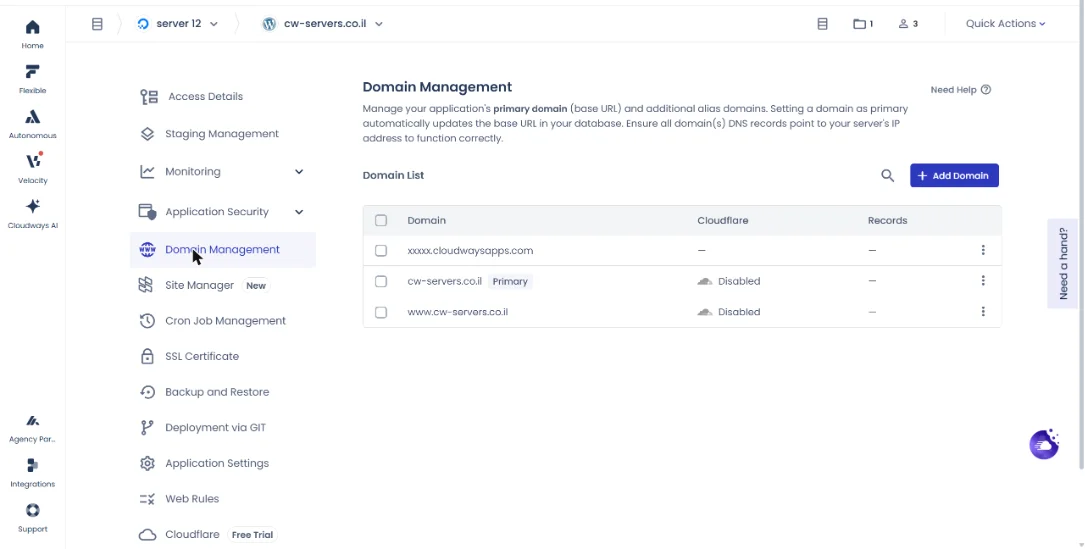
- Em Domain Management da aplicação, defina o domínio principal da rede como Primary Domain.
- Adicione cada subdomínio ou domínio mapeado como domínio adicional (Additional Domain).
- Aponte o DNS de cada domínio para o endereço IP do servidor. Os passos completos estão no guia para conectar um domínio à Cloudways.
- Instale um certificado SSL que cubra todos eles. Um único certificado Let’s Encrypt cobre até 100 domínios e subdomínios. Para uma rede de subdomínios que continua crescendo, um certificado wildcard (
*.example.com) é mais conveniente, e ele exige validação de DNS com um registro CNAME. Os detalhes estão no guia de instalação de SSL.
Desativar o Multisite e a mensagem “Incomplete Multisite network”
Desativar: na mesma aba, você desliga o interruptor e confirma com Confirm. A desativação só altera as configurações do servidor. Os subsites, as pastas deles e as tabelas no banco de dados permanecem exatamente como estão. Em outras palavras, o site não volta a ser um site comum, e é por isso que ativar é, na prática, irreversível.
“Incomplete Multisite network detected. Please complete the wp-config.php setup manually”: essa mensagem aparece quando o wp-config.php contém apenas a linha de permissão WP_ALLOW_MULTISITE, sem o restante das configurações. No painel do WordPress, vá em Tools e depois Network Setup, escolha subdomínios ou subdiretórios, preencha o nome da rede e um e-mail de administrador e copie o código que o WordPress fornece para o wp-config.php e o htaccess.
O código ASAEL-BF2026 dá 80% de desconto na sua fatura nos dois primeiros meses (até US$ 200 de desconto por mês), incluindo migrações de sites ilimitadas e grátis. Só para novos clientes e só até o fim da oferta.
A oferta termina em 4 de dezembro de 2026, às 23h59 (UTC+2).
Comece com um teste grátis, sem cartão de crédito. Digite o código no checkout e confira se ele aparece.
Depois da Black Friday: 30% de desconto por 3 meses com o código ASAEL. Em um servidor grande (acima de cerca de US$ 444 por mês), o ASAEL já economiza mais hoje. Calculadora ASAEL-BF2026 vs. ASAEL
Comece com um servidor de teste grátis, sem cartão de crédito. Quando você passar para um plano pago, o código ASAEL dá 30% de desconto na sua fatura nos três primeiros meses.
O link preenche o código no formulário de cadastro. Só confira se ele aparece.
Como mover um subsite da rede para um site WordPress independente
Isso acontece mais do que você imagina: um subsite cresce, é vendido ou precisa de plugins que não combinam com o resto da rede. O processo oficial usa as próprias ferramentas de exportação e importação do WordPress.
Antes de qualquer coisa, faça um backup completo da aplicação da rede. Os passos estão no guia de backup e restauração.
- Entre no subsite que você quer mover, com um usuário administrador.
- Exporte o conteúdo: vá em Tools, depois Export, selecione All content e clique em Download Export File. Você recebe um arquivo XML com os posts, as páginas, os comentários e as referências aos arquivos de mídia.
- Copie o wp-content: conecte-se por SFTP (com o FileZilla, por exemplo) e baixe a pasta wp-content para o seu computador, para ter o tema e os plugins.
- Crie uma nova aplicação WordPress, no mesmo servidor ou em outro servidor da Cloudways.
- Prepare a nova instalação: exclua o post “Hello World!”, a “Sample Page” e o comentário de exemplo e, em Settings e depois Permalinks, defina a mesma estrutura de links que o subsite usava.
- Importe: vá em Tools, depois Import, escolha WordPress, instale o WordPress Importer, envie o arquivo XML e clique em Upload file and import. Atribua o conteúdo a autores e marque a opção de baixar e importar os anexos, para que as imagens venham junto.
- Envie o tema e os plugins: por SFTP, envie a pasta do tema para wp-content/themes e os plugins para wp-content/plugins, depois ative e configure tudo.
- Confira tudo: percorra as páginas e os posts no front-end e procure imagens ausentes e links quebrados.
Depois da mudança: o que o guia oficial não menciona
Uma importação XML move o conteúdo, mas não tudo. Alguns pontos que vale conferir, por experiência:
- Configurações e menus: menus de navegação, widgets e configurações de tema e plugins nem sempre vêm junto. Tire capturas de tela das configurações importantes antes de começar.
- Links internos: se o endereço mudou, por exemplo de
example.com/en/paraexample.org, troque o endereço antigo no banco de dados inteiro com um search-replace, seguindo o guia do WP-CLI. - Redirecionamentos 301: redirecione as URLs antigas do subsite para as novas, para não perder posições no Google. Dá para fazer em Web Rules ou com um plugin de redirecionamento no site principal da rede.
- Loja WooCommerce: pedidos, clientes e configurações de pagamento não são transferidos de forma confiável por uma exportação XML. Para uma loja em funcionamento, use uma ferramenta de migração específica ou fale com o suporte.
- Excluir da rede: só depois que o novo site estiver funcionando e o domínio apontar para ele, exclua o subsite em Network Admin e depois Sites.
Como cuidar do desempenho e do cache em uma rede Multisite na Cloudways
O plugin de cache Breeze é compatível com o Multisite e já vem instalado nas aplicações WordPress da Cloudways. O Site Manager da Cloudways, a ferramenta para gerenciar atualizações e desempenho, também oferece suporte a redes Multisite.
Atenção ao cache de objetos: em uma rede Multisite, limpar o Object Cache (Redis) costuma limpar o cache de todos os sites da rede. Em uma rede grande isso causa um pico de carga, então faça em horários tranquilos. Para sites Elementor em uma rede, as dicas do guia para acelerar um site Elementor valem para todos os subsites.
Erros comuns e como corrigi-los
Subsites em subdiretório retornam 404: quase sempre é um problema de Stack ou de links permanentes. Se a rede depende de regras do htaccess, mude para o Hybrid Stack. Depois, salve de novo os links permanentes e limpe o cache.
Um novo subdomínio não carrega ou mostra um alerta de SSL: ele não foi adicionado como domínio adicional na aplicação, não tem registro DNS ou o certificado não o cobre. Confira os três, nessa ordem.
Você escolheu subdiretório e agora quer subdomínios: o painel não permite trocar a estrutura. As opções são uma nova rede com o conteúdo movido para ela ou uma alteração manual das configurações da rede no wp-config.php e no banco de dados, que é só para usuários avançados.
Um plugin ativado para a rede inteira quebrou um site: um plugin ativado com Network Activate roda em todos os sites. Ative no próprio subsite os plugins de que só um site precisa.
Você desligou o interruptor e esperava um site comum: desativar só altera as configurações do servidor. As tabelas e as pastas dos subsites permanecem, e o WordPress continua configurado como rede.
Fontes
Esta página se baseia na documentação e nas páginas oficiais a seguir:
- How to set up a WordPress Multisite on Cloudways (base de conhecimento da Cloudways)
- Move a subsite from a WordPress Multisite to a new single installation (base de conhecimento da Cloudways)
- Hosting for WordPress Multisite on a Managed Cloud Platform
Perguntas frequentes
Depende da plataforma. As instruções deste guia foram testadas no Cloudways Flexible, onde você o ativa com um clique nas configurações da aplicação. Não encontrei um guia para ativá-lo no Autonomous, então fale com o suporte.
Segundo a Cloudways, não há um limite fixo. O que limita você é a memória, a CPU e o disco do servidor, e você pode aumentá-los em poucos cliques conforme a rede cresce.
Não com um clique. Desligar o interruptor no painel só altera as configurações do servidor, e o site continua sendo uma rede. O caminho prático é mover o site principal ou um subsite para uma instalação nova, usando o processo de exportação e importação deste guia.
Normalmente, subdiretório. Ele não exige DNS nem SSL extras, e o Google enxerga todos os sites como parte do mesmo domínio. O subdomínio serve quando cada site precisa de uma identidade mais separada, e exige um certificado SSL que cubra todos os subdomínios.
Pode. Você adiciona o domínio como domínio adicional em Domain Management da aplicação, aponta o DNS dele para o servidor e instala um SSL que o cubra. Depois, atualiza o endereço do subsite ao editar o site no Network Admin.
Não necessariamente. Todos os sites dividem os recursos do servidor, então uma rede grande precisa de um servidor maior. Com o cache bem configurado e um servidor do tamanho certo, os subsites carregam como sites comuns.
Guias relacionados
- Como acelerar um site Elementor na Cloudways
- WP-CLI na Cloudways: comandos e search-replace
- Como instalar um certificado SSL, inclusive wildcard
- Web Rules, htaccess e redirecionamentos 301
- Todos os guias sobre este tema: WordPress e WooCommerce na Cloudways
- Para lojas: Hospedagem de lojas WooCommerce na Cloudways
Fonte oficial: How to Set Up a WordPress Multisite on Cloudways, Move a Subsite From a WordPress Multisite to a New Single Installation (base de conhecimento da Cloudways) e WordPress Multisite Hosting (conferidos em 6 de novembro de 2026). Este guia foi escrito e testado por Asael Dreyer · Atualizado em 6 de novembro de 2026
Divulgação: este é um site independente, não é o site oficial da Cloudways. Alguns links deste site são links de afiliado: se você se cadastrar por eles, recebemos uma comissão, sem nenhum custo extra para você. Veja os detalhes

