
Última atualização: · Por Asael Dreyer
Resposta rápida: criar um servidor Cloudways Flexible leva um assistente de quatro etapas. Vá em Flexible, clique em Add Server, escolha o tipo de aplicação e a stack, o provedor de nuvem e a localização, o banco de dados, o tipo e o tamanho do servidor, dê um nome à aplicação e ao servidor e clique em Launch Now. Poucos minutos depois o servidor e o site estão prontos, com uma URL temporária para você trabalhar até conectar um domínio. No Autonomous não há servidor para escolher: clique em Add Application, escolha um plano e uma região, e a aplicação fica no ar em cerca de 3 minutos.
Servidor, aplicação e projeto: três conceitos para entender antes de clicar
No Cloudways você não compra um “pacote de hospedagem” como na hospedagem compartilhada. Você contrata um servidor em nuvem e instala sites nele. Entender estes três termos evita confusão mais adiante.
- Servidor é uma máquina virtual em um provedor de nuvem (DigitalOcean, Vultr, Linode, AWS ou Google Cloud) que o Cloudways gerencia para você. Você paga pelo servidor, não por cada site.
- Aplicação é um site instalado no servidor: WordPress, WooCommerce, Laravel e assim por diante. Você pode instalar várias aplicações em um mesmo servidor, desde que ele tenha recursos suficientes.
- Projeto é uma pasta lógica na plataforma que agrupa servidores e aplicações, por exemplo por cliente. Ele não afeta o desempenho, só a organização.
Também há uma diferença importante entre os dois produtos. No Flexible você escolhe o provedor, o tamanho e a localização, e pode colocar vários sites no mesmo servidor. No Autonomous não existe servidor para você ver ou administrar: cada plano comporta uma aplicação, e o sistema ajusta os recursos sozinho conforme a carga. Se você ainda não decidiu, leia antes a comparação Flexible vs Autonomous: como escolher.
O que você precisa preparar antes de começar?
- Uma conta no Cloudways. Se você ainda não tem, o cadastro e a abertura da conta de teste estão em como abrir uma conta de teste e criar seu primeiro servidor.
- Uma decisão sobre o produto: Flexible (controle total do servidor) ou Autonomous (WordPress gerenciado com escalonamento automático).
- Um domínio é opcional na criação. O site sobe em uma URL temporária e você conecta o domínio depois.
- Observação sobre o teste: segundo a página de preços do Cloudways, o teste não inclui AWS nem Google Cloud. Durante o teste, escolha DigitalOcean, Vultr ou Linode.
Como criar um novo servidor Cloudways com WordPress (Flexible), passo a passo?
Este é o caminho mais comum: um servidor novo com o seu primeiro site WordPress, em um único formulário. Todas as decisões importantes são tomadas aqui, então leia as explicações depois dos passos antes de clicar no último botão. Para instalar o WordPress em três passos, veja como instalar o WordPress.
- Entre na plataforma. No menu lateral escolha Flexible e, ali, a aba Servers.
- Clique em Add Server. Em uma conta que ainda não tem servidores, aparece um botão inicial no lugar (Launch Now, ou Try For Free em uma conta de teste).
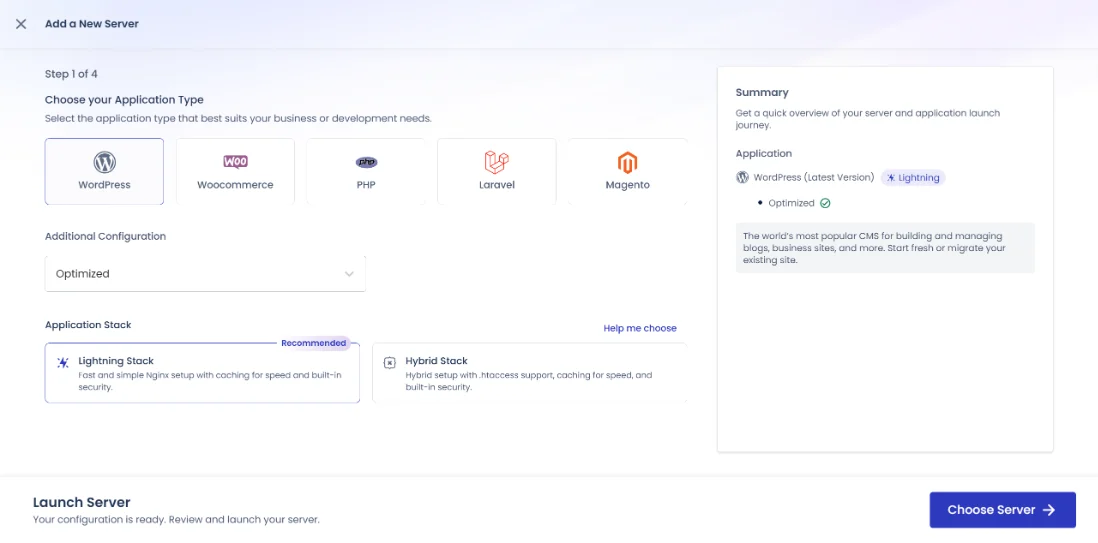
- Etapa 1 de 4: escolha o tipo de aplicação: WordPress, WooCommerce, PHP, Laravel ou Magento. Em Additional Configuration escolha a configuração, por exemplo Optimized. Em Application Stack escolha Lightning Stack (marcada como Recommended) ou Hybrid Stack e clique em Choose Server.
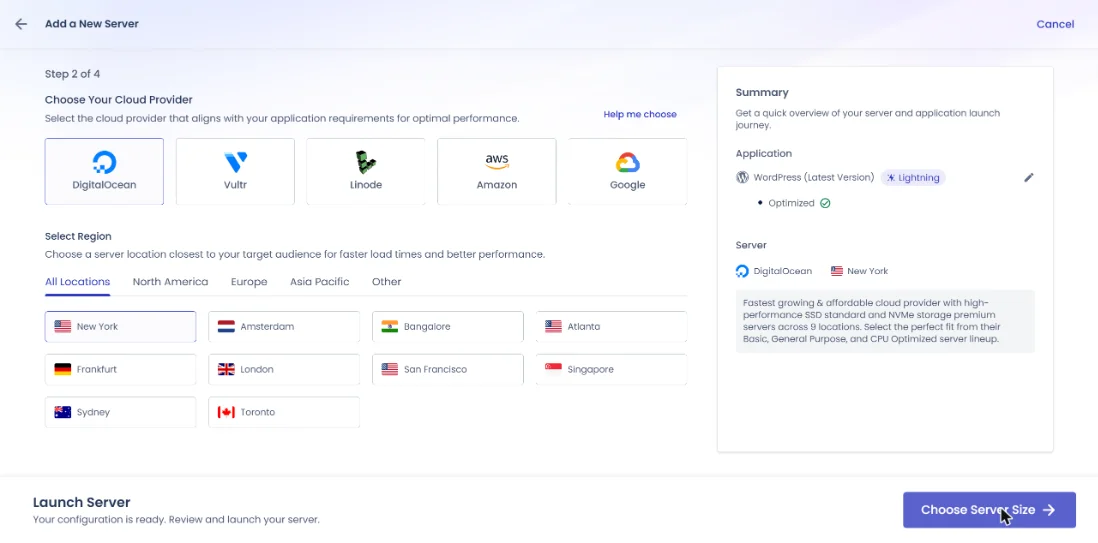
- Etapa 2 de 4: escolha um provedor de nuvem: DigitalOcean, Vultr, Linode, Amazon (AWS) ou Google. Depois escolha uma região (Region) próxima do seu público. Você pode filtrar pelas abas All Locations, North America, Europe, Asia Pacific e Other (mais sobre a escolha da localização abaixo). Clique em Choose Server Size.
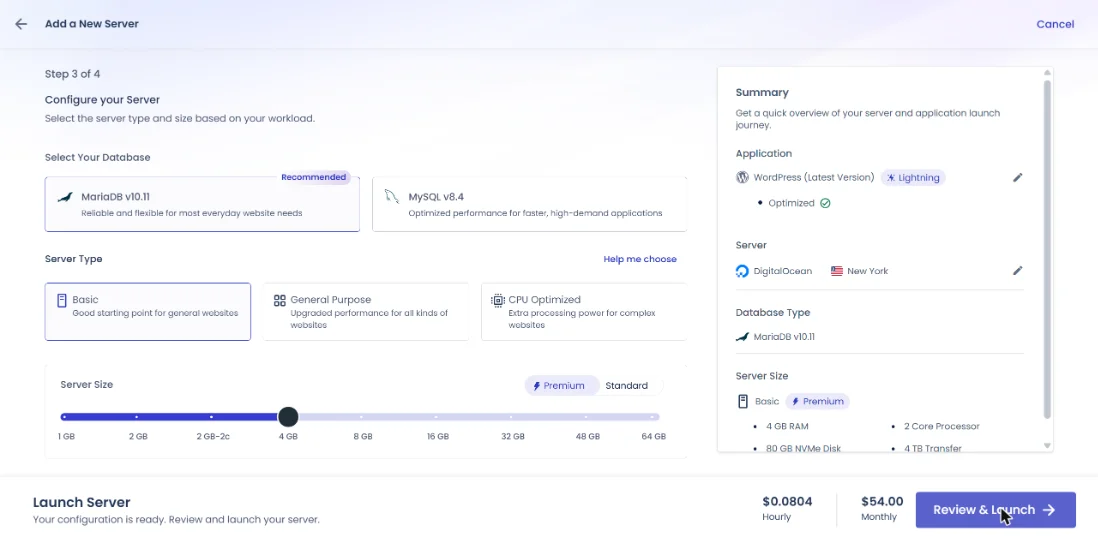
- Etapa 3 de 4: em Select Your Database escolha MariaDB v10.11 (marcada como Recommended) ou MySQL v8.4. Essa escolha é definitiva e não pode ser alterada depois. Em Server Type escolha Basic, General Purpose ou CPU Optimized. Na dúvida, clique em Help me choose.
- Em Server Size escolha Premium ou Standard e arraste o controle deslizante até o tamanho desejado (de 1 GB a 64 GB). O custo estimado por hora e por mês aparece na parte de baixo da tela. Se você escolheu AWS ou Google Cloud, também será preciso definir um limite de banda (Bandwidth) e o armazenamento (Storage). Clique em Review & Launch.
- Etapa 4 de 4: preencha o Application Name e o Server Name e, em Manage Project, escolha ou crie um projeto. Os nomes são só internos e os visitantes nunca os veem; recomendo nomes que digam o que há ali, por exemplo “site-da-empresa” e “servidor-producao”. Confira o painel Summary e clique em Launch Now.
- Aguarde alguns minutos. Segundo o guia de onboarding do Cloudways, o servidor e a aplicação costumam ficar prontos em 5 a 10 minutos (no guia do teste: cerca de 7 minutos). Quando a instalação terminar, clique no botão www ao lado do servidor para ver o seu site novo.
Qual tipo e tamanho de servidor escolher
Na DigitalOcean, na Vultr e na Linode você vê três tipos de servidor. A diferença está na proporção entre CPU e memória, e no preço.
| Tipo de servidor | Para que serve | Exemplo prático |
|---|---|---|
| Basic | Sites em geral, sites institucionais e blogs | Um site institucional de pequena empresa, um site em construção |
| General Purpose | Sites maiores, que precisam de mais memória e CPU | Vários sites de clientes em um servidor, uma loja pequena ou média |
| CPU Optimized | Sites complexos ou de muito tráfego, que precisam de poder de processamento | Uma loja WooCommerce movimentada, um site de cursos com muitos usuários logados |
Na DigitalOcean, o controle deslizante de tamanho permite alternar entre Premium (armazenamento NVMe e rede mais rápida) e Standard (mais barato). Sobre o tamanho: na sua lista de verificação, o Cloudways recomenda um servidor de 2 GB ou mais para um site no ar. 1 GB serve para testes, para um site em construção ou para um blog muito pequeno. A boa notícia é que você não precisa acertar de primeira: dá para aumentar o servidor depois, em poucos cliques.
Qual localização de servidor escolher
A regra do Cloudways é simples: escolha a localização mais próxima do seu público-alvo. Um data center perto dos seus visitantes quase sempre é mais rápido, e você pode medir o tempo de resposta a partir de onde seus visitantes estão. Para visitantes na Europa, por exemplo, a DigitalOcean tem uma localização em Frankfurt, escolha comum para sites voltados à Alemanha e à Europa central.
As localizações disponíveis variam de acordo com o provedor, então confira a lista no artigo da base de conhecimento do Cloudways sobre a escolha do provedor de infraestrutura. AWS e Google Cloud custam mais e não estão disponíveis durante o teste. Escolha pelo país do seu público, não pelo lugar onde você está. Para uma comparação completa entre provedores, veja os guias dos provedores de nuvem.
MariaDB ou MySQL, e o que é a Lightning Stack
O banco de dados é onde o WordPress guarda todo o seu conteúdo: páginas, pedidos, usuários. O WordPress funciona bem com os dois tipos. Segundo o Cloudways, o MariaDB 10.11 é uma versão LTS (suporte de longo prazo), e o MySQL 8.4 serve para quem precisa de compatibilidade com ferramentas mais novas que exigem MySQL. O ponto-chave: a escolha é definitiva para o servidor. E, se no futuro você clonar um servidor, o novo servidor precisa usar o mesmo tipo de banco de dados.
A stack é o conjunto de softwares que entrega o seu site: servidor web, PHP, cache. A Lightning Stack é a stack nova do Cloudways, baseada somente em NGINX, e vem marcada como Recommended no formulário. O Cloudways afirma que ela é até 20% mais rápida que a stack anterior. A Hybrid Stack combina NGINX e Apache e oferece suporte a arquivos .htaccess, então serve para um site que depende de regras específicas no .htaccess. O Cloudways chegou a apresentar a Lightning como uma prévia pública, por isso, em um site importante, eu testaria primeiro em uma cópia ou em um ambiente de staging. Para detalhes sobre o servidor web em si, veja o que é o Nginx.
Como adicionar uma aplicação a um servidor existente?
Já tem um servidor e quer adicionar outro site? Não há custo extra de servidor, desde que ele tenha recursos suficientes. Veja como:
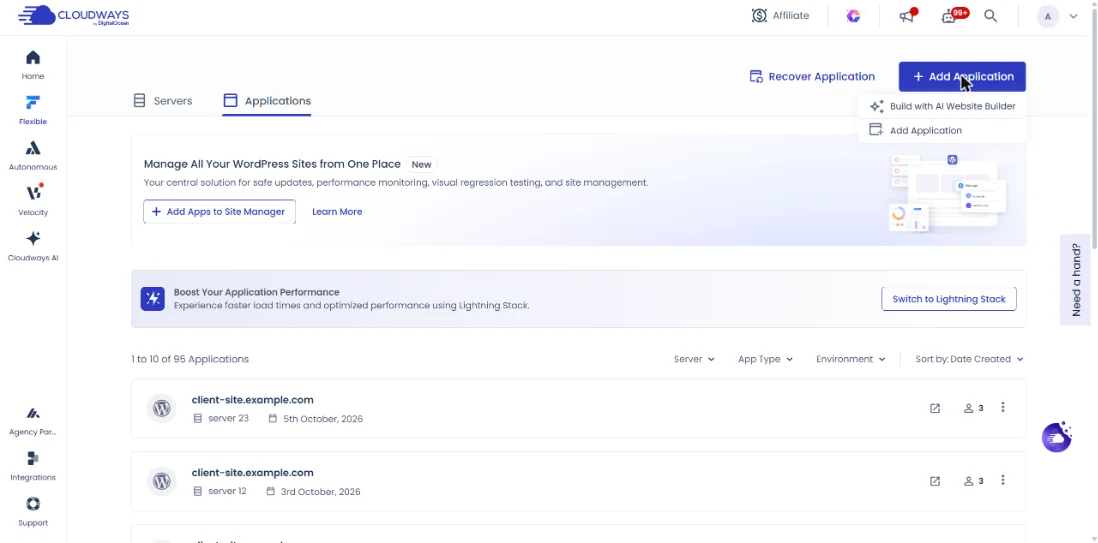
- Na plataforma, escolha Flexible no menu lateral e, ali, a aba Applications.
- Clique em Add Application no canto superior direito e, no menu que abrir, escolha Add Application novamente. A outra opção do menu é Build with AI Website Builder.
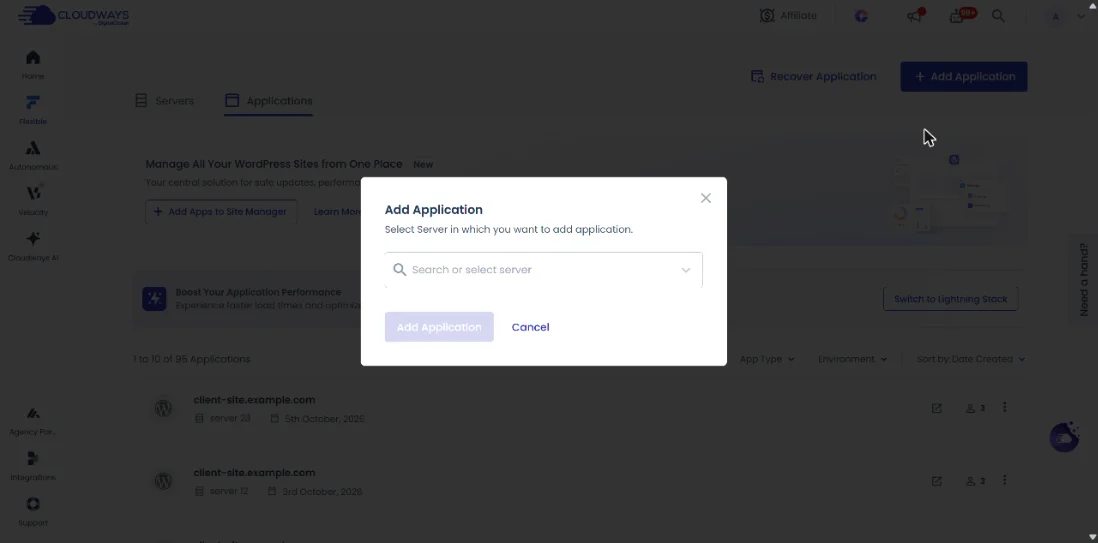
- Na janela que abrir, escolha o servidor em que a aplicação será instalada e clique em Add Application.
- Escolha o tipo de aplicação na lista, dê um nome a ela e escolha um projeto.
- Confirme a adição. Depois de alguns minutos você recebe uma notificação de que a instalação terminou e pode ver o site pelo botão www.
Você também pode adicionar uma aplicação pela tela do próprio servidor, no menu Quick Actions, segundo o artigo de ajuda do Cloudways.
Se aparecer um aviso dizendo que é preciso atualizar a versão do PHP ou do banco de dados, é porque a nova aplicação exige uma versão que o servidor ainda não executa. Um servidor novo sempre é configurado de acordo com a primeira aplicação instalada nele, mas uma segunda aplicação pode exigir uma atualização. Se já houver sites no ar no servidor, confirme que eles suportam a nova versão antes de atualizar. O guia como mudar a versão do PHP no Cloudways explica como fazer.
Como adicionar uma aplicação no Cloudways Autonomous?
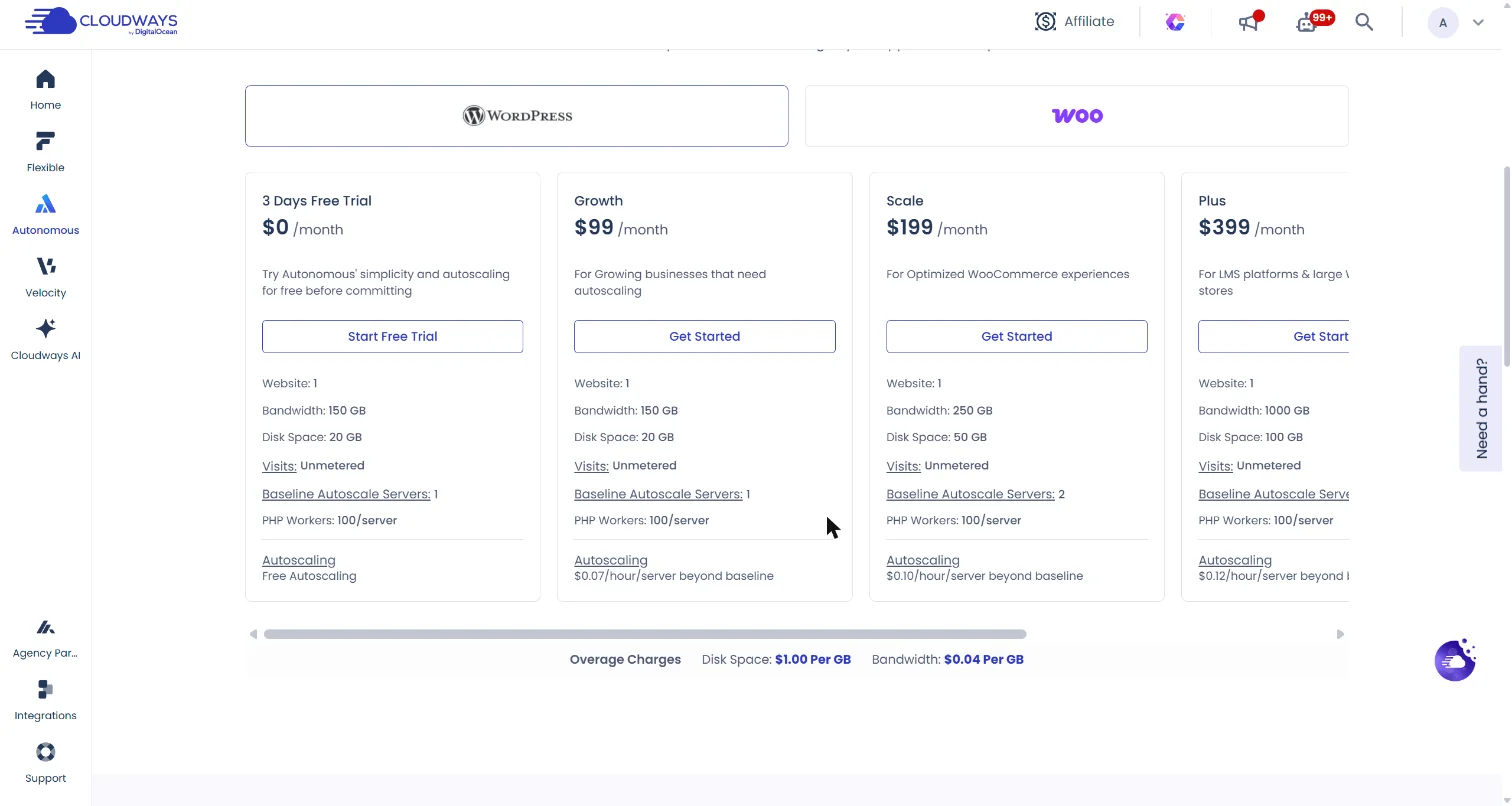
No Autonomous não existe formulário de provedor, tipo e tamanho de servidor. Você escolhe um plano (preços dos planos Autonomous) e a infraestrutura se administra sozinha. Antes de começar, três regras que vale conhecer: cada plano comporta apenas uma aplicação, você pode ter vários planos na mesma conta e cada aplicação adicional abre um plano adicional, cobrado separadamente.
- Entre na plataforma e escolha Autonomous no menu lateral.
- Clique em Add Application.
- Escolha o Application Type: WordPress ou WooCommerce.
- Analise os planos (Growth, Scale, Plus ou Enterprise) e os limites de preço, armazenamento, tráfego e escalonamento automático de cada um, e clique em Get Started no plano escolhido. Para um plano personalizado, clique em Let’s Build Your Plan.
- Preencha o Application Name e escolha a Application Region.
- Se quiser, adicione um Custom Domain já agora. Também dá para pular essa etapa e conectar depois.
- Confira o resumo na lateral da tela e clique em Launch Application. Segundo o Cloudways, a configuração costuma levar cerca de 3 minutos.
Tudo o que você precisa saber depois da criação, incluindo escalonamento automático, analytics e restauração, está no guia Cloudways Autonomous: o que é e como trabalhar com ele.
Três formas de colocar um site no ar: comparação rápida
| Servidor novo (Flexible) | Servidor existente (Flexible) | Autonomous | |
|---|---|---|---|
| O que você escolhe | Aplicação, provedor, tipo, tamanho, localização, banco de dados | Só a aplicação, o nome e o projeto | Tipo de aplicação, plano e região |
| Custo extra | Um servidor novo, cobrado separadamente | Nenhum, enquanto houver recursos livres | Um plano adicional para cada aplicação |
| Tempo de configuração | Alguns minutos (em geral 5 a 10) | Alguns minutos | Cerca de 3 minutos |
| Quando escolher | Seu primeiro site, ou para separar clientes | Outro site seu ou de um cliente pequeno | WordPress ou WooCommerce com tráfego variável, sem administrar servidor |
Quais aplicações o Cloudways suporta?
No Flexible há instalação com 1 clique para estas aplicações: WordPress, WooCommerce, WordPress Multisite, Magento, Laravel e Custom PHP. No Autonomous você só escolhe entre WordPress e WooCommerce. Para publicar um projeto Laravel em um servidor, veja o guia para publicar um projeto Laravel.
| Aplicação | Versões de PHP suportadas | Banco de dados |
|---|---|---|
| WordPress | 7.4 a 8.4 | MySQL 8.4 / MariaDB 10.11 |
| Magento 2.4.7 | 8.2 (e Elasticsearch 8.11) | MySQL 8.4 / MariaDB 10.11 |
| Laravel | 8.1 a 8.3 | MySQL 8.4 / MariaDB 10.11 |
| Custom PHP | 7.4 a 8.4 | MySQL 8.4 / MariaDB 10.11 |
Outras aplicações PHP, como Drupal, Joomla, PrestaShop, OpenCart, Symfony, CodeIgniter e CakePHP, são instaladas manualmente em uma aplicação Custom PHP (o Cloudways chama de PHP Stack). Você tem o mesmo servidor gerenciado, os mesmos backups e a mesma segurança, só sem instalação automática. As faixas de PHP do WordPress e do Custom PHP vêm do artigo do Cloudways sobre versões do PHP (outubro de 2026): o PHP 8.4 só está disponível no Flexible e em servidores Debian 11 ou 12, e o padrão para uma aplicação nova é 8.2. As linhas do Magento e do Laravel vêm do artigo sobre aplicações suportadas (novembro de 2025), então confirme-as no formulário de criação.
O que fazer logo depois que o site estiver no ar
O site está no ar, mas ainda não está pronto para receber visitantes. Esta é a ordem que eu recomendo, e ela segue a lista de verificação do Cloudways:
- Encontre seus dados de acesso. Na aplicação, na área Access Details, você encontra a URL do painel de administração e o usuário e a senha do WordPress. A URL temporária se parece com isto:
wordpress-xxxxx.cloudwaysapps.com. - Troque a senha de administrador por uma forte (na mesma área, clique no ícone de lápis ao lado da senha) e guarde-a em um gerenciador de senhas.
- Monte o site ou migre um existente enquanto ele ainda está na URL temporária. Para a migração existe o plugin de migração do Cloudways.
- Conecte um domínio em Domain Management e atualize o registro A no registrador do seu domínio. O guia completo: como conectar um domínio ao Cloudways.
- Instale um certificado SSL Let’s Encrypt, só depois que o domínio já apontar para o servidor, e ative o redirecionamento para HTTPS.
- Verifique o cache. O plugin Breeze vem pré-instalado nas aplicações WordPress Optimized do Cloudways e, segundo o Cloudways, o Object Cache Pro vem ativado por padrão nas aplicações WordPress na interface nova (exceto em uma instalação limpa). Segundo a página de preços, ele é gratuito em um servidor de 4 GB ou maior, então, em um servidor menor, confira nas configurações da aplicação se ele está ativo.

O código ASAEL-BF2026 dá 80% de desconto na sua fatura nos dois primeiros meses (até US$ 200 de desconto por mês), incluindo migrações de sites ilimitadas e grátis. Só para novos clientes e só até o fim da oferta.
A oferta termina em 4 de dezembro de 2026, às 23h59 (UTC+2).
Comece com um teste grátis, sem cartão de crédito. Digite o código no checkout e confira se ele aparece.
Depois da Black Friday: 30% de desconto por 3 meses com o código ASAEL. Em um servidor grande (acima de cerca de US$ 444 por mês), o ASAEL já economiza mais hoje. Calculadora ASAEL-BF2026 vs. ASAEL
Comece com um servidor de teste grátis, sem cartão de crédito. Quando você passar para um plano pago, o código ASAEL dá 30% de desconto na sua fatura nos três primeiros meses.
O link preenche o código no formulário de cadastro. Só confira se ele aparece.
Erros comuns e como corrigi-los
A instalação falha com “MySQL service must be running to complete this operation”: o serviço de banco de dados do servidor está parado. Inicie-o em Manage Services, no servidor, e tente de novo.
Você não encontra AWS nem Google Cloud no formulário: durante o teste esses dois provedores não estão disponíveis. Migre para uma conta completa ou comece com DigitalOcean, Vultr ou Linode e clone o servidor depois.
Você escolheu o banco de dados errado: não é possível mudá-lo em um servidor existente. Se for crítico, crie um servidor novo com o tipo certo e mova o site para ele. Se o site acabou de começar, o mais simples é apagá-lo e recomeçar.
O servidor ficou pequeno na primeira semana: isso não exige migração. Aumente o servidor (Vertical Scaling) pela plataforma. Na DigitalOcean, na Vultr e na Linode, o aumento leva até cerca de 10 minutos e causa uma breve indisponibilidade, então faça em um horário tranquilo.
O site só abre no endereço cloudwaysapps.com: isso é normal. É a URL temporária até você conectar um domínio e atualizar o DNS. Não envie esse endereço a clientes como se fosse o site final.
Você adicionou uma aplicação no Autonomous e veio uma cobrança adicional: é assim que funciona. Cada aplicação no Autonomous é um plano separado. Se você precisa de vários sites pequenos em uma conta, o Flexible costuma sair mais barato.
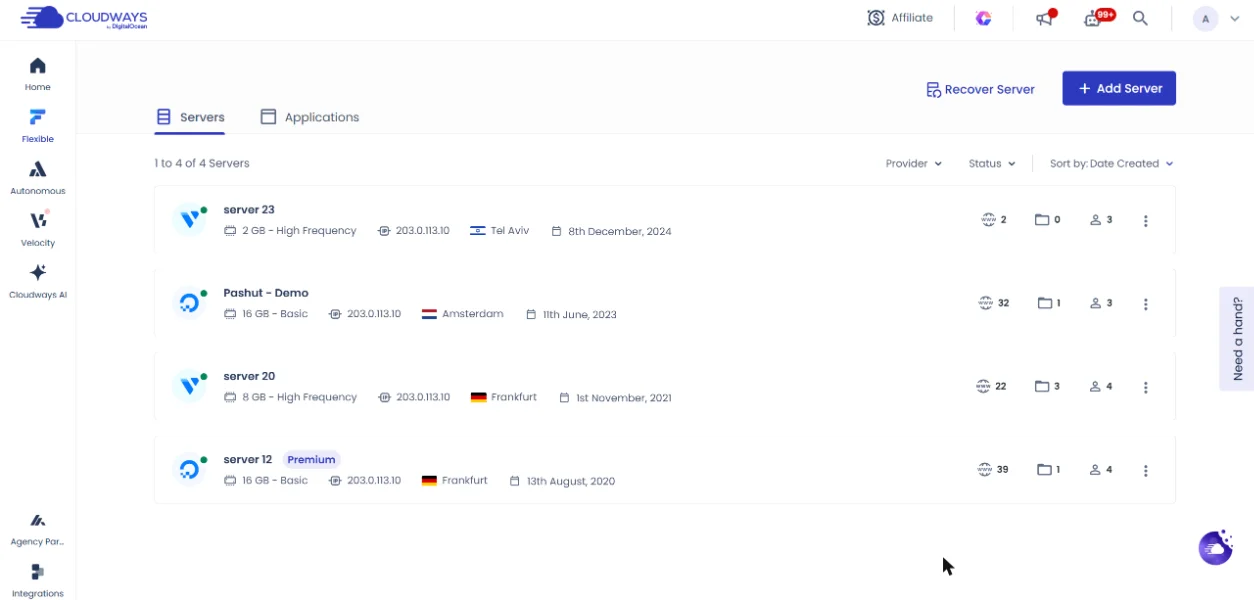
Você não encontra a lista de servidores: na interface nova, servidores e aplicações ficam em Flexible, no menu lateral (as abas Servers e Applications), ou no bloco Flexible da página inicial.
Fontes
As fontes oficiais em que esta página se baseia (consultadas em 7 de novembro de 2026):
- Cloudways Knowledge Base: How to add an application to cloudways autonomous
- Cloudways Knowledge Base: Complete wordpress onboarding guide for cloudways
- Cloudways Knowledge Base: How to launch server and add an application on the cloudways platform
- Cloudways Knowledge Base: Which web applications can be hosted on cloudways
Perguntas frequentes
Poucos minutos. Segundo o Cloudways, um servidor novo com WordPress no Flexible costuma ficar pronto em 5 a 10 minutos, e uma aplicação no Autonomous sobe em cerca de 3 minutos. Preencher o formulário leva mais alguns minutos, principalmente para escolher tamanho e localização.
No Flexible não há limite fixo de aplicações. O limite real são os recursos do servidor: memória, CPU e disco. No Autonomous cada plano comporta apenas uma aplicação.
Para um site no ar, o Cloudways recomenda 2 GB ou mais. 1 GB basta para um site em construção, para testes ou para um blog muito pequeno. Você pode aumentar o servidor depois, sem mover o site.
Não diretamente. O provedor e a localização são definidos na criação. Para trocar, você clona o servidor ou a aplicação para um novo servidor no provedor ou na localização desejados e depois atualiza o DNS.
Sim. No Flexible há instalação rápida para Magento, Laravel e uma aplicação PHP personalizada, e em uma aplicação PHP você também pode instalar manualmente Drupal, Joomla, PrestaShop e outros. No Autonomous só é possível usar WordPress ou WooCommerce.
Não. Toda aplicação recebe uma URL temporária no estilo cloudwaysapps.com, e você pode montar o site inteiro nela. Você conecta o domínio quando o site estiver pronto e só então instala um certificado SSL.
Guias relacionados
- Flexible vs Autonomous: como escolher o tipo de servidor certo
- Cloudways Flexible: servidor em nuvem gerenciado com controle total
- FAQ do Cloudways: root, IP dedicado, e-mail e mais
- Glossário de hospedagem de sites
- Como abrir uma conta de teste gratuita no Cloudways
- Todos os guias sobre este tema: guias para começar no Cloudways
Fonte oficial: How to Launch Server and Add an Application on the Cloudways Platform, How to Add An Application to Cloudways Autonomous, Which Web Applications Can be Hosted on Cloudways?, Complete WordPress Onboarding Guide for Cloudways (Cloudways Knowledge Base). Este guia foi escrito e verificado por Asael Dreyer · Atualizado em 6 de novembro de 2026
Divulgação: este é um site independente, não é o site oficial da Cloudways. Alguns links deste site são links de afiliado: se você se cadastrar por eles, recebemos uma comissão, sem nenhum custo extra para você. Veja os detalhes

