
Última atualização: · Por Asael Dreyer
Resposta rápida: conectar o Cloudflare a um site no Cloudways leva três passos. Você adiciona o domínio à sua conta do Cloudflare e cria um registro A apontando para o endereço IP do servidor, troca os nameservers no registrador do domínio e adiciona o domínio à aplicação no painel do Cloudways, definindo-o como principal. Para manter a conexão criptografada até o servidor, instale um certificado SSL no servidor (Let’s Encrypt ou um Cloudflare Origin Certificate) e coloque o Cloudflare em Full (strict). O trabalho em si leva cerca de meia hora, e a troca de nameservers pode levar até 24 horas para se propagar.
O que o Cloudflare faz pelo seu site e por que conectá-lo
O Cloudflare é um serviço que fica entre seus visitantes e o seu servidor. Quando o domínio passa por ele, cada requisição chega primeiro à rede do Cloudflare e só depois ao seu servidor no Cloudways. Nesse arranjo, o seu servidor é chamado de origin (origem).
O que você ganha com isso? Três coisas principais. Um gerenciamento de DNS rápido e prático, em que a mudança de um registro vale em minutos. Uma camada de proteção que filtra tráfego malicioso e ataques DDoS antes de chegarem ao servidor. E uma CDN: arquivos estáticos (imagens, CSS, JavaScript) ficam em cache nos servidores do Cloudflare pelo mundo, carregam mais rápido e tiram carga do seu servidor.
O Cloudflare tem um plano gratuito, que basta para a maioria dos sites. Eu conecto a maioria dos sites que gerencio por ele, principalmente pela praticidade do DNS: você não espera horas no registrador toda vez que adiciona um registro de verificação do Google Search Console ou de um serviço de e-mail. E se você está pensando em gerenciar o DNS pelo painel do Cloudways, veja DNS Made Easy vs Cloudflare DNS.
A desvantagem que você precisa conhecer: quando o site passa pelo Cloudflare, a disponibilidade dele depende deles também. Se o Cloudflare tiver uma queda, o seu site pode ser afetado. É raro, mas acontece.
Quais são as três formas de conectar o Cloudflare ao Cloudways?
Antes de começar, decida qual caminho você vai seguir. Este guia se concentra nos dois primeiros, que usam a sua própria conta do Cloudflare.
| Caminho | O que você faz | Quando escolher | Custo |
|---|---|---|---|
| Cloudflare gratuito + Let’s Encrypt no servidor | Troca os nameservers, instala o Let’s Encrypt pelo painel do Cloudways e usa o modo Full (strict) | A maioria dos sites. O mais fácil de manter | Grátis |
| Cloudflare gratuito + Origin Certificate | Igual ao anterior, mas você instala no servidor um certificado emitido pelo Cloudflare e ativa o Authenticated Origin Pulls | Quando você quer que só o Cloudflare consiga chegar ao servidor por HTTPS, e um certificado que não precisa ser renovado a cada poucos meses | Grátis |
| Add-on Cloudflare Enterprise do Cloudways | Ativa pelo painel e adiciona um registro CNAME. Sem conta no Cloudflare e sem troca de nameservers | Lojas e sites com tráfego sério que querem recursos Enterprise gerenciados pelo Cloudways | A partir de US$ 4,99 por domínio por mês (em novembro de 2026) |
Escrevi um guia separado sobre o terceiro caminho, com preço e período de teste: Cloudways e Cloudflare Enterprise. Se você o ativou, não precisa deste guia, e também não precisa de um Origin Certificate.
O que preparar antes de começar?
- Um domínio registrado e ativo e acesso à sua conta no registrador do domínio (GoDaddy, Namecheap etc.).
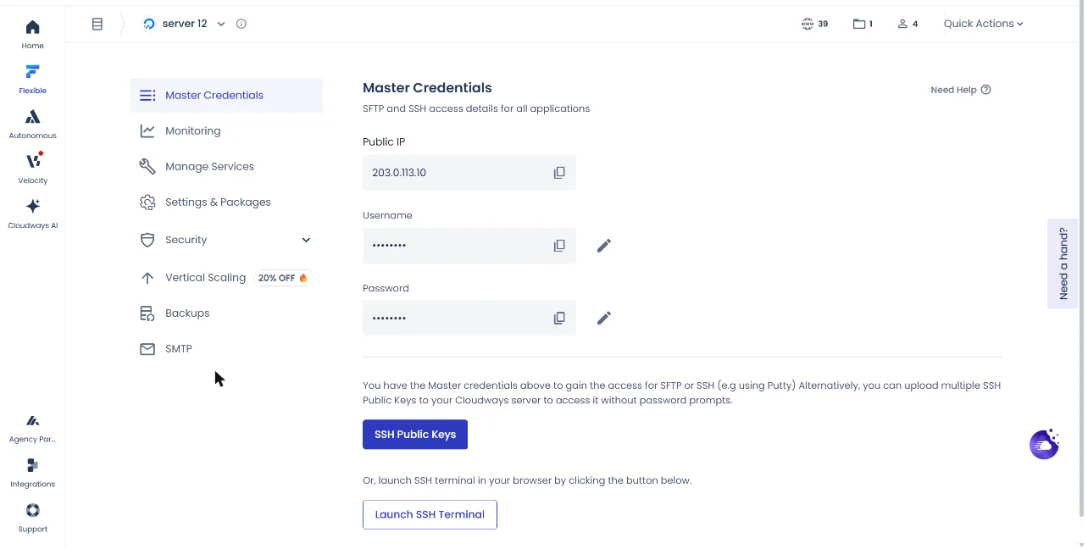
- Uma aplicação no Cloudways que já hospede o seu site. O endereço IP do servidor está na página do servidor, em Master Credentials.
- Uma captura de tela dos seus registros DNS atuais, principalmente os registros MX e TXT do e-mail. É a coisa mais fácil de esquecer, e é a que derruba o e-mail de uma empresa.
- Um backup recente da aplicação, caso algo dê errado nas configurações de redirecionamento. Veja o guia de backup e restauração.
Passo 1: adicione o seu site ao Cloudflare
Neste passo você abre uma conta e configura no Cloudflare os registros que vão apontar para o seu servidor no Cloudways.
- Acesse cloudflare.com e crie uma conta com e-mail e senha.
- Adicione o seu site (Add a Site), digite o domínio sem www, por exemplo
example.com, e inicie a varredura (Begin Scan). A varredura leva cerca de um minuto; quando terminar, clique em Continue. - Escolha um plano. Para a maioria dos sites, o plano Free basta.
- O Cloudflare mostra os registros DNS que encontrou. Confirme que os dois registros básicos existem e corrija-os se for preciso:
Registro A: no campo Name, o próprio domínio (ou@); no campo Content, o endereço IP do seu servidor no Cloudways.
Registro CNAME: no campo Name,www; no campo Content, o próprio domínio. - Confira se os registros de e-mail (MX e registros TXT como o SPF) foram copiados como estão. Se algum estiver faltando, adicione-o manualmente a partir da captura de tela que você guardou.
A nuvem laranja e a nuvem cinza. Ao lado de cada registro há um ícone de nuvem. A nuvem laranja (Proxied) significa que o tráfego passa pelo Cloudflare, com a proteção e a CDN. A nuvem cinza (DNS only) significa que o Cloudflare apenas gerencia o registro e os visitantes chegam direto ao servidor. Para o site em si (o domínio e o www), deixe laranja. Para registros de e-mail e para qualquer serviço que não seja um site, deixe cinza.
Passo 2: troque os nameservers no registrador do domínio
No fim da configuração, o Cloudflare informa dois nameservers atribuídos ao seu domínio. Você também os encontra depois na tela Overview do domínio no Cloudflare.
- Copie os dois nameservers que o Cloudflare mostrou.
- Entre na sua conta no registrador do domínio e abra as configurações de nameservers do domínio (na maioria dos registradores isso fica na área de gerenciamento do domínio ou de DNS).
- Apague os nameservers atuais, cole os do Cloudflare no lugar e salve.
- Volte ao Cloudflare e peça para ele verificar os nameservers. Quando a troca terminar, você recebe um e-mail e a tela principal mostra o domínio como ativo.
Quanto tempo leva? Na minha experiência, em geral até 24 horas, e às vezes mais. No meio do caminho haverá momentos em que parece que tudo mudou e outro computador ainda mostra o estado antigo. Isso é normal. Até a mudança se propagar, não edite os registros antigos no registrador.
Domínios com código de país (como .com.br, co.uk ou com.au) passam pelo registro do respectivo país, então a troca às vezes é mais lenta do que com um domínio .com. Para reforçar a segurança do próprio domínio, como DNSSEC e HSTS, veja como proteger um domínio com código de país com o Cloudflare. Se você tem um domínio com código de país, vale ler também o guia para conectar um domínio com código de país e o DNS.
Passo 3: adicione o domínio à aplicação no Cloudways
Agora você precisa avisar ao servidor no Cloudways que este domínio pertence à sua aplicação. Dá para fazer isso mesmo antes de a troca de nameservers terminar.
- No painel de gerenciamento, selecione o servidor e a aplicação.
- Em Application Management, abra Domain Management.
- Clique em Add Domain, digite o domínio sem
https://e salve. - Ao lado do domínio que você adicionou, abra o menu de três pontos e escolha Make Primary para defini-lo como domínio principal.
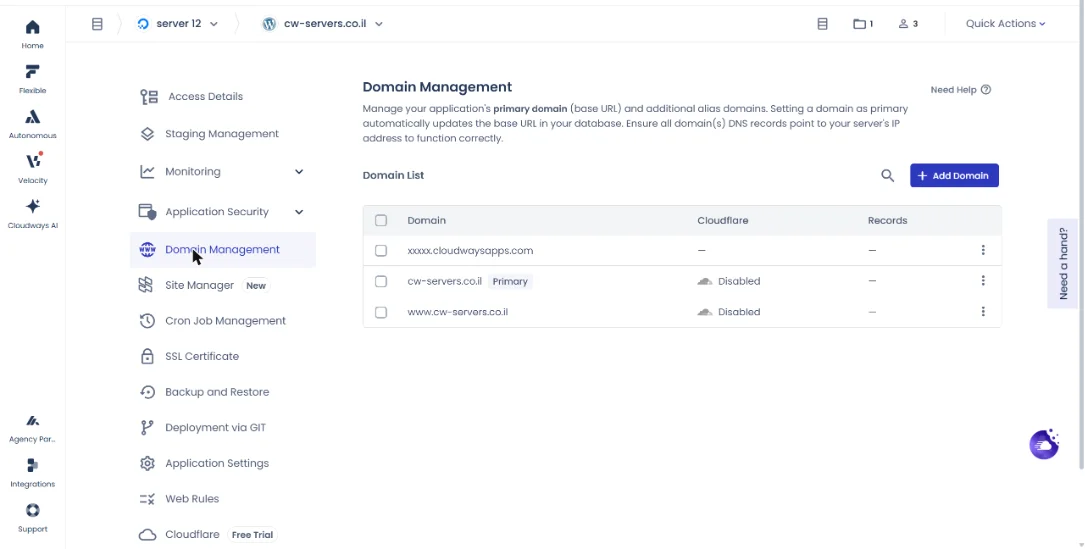
Para uma explicação completa sobre domínios principais e adicionais, incluindo o que acontece em um servidor Autonomous, veja o guia para conectar um domínio ao Cloudways.
Passo 4: como configurar o SSL e a criptografia total até o servidor?
Este é o passo que a maioria dos guias pula, e é a principal fonte de problemas. Com o Cloudflare, a conexão tem dois trechos: do visitante até o Cloudflare e do Cloudflare até o seu servidor. O Cloudflare criptografa o primeiro trecho sozinho. O segundo só é criptografado se houver um certificado SSL no servidor.
A configuração que define como o Cloudflare se conecta ao seu servidor fica no Cloudflare, em SSL/TLS. Estes são os modos que importam para você:
| Modo no Cloudflare | O que acontece entre o Cloudflare e o servidor | Recomendação |
|---|---|---|
| Flexible | Sem criptografia. Se houver redirecionamento para HTTPS ativado no Cloudways, você cai em um loop de redirecionamento | Não use com a sua própria conta do Cloudflare |
| Full | Criptografado, sem verificar se o certificado no servidor é válido | Apenas uma etapa intermediária |
| Full (strict) | Criptografado, e o Cloudflare verifica se o certificado no servidor é válido | O modo recomendado, com Let’s Encrypt ou um Origin Certificate |
Opção A: Let’s Encrypt pelo painel do Cloudways
Este é o caminho simples. Você instala o certificado gratuito pelo painel, e ele é renovado automaticamente. Segundo a documentação do Cloudways, quando o domínio já está atrás do Cloudflare, pode ser preciso pausar temporariamente a proteção do Cloudflare (ou mudar os registros para nuvem cinza) até o certificado ser instalado e, depois da instalação, limpar o cache do Cloudflare. Em seguida você muda para Full (strict). Expliquei todo o processo no guia de instalação do certificado SSL.
Opção B: Cloudflare Origin Certificate
Um Origin Certificate é um certificado gratuito que o Cloudflare emite especificamente para a conexão entre ele e o seu servidor. Você pode definir uma validade de até 15 anos, então não há renovações. A pegadinha importante: só o Cloudflare confia nele. Um navegador que chegue direto ao servidor vai mostrar um aviso de segurança.
- No Cloudflare, selecione o seu domínio, vá em SSL/TLS e defina o modo como Full por enquanto.
- Vá para a aba Origin Server e clique em Create Certificate.
- Escolha como a chave privada é gerada. A documentação do Cloudways descreve criar um CSR em uma ferramenta externa e selecionar I have my own private key and CSR. Você também pode deixar o Cloudflare gerar a chave, o que evita colar uma chave privada em um site de terceiros.
- Confirme que a lista de hostnames inclui o domínio e a versão com www (ou um curinga para todos os subdomínios), escolha um período de validade e clique em Next.
- Copie o certificado e, se o Cloudflare gerou a chave, a chave privada. Guarde a chave em um lugar seguro: depois de fechar a janela, você não poderá vê-la de novo.
- No painel do Cloudways, dentro da aplicação, vá em Application Management e escolha SSL Certificate.
- No menu suspenso, escolha Upload Custom SSL and Key file(s) e clique em Install SSL.
- Cole o certificado no campo do conteúdo do certificado (CRT) e a chave privada no campo da chave (KEY), incluindo as linhas BEGIN e END, e clique em Submit. A instalação leva alguns minutos.
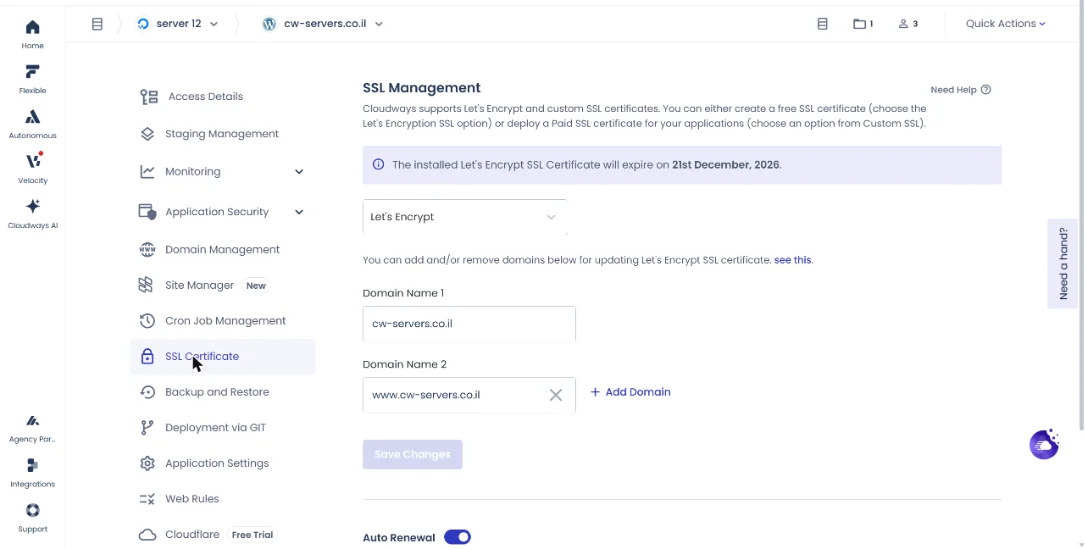
- Quando o Cloudways oferecer ativar um redirecionamento para HTTPS, decida com base no que já existe. Se o redirecionamento já está configurado no Cloudflare ou em um plugin, clique em Not Now. Dois redirecionamentos ao mesmo tempo são receita para um loop.
- Volte ao Cloudflare, à mesma área em que criou o certificado, e ative o Authenticated Origin Pulls.
- Vá para a aba Overview de SSL/TLS e escolha Full (strict).
O que é o Authenticated Origin Pulls? Com essa configuração ativada, o Cloudflare apresenta um certificado de identidade ao seu servidor a cada conexão. Assim o servidor sabe que a requisição veio realmente do Cloudflare, e não de alguém tentando contornar o firewall e acessar o IP diretamente. É especialmente útil se você depende das regras de WAF do Cloudflare.
Uma coisa para lembrar: uma aplicação só pode ter um certificado SSL ativo. Instalar um Origin Certificate substitui um Let’s Encrypt existente. E se mais tarde você deixar de usar o Cloudflare ou mudar os registros para nuvem cinza, o site vai mostrar um aviso de segurança até você instalar o Let’s Encrypt no lugar.
O código ASAEL-BF2026 dá 80% de desconto na sua fatura nos dois primeiros meses (até US$ 200 de desconto por mês), incluindo migrações de sites ilimitadas e grátis. Só para novos clientes e só até o fim da oferta.
A oferta termina em 4 de dezembro de 2026, às 23h59 (UTC+2).
Comece com um teste grátis, sem cartão de crédito. Digite o código no checkout e confira se ele aparece.
Depois da Black Friday: 30% de desconto por 3 meses com o código ASAEL. Em um servidor grande (acima de cerca de US$ 444 por mês), o ASAEL já economiza mais hoje. Calculadora ASAEL-BF2026 vs. ASAEL
Comece com um servidor de teste grátis, sem cartão de crédito. Quando você passar para um plano pago, o código ASAEL dá 30% de desconto na sua fatura nos três primeiros meses.
O link preenche o código no formulário de cadastro. Só confira se ele aparece.
Quais configurações conferir depois de conectar?
- Cache do Breeze. Segundo o Cloudways, o Cloudflare funciona com o plugin Breeze sem configuração extra. Depois de ativá-lo, limpe o cache do Breeze e deixe a limpeza automática ligada, para que os dois caches fiquem sincronizados.
- Redirecionamento para HTTPS em um só lugar. Escolha se o redirecionamento fica no Cloudflare, no Cloudways ou em um plugin e desative os outros. Veja o guia de redirecionamento de HTTP para HTTPS.
- Otimizações do Cloudflare. Na versão original deste guia, eu recomendava ativar todas as otimizações. Hoje sou mais cuidadoso: algumas das opções antigas não existem mais, e opções que modificam o JavaScript (como o Rocket Loader) podem quebrar menus, formulários e o checkout. Ative uma de cada vez e teste o site.
- CDN. O que o cache do Cloudflare armazena e como ele trabalha junto com o cache do servidor está explicado no guia da CDN do Cloudflare.
Erros comuns e como corrigi-los
ERR_TOO_MANY_REDIRECTS (um loop de redirecionamento): quase sempre é o modo Flexible no Cloudflare combinado com um redirecionamento para HTTPS no Cloudways, ou dois redirecionamentos funcionando ao mesmo tempo. Instale um certificado no servidor, mude para Full (strict) e mantenha o redirecionamento em um só lugar. Os erros 521, 522 e 525 são outra história, explicada no guia dos erros 5xx do Cloudflare.
O e-mail corporativo parou de funcionar depois da troca: os registros MX não foram copiados para o Cloudflare, ou o registro do servidor de e-mail ficou com nuvem laranja. Preencha os registros a partir da captura de tela que você guardou e mantenha os registros de e-mail com nuvem cinza.
Aviso de segurança no navegador depois de pausar o Cloudflare: é esperado se você instalou um Origin Certificate, porque só o Cloudflare confia nele. Volte a ativar a nuvem laranja ou instale o Let’s Encrypt pelo painel.
A instalação do Let’s Encrypt falha: se o domínio passa pelo Cloudflare, pause temporariamente a proteção ou mude os registros do site para nuvem cinza, instale o certificado e depois volte. Confira também se o registro A aponta para o endereço IP correto do servidor.
Você quer testar o servidor sem o Cloudflare: o Cloudways recomenda editar temporariamente o arquivo hosts do seu computador para que o domínio aponte direto para o IP do servidor. Assim você testa o servidor sem mexer no DNS para todo mundo.
Fontes
As fontes oficiais em que esta página se baseia (conferidas em 7 de novembro de 2026):
- Cloudways Knowledge Base: How to configure cloudflare origin certificate
- Cloudways Knowledge Base: How to use cloudflare cdn on cloudways
- Cloudways Knowledge Base: How to enable cloudflare on your application
- Cloudflare: o site oficial
Perguntas frequentes sobre como conectar o Cloudflare
Não necessariamente. O plano gratuito do Cloudflare basta para a maioria dos sites, e tanto o Let’s Encrypt quanto o Origin Certificate são gratuitos. Você só paga se escolher um plano pago do Cloudflare ou o add-on Cloudflare Enterprise do Cloudways.
A configuração em si leva cerca de meia hora. A troca de nameservers no registrador costuma atualizar em até 24 horas, às vezes mais. Nesse período o site continua funcionando, porque os dois conjuntos de endereços apontam para o mesmo servidor.
Full (strict), depois de instalar um certificado no servidor: Let’s Encrypt pelo painel ou um Cloudflare Origin Certificate. O modo Flexible não criptografa o trecho entre o Cloudflare e o servidor e muitas vezes causa loops de redirecionamento.
Com uma conta comum do Cloudflare no plano gratuito, é preciso trocar os nameservers. O add-on Cloudflare Enterprise do Cloudways funciona com um registro CNAME, então o DNS continua com o seu provedor atual.
Não. Segundo o Cloudways, quando o add-on Cloudflare Enterprise está ativo, a criptografia é tratada por ele e você não precisa de um Origin Certificate. Este guia é para quem conecta a própria conta do Cloudflare.
Em geral não, e na maior parte do tempo ele acelera o site graças à CDN para arquivos estáticos. As lentidões vêm principalmente de configurações erradas, como um cache que não é limpo ou otimizações de JavaScript que entram em conflito com o site.
Guias relacionados
- Como instalar um certificado SSL no Cloudways
- Redirecionamento de HTTP para HTTPS no Cloudways
- Gerenciando o DNS com o add-on DNS Made Easy
- Análise da hospedagem Cloudways
- Todos os guias sobre este tema: guias de Domínios e SSL
Fonte oficial: How to Configure Cloudflare Origin Certificate, How to Use Cloudflare CDN on Cloudways, How to Enable Cloudflare on Your Application (Cloudways Knowledge Base). Este guia foi escrito e testado por Asael Dreyer · Atualizado em: 6 de novembro de 2026
Divulgação: este é um site independente, não é o site oficial da Cloudways. Alguns links deste site são links de afiliado: se você se cadastrar por eles, recebemos uma comissão, sem nenhum custo extra para você. Veja os detalhes

