
Última atualização: · Por Asael Dreyer
Resposta curta: a mensagem “Erro ao estabelecer uma conexão com o banco de dados” (Error Establishing a Database Connection) significa que o WordPress não consegue se conectar ao banco de dados. Na Cloudways, as causas habituais são um serviço MySQL ou MariaDB que travou, dados de conexão errados no wp-config.php depois de uma migração ou clonagem, disco cheio ou um servidor que ficou sem memória. Comece reiniciando o serviço do banco em Manage Services. Se não resolver, compare os dados de conexão com os de Access Details e confira o monitoramento do servidor.
O que esse erro realmente significa
Toda página do WordPress é montada com dados guardados no banco de dados: posts, configurações, usuários e pedidos. A cada carregamento, o WordPress lê os dados de conexão do wp-config.php (nome do banco, usuário, senha e host) e se conecta ao serviço do banco. Se a conexão falha, ele não consegue montar nenhuma página e mostra essa mensagem no lugar do seu site.
Nos servidores da Cloudways, o banco de dados roda no mesmo servidor do seu site, como um serviço chamado MySQL ou MariaDB. Em novembro de 2026, a Cloudways oferece MySQL 8.4 e MariaDB 10.11. Isso quer dizer que, se o serviço cai, todos os sites do servidor mostram o erro. Se só um site mostra, o problema provavelmente está nos dados de conexão ou nas tabelas dele.
Quais três perguntas fazer antes de mexer em qualquer coisa?
| O que você vê | O que provavelmente significa | Para onde ir |
|---|---|---|
| Todos os sites do servidor mostram o erro | O serviço do banco caiu, o disco está cheio ou a memória acabou | Passo 1 e Passo 3 |
| Só um site, logo depois de uma migração ou clonagem | Dados de conexão errados no wp-config.php | Passo 2 |
| O wp-admin mostra “uma ou mais tabelas do banco de dados estão indisponíveis” | Tabelas corrompidas | Passo 4 |
| O erro aparece e some nos horários de pico | O servidor é pequeno para a carga, ou há bots | Passo 3 |
O que você precisa preparar antes?
- Confirme que você tem permissão para gerenciar o servidor na plataforma (o titular da conta, ou um membro da equipe com permissões de servidor).
- Deixe à mão seus dados de SFTP ou SSH, para abrir o wp-config.php. Veja como se conectar ao servidor com o FileZilla.
- Não restaure um backup de cara. A restauração não ajuda se o serviço caiu ou o disco está cheio, e pode apagar os pedidos das últimas horas.
Como corrigir o erro de conexão com o banco de dados, passo a passo?
Passo 1: reinicie o serviço do banco de dados
Este é o primeiro passo e, em geral, o último. A própria Cloudways recomenda reiniciar o MariaDB ou o MySQL quando há problemas de conexão.
- Entre na plataforma, abra Servers e selecione seu servidor.
- Em Server Management, escolha Manage Services.
- Encontre a linha MySQL ou MariaDB e confira o status.
- Clique em Restart (ou em Start, se o serviço estiver parado) e espere cerca de um minuto.
- Atualize seu site. Se ele voltou, siga para o Passo 3 para entender por que o serviço caiu, para começar.
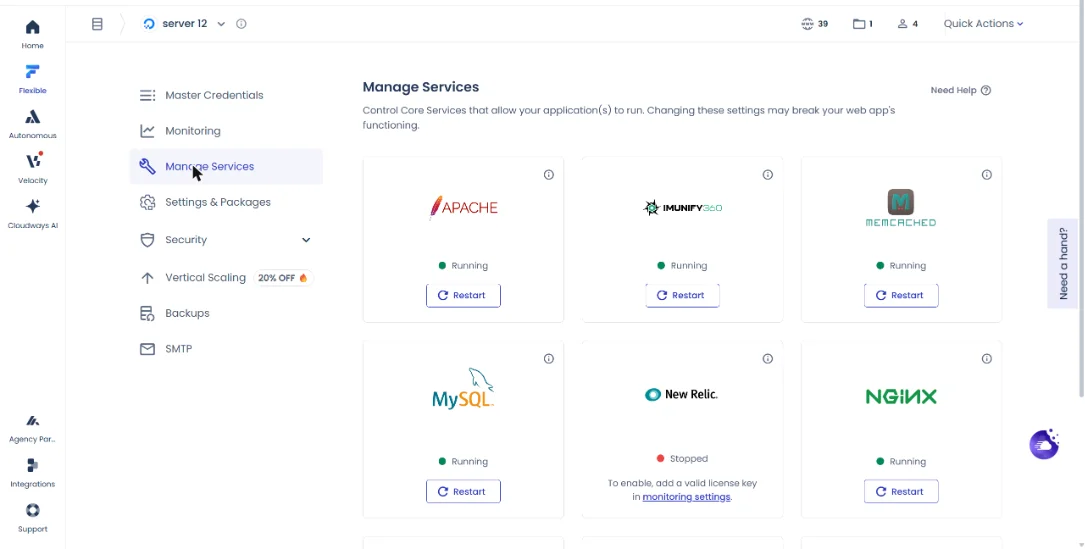
Se o serviço não inicia, ou cai de novo depois de alguns minutos, não fique clicando em Restart. Confira primeiro o disco e a memória, no Passo 3.
Passo 2: compare os dados de conexão no wp-config.php
Esta é a situação clássica depois de uma migração manual, de uma clonagem de aplicação ou de uma troca de senha: o site chega com o wp-config.php do servidor antigo, mas a aplicação na Cloudways tem nome de banco, usuário e senha próprios.
- Na plataforma, abra Applications e selecione a aplicação.
- Na aba Access Details, nos dados do MySQL, copie o nome do banco (DB Name), o usuário e a senha.
- Conecte por SFTP e abra public_html/wp-config.php.
- Compare DB_NAME, DB_USER e DB_PASSWORD com o que você copiou. Corrija qualquer diferença, inclusive espaços sobrando.
- Confira também o DB_HOST. Para um site cujo banco está no mesmo servidor, o valor costuma ser localhost. Se um nome de host do seu provedor anterior foi copiado, troque-o.
- Salve o arquivo e atualize o site.

Na mesma tela, você pode clicar em Launch Database Manager e confirmar que o banco existe e tem tabelas. Se estiver vazio, a migração não incluiu o banco, e você precisa importá-lo. Os detalhes estão no guia para gerenciar seu banco de dados na Cloudways.
Passo 3: confira disco, memória e carga
Um serviço de banco de dados não cai sem motivo. As três causas comuns são disco cheio, falta de memória e um pico repentino de carga.
- No servidor, abra Monitoring e confira o uso de disco, RAM e CPU no resumo.
- Se o disco está cheio ou quase cheio, o MySQL não consegue gravar e cai. Libere espaço com o guia de disco cheio e inodes e só então reinicie o serviço.
- Se a RAM chegou ao limite durante o incidente, o sistema operacional provavelmente encerrou o banco para liberar memória. Aumente o servidor em Vertical Scaling ou reduza a carga.
- Se a CPU disparou sem motivo aparente, confira o monitoramento da aplicação e os logs em busca de uma onda de bots ou de requisições ao xmlrpc.php e ao wp-login.php.

Se você tem o Cloudways Copilot, ele detecta esse tipo de problema no servidor e sugere uma explicação e uma correção. Os detalhes estão no guia do Copilot. Para o monitoramento contínuo, veja o guia de monitoramento de servidor.
Passo 4: repare tabelas corrompidas
Se a conexão em si funciona, mas uma tabela está corrompida, o WordPress mostra uma mensagem sobre tabelas indisponíveis. O WordPress tem uma ferramenta de reparo embutida.
- Faça um backup da aplicação antes de reparar.
- No wp-config.php, acima da linha “That’s all, stop editing”, adicione:
define('WP_ALLOW_REPAIR', true); - Acesse /wp-admin/maint/repair.php no seu site e clique em Repair Database.
- Logo depois do reparo, apague a linha do wp-config.php. Essa página fica aberta a qualquer pessoa enquanto a linha existir.
Para usuários avançados: com acesso por SSH, a partir do public_html da aplicação você pode executar wp db check e depois wp db repair.
Erros comuns e como resolver
Um ciclo de reinicializações: o serviço sobe e cai de novo. A causa é quase sempre disco cheio ou falta de memória. Trate a causa, não o sintoma. Se for memória, veja por que o MariaDB reinicia por causa do OOM Killer.
Trocar a senha do banco sem atualizar o wp-config.php: se você trocou a senha do banco, precisa atualizá-la no arquivo também, exatamente como aparece em Access Details. Do contrário, o site cai imediatamente.
Um plugin de cache mostrando um erro antigo: às vezes o banco já voltou, mas o Varnish ou o Breeze ainda está entregando a página de erro. Limpe o cache da aplicação e confira de novo.
Um servidor pequeno para uma loja WooCommerce: um servidor de 1 GB rodando uma loja ativa com plugins pesados chega ao limite da memória nos horários de pico. 2 GB é um ponto de partida mais sensato para uma loja.
Quando falar com o suporte: se o serviço não inicia mesmo havendo espaço em disco e memória livre, abra um ticket no suporte da Cloudways e informe o horário do incidente. O suporte funciona 24 horas por dia.
O código ASAEL-BF2026 dá 80% de desconto na sua fatura nos dois primeiros meses (até US$ 200 de desconto por mês), incluindo migrações de sites ilimitadas e grátis. Só para novos clientes e só até o fim da oferta.
A oferta termina em 4 de dezembro de 2026, às 23h59 (UTC+2).
Comece com um teste grátis, sem cartão de crédito. Digite o código no checkout e confira se ele aparece.
Depois da Black Friday: 30% de desconto por 3 meses com o código ASAEL. Em um servidor grande (acima de cerca de US$ 444 por mês), o ASAEL já economiza mais hoje. Calculadora ASAEL-BF2026 vs. ASAEL
Comece com um servidor de teste grátis, sem cartão de crédito. Quando você passar para um plano pago, o código ASAEL dá 30% de desconto na sua fatura nos três primeiros meses.
O link preenche o código no formulário de cadastro. Só confira se ele aparece.
Fontes
As fontes oficiais em que esta página se baseia (conferidas em 7 de novembro de 2026):
- Base de conhecimento da Cloudways: What can i do in the manage services section on cloudways
- Base de conhecimento da Cloudways: Manage your databases using the cloudways database manager
- WordPress.org: Common WordPress errors
Perguntas frequentes
Na Cloudways, as causas habituais são um serviço MySQL ou MariaDB que travou e dados de conexão errados no wp-config.php depois de uma migração. Outras causas: disco cheio, falta de memória e tabelas corrompidas.
Abra seu servidor na plataforma, escolha Manage Services em Server Management e clique em Restart na linha do MySQL ou do MariaDB. Uma reinicialização costuma levar menos de um minuto.
Na aba Access Details da aplicação. Lá estão o nome do banco, o usuário e a senha, além de um botão Launch Database Manager para gerenciar o banco pelo navegador.
Sim. Quando o servidor fica sem memória durante um pico de tráfego ou um ataque de bots, o sistema operacional pode derrubar o serviço do banco. Se continuar acontecendo, aumente o servidor ou bloqueie o tráfego nocivo.
Não como primeiro passo. Se o serviço caiu ou o disco está cheio, o backup também não vai ajudar, e uma restauração pode apagar dados recentes. Restaure só se você confirmou que o próprio banco foi excluído ou danificado.
Guias relacionados
- Disco cheio ou sem inodes: como liberar espaço
- Erros de upload no WordPress: 413, tipo de arquivo e solicitação de FTP
- O erro 404 no WordPress
- O erro 500 no WordPress
- Todos os guias de solução de problemas: Solução de problemas na Cloudways
- Ainda em dúvida? Análise da hospedagem Cloudways: o quadro completo
Fontes oficiais: What Can I Do in the Manage Services Section on Cloudways · Manage Your Databases Using the Cloudways Database Manager (base de conhecimento da Cloudways). Escrito e conferido por Asael Dreyer · Atualizado em 6 de novembro de 2026
Divulgação: este é um site independente, não é o site oficial da Cloudways. Alguns links deste site são links de afiliado: se você se cadastrar por eles, recebemos uma comissão, sem nenhum custo extra para você. Veja os detalhes

