
Última atualização: · Por Asael Dreyer
Resumo: para criar um ambiente de staging no Cloudways, abra a aplicação, escolha Staging Management e clique em Launch Staging Application. Selecione um servidor, confirme que Create as Staging está marcado e clique em Continue. Quando terminar de trabalhar na cópia, clique em Push para enviar as alterações ao site no ar. A criação leva alguns minutos e não tem custo em um servidor que você já possui.
O que é um ambiente de staging e por que vale a pena trabalhar com ele
Um ambiente de staging (ambiente de testes, às vezes chamado de ambiente de desenvolvimento) é uma cópia do seu site no ar que continua conectada a ele. Você trabalha na cópia: atualiza plugins, muda o design, testa uma nova versão do PHP. Só quando tudo funciona você envia as alterações para o site real. Se algo quebrar, quebra apenas na cópia.
No Cloudways, o ambiente de staging tem três características importantes:
- Ele vem protegido por senha (.htpasswd) por padrão, então só entra quem recebeu os dados de acesso.
- Os buscadores não o indexam, portanto não há problema de conteúdo duplicado.
- Nenhuma alteração chega ao site no ar até você clicar em Push.
Muitas empresas de hospedagem cobram à parte pelo staging. No Cloudways ele está incluído em todos os planos, no Flexible e no Autonomous. Na minha experiência, essa é uma das coisas que mais economizam dinheiro e dor de cabeça: toda atualização grande de tema ou de WooCommerce nos nossos sites passa primeiro pelo staging.
Staging ou clone?
As duas ações começam no mesmo botão, mas servem a propósitos diferentes:
| Ambiente de staging | Clone comum | |
|---|---|---|
| Ligação com o site no ar | Conectado, com Push e Pull | Cópia independente, sem ligação |
| Finalidade | Testar e trazer as alterações de volta ao site no ar | Criar um site separado ou mover um site |
| Proteção | Protegido por senha, não indexado | Um site comum |
| Quando usar | Atualizações, redesign, teste de PHP | Mudança para outro servidor, novo site a partir de um modelo |
A clonagem comum é explicada no guia para clonar uma aplicação ou um servidor. Este guia é focado no staging.
Antes de começar
- Espaço em disco. O ambiente de staging é uma cópia completa do site. Confirme que o servidor tem espaço suficiente.
- O mesmo servidor, se possível. Também dá para criar o staging em outro servidor, mas ele precisa atender aos requisitos mínimos da aplicação. No mesmo servidor não há custo extra e os pacotes são idênticos.
- Aviso de pacotes. Se aparecer um aviso sobre diferenças de pacotes entre o servidor de origem e o de destino, atualize os pacotes antes de criar o ambiente.
- Caminho de sessão personalizado. Se você definiu um caminho de sessão personalizado e teve erros, o Cloudways recomenda
public_html/var/sessions, que não é incluído na criação do staging.
Como criar um ambiente de staging no Cloudways Flexible, passo a passo
- No painel de gerenciamento, abra Servers, escolha o servidor, clique no ícone de globo e selecione a aplicação.
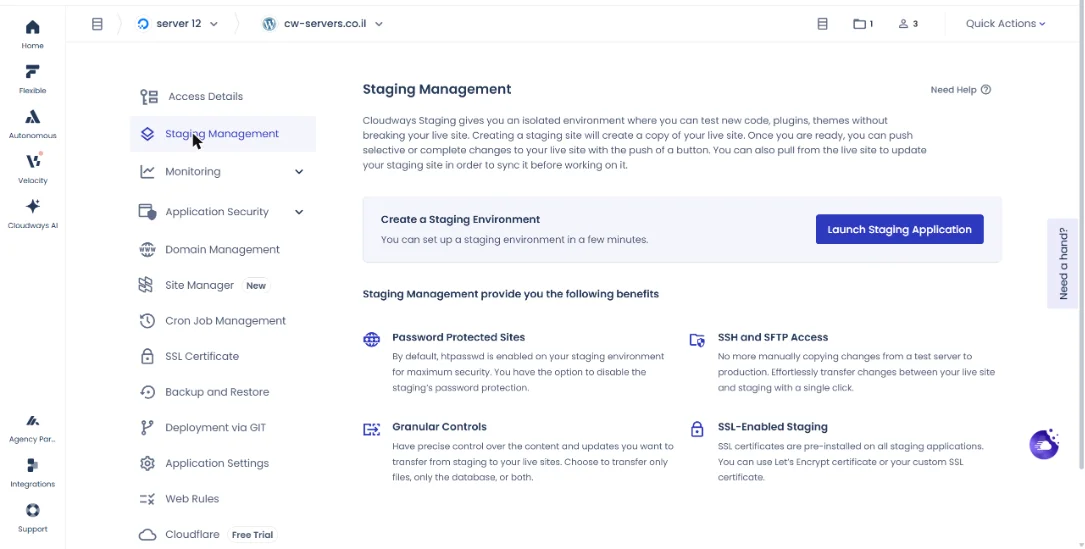
- Em Application Management, escolha Staging Management.
- Clique em Launch Staging Application. Você chega à mesma janela por Clone App/Create Staging no menu de ações rápidas.
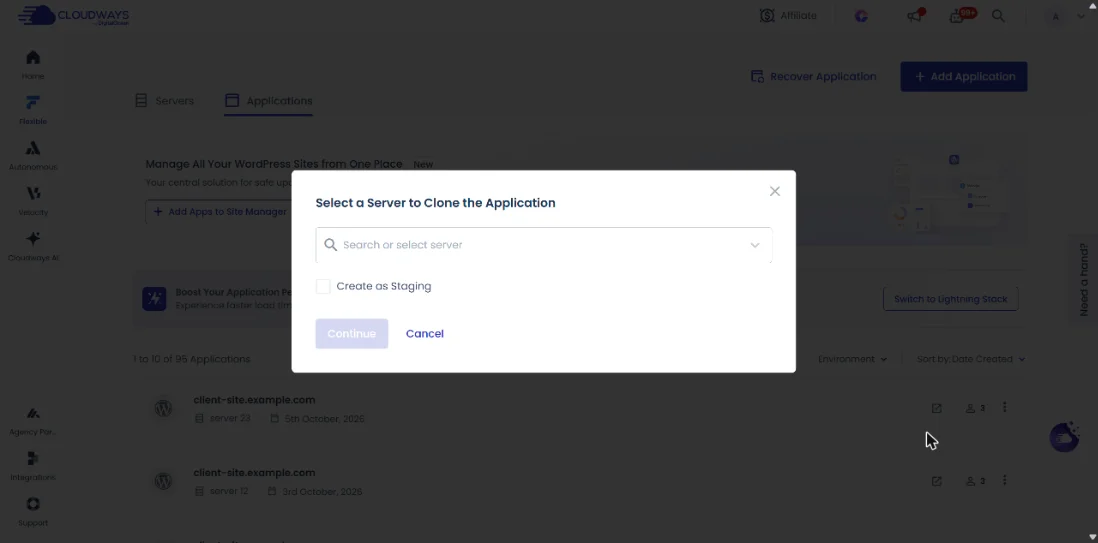
- Na janela que abrir, escolha o servidor. Minha recomendação: o mesmo servidor, para economizar e evitar problemas de compatibilidade.
- Confirme que a caixa Create as Staging está marcada.
- Clique em Continue.
Quando o ambiente estiver pronto, você recebe uma notificação e ele aparece na lista de aplicações com a etiqueta Staging.
Como entrar no ambiente de staging
- Abra a aplicação de staging na lista de aplicações.
- Em Access Details você encontra a URL do staging, o usuário e a senha da proteção por senha e os dados do banco de dados.
- Abra a URL. O navegador pede primeiro os dados da proteção por senha, e depois você entra no painel do WordPress com os mesmos dados de administrador do site no ar, a menos que tenha mudado.
Você pode desativar a proteção por senha se precisar, por exemplo para mostrar o site a um cliente, mas o Cloudways recomenda deixá-la ativada.
Como enviar as alterações para o site no ar (Push)
Este é o momento para o qual você criou o ambiente de staging. Entenda as opções antes de clicar, porque um Push errado pode sobrescrever dados do site no ar.
- Na aplicação de staging, abra Staging Management e clique em Push.
- Escolha o que enviar:
- Web Application Files: os arquivos da pasta
public_html. Escolha Overwrite para substituir todos os arquivos do site no ar, inclusive.htaccesse arquivos de configuração, ou Incremental para enviar apenas os arquivos que mudaram. Com Incremental, os arquivos que você apagou no staging não são apagados no site no ar, e você pode excluir até nove pastas. - Database: escolha Full DB para substituir todo o banco de dados do site no ar, ou Selected Tables para substituir apenas algumas tabelas.
- Marque Backup para que o Cloudways faça um backup sob demanda do site no ar antes do Push. Não pule essa etapa.
- Clique em Proceed. O tempo depende do tamanho do site.
Qual opção escolher no Push
| O que você mudou no staging | Arquivos | Banco de dados |
|---|---|---|
| Plugins, tema ou código atualizados | Incremental | Em geral não é necessário. Se o plugin alterar tabelas, Selected Tables |
| Redesign completo, site institucional sem pedidos | Overwrite | Full DB |
| Loja WooCommerce ou site com usuários cadastrados | Incremental | Somente Selected Tables. Nunca sobrescreva as tabelas de pedidos, clientes e usuários |
| Apenas conteúdo (páginas, posts) | Não é necessário | Selected Tables com as tabelas de conteúdo |
A regra mais importante: se entrarem dados no site no ar enquanto você trabalha no staging, como pedidos, envios de formulário ou novos usuários, o Full DB vai apagá-los. Em uma loja, use sempre Selected Tables.
Depois do Push
- Limpe o cache. Se o site no ar não mostrar as alterações, limpe o cache do navegador e o do Cloudflare ou de qualquer outro serviço de WAF. Veja o guia para limpar o cache.
- Domínios adicionais. O Search and Replace automático troca apenas o domínio principal. Se o site tiver domínios adicionais, procure links quebrados.
- O staging continua existindo. Você pode continuar trabalhando nele e fazer outro Push.
O código ASAEL-BF2026 dá 80% de desconto na sua fatura nos dois primeiros meses (até US$ 200 de desconto por mês), incluindo migrações de sites ilimitadas e grátis. Só para novos clientes e só até o fim da oferta.
A oferta termina em 4 de dezembro de 2026, às 23h59 (UTC+2).
Comece com um teste grátis, sem cartão de crédito. Digite o código no checkout e confira se ele aparece.
Depois da Black Friday: 30% de desconto por 3 meses com o código ASAEL. Em um servidor grande (acima de cerca de US$ 444 por mês), o ASAEL já economiza mais hoje. Calculadora ASAEL-BF2026 vs. ASAEL
Comece com um servidor de teste grátis, sem cartão de crédito. Quando você passar para um plano pago, o código ASAEL dá 30% de desconto na sua fatura nos três primeiros meses.
O link preenche o código no formulário de cadastro. Só confira se ele aparece.
Como trazer o site no ar para o staging (Pull)
Antes de começar uma nova rodada de trabalho, vale atualizar o staging a partir do site no ar, para trabalhar com o conteúdo atual.
- Em Staging Management, clique em Pull.
- Escolha Web Application Files (Overwrite ou Incremental) e Database (Full DB ou Selected Tables), como no Push.
- Clique em Proceed.
Cada Push e Pull fica registrado nos Deployment Logs. Ao clicar em View Logs, você vê o histórico completo: o que foi enviado, quando e o que estava incluído.
Staging no Autonomous
- No painel, abra Applications e escolha a aplicação.
- Clique em Workflow/Tools e escolha Staging Management.
- Clique em Launch Staging Application.
Para entrar no ambiente, na tela Overview da aplicação, ao lado do staging marcado com a etiqueta, clique em Manage Environment. Os dados de SSH/SFTP e do banco de dados aparecem na aba Overview, e os dados da proteção por senha em Manage Access > Password Protection.
As diferenças no Autonomous: cada aplicação pode ter apenas um ambiente de staging. O Push de arquivos oferece só a substituição completa (sem Incremental). E o botão What Will Happen mostra antecipadamente o que vai mudar. Note também que, no Autonomous, excluir a aplicação no ar exclui automaticamente o staging dela. No Flexible, você precisa excluir o staging manualmente.
Duas alternativas ao staging, pela minha experiência
Na versão anterior deste guia, mostrei três formas de trabalhar em uma nova versão de um site. O staging é o caminho recomendado, mas há situações em que as alternativas se encaixam melhor, por exemplo ao reconstruir um site do zero:
Clonar para um novo site no mesmo servidor: você clona o site sem marcar Create as Staging, trabalha na cópia e, quando ela estiver pronta, remove o domínio do site original e o adiciona à cópia como domínio principal. No mesmo servidor não é preciso mudar o DNS.
Clonar para um novo site em outro servidor: o mesmo processo, mas em um servidor diferente. No final, você adiciona o domínio à cópia e muda o registro A para o IP do novo servidor. No Cloudflare a mudança é instantânea, e em um registrador comum pode levar de algumas horas a um ou dois dias. Exclua o site antigo somente depois que o novo estiver funcionando e depois de fazer um backup dele. Os detalhes completos estão no guia para mover um site de um servidor para outro.
Erros comuns e como corrigi-los
Fiz Push com Full DB em uma loja e os pedidos sumiram: o Push sobrescreveu o banco de dados do site no ar com a cópia antiga. Restaure o backup feito antes do Push e envie novamente usando apenas Selected Tables.
As alterações não aparecem no site no ar: quase sempre é cache. Limpe o cache da aplicação no ar, do navegador e do Cloudflare.
Não consigo entrar no staging: o navegador está pedindo os dados da proteção por senha, não os do WordPress. Eles aparecem em Access Details da aplicação de staging.
Há links para o staging no site no ar: o domínio principal é substituído automaticamente, mas domínios adicionais ou URLs escritas manualmente não são. Execute um Search and Replace no banco de dados.
Tentei clonar o staging e não consegui: aplicações de staging não podem ser clonadas. Clone o site no ar.
O staging “sumiu” depois de clonar um servidor: a clonagem de um servidor não copia as aplicações de staging. Crie um novo ambiente no novo servidor.
Testar uma nova versão do PHP: você pode mudar a versão do PHP apenas na aplicação de staging e testar, sem mexer no site no ar. Veja o guia para mudar a versão do PHP.
Fontes
Esta página se baseia na seguinte documentação e nas seguintes páginas oficiais:
- How to create a staging environment (Cloudways Knowledge Base)
- Cloudways Staging Environment
- Cloudways Autonomous
- Cloudways Features
Perguntas frequentes
No Flexible, um ambiente de staging em um servidor que já existe na sua conta não tem custo adicional. Se você criar um servidor novo para ele, paga pelo servidor normalmente. No Autonomous, o staging não conta como uma aplicação separada, mas as visitas, o disco e o tráfego dele contam para a cota do plano.
Não. Segundo o Cloudways, os buscadores não conseguem indexar o ambiente de staging, e ele vem protegido por senha por padrão. Assim, não há risco de conteúdo duplicado em relação ao site no ar.
O Push copia as alterações do ambiente de staging para o site no ar. O Pull faz o contrário: copia o conteúdo atual do site no ar para o ambiente de staging. Você faz Pull antes de começar a trabalhar e Push quando termina.
No Push, escolha Selected Tables e não Full DB, e marque apenas as tabelas que mudaram. Assim, as tabelas de pedidos e de clientes do site no ar não são sobrescritas. Faça um backup antes e escolha um horário de pouco movimento.
No Flexible você pode criar quantos quiser, desde que haja espaço em disco. No Autonomous, cada aplicação pode ter apenas um ambiente de staging.
Ele continua existindo. Você pode continuar trabalhando nele e fazer outro Push mais tarde. Se não precisar mais dele, exclua-o como qualquer outra aplicação.
Guias relacionados
- Como fazer deploy de código com Git no Cloudways
- Como clonar uma aplicação ou um servidor no Cloudways
- Cloudways para agências
- Todos os guias sobre este tema: guias de Staging e Git
Fonte oficial: How to Create a Staging Environment (Cloudways Knowledge Base) e Staging Environment (Cloudways). Este guia foi escrito e conferido por Asael Dreyer · Atualizado em: 6 de novembro de 2026
Divulgação: este é um site independente, não é o site oficial da Cloudways. Alguns links deste site são links de afiliado: se você se cadastrar por eles, recebemos uma comissão, sem nenhum custo extra para você. Veja os detalhes

