
Última atualização: · Por Asael Dreyer
Resposta curta: quando o seu site está fora do ar, você verifica quatro camadas em ordem, em cinco minutos: é só com você, o domínio e o DNS estão saudáveis, o servidor está funcionando e o certificado SSL é válido. A mensagem de erro do navegador quase sempre aponta a camada com problema: “servidor não encontrado” é um problema de domínio ou DNS, “falha na conexão” é o servidor, e os erros 500 e 502 indicam um problema no site ou nos serviços do servidor. A maioria das quedas se resolve sem um desenvolvedor, depois que você sabe onde olhar.
Antes de começar: o que você precisa ter à mão
- Um celular com dados móveis (não Wi-Fi), para testar a partir de outra rede.
- Acesso à sua conta no registrador do domínio (por exemplo Namecheap, GoDaddy ou qualquer outro provedor).
- Acesso ao painel do seu provedor de hospedagem.
- Uma captura de tela da mensagem de erro exata. “O site não carrega” não basta para um diagnóstico; a mensagem, sim.
Como verificar um site fora do ar em cinco minutos?
- Minuto 1, é só com você? Abra o site no celular, com dados móveis. Se carregar ali, o problema está do seu lado: um roteador, uma VPN, o cache do navegador ou o firewall do servidor bloqueando o seu endereço IP (acontece depois de várias tentativas de login que falharam).
- Minuto 2, leia o erro. Procure-o na tabela da próxima seção. Ela diz para qual passo ir.
- Minuto 3, domínio e DNS. Confira se o domínio não expirou e se ele aponta para o endereço IP do servidor (detalhes abaixo).
- Minuto 4, o servidor. Entre no painel da sua hospedagem e confira se o servidor está em execução e se os serviços dele estão ativos.
- Minuto 5, SSL e a aplicação. Se o servidor está bem, confira o certificado SSL e o log de erros do site.
O que a mensagem de erro diz
| O que você vê | O que provavelmente é | Para onde ir em seguida |
|---|---|---|
| DNS_PROBE_FINISHED_NXDOMAIN, “não foi possível encontrar o endereço IP do servidor” | O domínio não aponta para lugar nenhum: expirou, um registro foi apagado ou uma alteração de DNS ainda não se propagou | Domínio e DNS · O guia completo do DNS_PROBE_FINISHED_NXDOMAIN |
| Uma página de estacionamento do registrador, “Este domínio está à venda” | O domínio expirou e não foi renovado | Domínio e DNS |
| ERR_CONNECTION_TIMED_OUT ou ERR_CONNECTION_REFUSED | O servidor está desligado, muito carregado ou bloqueando você | O servidor |
| NET::ERR_CERT_DATE_INVALID, “Sua conexão não é particular” | O certificado SSL expirou ou não corresponde ao domínio | SSL |
| 500 Internal Server Error | Um erro de código no site: um plugin, um tema, o .htaccess | Guia do erro 500 |
| 502 Bad Gateway ou 504 Gateway Timeout | Um serviço do servidor caiu ou travou (PHP-FPM, banco de dados), ou sobrecarga | Guia dos erros 502 e 504 |
| Error establishing a database connection | O banco de dados está indisponível ou os dados de conexão estão errados | Erro de conexão com o banco de dados |
| Uma tela branca em branco | Um erro crítico de PHP que não é exibido | A tela branca do WordPress |
| O site carrega, mas redireciona para um site estranho | Provavelmente uma invasão, e não uma queda | Guia de emergência para um site invadido |
O endereço leva ao seu servidor? Verificação de domínio e DNS
Confira se o domínio aponta para o endereço IP do seu servidor. O DNS é a “lista telefônica” da internet: ele traduz o nome do domínio no endereço IP de um servidor. Se ele estiver quebrado, o servidor pode funcionar perfeitamente e ninguém consegue chegar até ele.
- Confira se o domínio é válido. Entre na sua conta no registrador e veja a data de renovação. Você também pode consultar o domínio em um banco de dados WHOIS público. Um domínio expirado é uma causa comum e constrangedora de quedas, principalmente quando o cartão de crédito salvo no registrador foi trocado.
- Confira para onde o domínio aponta. No seu computador, abra uma linha de comando e digite
nslookup seudominio.com. O endereço retornado deve ser idêntico ao endereço IP público do servidor, exibido no painel da sua hospedagem (no Cloudways: na página de detalhes do servidor). - Se o endereço for diferente, alguém mudou um registro ou os name servers foram trocados. Corrija o registro A com quem administra o seu DNS (o registrador, o Cloudflare ou outro provedor).
- Se você acabou de mudar o DNS, a alteração ainda pode estar se propagando. Isso pode levar de alguns minutos a um dia, dependendo do TTL do registro.
Domínios de código de país têm alguns pontos específicos (name servers no registrador, tempos de atualização). Os detalhes estão no guia de domínio e DNS.
Verificação do servidor: ele está funcionando e o que seus serviços estão fazendo
Se o domínio aponta corretamente e o site ainda não carrega, passe para o servidor. Veja como fazer no Cloudways. Em outros provedores as telas são diferentes, mas as verificações são as mesmas.
- Entre no painel de gerenciamento e abra a lista de servidores. Um servidor parado é marcado com um círculo vermelho ao lado do nome e tem um botão Start.
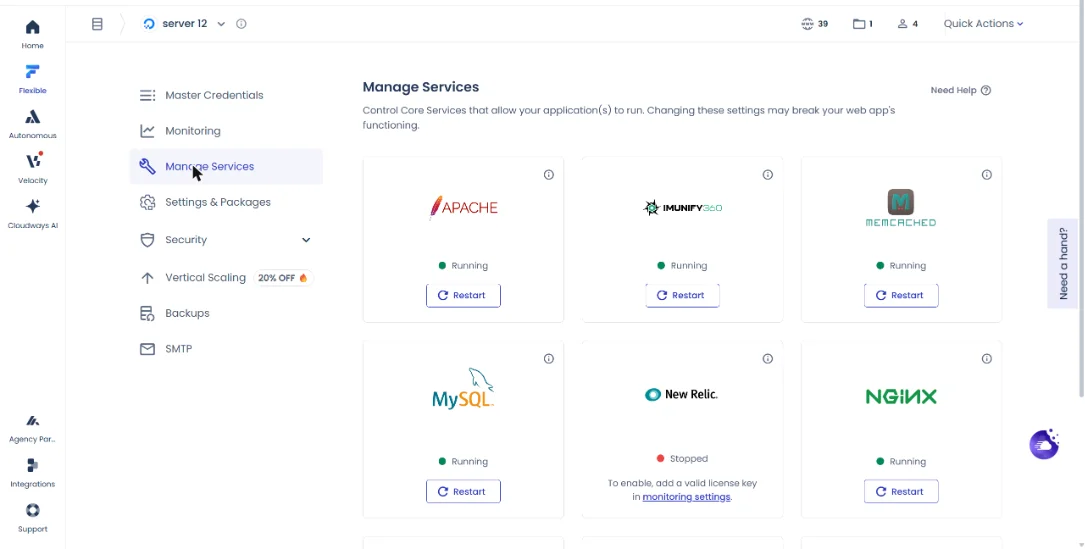
- Se o servidor está em execução, abra-o e vá em Manage Services. Ali você vê o estado do Nginx, do Apache, do PHP-FPM, do banco de dados (MariaDB ou MySQL), do Redis e do Varnish, e pode reiniciar cada serviço separadamente.
- Reinicie o serviço que parece travado. Para um erro 502, você geralmente começa pelo PHP-FPM e, para um erro de banco de dados, pelo MariaDB/MySQL.
- Se isso não ajudou, olhe os gráficos de monitoramento para ver se a CPU, a memória ou o disco estão cheios. Um disco cheio derruba sites em silêncio. Veja monitoramento de servidor no Cloudways e disco cheio e inodes.
- Como último recurso, reinicie o servidor inteiro (Restart). Isso não apaga dados, mas todos os sites do servidor ficam fora do ar por um ou dois minutos.
Vale saber: o Cloudways monitora o servidor e seus principais serviços, tenta corrigir problemas automaticamente e envia um e-mail se o servidor está indisponível ou se um serviço ficou fora do ar por mais de 10 minutos. Mas, segundo o próprio Cloudways, esse monitoramento não verifica cada site separadamente. Um site que caiu por causa de um plugin, com o servidor saudável, não dispara um alerta. Para isso você precisa de uma ferramenta externa de monitoramento de disponibilidade. Para descobrir que o seu site caiu antes dos seus clientes, veja monitoramento de disponibilidade do seu site.
Verificação do SSL: quando o site carrega, mas o navegador o bloqueia
Se o navegador mostra o aviso “Sua conexão não é particular”, o site na verdade está funcionando, mas o certificado expirou ou não cobre o endereço (por exemplo, o certificado cobre o domínio sem www e o visitante chegou com www). Clique no ícone do cadeado ou no aviso e confira a data de validade e os domínios do certificado.
Os certificados do Let’s Encrypt são renovados automaticamente, mas a renovação falha se o domínio deixou de apontar para o servidor ou se algo bloqueia a verificação de validação. Se o navegador mostra ERR_SSL_PROTOCOL_ERROR, trata-se de uma falha no handshake, e não de um problema de certificado vencido. As soluções completas estão no guia de erros de SSL no Cloudways.
O servidor está bem e o site ainda não carrega: verifique a aplicação
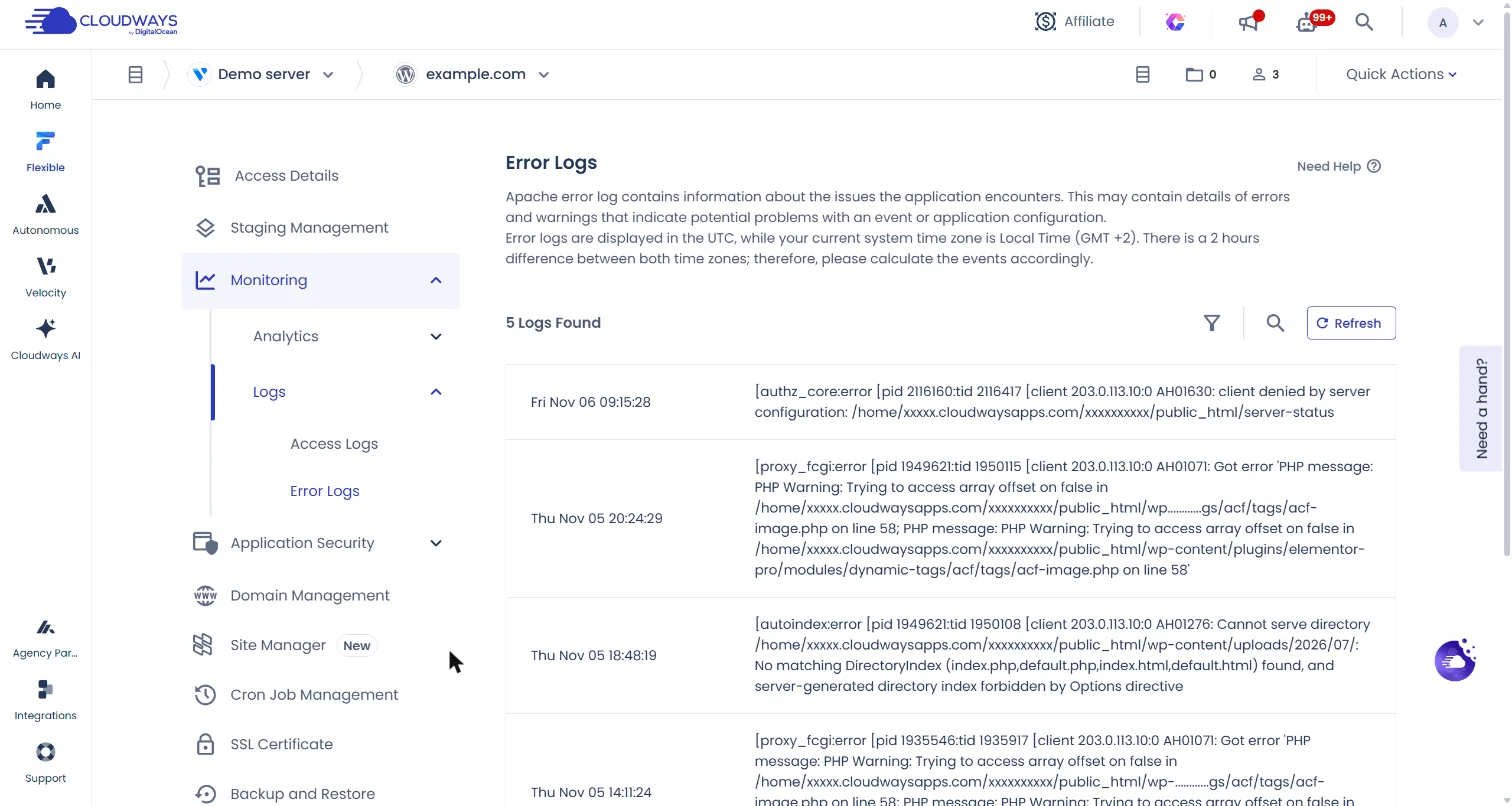
- Abra o log de erros do site. No Cloudways: na aplicação, Monitoring → Logs → Error Logs. A tela mostra as últimas 1.000 entradas, e um PHP Fatal error diz exatamente qual arquivo e qual plugin falharam.
- Se o erro aponta para um plugin, desative-o: renomeie a pasta dele em
wp-content/pluginspor SFTP ou use o WP-CLI. - Se o problema começou logo depois de uma atualização, considere restaurar para um ponto no tempo anterior à atualização. Veja backup e restauração no Cloudways.
Como descobrir por que o site caiu de madrugada: o Copilot
O Cloudways Copilot é um assistente baseado em IA no painel do Cloudways que monitora o servidor 24 horas por dia, explica o que causou um problema (AI Insight) e, em alguns casos, oferece uma correção com um clique (SmartFix). Segundo o Cloudways, o SmartFix hoje trata quatro tipos de problema: disco cheio, falta de inodes, saúde do servidor (serviços que caíram, carga de bots) e a camada do servidor (reiniciar o Apache, o Nginx ou o MySQL e corrigir erros de configuração). Cada correção é mostrada a você antes de rodar e precisa da sua aprovação.
Em novembro de 2026, o Copilot funciona em um modelo de créditos: o plano Starter a US$ 3,99 por mês, o Growth a US$ 9,99 e o Scale a partir de US$ 19,99. Os planos de servidor Micro, Small, Medium, Large e Small+ incluem 4 créditos grátis. Quando vale a pena? Quando o site gera receita e uma hora fora do ar custa mais do que a assinatura de um mês. Para um pequeno site institucional, os alertas integrados e uma ferramenta externa gratuita de monitoramento bastam. O cartão é cobrado em USD e o IOF se aplica. Detalhes: guia do Copilot e preços do Copilot.
O código ASAEL-BF2026 dá 80% de desconto na sua fatura nos dois primeiros meses (até US$ 200 de desconto por mês), incluindo migrações de sites ilimitadas e grátis. Só para novos clientes e só até o fim da oferta.
A oferta termina em 4 de dezembro de 2026, às 23h59 (UTC+2).
Comece com um teste grátis, sem cartão de crédito. Digite o código no checkout e confira se ele aparece.
Depois da Black Friday: 30% de desconto por 3 meses com o código ASAEL. Em um servidor grande (acima de cerca de US$ 444 por mês), o ASAEL já economiza mais hoje. Calculadora ASAEL-BF2026 vs. ASAEL
Comece com um servidor de teste grátis, sem cartão de crédito. Quando você passar para um plano pago, o código ASAEL dá 30% de desconto na sua fatura nos três primeiros meses.
O link preenche o código no formulário de cadastro. Só confira se ele aparece.
Que erros comuns acontecem quando um site cai?
“O site caiu” quando só o seu computador está bloqueado: depois de várias tentativas de login que falharam, o firewall do servidor pode bloquear o seu IP. Confira pelo celular antes de abrir um chamado.
Mudar o DNS sob pressão: alterar registros sem entender o que está quebrado cria um segundo problema, que leva horas a mais para se propagar. Só mude algo depois de confirmar que o registro atual está mesmo errado.
Reiniciar o servidor como primeiro passo: às vezes funciona, mas apaga as pistas (um processo travado, o log). Olhe primeiro o monitoramento e os logs e só depois reinicie.
Não ter monitoramento de disponibilidade: a maioria dos donos de sites descobre uma queda por um cliente. Uma ferramenta externa gratuita de monitoramento que envia um alerta por e-mail ou mensagem resolve isso com dez minutos de configuração. E se você está se perguntando quanto tempo fora do ar é aceitável, veja o que significam SLA e 99,9% de disponibilidade.
Quando abrir um chamado de suporte
Se o domínio aponta corretamente, o servidor está em execução, reiniciar os serviços não ajudou e não há um erro claro no log, abra um chamado. Inclua a mensagem exata, o horário em que o problema começou e o que você já verificou. Isso encurta bastante o atendimento. O suporte do Cloudways funciona 24 horas por dia, por chat e chamado (como abrir um chamado).
Perguntas frequentes
Rode o nslookup no domínio e compare o endereço retornado com o endereço IP do servidor no painel da hospedagem. Se forem diferentes, ou se nenhum endereço voltar, o problema está no domínio ou no DNS. Se forem iguais e o site não responde, o problema está no servidor.
Em geral é o cache do navegador, uma entrada de DNS antiga no seu computador ou o seu IP bloqueado no firewall do servidor depois de tentativas de login que falharam. Tente por uma rede móvel, limpe o cache e, se necessário, peça ao suporte para verificar se o seu IP está bloqueado.
De alguns minutos a 24–48 horas, dependendo do TTL do registro e do cache de DNS dos provedores de internet. Na maioria dos casos, você vê a alteração em uma ou duas horas.
Ele envia um alerta quando o servidor está indisponível ou quando um serviço principal ficou fora do ar por mais de 10 minutos. Ele não monitora cada site separadamente, então um site que caiu por causa de um plugin, com o servidor saudável, não dispara um alerta. Para isso você adiciona uma ferramenta externa de monitoramento de disponibilidade.
Um erro 500 geralmente é uma falha no código do próprio site, como um plugin ou um arquivo .htaccess. Um erro 502 significa que o servidor web não recebeu resposta de um serviço por trás dele, como o PHP-FPM ou o banco de dados, em geral por causa de uma queda ou sobrecarga.
Não. Uma reinicialização não apaga arquivos nem dados. Todos os sites do servidor ficam fora do ar por um ou dois minutos e depois voltam. Por isso vale tentar reiniciar primeiro só o serviço com problema.
Guias relacionados
- Erros 502 e 504: causas e soluções
- Erro 500 no WordPress
- Erros de SSL no Cloudways
- Site invadido? Guia de emergência
- Nossa análise completa: hospedagem no Cloudways
- Todos os guias de solução de problemas: solução de problemas
Fontes
- Server Monitoring Alerts
- Manage Services
- Server Actions
- How to View Application Logs
- How to Fix 502 Bad Gateway Error
- How SmartFix Works
- Copilot Pricing and Billing
Fonte oficial: Server Monitoring Alerts, Manage Services, Server Actions, How to View Application Logs, How to Fix 502 Bad Gateway Error, How SmartFix Works, Copilot Pricing and Billing (Base de Conhecimento do Cloudways). Escrito e conferido por Asael Dreyer · Atualizado em 6 de novembro de 2026
Divulgação: este é um site independente, não é o site oficial da Cloudways. Alguns links deste site são links de afiliado: se você se cadastrar por eles, recebemos uma comissão, sem nenhum custo extra para você. Veja os detalhes

