
Última atualização: · Por Asael Dreyer
Resumo: o teste grátis do Cloudways dura 5 dias no plano Flexible e 3 dias no Autonomous, e não pede cartão de crédito. Você se cadastra (com o cupom ASAEL, 30% de desconto por 3 meses), escolhe o provedor de nuvem, a localização e o tamanho do servidor no Flexible e clica em Launch Now. O servidor fica pronto em cerca de 7 minutos. Para manter o servidor funcionando depois do teste, você cadastra uma forma de pagamento em Get Full Access.
O que o teste grátis do Cloudways inclui
Uma conta de teste grátis do Cloudways é um servidor de verdade, que funciona exatamente como um pago, só que por tempo limitado. Você pode montar um site nele, migrar um site existente e testar a velocidade, sem pagar nada. Estas são as diferenças entre os dois planos:
| Teste do Flexible | Teste do Autonomous | |
|---|---|---|
| Duração | 5 dias | 3 dias |
| Cartão de crédito | Não é necessário | Não é necessário |
| Provedores de nuvem | DigitalOcean, Vultr, Linode (AWS e Google Cloud ficam bloqueados até o upgrade) | Google Cloud, com os recursos do plano Growth |
| Aplicações | WordPress, WooCommerce, PHP, Laravel, Magento | WordPress ou WooCommerce |
| O que acontece no fim sem upgrade | O servidor é excluído | O servidor é pausado e os dados são mantidos |
| O que acontece no fim com forma de pagamento cadastrada | Upgrade automático, e o servidor continua funcionando | Upgrade automático para o primeiro plano |
Não sabe qual plano combina com você? A explicação completa está no guia Flexible vs Autonomous. Resumindo: para vários sites e controle total, escolha o Flexible. Para uma loja movimentada que você não quer administrar, escolha o Autonomous.
Antes de começar
- Um endereço de e-mail em que você queira receber faturas e alertas. Você também vai usá-lo para entrar no painel.
- O cupom ASAEL (30% de desconto por 3 meses), para digitar no formulário de cadastro. Todos os detalhes estão na página do cupom do Cloudways.
- Uma decisão sobre onde está a maior parte do seu público. Escolha o data center mais próximo dele.
- Se você pretende migrar um site existente durante o teste: um backup recente dele na hospedagem atual.
Passo 1: cadastre-se no Cloudways com o cupom
- Abra o formulário de cadastro pelo botão desta página. O link já inclui o cupom ASAEL (30% de desconto por 3 meses).
- Preencha nome, e-mail e senha e confira se o campo do cupom contém ASAEL. Se estiver vazio, digite o código.
- Conclua o cadastro e confirme seu e-mail.
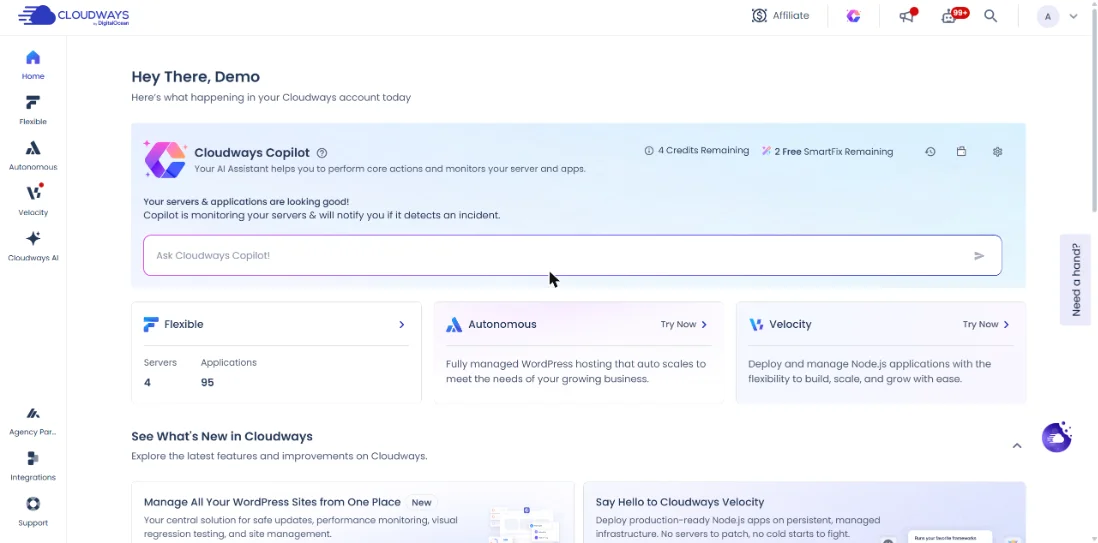
- Entre no painel. Você chega à página Home, que mostra cartões com os produtos.
O código ASAEL-BF2026 dá 80% de desconto na sua fatura nos dois primeiros meses (até US$ 200 de desconto por mês), incluindo migrações de sites ilimitadas e grátis. Só para novos clientes e só até o fim da oferta.
A oferta termina em 4 de dezembro de 2026, às 23h59 (UTC+2).
Comece com um teste grátis, sem cartão de crédito. Digite o código no checkout e confira se ele aparece.
Depois da Black Friday: 30% de desconto por 3 meses com o código ASAEL. Em um servidor grande (acima de cerca de US$ 444 por mês), o ASAEL já economiza mais hoje. Calculadora ASAEL-BF2026 vs. ASAEL
Comece com um servidor de teste grátis, sem cartão de crédito. Quando você passar para um plano pago, o código ASAEL dá 30% de desconto na sua fatura nos três primeiros meses.
O link preenche o código no formulário de cadastro. Só confira se ele aparece.
Passo 2: crie seu primeiro servidor no teste do Flexible
Este é o processo que a maioria dos leitores vai seguir. No painel, ele se divide em quatro telas: aplicação, provedor de nuvem, servidor e confirmação.
Abrindo o Flexible
- Na página Home, clique em Flexible no menu lateral ou em Try Now no cartão do Flexible.
- Na página do Flexible, clique em Try For Free.
Não clique em Quick Launch Your Server. Esse botão cria um servidor com configurações fixas: WordPress, um servidor DigitalOcean de 2GB, em Nova York. Para a maioria dos visitantes de fora da América do Norte, Nova York fica longe demais, então é melhor escolher a localização você mesmo.
Tela 1 de 4: escolha a aplicação
- Em Choose your Application Type, escolha o tipo de aplicação: WordPress, WooCommerce, PHP, Laravel ou Magento.
- Em Additional Configuration, escolha uma configuração da lista, por exemplo Optimized.
- Em Application Stack, escolha Lightning Stack (recomendado, somente NGINX) ou Hybrid Stack (NGINX com Apache, com suporte a arquivos .htaccess).
- Confira o resumo ao lado e clique em Choose Server.
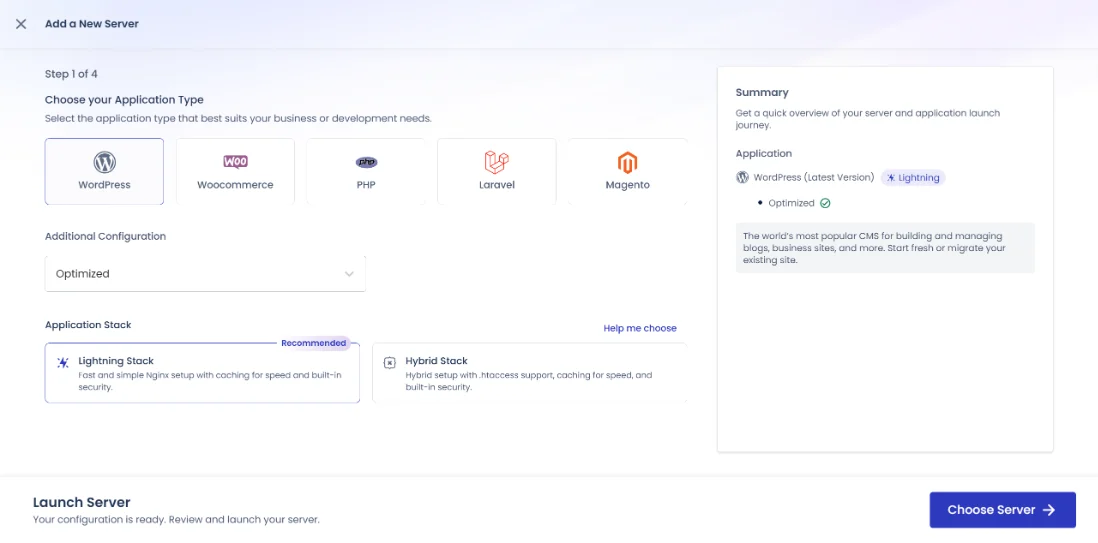
Lightning ou Hybrid? Para um site WordPress novo, escolha Lightning. Se você está mudando um site antigo que depende de regras no arquivo .htaccess (redirecionamentos, bloqueios, alguns plugins de segurança), o Hybrid evita surpresas. Também é possível trocar de stack depois.
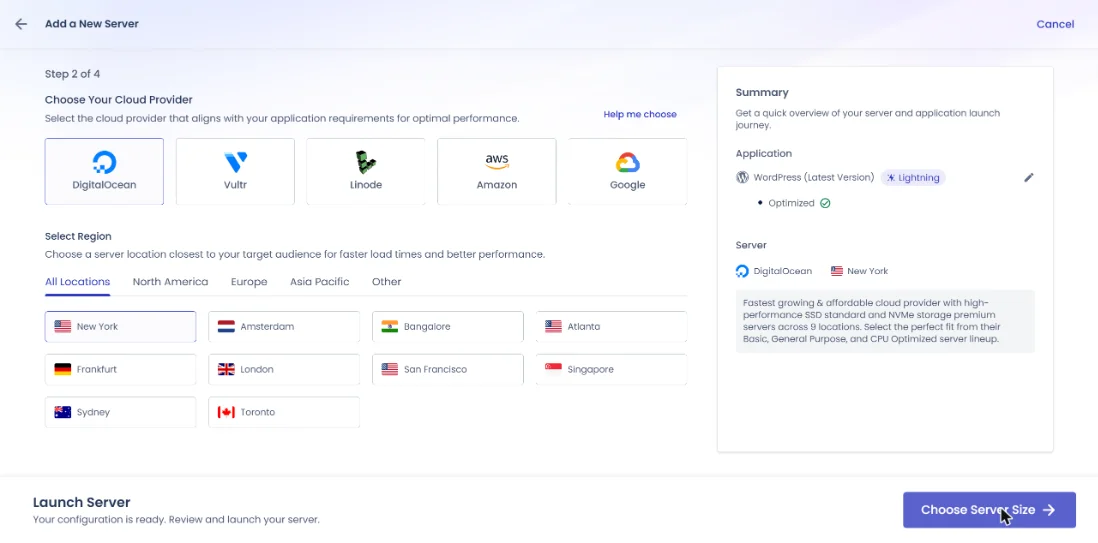
Tela 2 de 4: provedor de nuvem e localização
- Em Choose Your Cloud Provider, escolha DigitalOcean, Vultr ou Linode. Amazon e Google ficam bloqueados durante o teste.
- Em Select Region, use a aba da sua parte do mundo e escolha a localização mais próxima da maioria dos seus visitantes. Para tráfego europeu, por exemplo, isso significa Frankfurt, Amsterdã ou Londres.
- Clique em Choose Server Size.
Tela 3 de 4: configure o servidor
- Em Select Your Database, deixe MariaDB (recomendado), a menos que seu site exija MySQL.
- Em Server Type, escolha Basic, que é um bom ponto de partida para a maioria dos sites. General Purpose e CPU Optimized são para sites mais pesados.
- Em Server Size, escolha Premium ou Standard e arraste o controle deslizante até o tamanho desejado.
- Confira a RAM, a CPU, o disco e a banda no resumo e clique em Review & Launch.
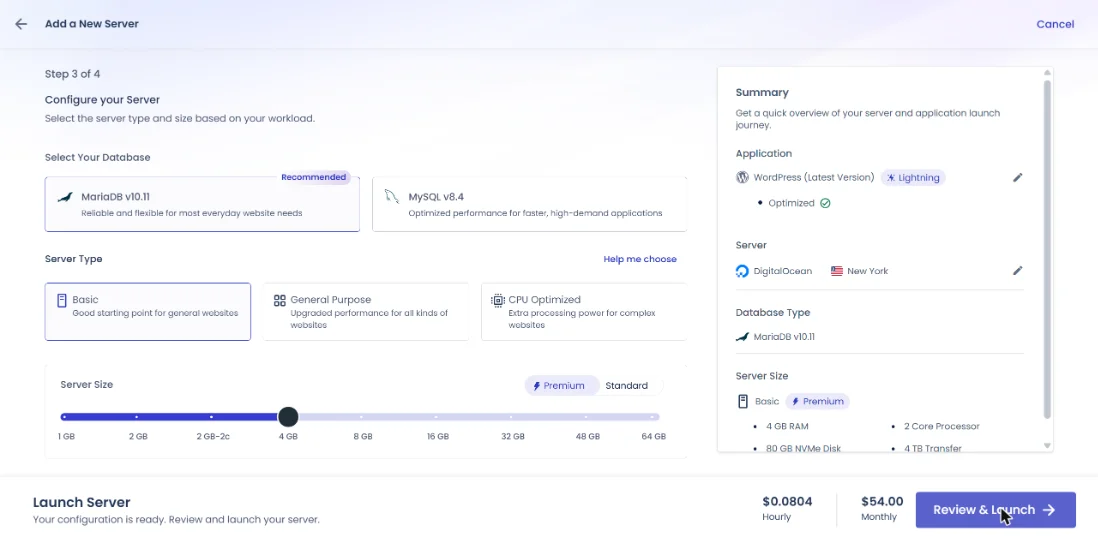
Que tamanho escolher para o teste? Escolha o tamanho que você pretende pagar depois, para que o teste seja realista. Para um site institucional, isso significa 1GB–2GB, e para uma loja WooCommerce, 4GB. O preço de cada tamanho está na página de preços do Cloudways.
Tela 4 de 4: confirme e crie
- Digite um Application Name, por exemplo o nome do seu site.
- Digite um Server Name.
- Em Manage Project, digite um Project Name. Um projeto é uma pasta que agrupa servidores e aplicações, o que ajuda quando você tem vários clientes.
- Revise o resumo. Para mudar algo, clique no ícone de lápis ao lado.
- Clique em Launch Now.
O período de teste começa no momento em que você cria o servidor. Depois do clique, você chega à página Servers, e o servidor aparece com o status Adding Server. Em geral ele fica pronto em cerca de 7 minutos. Uma barra aparece no topo da página com a contagem regressiva do teste e um botão Get Full Access.
Às vezes o painel não leva você direto para a nova aplicação. Se isso acontecer, clique em Flexible no menu lateral e depois em My Applications, e você verá o status dela ali. Para um guia mais detalhado sobre como criar um servidor e aplicações adicionais, veja como criar um servidor no Cloudways.
Como iniciar um teste do Autonomous, passo a passo
O Autonomous não tem escolha de servidor nem de provedor, então o processo é mais curto.
- No menu lateral, escolha Cloudways Autonomous e, na página que abrir, clique em Get Started.
- Escolha WordPress ou WooCommerce e clique em Start Free Trial no plano 3 Days Free Trial.
- Digite um nome para a aplicação, escolha uma região próxima do seu público, confira o resumo e clique em Launch Application.
- Um questionário curto aparece enquanto a aplicação é criada. Responda e clique em Submit.
- Você vai para a página My Applications. Espere a mensagem de que a aplicação foi instalada com sucesso.
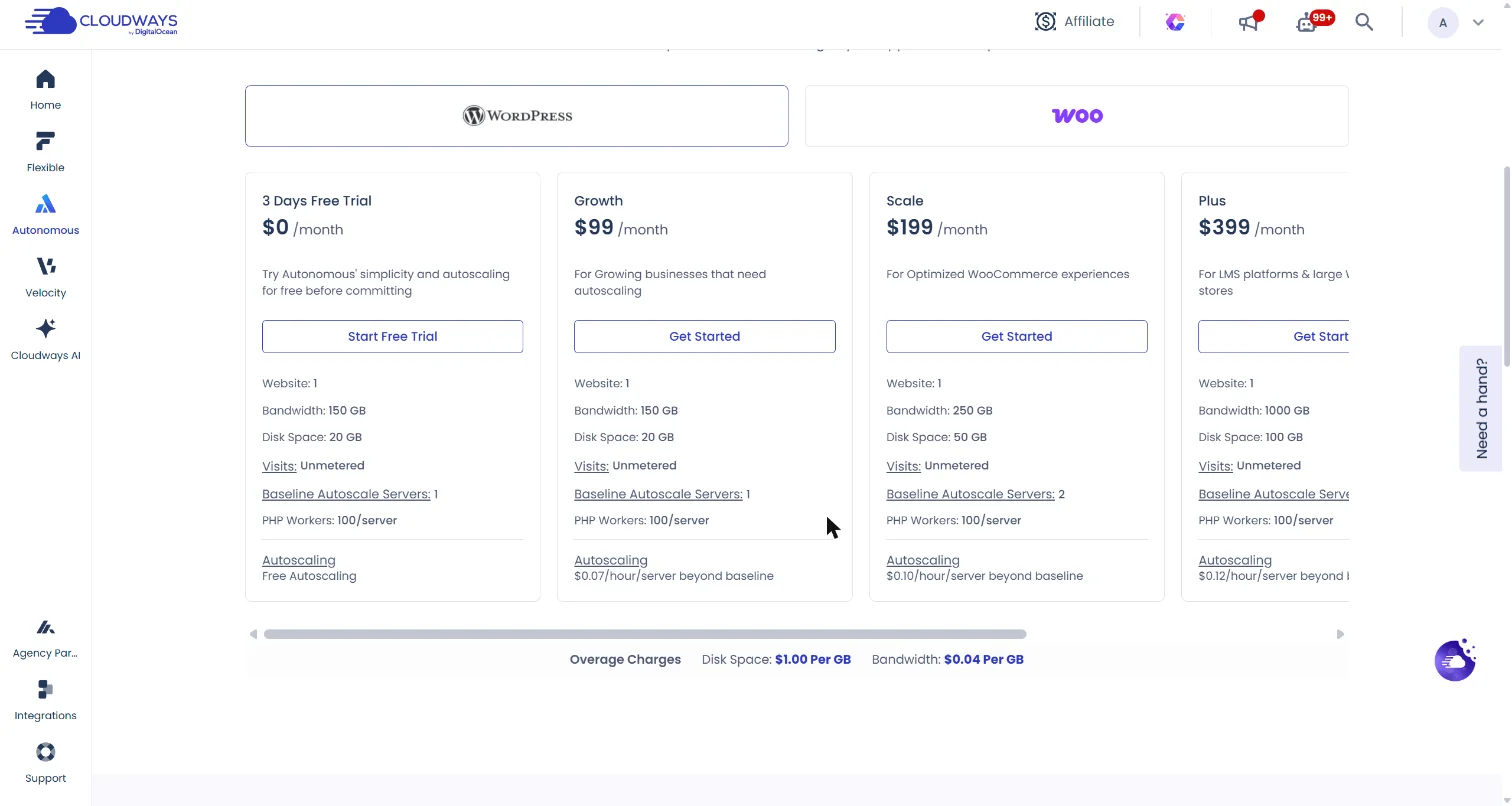
Atenção: se você já cadastrou uma forma de pagamento antes de iniciar o teste, a conta é atualizada automaticamente para o primeiro plano quando os três dias terminarem. Para evitar isso, exclua a aplicação ou cancele o teste antes do fim.
O que fazer durante os dias de teste
Cinco dias passam rápido. Esta é a ordem que eu recomendo, para que no fim do teste você saiba com certeza se vai continuar:
- Dia 1: migre uma cópia do seu site com o plugin de migração do Cloudways. Veja como migrar um site para o Cloudways.
- Dia 2: teste o site na URL temporária que o Cloudways dá à aplicação: formulários, a página de checkout, plugins.
- Dia 3: compare a velocidade com a do site no ar, com as mesmas ferramentas e nos mesmos horários do dia.
- Dia 4: experimente o que importa no seu dia a dia: backup e restauração, staging, adicionar um membro à equipe, falar com o suporte pelo chat.
- Dia 5: decida. Se for continuar, faça o upgrade antes que o tempo acabe.
Não aponte seu domínio real para o servidor de teste antes de decidir continuar. Se o teste terminar sem upgrade, o servidor é excluído e o seu site sai do ar.
Como transformar o teste do Flexible em uma conta completa
Fazer o upgrade significa cadastrar uma forma de pagamento. O upgrade em si não gera uma cobrança imediata: o Flexible é pago conforme o uso, e a primeira fatura chega no início do mês seguinte, pelo que você usou. O cartão é cobrado em dólares (USD), então o IOF se aplica.
Quando você ainda não cadastrou uma forma de pagamento
- Na página Home, no cartão do Flexible marcado com Free Trial, clique em Get Full Access.
- Na janela Add a New Payment Method, escolha Credit/Debit Card e depois Card, ou PayPal.
- Para cartão: digite o número do cartão, a validade e o código de segurança, e o endereço de cobrança (nome completo, país, endereço, cidade e código postal). Clique em Proceed.
- Para PayPal: digite seu nome, país e endereço, clique no botão do PayPal e entre na sua conta para aprovar.
- Na janela Payment Method Added Successfully, clique em Done.
Quando você adiciona um cartão, é feita uma cobrança de verificação de US$ 1, que é estornada automaticamente depois da verificação. Com o PayPal, é feita uma transação de US$ 5, que é abatida da primeira fatura. Você também pode iniciar o mesmo upgrade pela barra no topo da página: Flexible → My Applications → a aba Applications → Get Full Access.
Prefere fazer pela área de cobrança? Clique no ícone do perfil no canto superior direito, escolha Billing, abra a aba Settings e, em Payment Method, clique em Add Payment Method. A conta é atualizada assim que a forma de pagamento é verificada.
Quando já há uma forma de pagamento salva
- Na página Home, no cartão do Flexible, clique em Get Full Access.
- Na janela Get Cloudways Flexible Full Access você vê o seu servidor atual e o custo mensal dele. Clique em Get Full Access.
Como fazer o upgrade ou cancelar um teste do Autonomous
- Clique em Upgrade no painel ou, no Autonomous, na área da aplicação, clique em Upgrade Now na barra superior.
- Se você ainda não cadastrou uma forma de pagamento, vai para a página de cobrança. Adicione um cartão ou PayPal e clique em Done, depois em Back to Platform.
- Clique em Upgrade de novo, escolha um plano e clique em Confirm & Upgrade.
Depois do upgrade, os dados de visitas e de tráfego do período de teste são zerados e a cobrança por hora começa no plano escolhido. O primeiro plano, o Growth, começa em US$ 99 por mês segundo a página de preços (veja todos os planos e preços do Autonomous).
Cancelando o teste: na lista de aplicações, clique em Delete Application, digite Delete e clique em Delete. Excluir a aplicação de teste cancela o teste.
O que fazer depois do upgrade: os próximos cinco passos
O servidor está funcionando e a conta é completa. Para colocar seu site no ar de forma organizada, esta é a ordem em que eu trabalho:
- Conectar o domínio: adicione o domínio à aplicação e atualize o registro A no seu registrador. Veja como conectar um domínio ao Cloudways, com os passos para os registradores e provedores de DNS mais comuns.
- Certificado SSL: quando o DNS for atualizado, instale um certificado Let’s Encrypt gratuito. Veja como instalar um certificado SSL no Cloudways.
- E-mail: o Cloudways não hospeda caixas de e-mail. Confirme que os registros MX apontam para o seu serviço de e-mail e configure o SMTP para enviar e-mails a partir do site.
- Backups: confira a frequência e o período de retenção dos backups no nível do servidor e faça um primeiro backup manual. Veja como fazer backup e restaurar um site no Cloudways.
- Permissões: se um desenvolvedor ou designer trabalha com você, dê a ele acesso apenas ao que ele precisa. Veja como dar acesso rápido a um servidor ou site.
Erros comuns e solução de problemas
O servidor foi criado em Nova York: provavelmente você usou o Quick Launch. Durante o teste, a correção mais simples é excluir o servidor e criar outro na localização certa, antes de levar qualquer conteúdo para ele.
AWS ou Google Cloud não estão disponíveis: isso é proposital. Os dois provedores só são liberados depois do upgrade para uma conta completa.
Você vê uma cobrança de US$ 1 no cartão: é uma cobrança de verificação que é estornada automaticamente. Ela não faz parte da fatura.
O cartão foi recusado: a cobrança é em dólares americanos, feita por uma empresa do exterior. Confirme que o seu cartão permite compras online em moeda estrangeira (com IOF) ou tente o PayPal.
O teste terminou e o servidor sumiu: no Flexible, um servidor de teste que não passou por upgrade é excluído no fim do período. Segundo a página de preços, se você fizer o upgrade com uma forma de pagamento, o servidor é restaurado com as aplicações e os dados. Se isso aconteceu com você, fale com o suporte no chat imediatamente.
Criando um novo servidor e site no Cloudways
Criar um novo servidor e site na plataforma funciona como descrito neste guia.
A oferta termina em 4 de dezembro de 2026, às 23h59 (UTC+2).
Comece com um teste grátis, sem cartão de crédito. Digite o código no checkout e confira se ele aparece.
Comece com um servidor de teste grátis, sem cartão de crédito. Quando você passar para um plano pago, o código ASAEL dá 30% de desconto na sua fatura nos três primeiros meses.
O link preenche o código no formulário de cadastro. Só confira se ele aparece.
Fontes
- How to subscribe Flexible trial – base de conhecimento do Cloudways
- How to upgrade Flexible trial – base de conhecimento do Cloudways
- How to subscribe Autonomous trial – base de conhecimento do Cloudways
- How to upgrade Autonomous trial – base de conhecimento do Cloudways
- How to cancel Autonomous trial – base de conhecimento do Cloudways
- How to upgrade Cloudways account from trial to full – base de conhecimento do Cloudways
Perguntas frequentes sobre o teste grátis do Cloudways
5 dias no Flexible e 3 dias no Autonomous. O relógio começa quando você cria o servidor ou a aplicação, não quando se cadastra.
Não. Você pode se cadastrar e criar um servidor de teste sem cartão de crédito. Cartão ou PayPal só são necessários quando você faz o upgrade para uma conta completa, e então é feita uma cobrança de verificação de US$ 1, estornada automaticamente.
No Flexible, o servidor é excluído no fim do período. No Autonomous, o servidor de teste é pausado e os dados são mantidos como estão. Nos dois casos você não é cobrado se não cadastrou uma forma de pagamento.
Não. No teste do Flexible você só pode escolher DigitalOcean, Vultr ou Linode. AWS e Google Cloud são liberados depois do upgrade para uma conta completa.
No Flexible, não. A cobrança é conforme o uso, e a primeira fatura chega no início do mês seguinte. No Autonomous, a cobrança por hora começa no momento do upgrade, no plano que você escolheu.
Sim. Você pode migrar um site WordPress com o plugin de migração do Cloudways e testá-lo na URL temporária. Recomendo não apontar seu domínio real para o servidor de teste até fazer o upgrade.
Guias relacionados
- Como criar um servidor e uma aplicação no Cloudways
- Cupom do Cloudways ASAEL
- Flexible vs Autonomous: qual escolher
- Preços do Cloudways em dólares
- Todos os guias para começar: Primeiros passos no Cloudways
Fontes oficiais: How To Subscribe Flexible Trial, How To Upgrade Flexible Trial, How To Subscribe Autonomous Trial, How to Upgrade Autonomous Trial, How To Cancel Autonomous Trial, How to Upgrade Cloudways Account from Trial to Full (base de conhecimento do Cloudways). Escrito e conferido por Asael Dreyer · Atualizado em: 6 de novembro de 2026
Divulgação: este é um site independente, não é o site oficial da Cloudways. Alguns links deste site são links de afiliado: se você se cadastrar por eles, recebemos uma comissão, sem nenhum custo extra para você. Veja os detalhes

