
Última atualização: · Por Asael Dreyer
Resposta rápida: um site lento na Cloudways quase sempre se resume a uma de cinco causas: tráfego de bots, uma página ou consulta pesada, tarefas cron, um cache que não está funcionando ou um servidor pequeno demais. Você chega à causa seguindo uma ordem fixa: primeiro o Monitoring do servidor, para ver qual recurso e qual aplicação estão sob carga; depois o Monitoring da aplicação (Traffic, PHP, MySQL), para achar a origem. Só aumente o servidor depois de confirmar que a carga é real e legítima.
Por que um site fica lento: duas famílias de problemas
Esta seção ajuda a descobrir se o problema está no servidor ou fora dele, antes de você começar a investigar.
A lentidão do lado do servidor acontece quando o servidor demora para montar a página. Você a mede pelo TTFB (Time To First Byte), o tempo até a chegada do primeiro byte. É aqui que moram o uso alto de CPU, a memória acabando, as consultas lentas e os bots.
A lentidão do lado do navegador é quando a página chega rápido, mas demora para renderizar: imagens pesadas, muito JavaScript, fontes. Um servidor mais forte não resolve. Para isso existem o guia para acelerar o WordPress e as configurações avançadas do Breeze.
Como distinguir os dois? Faça um teste no PageSpeed Insights ou nas ferramentas de desenvolvedor do navegador (aba Network) e olhe o tempo de resposta do documento principal. Segundo o web.dev, um TTFB de até 0,8 segundo é considerado bom, e acima de 1,8 segundo é ruim. Se o seu fica de forma constante perto de 1,8 segundo ou mais, o problema está no servidor e este guia é para você.
| Sintoma | Causa provável | Onde verificar |
|---|---|---|
| Todos os sites do servidor lentos ao mesmo tempo | Um recurso acabando (CPU ou RAM), ou bots em um site sobrecarregando todos | Server > Monitoring > Summary |
| Só um site está lento | Um plugin, uma consulta ou bots naquele site | Application > Monitoring > PHP, MySQL, Traffic |
| Só o painel de administração (wp-admin) está lento | Plugins pesados, Heartbeat, autoload inchado | PHP > Slow Pages, Breeze > Heartbeat |
| Lento em horários fixos | Um backup, uma tarefa cron ou uma varredura agendada | Server > Details em 24 horas, Running Crons |
| Erros 502 ou 504 intermitentes | Sobrecarga, timeout do PHP ou um serviço que caiu | Error Logs, Manage Services |
| Lento só para visitantes de uma região, rápido para os demais | O servidor está longe do seu público | Localização do servidor (veja abaixo) |
Antes de começar
- Permissão no servidor e na aplicação, no painel de administração.
- Anote exatamente quando o site ficou lento. Sem uma janela de tempo, os gráficos não ajudam. Lembre-se de que o painel mostra os horários em UTC, então converta para o seu horário local.
- Se for desativar plugins ou mudar configurações, faça um backup antes ou teste em um ambiente de staging.
Como diagnosticar um site lento em seis passos
A ordem importa. Cada passo reduz a lista de suspeitos para o seguinte, e você não perde tempo otimizando algo que não era o problema.
- Identifique o recurso. Abra o servidor > Monitoring > Summary. Confira CPU, RAM e disco. Segundo a Cloudways, uma CPU constante acima de 80% é carga real, e memória livre que cai sempre abaixo de 100MB causa travamentos. Um disco cheio causa problemas próprios; veja disco cheio ou inodes esgotados.
- Identifique o site. Na mesma tela, abra Application Wise Details e veja qual aplicação usa mais CPU e memória.
- Identifique o horário. Na aba Details, escolha CPU Consumption para um período de 24 horas ou 7 dias. Carga constante aponta para tráfego ou código; picos em horários fixos apontam para cron ou backup.
- Veja quem está enviando requisições. Na aplicação suspeita: Monitoring > Analytics > Traffic, nas abas IP Requests e Bot Traffic, no período da carga.
- Veja o que está lento. PHP > Slow Pages e MySQL > Slow Queries. Toda página ou consulta acima de cinco segundos é registrada ali.
- Pegue o processo em tempo real. Se a carga está acontecendo agora, conecte-se por SSH e rode
htop; depois confira PHP > Running Processes e Running Crons.

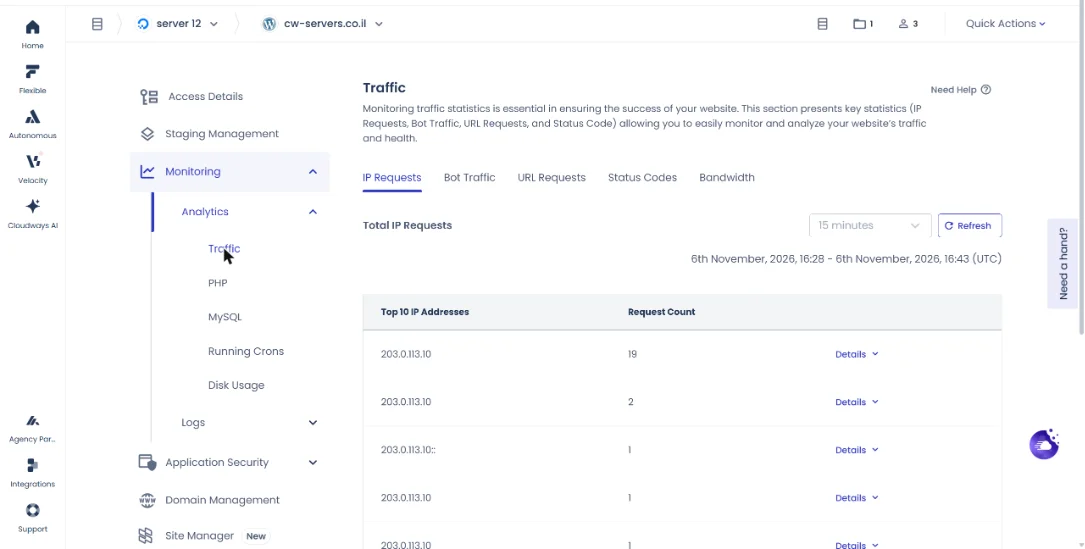
Uma explicação detalhada de cada tela está nos dois guias de monitoramento: monitoramento do servidor e monitoramento da aplicação.
Quais são as causas comuns e como resolver cada uma?
Depois do diagnóstico, você provavelmente vai se reconhecer em uma das situações a seguir.
Bots e crawlers
Esta é uma das causas mais comuns de CPU alta. Bots de ferramentas de SEO, crawlers de IA, tentativas de login em wp-login.php e requisições ao xmlrpc.php podem gerar mais carga do que todos os seus visitantes reais juntos.
- Confirme que o acesso ao XMLRPC está desativado. Segundo a Cloudways, ele vem desativado por padrão, e você confere isso na aba WordPress, em Settings da aplicação (veja a captura de tela abaixo). Deixe ativado só se algum serviço realmente precisar (um Jetpack antigo ou um app móvel antigo, por exemplo).
- O firewall do servidor (Imunify360) inclui proteção contra bots e DoS. As configurações e opções estão explicadas no guia para bloquear bots na Cloudways.
- Você pode bloquear um único endereço IP atacante no .htaccess ou no firewall, mas os bots trocam de endereço. Uma proteção no nível do servidor ou da CDN funciona melhor do que ficar perseguindo endereços.

Um plugin, uma página ou uma consulta pesada
Se o Slow Pages mostra páginas específicas e o Slow Queries mostra consultas no mesmo horário, o problema está no código ou no banco de dados.
- Autoload inchado: o WordPress carrega em toda página todas as opções marcadas como autoload. Em sites antigos, essa tabela incha com restos de plugins que foram removidos. Segundo a Cloudways, a camada de Object Cache do servidor rejeita objetos acima de 900KB e, nesse caso, um autoload grande demais faz o WordPress carregá-lo duas vezes. Verifique com
wp doctor check autoload-options-size(depois de instalar o pacote doctor do WP-CLI). - Um plugin pesado: se uma página específica tem uma consulta que se repete, o nome da tabela ou da função costuma entregar o plugin. Veja o log de erros e, se for preciso, desative os plugins um a um em um ambiente de staging.
- Object Cache: em lojas WooCommerce e em sites com usuários logados, um cache de objetos elimina muitas consultas repetidas. Veja o Object Cache Pro.
Cron e WP-Cron
Tarefas agendadas que rodam com muita frequência são uma causa comum de CPU alta em horários fixos. A Cloudways recomenda espaçar as tarefas cron em pelo menos 15 minutos. O WP-Cron do WordPress roda a cada carregamento de página, o que é um desperdício em um site movimentado. Como trocá-lo por um cron real do servidor está no guia de cron jobs e WP-Cron.
Um cache que não está funcionando
Quando o cache funciona, a maior parte das requisições de visitantes anônimos nem chega ao PHP. Se o Requested Pages está cheio de páginas iniciais e posts comuns, algo está contornando o cache: um cookie, um parâmetro de URL ou uma configuração desligada. Verifique o Varnish e o Breeze e, depois de qualquer mudança, limpe o cache.
Um serviço que caiu ou travou
Quando o PHP-FPM, o Apache ou o Nginx trava, o site devolve um 502 mesmo que os recursos pareçam normais. Um caso comum, o OPcache cheio no WordPress com PHP-FPM, tem guia próprio. Em Manage Services, no servidor, você pode reiniciar serviços e limpar o Varnish. Se continuar acontecendo, confira os Auto Healing Restarts no monitoramento: um serviço que é encerrado várias vezes por falta de memória indica um servidor pequeno demais ou um vazamento de memória em um plugin. Para achar o plugin culpado, veja como descobrir qual plugin está deixando seu site lento.
O servidor está longe dos seus visitantes
Quando a maioria dos seus visitantes está em uma região e o servidor está do outro lado do mundo, cada requisição percorre um longo caminho, e você sente isso mais nas páginas sem cache. A Cloudways permite escolher entre data centers da AWS, do Google Cloud e da Vultr em várias regiões, e você vê o preço de cada localização no painel antes de criar o servidor. Para uma região em particular, veja como escolher um data center perto do seu público e, para uma comparação completa, o guia de localizações de servidor. Uma CDN encurta a distância para arquivos estáticos; veja como conectar uma CDN ao Breeze.
Quando realmente vale aumentar o servidor
Aumentar o servidor só é a solução certa quando a carga é real. Caso contrário, você paga mais pelo mesmo problema.
| Situação | O que fazer |
|---|---|
| CPU constantemente acima de 80%, o tráfego é legítimo, o cache funciona | Aumente o servidor |
| Memória livre sempre abaixo de 100MB e os Auto Healing Restarts não param | Adicione RAM ou divida os sites em outro servidor |
| CPU alta e a maioria das requisições vem de bots | Bloqueie os bots primeiro e confira de novo depois de um dia |
| CPU alta só em horários fixos | Espace as tarefas cron e os backups; não aumente o servidor |
| Uma página está lenta e as outras estão rápidas | Corrija a página ou o plugin; não aumente o servidor |
O escalonamento em si é feito pelo painel, e o guia para escalar um servidor mostra como. Uma dica: depois de aumentar, acompanhe os gráficos por pelo menos um dia. Se a CPU voltou ao mesmo nível, o tamanho não era o problema.
Problemas que parecem “site lento”, mas são outra coisa
- Um loop de redirecionamento ou avisos de HTTPS que travam uma página: Mixed Content e Too Many Redirects.
- O site “trava” e depois mostra um erro de banco de dados: Error Establishing a Database Connection.
- Uploads de arquivos que travam ou falham: erros de upload no WordPress.
- Um disco cheio que faz as gravações falharem: disco cheio ou inodes esgotados.
Erros comuns
Aumentar o servidor antes de diagnosticar: o erro mais caro. Se o problema são bots, eles vão simplesmente consumir também o servidor maior.
Instalar mais um plugin de otimização: dois plugins de cache ao mesmo tempo entram em conflito, e um plugin de “limpeza” rodando em segundo plano aumenta a carga. Na Cloudways, o Breeze e o Varnish já vêm configurados para trabalhar juntos.
Conferir depois que o site já voltou a ficar rápido: gráficos e tabelas se preenchem por período. Escolha o período em que a lentidão aconteceu, não “últimos 15 minutos”.
Ignorar outros sites no mesmo servidor: um site de testes abandonado, com um plugin comprometido, pode deixar lento o site principal do seu cliente. O Application Wise Details mostra isso em um segundo.
Não receber um alerta: se você ficou sabendo da carga por um cliente que ligou para você, configure os alertas do CloudwaysBot para a próxima vez.
O código ASAEL-BF2026 dá 80% de desconto na sua fatura nos dois primeiros meses (até US$ 200 de desconto por mês), incluindo migrações de sites ilimitadas e grátis. Só para novos clientes e só até o fim da oferta.
A oferta termina em 4 de dezembro de 2026, às 23h59 (UTC+2).
Comece com um teste grátis, sem cartão de crédito. Digite o código no checkout e confira se ele aparece.
Depois da Black Friday: 30% de desconto por 3 meses com o código ASAEL. Em um servidor grande (acima de cerca de US$ 444 por mês), o ASAEL já economiza mais hoje. Calculadora ASAEL-BF2026 vs. ASAEL
Comece com um servidor de teste grátis, sem cartão de crédito. Quando você passar para um plano pago, o código ASAEL dá 30% de desconto na sua fatura nos três primeiros meses.
O link preenche o código no formulário de cadastro. Só confira se ele aparece.
Fontes
- web.dev: Time to First Byte (TTFB)
- Cloudways Knowledge Base: How to monitor the CPU usage of a server on Cloudways
- Cloudways Knowledge Base: How to monitor server and application resources on Cloudways Flexible
- Cloudways Knowledge Base: How to fix 502 bad gateway error
- Cloudways Knowledge Base: Disable XML-RPC in WordPress applications
- Cloudways Knowledge Base: How to clean up autoloaded options in WordPress
Perguntas frequentes
As causas habituais são bots, um plugin ou uma consulta pesada, tarefas cron frequentes ou um cache que não está funcionando. Veja o Application Wise Details para descobrir qual site é o responsável e, depois, o Traffic e o Slow Pages desse site. Só aumente o servidor se a carga for legítima e o cache estiver funcionando.
Veja o tempo de resposta do documento principal (TTFB) em uma ferramenta de teste de velocidade. Um TTFB alto aponta para o servidor. Um TTFB baixo com carregamento demorado aponta para imagens, scripts e fontes, e aí um servidor mais forte não ajuda.
Só se a carga for real. Se o problema são bots, cron ou um plugin, aumentar só adia o problema e eleva a sua fatura. A Cloudways recomenda considerar um aumento quando a CPU fica acima de 80% ao longo do tempo.
Pode. Ataques ao xmlrpc.php e ao wp-login.php enviam grandes volumes de requisições POST e consomem recursos. Na Cloudways, o acesso ao XMLRPC vem desativado por padrão, e vale a pena deixá-lo assim, a menos que você tenha um serviço que precise dele.
Em geral por causa de uma tarefa agendada: um backup, uma tarefa cron de um plugin, uma sincronização de estoque ou uma varredura. Veja o gráfico CPU Consumption de 24 horas e o Running Crons enquanto a carga acontece, e espace as tarefas em pelo menos 15 minutos.
Afeta, principalmente nas páginas sem cache. Um servidor perto dos seus visitantes reduz o tempo de resposta, e uma CDN encurta o caminho dos arquivos estáticos. A Cloudways oferece data centers da AWS, do Google Cloud e da Vultr em várias regiões.
Guias relacionados
- Como monitorar um servidor: CPU, RAM, disco e htop
- Como monitorar uma aplicação: tráfego, PHP, banco de dados e cron
- Mixed Content e Too Many Redirects no WordPress
- Error Establishing a Database Connection
- Todos os guias de solução de problemas: solução de problemas na Cloudways
- Pensando em um servidor gerenciado? Minha análise completa da Cloudways
Fonte oficial: How to Monitor the CPU Usage of a Server, How to Monitor Server and Application Resources, How to Fix 502 Bad Gateway Error, Disable XMLRPC in WordPress Applications, How to Clean Up Autoloaded Options in WordPress (Base de conhecimento da Cloudways, em inglês) e Time to First Byte (TTFB) (web.dev). Escrito e conferido por Asael Dreyer · Atualizado em 6 de novembro de 2026
Divulgação: este é um site independente, não é o site oficial da Cloudways. Alguns links deste site são links de afiliado: se você se cadastrar por eles, recebemos uma comissão, sem nenhum custo extra para você. Veja os detalhes

