
Última atualização: · Por Asael Dreyer
Resposta curta: quando o disco do servidor enche ou os inodes acabam, o servidor não consegue criar arquivos novos: os uploads falham, o banco de dados cai e o site sai do ar. Na Cloudways, você libera espaço em Settings & Packages, na aba Optimization, com a ferramenta Disk Cleanup, que apaga arquivos temporários, logs antigos e backups locais. A falta de inodes se verifica por SSH com df -i, e você descobre qual aplicação gera mais arquivos. Se, depois da limpeza, o servidor continuar acima de 80%, é hora de aumentar o disco.
A diferença entre espaço em disco e inodes
Você pode ficar travado mesmo com muitos GB livres. O motivo: duas coisas diferentes podem acabar em um disco, e vale entender as duas.
O espaço em disco é a quantidade de dados, em GB. Ele acaba quando há arquivos grandes: backups locais, vídeos, imagens enormes e logs que cresceram.
Um inode é um registro no sistema de arquivos que aponta para um arquivo ou pasta. Cada arquivo usa um inode, seja qual for o tamanho. O número de inodes de um servidor é limitado e depende do tamanho do disco. Por isso, um milhão de pequenos arquivos de sessão pode esgotar seus inodes com o disco quase vazio.
Nos dois casos o resultado é parecido: nenhum arquivo novo é criado, então os uploads falham, o cache não é gravado e o banco de dados pode cair com o erro Erro ao estabelecer uma conexão com o banco de dados.
| Sintoma | O que provavelmente acabou | Como verificar |
|---|---|---|
| Um alerta de pouco espaço em disco do CloudwaysBot | Espaço em disco (o alerta é enviado aos 95%) | Monitoring no servidor |
| A porcentagem de disco está baixa, mas você não consegue criar arquivos | Inodes | O comando df -i por SSH |
| O upload de uma imagem falha sem um erro claro | Qualquer um dos dois | As duas verificações |
| O banco de dados não para de cair | Normalmente espaço em disco | Monitoring e depois a limpeza |
Antes de começar
- Veja quanto espaço está em uso: no servidor, abra Monitoring e olhe o uso de disco no resumo.
- Se você mantém backups locais, baixe uma cópia para o seu computador antes de limpar. A opção de apagar a pasta local_backups apaga os backups de todas as aplicações.
- Verificar inodes exige acesso por SSH. Veja como se conectar por SSH na Cloudways.

Como liberar espaço em disco com o Disk Cleanup, passo a passo
A ferramenta Disk Cleanup da Cloudways remove arquivos não essenciais sem mexer nos arquivos do seu site. Limpar um servidor não afeta outros servidores da sua conta.
- Entre na plataforma, abra Servers e selecione seu servidor.
- Em Server Management, escolha Settings & Packages.
- Vá até a aba Optimization.
- Marque as opções de limpeza de que você precisa (detalhes na tabela abaixo). A primeira opção, apagar arquivos temporários, sempre roda.
- Clique em Run Cleanup e espere terminar.
- Volte ao Monitoring e confira quanto espaço foi liberado.
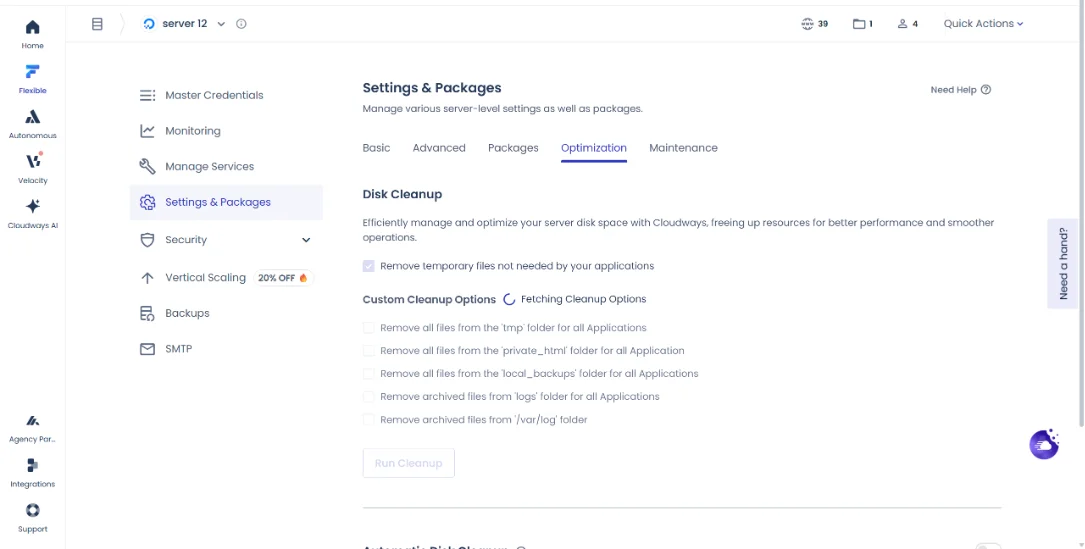
| Opção | O que é apagado | Quando marcar |
|---|---|---|
| Padrão: arquivos temporários | arquivos log e gz no tmp, arquivos temporários do ImageMagick e arquivos de sistema desnecessários | Sempre roda, é seguro |
| A pasta tmp de todas as aplicações | Tudo o que há no tmp de cada aplicação | Quando uma aplicação acumula arquivos temporários |
| A pasta private_html de todas as aplicações | Tudo o que há no private_html | Só se você tem certeza de que não há nada necessário ali |
| A pasta local_backups | Os backups locais de todas as aplicações | Depois de baixá-los, e não enquanto um backup está rodando |
| Logs arquivados das aplicações | Arquivos gz antigos na pasta de logs; o log atual recomeça do zero | Quase sempre |
| Logs arquivados em /var/log | Logs antigos de PHP, banco de dados e e-mail, e a pasta journal | Quase sempre |
As três últimas opções são as que mais liberam espaço para a maioria dos usuários. Atenção: depois de limpar os logs, só restam as últimas horas deles, então, se você está no meio da investigação de um problema, salve antes o que precisar.
Limpeza automática: como funciona
A limpeza automática vem ativada por padrão. Quando o disco principal do servidor chega a 80% ou mais, a Cloudways a executa sozinha, com as opções que você salvou. Se ela não consegue baixar o uso para menos de 80%, tenta de novo a cada 4 horas. Aos 95%, o CloudwaysBot envia um alerta.
Para melhorar a limpeza automática, marque as opções que você quer, confirme que o botão de limpeza automática está ligado e clique em Save Changes. Atenção: a limpeza automática só cuida do disco principal, não de partições adicionais como o Block Storage.
O que ocupa espaço em um site WordPress
O Disk Cleanup não mexe no conteúdo do seu site. Se ele não liberou espaço suficiente, o problema provavelmente está dentro da pasta da aplicação. Estes são os suspeitos de sempre, pela minha experiência:
- Um plugin de backup que salva no próprio servidor, por exemplo uma pasta de backups dentro do wp-content. Um backup que fica no mesmo servidor não protege você se esse servidor falhar. Mude o destino para a nuvem e apague as cópias antigas.
- A pasta uploads com dezenas de tamanhos para cada imagem. Plugins de otimização e de WebP multiplicam o número de arquivos.
- Pastas de cache de plugins dentro de wp-content/cache, que podem guardar centenas de milhares de arquivos pequenos. É uma causa comum de falta de inodes.
- Um arquivo debug.log que ficou ligado depois da depuração e cresceu até vários GB.
- Aplicações antigas, como um site de staging esquecido ou uma cópia de teste. Apagar uma aplicação sem uso libera espaço e inodes.
Para usuários avançados: por SSH, a partir da pasta da aplicação, o comando du -sh public_html/wp-content/* | sort -h mostra quais pastas são as maiores.
Como verificar e liberar inodes
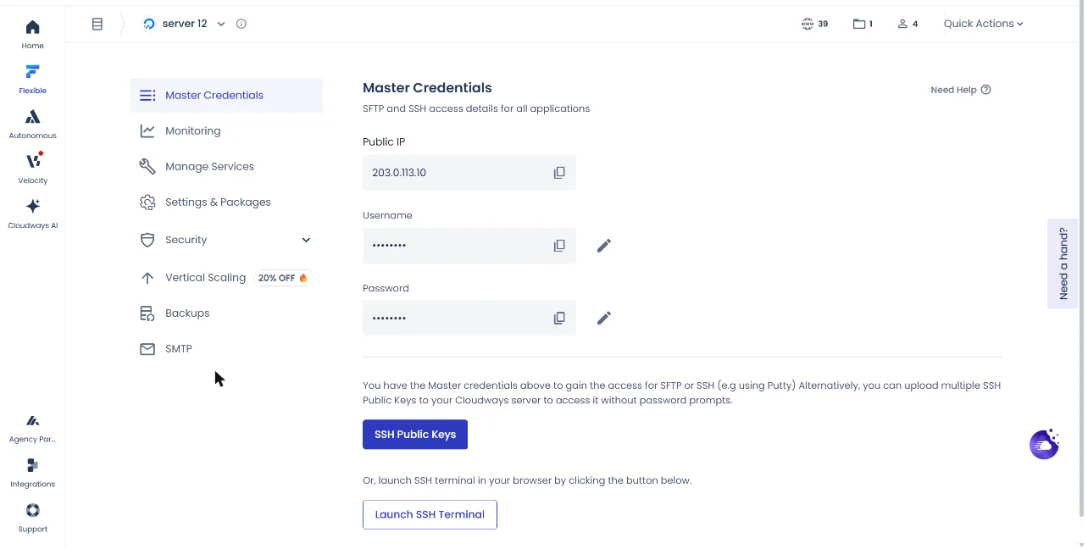
A verificação de inodes é feita na linha de comando. Você pode abrir um terminal SSH direto pela plataforma, ou se conectar com o PuTTY ou um terminal comum, usando as Master Credentials.
- Conecte-se ao servidor por SSH e execute
df -i. A coluna IUse% mostra a porcentagem de inodes em uso. Ela deve ficar sempre abaixo de 100%. - Vá até a pasta das aplicações:
cd /home/master/applications - Execute o comando que a Cloudways sugere, que ordena as aplicações pelo número de arquivos:
find -mindepth 1 | cut -d/ -f2 | uniq -c | sort -n - Entre na pasta da aplicação que está no topo da lista e execute o mesmo comando de novo para chegar à pasta problemática.
- Apague os arquivos desnecessários, conforme o tipo de aplicação (tabela abaixo), e confira de novo com
df -i.
| Aplicação | Onde os arquivos se acumulam | O que fazer |
|---|---|---|
| WordPress | public_html/wp-content (cache de plugins, tamanhos de imagem, backups) | Limpe o cache dos plugins, apague os backups locais |
| Magento | public_html/var/sessions | Apague só os arquivos com mais de sete dias, não todos |
| Drupal e Joomla | public_html/cache | Limpe mais ou menos uma vez por mês, o que dá para fazer com o Cron |
No Magento, não apague todos os arquivos de sessão, porque isso desconecta os clientes dos seus carrinhos. É melhor limpar pela idade dos arquivos. Você pode configurar a limpeza regular como uma tarefa agendada em Cron Job Management.
Por que os backups falham antes de o site cair?
Porque um backup precisa de espaço livre temporário no disco. Segundo o guia da Cloudways sobre backups no nível do servidor, o backup off-site é criado primeiro no próprio servidor e só depois transferido, então ocupa espaço até a transferência terminar. Quando o disco está quase cheio, o backup é a primeira coisa a falhar, antes mesmo de o site parar de funcionar.
Na minha experiência, esse é um padrão constante. Em um servidor com muitos sites, recebi pelo menos sete alertas da Cloudways sobre backup com falha ou disco cheio, entre janeiro de 2025 e setembro de 2026:
| Data | O alerta | O que aconteceu depois |
|---|---|---|
| 29 de janeiro de 2025 | Backup com falha, espaço em disco insuficiente | Recomendação: liberar espaço ou aumentar o servidor. Encerrado automaticamente |
| 17 de setembro de 2025 | Backup com falha, espaço insuficiente | Só uma notificação |
| 9 de março de 2026 | Backup com falha, disco cheio | Recomendação: liberar espaço ou aumentar o servidor, com um link para o guia de escalonamento |
| 25 de maio de 2026 | Backups com falha, problema no disco | Só uma notificação |
| 28 de julho de 2026 | Interrupção do MySQL causada por disco cheio | Resolvido automaticamente |
| 3 de setembro de 2026 e 5 de setembro de 2026 | Disco cheio e interrupção do serviço MySQL | Resolvido automaticamente |
O que aprendi: o suporte nunca liberou espaço para mim. A resposta era sempre “libere espaço ou aumente o servidor”, e a maioria dos alertas se encerrava sozinha. E, quando os backups falhavam, o disco cheio já tinha atingido o MySQL. Trate um alerta de backup com falha como um alerta de disco: é a hora de limpar ou aumentar o servidor, antes que o banco de dados seja afetado.
Cuidado com o Local Backup: segundo o mesmo guia, a opção de backup local mantém uma cópia do último backup de cada aplicação do servidor. É prática para uma restauração rápida, mas ocupa espaço permanente no disco. Em um servidor perto do limite, considere desligá-la. Mais sobre os tipos de backup no guia de backup e restauração e em todos os guias de backup.
Nem todo backup com falha é por causa do disco: em março de 2024, um backup falhou para mim porque a CPU estava totalmente carregada, não por falta de espaço. Antes de apagar arquivos, leia o motivo da falha no alerta.
Quando limpar e quando aumentar o disco
A limpeza é a solução para arquivos desnecessários. Se o site realmente cresceu, com mais produtos, mais imagens e mais sites, a limpeza só adia o problema. Uma regra prática: se, depois de uma limpeza completa, o servidor continuar acima de 80%, aumente o servidor. A Cloudways recomenda exatamente isso quando a limpeza automática não consegue ficar abaixo do limite. Com alguns provedores de nuvem você pode aumentar só o disco, e com outros você aumenta o servidor inteiro em Vertical Scaling.
Erros comuns e como resolver
Apagar local_backups durante um backup: se a limpeza roda no meio de um backup local, ela também apaga os arquivos temporários do backup. Execute essa opção só quando nenhum backup local estiver ativo.
Apagar manualmente por SSH sem conferir: um comando de exclusão na pasta errada pode destruir o site. Confira sempre o caminho com pwd e faça um backup antes.
Olhar só os GB: disco a 60% e o site não consegue salvar arquivos? Verifique os inodes.
Ignorar os alertas: o alerta de 95% do CloudwaysBot é a hora de agir, não de esperar. Configure um canal de alertas por e-mail ou Slack para não perdê-lo.
O código ASAEL-BF2026 dá 80% de desconto na sua fatura nos dois primeiros meses (até US$ 200 de desconto por mês), incluindo migrações de sites ilimitadas e grátis. Só para novos clientes e só até o fim da oferta.
A oferta termina em 4 de dezembro de 2026, às 23h59 (UTC+2).
Comece com um teste grátis, sem cartão de crédito. Digite o código no checkout e confira se ele aparece.
Depois da Black Friday: 30% de desconto por 3 meses com o código ASAEL. Em um servidor grande (acima de cerca de US$ 444 por mês), o ASAEL já economiza mais hoje. Calculadora ASAEL-BF2026 vs. ASAEL
Comece com um servidor de teste grátis, sem cartão de crédito. Quando você passar para um plano pago, o código ASAEL dá 30% de desconto na sua fatura nos três primeiros meses.
O link preenche o código no formulário de cadastro. Só confira se ele aparece.
Fontes
Esta página se baseia na documentação e nas páginas oficiais a seguir:
- Optimize your server disk space (base de conhecimento da Cloudways)
- My server is out of Inodes how do I solve it (base de conhecimento da Cloudways)
- Cloudways Pricing
Perguntas frequentes
O servidor não consegue gravar arquivos novos. Os uploads falham, o cache não é salvo e o banco de dados pode cair e derrubar o site. Por isso a Cloudways executa a limpeza automática já aos 80%.
Um inode é um registro de cada arquivo ou pasta do servidor, e o número deles é limitado. Eles acabam quando há quantidades enormes de arquivos pequenos, como arquivos de sessão, cache de plugins ou logs, mesmo que ainda haja espaço livre em disco.
Conecte-se ao servidor por SSH e execute df -i. A coluna IUse% mostra a porcentagem em uso. Para ver qual aplicação é a responsável, execute o comando find que a Cloudways sugere, a partir de /home/master/applications.
Não. Com as opções padrão, ele só apaga arquivos temporários e logs. As opções de apagar private_html e local_backups apagam arquivos que você pode querer, então marque-as só depois de conferir.
O CloudwaysBot envia um alerta quando o uso chega a 95% do armazenamento. Vale a pena ligar os alertas ao e-mail ou ao Slack para agir antes de o servidor travar.
Guias relacionados
- Erros de upload no WordPress: 413, tipo de arquivo e solicitação de FTP
- O erro 404 no WordPress
- O erro 500 no WordPress
- Erros 502 e 504: por que acontecem e como resolver
- Para receber alertas a tempo: Alertas do CloudwaysBot por e-mail e Slack
- Todos os guias de solução de problemas: Solução de problemas na Cloudways
- Ainda em dúvida? Análise da hospedagem Cloudways: o quadro completo
Fontes oficiais: Optimize Your Server Disk Space · My Server Is out of Inodes. How Do I Solve It? (base de conhecimento da Cloudways). Escrito e conferido por Asael Dreyer · Atualizado em 6 de novembro de 2026
Divulgação: este é um site independente, não é o site oficial da Cloudways. Alguns links deste site são links de afiliado: se você se cadastrar por eles, recebemos uma comissão, sem nenhum custo extra para você. Veja os detalhes

