
Última atualização: · Por Asael Dreyer
Resposta rápida: o log de erros de uma aplicação na Cloudways fica na plataforma, em Monitoring > Logs > Error Logs, ao lado dos Access Logs. A plataforma mostra as últimas 1.000 entradas; para o histórico completo, conecte-se por SSH ou SFTP à pasta logs da aplicação. Para os erros de PHP do próprio WordPress, ative o WP_DEBUG no wp-config.php, de preferência gravando em um arquivo e sem exibir os erros aos visitantes.
O que são um log de erros e um log de acesso
Antes de abrir qualquer arquivo, ajuda entender quais logs existem e o que cada um conta.
Um log é um arquivo de texto em que o servidor escreve uma linha para cada evento. Não há adivinhação: ele diz o que aconteceu, quando e com quem. Quando um site mostra uma tela branca, um erro 500 ou se comporta de forma estranha, o log costuma ser o lugar em que a causa aparece em uma única linha.
| Log | O que registra | Quando abrir |
|---|---|---|
| Access Logs | Cada requisição ao site: data, IP, a URL pedida, código de resposta, user-agent | Suspeita de bots, ataques, redirecionamentos quebrados, “quem visitou e quando” |
| Error Logs | Erros e avisos do servidor web e do PHP (Fatal error, Parse error e assim por diante) | Um erro 500, uma tela branca, um plugin que quebrou depois de uma atualização |
| debug.log do WordPress | Erros, avisos e notices de dentro do WordPress, do tema e dos plugins | Quando o Error Log não basta, ou quando você está desenvolvendo e testando um plugin |
Na Cloudways o log de acesso é dividido em três: requisições dinâmicas (PHP, tratadas pelo Apache), arquivos estáticos (imagens, CSS, JS, servidos pelo Nginx) e um log de PHP com detalhes do processo, caminho, CPU e memória.
O que preparar antes de começar?
- Acesso à plataforma da Cloudways com permissão para a aplicação.
- Para ver por SSH ou SFTP: as Master Credentials do servidor ou o usuário SFTP da aplicação. Veja conectando por SSH ou conectando com o FileZilla.
- Faça um backup da aplicação antes de editar o
wp-config.php. Um erro de um único caractere nesse arquivo derruba o site. - Os horários nos logs aparecem em UTC (a plataforma também mostra a diferença para o seu horário local). Converta para o seu fuso horário quando comparar com um incidente.
Como ver os logs pela plataforma?
O jeito rápido, sem nenhum software. Serve para a maioria das verificações.
- No menu lateral clique em Flexible e depois em My Applications, e escolha a aplicação.
- No menu da esquerda clique em Monitoring e depois em Logs.
- Escolha Access Logs ou Error Logs.
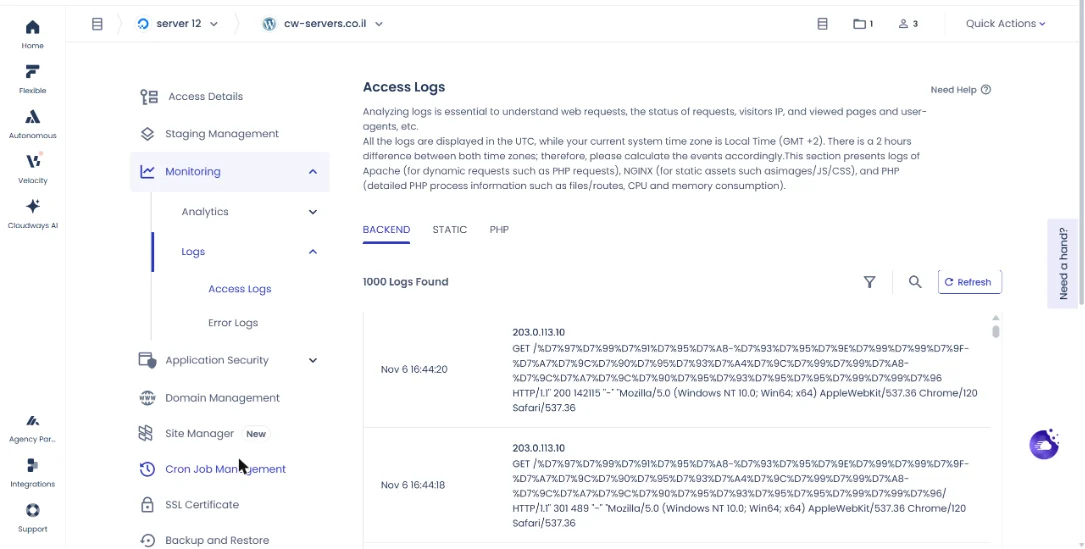
Este guia descreve a plataforma Flexible. Na Cloudways Autonomous os logs ficam em aplicação > Intelligence > Logs, e só as entradas recentes são exibidas (segundo a documentação oficial, que eu não conferi na interface atual da Autonomous).
Access Logs: três abas
O Access Logs tem três abas. A BACKEND mostra as requisições dinâmicas (Apache, na documentação mais antiga), a STATIC mostra os arquivos estáticos (Nginx) e a PHP mostra os processos PHP. No topo aparece quantas entradas foram encontradas, e cada linha tem data, hora, IP e a requisição.
- O ícone de busca encontra um texto, por exemplo
wp-login.phpou um IP específico. - O ícone de filtro restringe por método de requisição (GET, POST) ou código de resposta (200, 301, 404). O filtro só funciona com valores que existem nas últimas 1.000 entradas.
- O Refresh traz as entradas novas.
Error Logs
Aqui você vê os erros do servidor web, cada um com data, hora e mensagem. O filtro funciona pelo tipo de erro do PHP (Fatal error, Parse error e assim por diante), de novo apenas dentro das últimas 1.000 entradas.
Como ler uma linha? Procure três coisas: o tipo do erro (um Fatal derruba a página, um Warning geralmente não), o caminho do arquivo e o número da linha. Se o caminho contém wp-content/plugins/nome-do-plugin, você achou o suspeito.
Como chegar aos logs completos por SSH ou SFTP?
A plataforma mostra apenas as últimas 1.000 entradas de cada tipo. Em um site movimentado, isso pode ser só alguns minutos atrás. Para um histórico mais longo, você vai direto aos arquivos.
Por SSH
- Conecte-se ao servidor por SSH, pelo terminal embutido na plataforma ou pelo seu computador.
- Vá até a pasta de logs da aplicação. O nome da pasta (algo como
abcdefghij) está nos detalhes da aplicação na plataforma. - Liste os arquivos e depois acompanhe um arquivo em tempo real.
cd applications/<application_folder_name>/logs
ls -l
tail -f <log-file-name>
O tail -f mostra as linhas novas no momento em que são gravadas. Isso é especialmente útil quando você reproduz um problema: abra o log, carregue a página problemática no navegador e veja o erro aparecer. Saia com Ctrl+C. Para procurar dentro de um arquivo, grep "Fatal" nome-do-arquivo poupa muita rolagem.
Por SFTP
- Conecte-se com um cliente SFTP, como o FileZilla.
- Navegue até
/applications/<application_folder_name>/logs. - Baixe o arquivo de log para o seu computador e abra-o em um editor de texto.
Segundo a documentação atual da Cloudways, os logs de acesso completos também estão na pasta /home/[SERVER_HOST]/[APP_ID]/tmp. Se você precisa de um intervalo de datas longo, por exemplo para uma revisão de segurança, também pode pedir ao suporte: informe o nome da aplicação, o IP do servidor e o intervalo de datas, e eles preparam um arquivo zip. Veja como abrir um ticket corretamente.
WP_DEBUG: como ativar o Debug no WordPress
Quando o Error Log não basta, o WordPress pode gravar o seu próprio log com todos os erros, avisos e notices de plugins e do tema.
O WP_DEBUG é uma chave no arquivo wp-config.php que liga o modo de depuração do WordPress. Sozinho, ele exibe os erros na tela. Combinado com mais duas chaves, você decide para onde os erros vão:
| Configuração | O que faz | Em um site no ar |
|---|---|---|
WP_DEBUG | Liga (true) ou desliga (false) o modo de depuração | true somente durante o teste |
WP_DEBUG_LOG | Grava os erros no arquivo wp-content/debug.log | true, para você ler os erros no arquivo |
WP_DEBUG_DISPLAY | Mostra os erros dentro da página | false, para os visitantes não verem caminhos e detalhes |
A documentação da Cloudways também mostra o WP_DEBUG_DISPLAY como true e avisa explicitamente para não deixá-lo assim em um site no ar, porque isso expõe informações sensíveis. Minha recomendação para um site que tem visitantes: gravar em arquivo, sem exibir.
Ativação passo a passo
- Faça um backup da aplicação ou trabalhe em um ambiente de staging, se o problema se reproduzir lá.
- Conecte-se por SFTP ou SSH e navegue até
applications/<folder_name>/public_html, onde fica owp-config.php(a não ser que você o tenha movido). - Encontre a linha
define('WP_DEBUG', false);. - Substitua-a pelas três linhas abaixo. Se alguma delas já existir no arquivo, edite-a em vez de adicionar uma duplicata.
- Salve o arquivo (por SFTP: envie-o de volta; no nano: Ctrl+O, Enter e depois Ctrl+X).
- Reproduza o problema no navegador e depois leia o log com
cat wp-content/debug.logoutail -f wp-content/debug.log.
define( 'WP_DEBUG', true );
define( 'WP_DEBUG_LOG', true );
define( 'WP_DEBUG_DISPLAY', false );
As linhas precisam aparecer antes da linha /* That's all, stop editing! */. Se você não quer mexer em código, pode usar o plugin WP Debugging, do repositório do WordPress, que liga e desliga as mesmas configurações pelo painel.
Desligue quando terminar
Este é o passo que todo mundo esquece. Volte o WP_DEBUG para false, apague as linhas que você adicionou e apague o debug.log. Um arquivo de debug deixado ligado continua crescendo e ocupa espaço em disco, e em alguns casos pode ser acessado pelo navegador, expondo caminhos e informações internas. Para desenvolvedores: segundo a documentação do WordPress, você pode dar ao WP_DEBUG_LOG um caminho de arquivo em vez de true e manter o log fora da pasta pública.
O código ASAEL-BF2026 dá 80% de desconto na sua fatura nos dois primeiros meses (até US$ 200 de desconto por mês), incluindo migrações de sites ilimitadas e grátis. Só para novos clientes e só até o fim da oferta.
A oferta termina em 4 de dezembro de 2026, às 23h59 (UTC+2).
Comece com um teste grátis, sem cartão de crédito. Digite o código no checkout e confira se ele aparece.
Depois da Black Friday: 30% de desconto por 3 meses com o código ASAEL. Em um servidor grande (acima de cerca de US$ 444 por mês), o ASAEL já economiza mais hoje. Calculadora ASAEL-BF2026 vs. ASAEL
Comece com um servidor de teste grátis, sem cartão de crédito. Quando você passar para um plano pago, o código ASAEL dá 30% de desconto na sua fatura nos três primeiros meses.
O link preenche o código no formulário de cadastro. Só confira se ele aparece.
O que significam os erros comuns no log?
| O que o log diz | O que significa | O que fazer |
|---|---|---|
PHP Fatal error: Allowed memory size ... exhausted | O PHP passou do limite de memória | Aumente o memory_limit; veja as configurações do PHP e confira qual plugin está usando |
Maximum execution time of ... exceeded | Um script rodou por mais tempo do que o permitido | Aumente o tempo de execução ou divida uma importação grande |
PHP Parse error: syntax error | Um erro de sintaxe no código, geralmente depois de uma edição manual | Corrija o arquivo citado no erro ou restaure de um backup |
Call to undefined function | Um plugin que precisa de outra função, extensão ou versão do PHP | Verifique a compatibilidade com a versão do PHP e atualize o plugin |
Error establishing a database connection | O WordPress não consegue se conectar ao banco de dados | Veja o guia do erro de conexão com o banco de dados |
Erros comuns e solução de problemas
O log na plataforma está vazio ou curto: a plataforma mostra apenas as entradas mais recentes. Se o problema aconteceu algumas horas atrás em um site movimentado, ele já não está lá. Vá aos arquivos por SSH ou SFTP.
Você ativou o WP_DEBUG e nenhum debug.log foi criado: confirme que as linhas vêm antes de “stop editing”, que não há uma definição duplicada mais abaixo no arquivo e que o problema foi de fato reproduzido depois de você salvar. Se houver um problema de permissão de escrita, redefinir as permissões pela plataforma (Reset Permissions nas configurações da aplicação) costuma resolver.
Visitantes veem mensagens de Warning no topo da página: você deixou o WP_DEBUG_DISPLAY ligado, ou o WP_DEBUG está ligado sem o DISPLAY em false. Corrija na hora.
O debug.log está cheio de avisos Deprecated: são notices sobre código antigo que ainda funciona. Não são a causa do erro 500. Procure as linhas Fatal.
O horário no log não bate com o incidente: os logs estão em UTC.
Você quer saber dos erros antes do seu cliente: configure os alertas do CloudwaysBot e, para uma análise de desempenho no nível do código, conecte o New Relic.
Fontes
As fontes oficiais em que esta página se baseia (conferidas em 7 de novembro de 2026):
- developer.wordpress.org: Debug wordpress
- Cloudways Knowledge Base: How to view application logs via ssh sftp
- Cloudways Knowledge Base: How to view application logs using the cloudways platform
- Cloudways Knowledge Base: How to enable wordpress debug mode
Perguntas frequentes
Na plataforma, em Monitoring > Logs > Error Logs da aplicação. Os arquivos completos ficam na pasta applications/nome_da_aplicacao/logs do servidor. O log de debug do próprio WordPress é gravado em wp-content/debug.log somente depois que você ativa o WP_DEBUG_LOG.
As últimas 1.000 entradas de cada tipo de log. Para um período mais longo, conecte-se por SSH ou SFTP, ou peça ao suporte um arquivo de um intervalo de datas.
Por pouco tempo, e somente com o WP_DEBUG_DISPLAY em false, para que os erros sejam gravados em um arquivo e não mostrados aos visitantes. A Cloudways recomenda usar o debug principalmente para testes e desligá-lo logo depois.
Sim. O plugin WP Debugging permite ligar e desligar as configurações de debug pelo painel do WordPress. É prático se você não trabalha com SFTP, mas ainda é preciso lembrar de desligá-lo.
O Access Log registra cada requisição ao site, mesmo quando está tudo bem. O Error Log registra apenas erros e avisos. Para bots e ataques, olhe o Access Log; para um erro 500 ou uma tela branca, olhe o Error Log.
Sim. Os logs de uma aplicação contam no tamanho dos arquivos dela, e um debug.log deixado ligado continua crescendo com o tempo. Apague-o quando terminar os testes.
Guias relacionados
- Alertas e CloudwaysBot: alertas do servidor no Slack e por e-mail
- Como conectar o New Relic APM a uma aplicação
- Como monitorar um servidor: CPU, RAM, disco e htop
- Como monitorar uma aplicação: tráfego, PHP, banco de dados e Cron
- Todos os guias sobre este tema: Monitoramento, logs e alertas na Cloudways
- Pensando em trocar de hospedagem? A análise completa da Cloudways
Fonte oficial: How to View Application Logs Using the Cloudways Platform, How to View Application Logs via SSH/SFTP, How to Enable WordPress Debug Mode (Cloudways Knowledge Base) e Debugging in WordPress (documentação do WordPress). Escrito e conferido por Asael Dreyer · Atualizado em: 6 de novembro de 2026
Divulgação: este é um site independente, não é o site oficial da Cloudways. Alguns links deste site são links de afiliado: se você se cadastrar por eles, recebemos uma comissão, sem nenhum custo extra para você. Veja os detalhes

