
Última atualização: · Por Asael Dreyer
Resposta curta: acelerar um site WordPress na Cloudways começa por medir, e depois você cuida de quatro coisas, em ordem: as camadas de cache (Varnish, Breeze e Object Cache Pro), as imagens (converter para WebP e ativar o WebP Redirection na plataforma), a tabela de autoload no banco de dados e os recursos do servidor. Comece pelo cache e pelas imagens, porque são os passos mais fáceis de aplicar.
Por que um site WordPress fica lento, mesmo em um bom servidor
Antes de corrigir qualquer coisa, ajuda entender de onde vem a lentidão. Quase sempre é uma destas quatro fontes.
- Tempo de resposta do servidor: quanto o servidor demora para devolver o HTML. Cache e recursos do servidor ajudam aqui.
- Trabalho desnecessário a cada carregamento: por exemplo, uma tabela de autoload inchada, que o WordPress lê de novo em toda página.
- JavaScript pesado: page builders, plugins de chat, pixels de rastreamento. Eles prejudicam principalmente a sua nota de Core Web Vitals no celular.
As Core Web Vitals são as métricas de experiência do usuário do Google: a rapidez com que o conteúdo principal aparece (LCP), a resposta a toques e cliques (INP) e a estabilidade do layout (CLS). Um servidor rápido melhora principalmente o LCP. O restante você melhora dentro do site.
Como acelerar um site WordPress, e em que ordem?
| Passo | O que fazer | Onde | Impacto | Dificuldade |
|---|---|---|---|---|
| 1 | Medir um ponto de partida | PageSpeed Insights | Um ponto de comparação | Fácil |
| 2 | Conferir as camadas de cache | Plataforma + Breeze | Alto | Fácil |
| 3 | Converter imagens para WebP | Plugin + Application Settings | Alto | Fácil |
| 4 | Limpar o autoload | SSH e WP-CLI, ou um plugin | De médio a alto em sites mais antigos | Avançada |
| 5 | Otimização de arquivos e CDN | Breeze | Médio | Média |
| 6 | Aumentar os recursos do servidor | Plataforma | Alto quando o servidor está sobrecarregado | Fácil |
As notas de impacto e dificuldade da tabela são estimativas minhas, baseadas na experiência, e não números da Cloudways.
O que preparar antes de começar
- Faça um backup da aplicação. Mudanças no banco de dados e nas imagens são difíceis de desfazer à mão.
- O ideal é trabalhar em um ambiente de Staging e passar para o site em produção depois de testar.
- Para o passo do autoload você vai precisar de acesso SSH (um usuário SFTP/SSH ou as credenciais master). Veja o guia de acesso SSH na Cloudways.
- Confirme que o site roda WordPress 5.8 ou superior, porque o suporte nativo a WebP começa nessa versão.
Passo 1: como medir antes de mexer em qualquer coisa?
- Acesse o PageSpeed Insights e rode um teste na página inicial e em uma página interna importante (um produto, um post, uma página de serviço).
- Anote a nota no celular, o LCP e o tempo de resposta inicial do servidor (TTFB, mostrado nos detalhes).
- Salve uma captura de tela dos resultados. Depois de cada passo abaixo, rode o teste de novo e compare.
Uma dica sobre a localização do servidor: a localização do data center afeta o tempo de resposta de todas as requisições. Um servidor na mesma região da maioria dos seus visitantes é mais rápido do que um em outro continente. Ao escolher a localização, confira as opções que o provedor de nuvem escolhido oferece na hora de criar o servidor.
Passo 2: confirme que todas as camadas de cache estão funcionando
Um servidor Cloudways vem com Varnish, Redis, Memcached e Nginx, e as aplicações WordPress otimizadas já têm o Breeze e o Object Cache Pro pré-instalados. Mas “instalado” nem sempre significa “funcionando”. Um site migrado de outra hospedagem, por exemplo, pode chegar com outro plugin de cache que entra em conflito. É assim que isso aparece na prática no meu próprio site: a stack de hospedagem deste site.
- Na plataforma, nas configurações do servidor (Manage Services e a aba Packages em Settings & Packages), confirme que o Varnish e o Redis estão ativos.
- No WordPress, em Settings > Breeze > Basic Options, confirme que o Cache System está marcado.
- Confirme que nenhum outro plugin de cache está ativo.
- Abra uma página em uma janela anônima, escolha Exibir código-fonte da página e procure o comentário de cache do Breeze.
Mais sobre cada camada: o guia do Varnish na Cloudways, a comparação de plugins de cache e como limpar o cache em todas as camadas.
Passo 3: o que são imagens WebP e como servi-las na Cloudways?
O WebP é um formato de imagem desenvolvido pelo Google que comprime melhor do que JPEG e PNG, quase sem perda de qualidade. Segundo o estudo de compressão do Google, citado pela Cloudways, os arquivos WebP são cerca de 26% menores que PNG e cerca de 25% a 34% menores que JPEG, com qualidade semelhante. Em um site com muitas imagens, essa é a diferença entre uma página de vários megabytes e uma página leve.
Há duas formas de trabalhar com WebP. Você pode converter as imagens por conta própria e enviá-las direto, porque o WordPress aceita o formato desde a versão 5.8. A forma mais prática é um plugin que converte toda a sua biblioteca de mídia e entrega o WebP aos navegadores que o aceitam e o original aos que não aceitam. Essa entrega se chama WebP fallback redirection, e na Cloudways você precisa ativá-la também na plataforma.
Escolha um plugin de conversão
A Cloudways lista vários plugins conhecidos que oferecem conversão e entrega com fallback: WebP Express, Imagify, Optimole, Smush, EWWW Image Optimizer, ShortPixel Image Optimizer e WebP Converter for Media. Alguns são gratuitos com limite, outros são pagos conforme o número de imagens. Escolha um, faça a conversão em massa de toda a biblioteca e só então continue.
Ative o WebP Redirection na plataforma
A opção vem desativada por padrão. Segundo a documentação, ela só está disponível na nova interface e apenas em aplicações com a Hybrid Stack. Você vê o tipo de stack em Application Settings, na aba WebStack, que lista as opções Lightning Stack e Hybrid Stack.
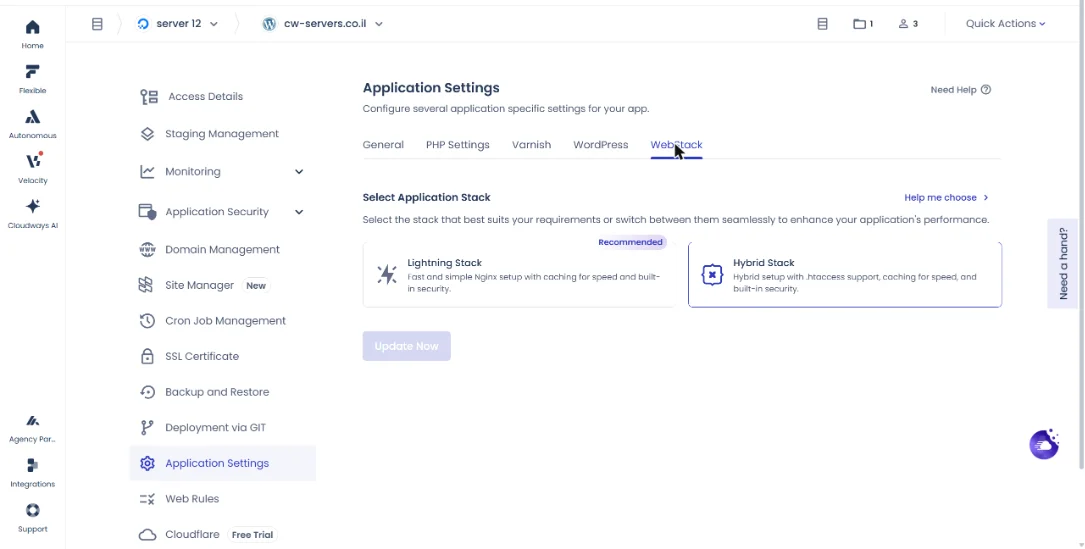
- Entre na plataforma e escolha o servidor em que o seu site está.
- Clique no ícone WWW e escolha a aplicação.
- No menu lateral, vá a Application Settings.
- Abra a aba WordPress e role até WEBP Redirection.
- Mude a chave para Enable e confirme com Confirm.

Depois de ativar, limpe o cache e confira nas ferramentas do desenvolvedor do navegador (aba Network, filtrada por Img) se as imagens estão sendo entregues como webp. O Safari só aceita WebP no macOS 11 ou superior, e é por isso que a entrega com fallback importa.
Passo 4: limpe as opções com autoload no banco de dados
Este é um passo que muitos guias pulam, e é um dos motivos mais comuns de lentidão em um site mais antigo.
O que é o autoload e por que ele deixa o site lento
O WordPress, o tema e os plugins guardam configurações na tabela wp_options. Algumas linhas são marcadas como autoload, ou seja, são carregadas em todo carregamento de página, mesmo que a página não precise delas. Plugins que foram removidos às vezes deixam linhas assim para trás, e em um site antigo que já testou muitos plugins elas se acumulam.
Há também uma armadilha com o Object Cache. Segundo a Cloudways, a camada de Object Cache do servidor rejeita objetos maiores que 900KB. Se todos os dados de autoload somados passam disso, o WordPress tenta guardá-los no cache, é rejeitado e busca tudo no banco de dados de novo. O resultado é que, em vez de economizar trabalho, o site o faz duas vezes. Isso explica os casos em que você ativou o Object Cache e o site não melhorou, ou até ficou mais lento.
Confira o tamanho
- Conecte-se ao servidor por SSH e vá à pasta da aplicação (o public_html do site).
- Instale o pacote de verificação:
wp package install wp-cli/doctor-command - Execute:
wp doctor check autoload-options-size
Faça a limpeza
Você não apaga linhas. Você desliga o carregamento automático delas, e elas continuam no banco de dados, disponíveis quando forem necessárias.
- Encontre as linhas mais pesadas. A Cloudways oferece uma consulta
wp db queryque mostra o tamanho total, o número de linhas e as dez maiores linhas (a consulta completa está na fonte oficial, no fim da página). - Descubra a que plugin cada linha pertence. O nome da opção costuma entregar o plugin. Uma linha de um plugin que já foi removido é a primeira candidata.
- Desligue o autoload de uma linha de que você tenha certeza:
wp db query "UPDATE $(wp db prefix)options SET autoload='no' WHERE option_name='option_name_here'" - Confirme que o site funciona, limpe o cache e meça de novo.
Não se sente à vontade com a linha de comando? Um plugin como o Advanced DB Cleaner permite fazer a mesma coisa pelo painel do WordPress.
Para usuários avançados: as consultas do guia oficial verificam o valor autoload='yes'. Nas versões mais novas do WordPress (a partir da 6.6) foram adicionados valores como on e auto, então vale conferir quais valores existem no seu site antes de rodar uma atualização.
O código ASAEL-BF2026 dá 80% de desconto na sua fatura nos dois primeiros meses (até US$ 200 de desconto por mês), incluindo migrações de sites ilimitadas e grátis. Só para novos clientes e só até o fim da oferta.
A oferta termina em 4 de dezembro de 2026, às 23h59 (UTC+2).
Comece com um teste grátis, sem cartão de crédito. Digite o código no checkout e confira se ele aparece.
Depois da Black Friday: 30% de desconto por 3 meses com o código ASAEL. Em um servidor grande (acima de cerca de US$ 444 por mês), o ASAEL já economiza mais hoje. Calculadora ASAEL-BF2026 vs. ASAEL
Comece com um servidor de teste grátis, sem cartão de crédito. Quando você passar para um plano pago, o código ASAEL dá 30% de desconto na sua fatura nos três primeiros meses.
O link preenche o código no formulário de cadastro. Só confira se ele aparece.
Passo 5: otimização de arquivos e um CDN
Quando o servidor responde rápido e as imagens estão leves, o que sobra é JavaScript e CSS. O Breeze pode minificar e combinar arquivos, adiar o carregamento de scripts e carregar imagens só quando o visitante rola até elas (Lazy Load). Ative uma opção de cada vez e teste o site no celular depois de cada mudança, porque em sites feitos com page builders é aqui que as coisas quebram. Os detalhes completos estão em o guia das configurações avançadas do Breeze.
Um CDN entrega arquivos a partir de servidores próximos do visitante e tira carga do seu servidor. Ele pesa mais se o seu público está espalhado por várias regiões. Como conectar um: como conectar um CDN ao Breeze.
Passo 6: quando o problema é o próprio servidor
Se você fez todos os passos e o tempo de resposta continua alto, principalmente nos horários de pico, o servidor pode simplesmente ser pequeno demais para o site. Sinais conhecidos: CPU ou memória altas ao longo do tempo na aba de monitoramento, ou lentidão só quando há muitos visitantes. Na Cloudways, você escala um servidor em poucos cliques, veja como escalar um servidor na Cloudways. O custo de cada tamanho está na página de preços da Cloudways.
Erros comuns e como corrigi-los
Não existe a opção WEBP Redirection na aba WordPress: segundo a documentação, ela só existe na nova interface e em uma aplicação com a Hybrid Stack. Confirme que você está na nova interface; se ainda assim não aparecer, confira qual stack está rodando na aba WebStack, em Application Settings, e fale com o suporte se for preciso.
Ativei o WebP e as imagens continuam em JPG: a plataforma só ativa a entrega com fallback. A conversão em si é feita pelo plugin. Confirme que você rodou a conversão em massa e limpe o cache em todas as camadas.
Depois da limpeza do autoload, uma parte do site não funciona: você desligou o carregamento de uma linha de que um plugin ativo precisa. Volte o valor anterior nessa linha. É por isso que se trabalha a partir de um backup e em um ambiente de Staging.
Ativei o Object Cache e o site não melhorou: confira o tamanho dos dados de autoload. Acima de 900KB, a camada de cache os rejeita e a economia desaparece.
A nota do PageSpeed oscila entre os testes: isso é normal. Rode três testes e olhe a média, sempre depois que o cache esquentou (uma visita antes do teste).
Perguntas frequentes
Medir e, depois, garantir que o cache está funcionando. Na Cloudways isso significa Varnish e Redis ativos no servidor e apenas um plugin de cache no site, com o Cache System marcado. Depois você cuida das imagens, que costumam ser a parte mais pesada de uma página.
Não necessariamente. A partir da versão 5.8, o WordPress permite enviar arquivos WebP como qualquer outra imagem. O plugin é necessário se você quer converter toda a biblioteca de mídia automaticamente e entregar a imagem original aos navegadores que não aceitam o formato.
São configurações da tabela wp_options que o WordPress carrega em todo carregamento de página. Quando elas se acumulam, principalmente por sobras de plugins removidos, cada página carrega mais devagar. Você pode desligar o carregamento automático delas sem apagá-las.
Sim. Cada requisição ao servidor percorre a distância física, e um servidor distante acrescenta tempo a todas as páginas. Escolha um data center o mais próximo possível de onde está a maior parte do seu público, e um CDN ajuda a entregar arquivos estáticos de um ponto próximo.
Quando o site já tem cache, imagens leves e autoload limpo, e você ainda vê CPU ou memória altas ao longo do tempo, ou lentidão só nos horários de pico. Nessa situação, o site simplesmente precisa de mais recursos.
Guias relacionados
- Configurações avançadas do Breeze
- Como conectar um CDN ao Breeze
- Como limpar o cache na Cloudways
- Como aumentar ou reduzir um servidor na Cloudways
- Preços da Cloudways
- Todos os guias desta categoria: guias de desempenho e velocidade
Fonte oficial: How to Use and Serve WEBP Images in WordPress, How to Clean Up Autoloaded Options in WordPress (Cloudways Knowledge Base), Cloudways Performance. Escrito e conferido por Asael Dreyer · Atualizado: 6 de novembro de 2026
Divulgação: este é um site independente, não é o site oficial da Cloudways. Alguns links deste site são links de afiliado: se você se cadastrar por eles, recebemos uma comissão, sem nenhum custo extra para você. Veja os detalhes

