
Última atualização: · Por Asael Dreyer
Resposta rápida: você cria um Cron Job na Cloudways dentro da aplicação, em Cron Job Management > Add New Cron Job: escolha uma frequência, um tipo de comando (PHP, curl ou wget) e o comando em si. Para substituir o WP-Cron do WordPress, que roda a cada visita ao site e sobrecarrega o servidor, ative o Cron Optimizer nas configurações do WordPress da aplicação. Ele passa a usar o Cron do servidor e distribui as tarefas para que não rodem todas ao mesmo tempo.
O que é um Cron Job e o que é o WP-Cron
Dois termos parecidos que funcionam de maneira completamente diferente. Vale entender a diferença antes de configurar qualquer coisa.
O Cron é o agendador de tarefas do Linux. Ele acorda a cada minuto, consulta uma tabela chamada crontab e executa todos os comandos cujo horário chegou. Cada tarefa assim é chamada de Cron Job. Usos comuns: backups agendados, limpeza de arquivos temporários, sincronização de estoque, envio de relatórios.
O WP-Cron é o agendador interno do WordPress. Ele cuida da publicação de posts agendados, da verificação de atualizações e das tarefas de plugins como o WooCommerce. A diferença principal: o WP-Cron não roda pelo relógio. Ele é verificado toda vez que alguém carrega uma página do site.
| Tema | Cron do servidor | WP-Cron |
|---|---|---|
| O que dispara | O relógio do servidor, a cada minuto | Uma visita ao site (mesmo de um bot) |
| Em um site sem tráfego | Roda na hora certa | Não roda, e as tarefas ficam “atrasadas” |
| Em um site movimentado | Roda uma vez no horário definido | Pode ser verificado a cada requisição e aumentar a carga |
| Onde você configura | Cron Job Management ou crontab | No código do WordPress e dos plugins |
| Aparece em Running Crons no monitoramento | Sim | Não |
Por que o WP-Cron deixa os sites lentos
Segundo a Cloudways, o WP-Cron tem dois problemas. Em um site com poucas visitas, as tarefas não rodam no horário, e um post agendado fica marcado como “perdido” (missed). E em um site movimentado ele pode ser disparado várias vezes seguidas: cinquenta visitantes simultâneos podem causar cinquenta verificações, e os bots dos buscadores também contam como visitantes. O resultado é carga desnecessária no PHP e no banco de dados, justamente quando o site precisa ser rápido. Se você está tentando descobrir por que o seu site está lento, veja também site lento ou CPU alta.
O que preparar antes de começar?
- Para criar um Cron na plataforma: permissão para a aplicação. Para editar na aba Advanced: somente o dono da conta ou um membro da equipe com permissões totais.
- Para crontab ou WP-CLI: uma conexão SSH. Veja como conectar por SSH.
- Todos os horários estão em UTC. Um job marcado para 01:00 UTC roda às 22:00 no horário de Brasília (UTC-3). Converta para o seu fuso horário e lembre que, se o seu fuso muda com o horário de verão, o horário local também muda.
- O Cron Optimizer está disponível apenas na nova interface e somente para aplicações WordPress (incluindo WooCommerce e Multisite).
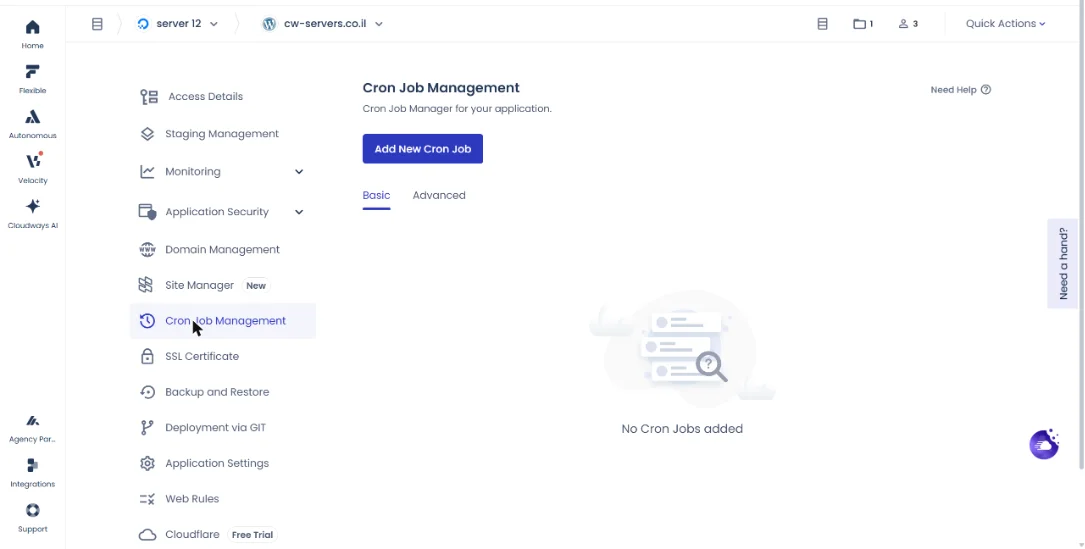
Como criar um Cron Job pela plataforma (Flexible)?
O jeito simples, sem terminal. Serve para a maioria das tarefas.
- No menu lateral clique em Flexible, vá até a aba Applications e escolha a aplicação.
- Vá até Cron Job Management e clique em Add New Cron Job.
- Escolha uma frequência no menu suspenso ou defina a sua própria.
- Escolha o tipo de script, PHP, curl ou wget, e informe o comando.
- Clique em Submit. A tarefa aparecerá na lista da aba Basic.
PHP, curl ou wget: qual escolher
| Tipo | O que faz | Ideal para |
|---|---|---|
| PHP | Executa um arquivo PHP diretamente no servidor | Scripts internos, sem passar pelo servidor web |
| curl | Envia uma requisição HTTP a uma URL | Uma “Cron URL” que um plugin fornece, por exemplo para sincronizar estoque ou importar um feed |
| wget | Também envia uma requisição HTTP | O mesmo uso do curl, para quem prefere |
Atenção: na aba Basic não dá para adicionar opções (flags) aos comandos curl e wget. Se você precisar, por exemplo, silenciar a saída ou limitar o tempo, vá para a aba Advanced.
A aba Advanced
A aba Advanced é um editor completo de crontab da aplicação, uma linha por tarefa. Aqui você pode usar a sintaxe completa do Cron e todas as opções. Só o dono da conta ou um membro da equipe com permissões totais pode editá-la.
Sintaxe do Cron em cinco minutos
Uma linha do Cron tem cinco campos de tempo seguidos do comando. Um asterisco significa “todos os valores”.
┌───── minuto (0-59)
│ ┌───── hora (0-23)
│ │ ┌───── dia do mês (1-31)
│ │ │ ┌───── mês (1-12)
│ │ │ │ ┌───── dia da semana (0-6, domingo = 0)
│ │ │ │ │
* * * * * comando| Expressão | Quando roda (UTC) |
|---|---|
*/15 * * * * | A cada 15 minutos |
0 * * * * | Na hora cheia, toda hora |
0 3 * * * | Todo dia às 03:00 UTC |
0 6 * * 0 | Todo domingo às 06:00 UTC |
0 0 1 * * | À meia-noite do primeiro dia de cada mês |
Conselho da Cloudways: tarefas que rodam com muita frequência consomem muita CPU. Espace as tarefas em pelo menos 15 minutos e não agende três tarefas pesadas para o mesmo minuto redondo.
Como adicionar um Cron por SSH (crontab)?
Para quem trabalha no terminal ou precisa de uma tarefa no nível do usuário, e não da aplicação.
- Conecte-se ao servidor por SSH.
- Abra a tabela do Cron para edição com
crontab -e. - Adicione uma linha no fim do arquivo, por exemplo para rodar todo dia às 06:00 UTC.
- Salve e saia (no editor nano: Ctrl+X, depois Y e Enter).
- Confirme que a linha foi salva com
crontab -l.
crontab -e
0 6 * * * /path/to/command
crontab -l
Aqui também todos os horários estão em UTC. Se você tem tarefas tanto na plataforma quanto no crontab, anote onde cada uma está definida. Assim você não acaba com a mesma tarefa rodando duas vezes.
Desativando o WP-Cron com um clique: Cron Optimizer
Esta é hoje a forma recomendada de substituir o WP-Cron na Cloudways. O artigo oficial antigo sobre desativar o WP-Cron manualmente foi descontinuado, e a documentação aponta para esta ferramenta.
O Cron Optimizer é uma ferramenta da Cloudways que impede o WP-Cron de disparar a cada visita e executa as tarefas dele pelo Cron do servidor, usando o WP-CLI. Além disso, ele agenda as tarefas de forma inteligente: se várias tarefas vencem no mesmo momento, ele as executa uma depois da outra, em vez de em paralelo. Em uma rede Multisite, ele executa as tarefas de cada subsite em sequência.
- Abra a aplicação e vá até Application Settings.
- Escolha a aba WordPress (na documentação mais antiga ela se chama WordPress Settings).
- Ative o Cron Optimizer.
- Na janela de confirmação, clique em Confirm.
- Depois de alguns minutos, confira se as tarefas estão rodando (veja “Como verificar” abaixo).

Para usuários avançados: desativando o WP-Cron manualmente
Se você prefere controle total, pode desativar o WP-Cron manualmente e executá-lo pelo Cron do servidor. É uma prática aceita no WordPress, mas não a combine com o Cron Optimizer. Escolha um dos dois.
- Adicione a linha
define( 'DISABLE_WP_CRON', true );aowp-config.php, antes da linha “stop editing”. - Em Cron Job Management, adicione uma tarefa a cada 15 minutos que execute as tarefas pendentes com o WP-CLI, a partir da pasta
public_htmldo site.
define( 'DISABLE_WP_CRON', true );
*/15 * * * * cd /path/to/public_html && wp cron event run --due-now
O caminho completo da pasta está nos detalhes da aplicação na plataforma.
Como verificar se o Cron funciona
Três verificações que levam dois minutos, e o melhor é fazê-las logo depois da mudança.
Liste os eventos do WP-Cron: por SSH, vá até a pasta public_html do site (o WP-CLI só funciona na pasta que contém o wp-config.php) e execute o comando. O WP-CLI já vem instalado em todo servidor da Cloudways.
cd applications/<application_folder_name>/public_html
wp cron event list
wp cron event list --fields=hook,recurrence --format=json
A lista mostra cada tarefa, quando ela vence e com que frequência se repete. Uma tarefa cujo horário de execução passou há muito tempo é sinal de que o WP-Cron não está disparando. Você pode filtrar e mudar o formato com --fields, --format (table, csv, json, yaml e outros) e --field. Mais comandos úteis no guia do WP-CLI na Cloudways.
Running Crons no monitoramento: na aplicação > Monitoring > Analytics > Running Crons você vê as tarefas de Cron do sistema rodando neste momento, com CPU, memória e duração. O WP-Cron comum não aparece ali, porque faz parte do código do WordPress. Explicação completa no guia de monitoramento de aplicação.
Um post agendado: agende um rascunho para daqui a vinte minutos e confira se ele é publicado.
Cron na Cloudways Autonomous
Na Autonomous a tela fica em outro lugar: Applications > a aplicação > Workflow/Tools > Cron Jobs Management > Add Cron Job. Você escolhe uma frequência, um tipo de comando (PHP ou CURL) e o comando, e clica em Add Cron Job. Depois é possível editar e excluir as tarefas. Para as diferenças entre as plataformas, leia o guia da Cloudways Autonomous.
Erros comuns e solução de problemas
A tarefa roda no horário errado: os horários estão em UTC. E, depois de uma entrada ou saída do horário de verão, o seu horário local muda em uma hora sem você mexer em nada.
Posts agendados ficam marcados como “perdidos”: o WP-Cron não está disparando. Se você ativou o DISABLE_WP_CRON sem configurar um Cron no servidor, as tarefas não vão rodar de jeito nenhum. Ative o Cron Optimizer ou adicione a tarefa no servidor.
Picos de CPU na hora cheia: várias tarefas pesadas estão agendadas para o minuto 0. Distribua-as (por exemplo, 7, 22, 37) e espace-as em pelo menos 15 minutos.
Um comando curl com opção falha: a aba Basic não aceita opções para curl e wget. Passe para a Advanced.
Você não tem acesso à aba Advanced: só o dono da conta ou um membro da equipe com permissões totais pode editá-la. Peça ao dono da conta para atualizar as permissões; veja membros da equipe e permissões.
O WP-CLI retorna “This does not seem to be a WordPress installation”: você não está na pasta certa. Mude para o public_html da aplicação.
Uma tarefa pesada falha no meio: ela pode estar passando do tempo de execução do PHP. Veja as configurações do PHP e considere dividi-la em lotes menores.
O código ASAEL-BF2026 dá 80% de desconto na sua fatura nos dois primeiros meses (até US$ 200 de desconto por mês), incluindo migrações de sites ilimitadas e grátis. Só para novos clientes e só até o fim da oferta.
A oferta termina em 4 de dezembro de 2026, às 23h59 (UTC+2).
Comece com um teste grátis, sem cartão de crédito. Digite o código no checkout e confira se ele aparece.
Depois da Black Friday: 30% de desconto por 3 meses com o código ASAEL. Em um servidor grande (acima de cerca de US$ 444 por mês), o ASAEL já economiza mais hoje. Calculadora ASAEL-BF2026 vs. ASAEL
Comece com um servidor de teste grátis, sem cartão de crédito. Quando você passar para um plano pago, o código ASAEL dá 30% de desconto na sua fatura nos três primeiros meses.
O link preenche o código no formulário de cadastro. Só confira se ele aparece.
Fontes
As fontes oficiais em que esta página se baseia (conferidas em 7 de novembro de 2026):
- Cloudways Knowledge Base: How to create cron jobs on cloudways
- Cloudways Knowledge Base: How to add a cron job via ssh
- Cloudways Knowledge Base: How to list wp cron events using wordpress cli
- Cloudways Knowledge Base: How to disable wp cron
- Cloudways Knowledge Base: How to enable cron optimizer for your application
Perguntas frequentes
Na maioria dos sites, sim, principalmente em sites movimentados ou com muito tráfego de bots. O jeito simples é o Cron Optimizer, que passa as tarefas para o Cron do servidor e as distribui. Não desative o WP-Cron sem configurar um substituto, senão posts agendados e tarefas de plugins não vão rodar.
UTC. Converta você mesmo para o seu fuso horário local. Uma mudança de horário de verão desloca o horário local de execução, então vale conferir as tarefas sensíveis ao horário duas vezes por ano.
Porque o Running Crons só mostra tarefas de Cron do sistema, criadas na plataforma ou na linha de comando. O WP-Cron faz parte do código do WordPress. Você vê os eventos dele com o comando wp cron event list.
Sim. Segundo a Cloudways, ele está disponível para aplicações WordPress, incluindo WooCommerce e Multisite, na nova interface. No Multisite, ele executa as tarefas de cada subsite em sequência.
Depende da tarefa, mas a Cloudways recomenda espaçar as tarefas em pelo menos 15 minutos para não sobrecarregar a CPU. Para a maioria dos sites, rodar as tarefas do WordPress a cada 15 minutos é suficiente.
Somente o dono da conta ou um membro da equipe com permissões totais. Os demais membros da equipe podem adicionar tarefas na aba Basic, conforme as permissões que têm.
Guias relacionados
- WP-CLI na Cloudways: comandos úteis para gerenciar o WordPress
- Configurações e serviços do servidor: pacotes, PHP-FPM e manutenção
- Bancos de dados na Cloudways: acesso, importação e exportação
- Web Rules, htaccess e robots.txt
- Todos os guias sobre este tema: Configurações de servidor e de aplicação na Cloudways
- Antes de escolher uma hospedagem: a análise completa da Cloudways
Fonte oficial: How to Create Cron Jobs on Cloudways, How to Enable Cron Optimizer for Your Application, How to List WP-Cron Events Using WordPress CLI, How to Add a Cron Job via SSH, How to Disable WP-Cron (Cloudways Knowledge Base). Escrito e conferido por Asael Dreyer · Atualizado em: 6 de novembro de 2026
Divulgação: este é um site independente, não é o site oficial da Cloudways. Alguns links deste site são links de afiliado: se você se cadastrar por eles, recebemos uma comissão, sem nenhum custo extra para você. Veja os detalhes

