
Última atualização: · Por Asael Dreyer
Resumindo: para conectar um domínio à Cloudways, você o adiciona à aplicação em Domain Management, define-o como domínio principal (Make Primary) e depois cria dois registros A no registrador do domínio, um para o domínio e outro para o www, apontando para o endereço IP do servidor. No Autonomous, você adiciona registros CNAME, exibidos no painel, em vez disso. A conexão em si leva de 20 a 30 minutos e, depois, você instala um certificado SSL.
Como funciona a conexão entre um domínio e um servidor
Antes de clicar em qualquer botão, ajuda entender três partes separadas. A maioria dos problemas na conexão de domínios vem de misturá-las. Se o seu domínio ou a sua hospedagem estão na GoDaddy, veja Cloudways vs GoDaddy.
O registrador do domínio é a empresa em que você comprou o domínio. Para domínios de código de país (.de, .co.uk, .com.br e semelhantes), costumam ser empresas registradoras locais. O provedor de DNS é onde os registros do domínio são gerenciados. Às vezes é o próprio registrador e, às vezes, outro serviço, como a Cloudflare. A Cloudways é apenas a empresa de hospedagem: ela não vende domínios, não fornece name servers e não responde a consultas de DNS.
Um registro A é uma linha no DNS que diz “este domínio mora neste endereço IP”. Quando um visitante digita o domínio, o navegador consulta o DNS, recebe o IP do seu servidor da Cloudways e se conecta a ele.
Por isso a conexão sempre tem dois lados: na Cloudways você diz à aplicação “este domínio é seu” e, no provedor de DNS, você diz ao domínio “seu servidor está aqui”. Se um dos lados estiver faltando, o site não sobe.
Antes de começar
- Uma aplicação ativa na Cloudways. Se você ainda não criou uma, veja como criar servidores e sites.
- Acesso ao gerenciamento de DNS no registrador ou no provedor de DNS. Confirme onde os registros são de fato gerenciados. Se os name servers do domínio apontam para a Cloudflare, os registros são editados lá e não no registrador.
- Uma lista dos registros de e-mail existentes. Se o e-mail do domínio está no Google Workspace, no Microsoft 365 ou em outro provedor, tire uma captura de tela dos registros MX e TXT antes de mexer em qualquer coisa.
- Se é um site no ar mudando de hospedagem: teste-o no novo servidor antes da troca. Mais adiante neste guia há uma explicação sobre testar pelo arquivo hosts.
Qual é a diferença entre domínio principal, domínio adicional e subdomínio?
| Tipo | O que é | Exemplo | Quantos |
|---|---|---|---|
| Primary Domain | O endereço oficial do site. Define o endereço do site nas configurações da aplicação | example.com | Um por aplicação |
| Additional Domain / Alias | Um endereço extra que leva ao mesmo site | example.net, example.org | Quantos você quiser |
| Subdomain | Uma parte do domínio que leva a uma seção ou a outro site | shop.example.com | Como principal ou adicional |
| Wildcard domain | Cobre todos os subdomínios de uma vez | *.example.com | Conforme necessário |
Quando você adiciona um domínio principal como example.com, a Cloudways adiciona automaticamente a versão com www também. Domínios adicionais são úteis, por exemplo, quando você também comprou a versão .net do seu domínio e quer que ela leve ao mesmo site.
Como conectar um domínio na Cloudways Flexible, passo a passo
O método é o mesmo em qualquer registrador, local ou internacional. Aqui estão os passos por escrito:
Passo A: adicionar o domínio à aplicação
- No painel de gerenciamento, clique em Flexible no menu lateral e depois em My Servers.
- Selecione o servidor, clique no ícone de globo www e escolha a aplicação.
- Em Application Management, escolha Domain Management.
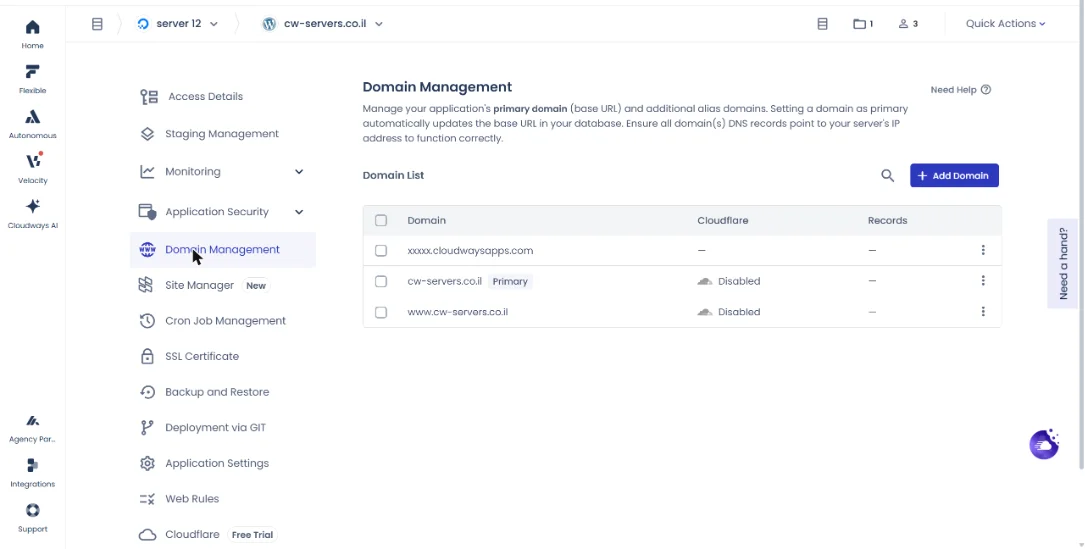
- Clique em Add Domain, digite o domínio sem
https://e sem www (por exemploexample.com) e salve. Você pode adicionar vários domínios de uma vez. - A Cloudways mostra uma janela com os dados dos registros que você precisa criar no DNS. Copie-os e clique em Got it.
Passo B: definir um domínio principal
- Ao lado do domínio que você adicionou, clique nos três pontinhos (⋮) e escolha Make Primary.
- Confirme com Set as Primary. Todos os outros domínios continuam como aliases.
Quando você define um domínio principal, a Cloudways também atualiza o domínio no banco de dados do WordPress. Então não é preciso mudar o endereço do site manualmente nas configurações do WordPress.
Passo C: criar registros A no provedor de DNS
- Copie o endereço IP do servidor. Ele aparece na janela que você recebeu no passo 5, na página do servidor em Master Credentials e na tela Access Details da aplicação.
- Entre na interface de DNS do domínio, no registrador ou na Cloudflare.
- Crie ou edite dois registros A, conforme a tabela:
| Tipo | Host / Nome | Valor / Destino | TTL |
|---|---|---|---|
| A | @ (ou vazio) | O endereço IP do seu servidor da Cloudways | Auto / padrão |
| A | www | O mesmo endereço IP | Auto / padrão |
Se o domínio já tem um registro A apontando para a hospedagem antiga, edite-o em vez de adicionar um segundo registro. Dois registros A para o mesmo nome com endereços diferentes fazem o site carregar às vezes do servidor antigo e às vezes do novo. Se o www está configurado como um CNAME apontando para o domínio principal, você pode deixá-lo assim.
Em registradores comuns (GoDaddy, Namecheap, Cloudflare Registrar)
Em todos esses registradores o princípio é o mesmo: você entra na conta, escolhe o domínio, vai para a área de gerenciamento de DNS ou de registros e edita os registros A. As diferenças estão só nos nomes dos menus.
Duas coisas que vale conferir em qualquer registrador. Primeiro, confirme que o domínio usa os name servers do registrador, senão editar os registros ali não terá efeito. Segundo, se o registrador oferece “encaminhamento” ou “estacionamento” (parking) para o domínio, desligue-os, porque eles sobrescrevem o registro A. Há um passo a passo detalhado para cada registrador no guia para configurar o DNS de domínios de código de país.
Minha dica de campo: eu gerencio o DNS de quase todos os meus sites pela Cloudflare e não no registrador. As alterações são aplicadas quase na hora, e você ganha um CDN e proteção de graça. Veja como conectar um domínio à Cloudflare e à Cloudways.
Passo D: conferir se o DNS foi atualizado
- Use uma ferramenta como o whatsmydns.net para conferir se o domínio retorna o IP do seu servidor da Cloudways. Segundo a Cloudways, uma atualização pode levar até 24–48 horas, mas na maioria dos casos acontece bem mais rápido.
- Volte a Domain Management no painel e confirme que os registros aparecem como configurados.
O código ASAEL-BF2026 dá 80% de desconto na sua fatura nos dois primeiros meses (até US$ 200 de desconto por mês), incluindo migrações de sites ilimitadas e grátis. Só para novos clientes e só até o fim da oferta.
A oferta termina em 4 de dezembro de 2026, às 23h59 (UTC+2).
Comece com um teste grátis, sem cartão de crédito. Digite o código no checkout e confira se ele aparece.
Depois da Black Friday: 30% de desconto por 3 meses com o código ASAEL. Em um servidor grande (acima de cerca de US$ 444 por mês), o ASAEL já economiza mais hoje. Calculadora ASAEL-BF2026 vs. ASAEL
Comece com um servidor de teste grátis, sem cartão de crédito. Quando você passar para um plano pago, o código ASAEL dá 30% de desconto na sua fatura nos três primeiros meses.
O link preenche o código no formulário de cadastro. Só confira se ele aparece.
Como conectar um domínio na Cloudways Autonomous
No Autonomous a conexão é diferente, porque todo site passa pelo Cloudflare Enterprise por padrão. Então você não aponta o domínio para o IP de um servidor, e sim para um endereço da Cloudflare, usando registros CNAME.
- No painel, clique em Autonomous e escolha a aplicação em My Applications.
- Na tela Overview, clique em Add Custom Domain. Você chega ao mesmo lugar por Manage Access e depois Domain Management, ou por Security e depois Cloudflare.
- Digite o domínio e clique em Add Domain. A Cloudways verifica a propriedade do domínio.
- Clique em View CNAME Records e copie os valores. Segundo a documentação, os registros ficam assim:
| Tipo | Nome / Host | Destino / Valor |
|---|---|---|
| CNAME | @ | secure.cloudwayssites.com |
| CNAME | www | secure.cloudwayssites.com |
- Adicione os registros no seu provedor de DNS. Se o seu registrador não permite um CNAME no domínio principal (o que é comum), use os registros A alternativos que a Cloudways mostra. A Cloudways recomenda adicionar os dois.
- Se o seu DNS está na Cloudflare, defina os registros como DNS only: clique na nuvem laranja até ela ficar cinza.
- Espere. Enquanto o status for Domain is not Live, a Cloudways ainda está verificando os registros. Quando a conexão é concluída, o status muda para Domain is Live e você recebe um e-mail.
Você também pode configurar um domínio já na criação da aplicação no Autonomous, com a opção de domínio personalizado no formulário.
Depois de conectar: o certificado SSL
Um certificado SSL não é instalado automaticamente no Flexible. Você o instala só depois que o domínio já aponta para o servidor, porque o Let’s Encrypt verifica se o domínio realmente é seu.
- Na aplicação, escolha SSL Certificate.
- Escolha o Let’s Encrypt, informe um e-mail e o domínio, e adicione também a versão com www.
- Clique em Install Certificate e depois ative o redirecionamento de HTTP para HTTPS.
Os certificados Let’s Encrypt na Cloudways são gratuitos e se renovam automaticamente. Se o domínio passa pelo proxy da Cloudflare e a instalação falha, talvez seja preciso desligar o proxy temporariamente. Todos os detalhes, incluindo Wildcard e certificados personalizados, estão no guia para instalar um certificado SSL.
Como mudar o domínio de um site existente
Mudou o nome da empresa, comprou um domínio novo ou o site ainda roda no endereço temporário da Cloudways? O processo é quase igual ao de conectar um domínio novo:
- Em Domain Management, adicione o novo domínio.
- Defina-o como Primary. O domínio antigo vira um alias, e você pode apagá-lo se não precisar dele. O domínio temporário da Cloudways não pode ser apagado.
- Crie registros A para o novo domínio e depois instale o SSL.
A Cloudways atualiza o domínio no banco de dados quando você define um domínio principal. Se depois disso o site ainda tiver links ou imagens apontando para o endereço antigo, você pode substituí-los manualmente com o WP-CLI. Conecte-se por SSH, vá até a pasta public_html da aplicação e rode primeiro uma simulação (dry run):
wp search-replace old-domain.com new-domain.com --dry-runO comando mostra o que mudaria, sem salvar. Se o resultado parecer certo, rode-o de novo sem --dry-run. Faça um backup antes e lembre-se de que o comando diferencia maiúsculas de minúsculas.
Para usuários avançados: ao mudar o domínio de um site que já aparece no Google, configure redirecionamentos 301 do domínio antigo para o novo e atualize o Google Search Console. Caso contrário, você perde parte do tráfego orgânico. Se o site desaparecer do Google depois da mudança, veja site removido do índice após uma migração.
Testando o site antes de trocar o DNS (o arquivo hosts)
Quando você move um site no ar de outra hospedagem, pode vê-lo no novo servidor com o domínio real antes de mudar o DNS. Você adiciona uma linha ao arquivo hosts do seu computador que aponta o domínio para o novo IP. No Windows, o arquivo fica em C:\Windows\System32\drivers\etc\hosts, e você o edita no Bloco de Notas aberto como administrador:
203.0.113.10 example.com
203.0.113.10 www.example.com
Só o seu computador enxerga o novo servidor, e todos os outros continuam vendo o site antigo. Depois da troca do DNS, apague essas linhas.
Erros comuns e como corrigi-los
O site ainda carrega da hospedagem antiga: sobrou um registro A antigo, ou você editou os registros no registrador enquanto o DNS é, na verdade, gerenciado na Cloudflare. Confira para onde apontam os name servers do domínio e corrija os registros no lugar certo.
O site funciona sem www e não funciona com www: falta um registro para o www. Adicione um registro A para o www, ou um CNAME apontando para o domínio principal.
O e-mail parou de funcionar depois da conexão: você mexeu nos registros MX, ou trocou os name servers sem copiar os registros de e-mail. Restaure os registros MX e TXT a partir da captura de tela que você salvou.
O certificado SSL não instala: o domínio ainda não aponta para o servidor, falta um registro para o www, ou há registros CAA bloqueando. A Cloudways recomenda conferir os registros CAA no whatsmydns.net e pedir ao registrador que os remova se atrapalharem.
Um endereço cloudwaysapps.com aparece no site: você não definiu o domínio como principal. Volte ao passo 6.
No Autonomous o status fica preso em Domain is not Live: confira se os registros estão como DNS only, caso você use a Cloudflare, e clique no botão de atualizar no painel. Se o registrador não aceita um CNAME no domínio principal, use os registros A.
Quer gerenciar o DNS sem sair do painel? A Cloudways oferece o complemento DNS Made Easy, em que você gerencia todos os registros pelo painel. Ele exige mudar os name servers do domínio para o DNS Made Easy, e a mudança leva de 24 a 48 horas.
Fontes
- Base de conhecimento da Cloudways: How do I take my website live from Cloudways
- Base de conhecimento da Cloudways: How to create an A record
- Base de conhecimento da Cloudways: Difference between primary domain and additional domains
- Base de conhecimento da Cloudways: How to add domain in Cloudways Autonomous
- Base de conhecimento da Cloudways: How to change the domain name of your application
- Base de conhecimento da Cloudways: How to manually update WordPress application domain name
- Base de conhecimento da Cloudways: Does Cloudways offer name servers DNS resolution
Perguntas frequentes
Não. A Cloudways não vende domínios e não fornece name servers. Você compra o domínio em um registrador, por exemplo um registrador local para um domínio de código de país, e o aponta para o seu servidor da Cloudways com um registro A. Você também pode gerenciar o DNS pelo painel com o complemento DNS Made Easy.
Uma alteração em um registro A costuma ser aplicada em minutos ou algumas horas, e a Cloudways observa que pode levar até 24-48 horas. Se você muda os name servers, por exemplo ao migrar para a Cloudflare, a espera é maior. Na própria Cloudflare, a alteração de um registro existente é aplicada quase na hora.
O domínio principal é o endereço oficial do site, e a Cloudways o usa para definir o endereço do site nas configurações da aplicação. Cada aplicação tem um domínio principal. Os domínios adicionais são aliases que levam ao mesmo site, por exemplo a versão .com de um domínio de código de país como example.com.br.
Não, desde que você não mexa nos registros de e-mail. O e-mail funciona por registros MX e, às vezes, CNAME, não pelo registro A do site. Você muda apenas os registros A do domínio e do www e deixa os registros de e-mail como estão.
Porque no Autonomous todo site passa pelo Cloudflare Enterprise por padrão, e o domínio aponta para um endereço da Cloudflare e não para o IP de um servidor. Se o seu registrador não permite um CNAME no domínio principal, a Cloudways mostra registros A alternativos.
Você adiciona o novo domínio em Domain Management, define-o como principal e aponta o seu DNS para ele. A Cloudways também atualiza o domínio no banco de dados do WordPress. Se restarem links para o endereço antigo, você roda wp search-replace.
Guias relacionados
- Como conectar um domínio à Cloudflare e à Cloudways
- Como instalar um certificado SSL em um site da Cloudways
- O complemento DNS Made Easy na Cloudways
- Nossa análise da hospedagem Cloudways
- Todos os guias sobre este tema: guias de domínio e SSL
Fonte oficial: How Do I Take My Website Live from Cloudways?, How to Create an A Record, Difference Between Primary Domain and Additional Domains, How to Add Domain in Cloudways Autonomous, How to Change the Domain Name of Your Application, How to Manually Update WordPress Application Domain Name, Does Cloudways Offer Name Servers? (Base de conhecimento da Cloudways). Escrito e conferido por Asael Dreyer · Atualizado em 6 de novembro de 2026
Divulgação: este é um site independente, não é o site oficial da Cloudways. Alguns links deste site são links de afiliado: se você se cadastrar por eles, recebemos uma comissão, sem nenhum custo extra para você. Veja os detalhes

