
Última atualização: · Por Asael Dreyer
Resposta rápida: o monitoramento do servidor na Cloudways é feito na tela Monitoring do servidor, em Flexible e depois My Servers. A aba Summary mostra CPU, RAM, disco e banda de relance, e a aba Details mostra gráficos ao longo do tempo, incluindo memória livre, conexões do banco de dados e cache. Se os números não bastarem, conecte-se por SSH e rode o htop para ver qual processo está consumindo os recursos.
Por que monitorar um servidor e o que você está realmente medindo
Esta seção explica os quatro recursos do servidor e por que cada um deles pode deixar o seu site lento.
Um servidor da Cloudways é uma máquina na nuvem com uma quantidade fixa de CPU, memória e disco, conforme o tamanho que você escolheu. Todos os sites (aplicações) desse servidor dividem esses recursos. Quando um deles acaba, os sites ficam lentos, retornam erros 500/502, ou serviços travam e reiniciam.
Monitorar o servidor é simplesmente ficar de olho nesses números. Isso responde a três perguntas práticas: o servidor está saudável agora, o que aconteceu no incidente de ontem e se é hora de aumentar o servidor. Para ferramentas externas de monitoramento com alertas, veja monitoramento de disponibilidade do site.
| Recurso | O que ele diz | O que acontece quando acaba |
|---|---|---|
| CPU | Quanto “poder de processamento” o servidor está usando, em porcentagem | As requisições esperam em fila, e o site fica lento ou sem resposta |
| RAM | Quanta memória está em uso do total | Serviços como MySQL ou PHP são encerrados e reiniciados |
| Disco | Quanto espaço de armazenamento está em uso | Uploads, backups e atualizações falham, e às vezes o banco de dados para |
| Banda | Quantos dados o servidor enviou e recebeu neste mês | Acima da franquia do seu plano há uma cobrança extra |
A tela de monitoramento apenas exibe dados. Ela não altera nada no servidor, então você pode clicar à vontade sem receio.
Antes de começar
- Acesso à plataforma da Cloudways com permissão para o servidor (o dono da conta ou um membro da equipe que recebeu acesso ao servidor).
- Este guia descreve a plataforma Flexible. A Velocity tem uma tela de monitoramento diferente, explicada no guia da Cloudways Velocity.
- O htop exige uma conexão SSH. Se você ainda não tem uma, comece pelo guia de conexão por SSH.
- Atenção ao fuso horário: os dados dos logs e os valores de banda aparecem em UTC. Converta para o seu fuso horário quando comparar com um incidente.
Como abrir a tela de monitoramento do servidor
Três passos e você está dentro da tela de saúde do servidor.
- No menu lateral da plataforma, clique em Flexible e depois em My Servers.
- Na lista de servidores, clique no nome do servidor que você quer verificar.
- No menu da esquerda do servidor, clique em Monitoring. Vão abrir três abas: Summary, Details e New Relic.

O que você vê na aba Summary?
Aqui você vê o estado do servidor neste momento e qual dos seus sites é responsável pela carga.
No topo, o Server Health tem quatro métricas: RAM Usage (por exemplo, 549 MB usados de 961 MB), CPU Usage em porcentagem, Disk Usage (espaço usado do total) e Bandwidth Usage do mês atual. Ao passar o mouse sobre o ícone i ao lado de cada métrica, aparece uma explicação do que ela conta. O botão Refresh no canto busca dados novos.
Os dados não atualizam todos no mesmo ritmo. Segundo a documentação, a RAM atualiza aproximadamente a cada cinco minutos, e o disco e a banda a cada trinta minutos. Se você acabou de liberar espaço, não entre em pânico porque o número ainda não caiu.
Application Wise Details: qual site está devorando o servidor
Abaixo das métricas está o Application Wise Details. Ao clicar, abre uma tabela com uma linha para cada aplicação: CPU %, Memory, Disk Usage e Bandwidth. É a ferramenta mais útil quando você tem vários sites em um servidor e o servidor inteiro está sob carga.
O padrão é ordenar por CPU. Clicar no cabeçalho da coluna Bandwidth ordena pelo uso de banda, e clicar no número de uma aplicação leva direto à análise de banda dela no monitoramento de aplicação.
A aba Details: gráficos ao longo do tempo
É aqui que você responde “o que aconteceu ontem às oito da noite” e vê tendências em vez de um único momento.
- Clique na aba Details.
- No primeiro menu suspenso, escolha uma métrica (o padrão é CPU Consumption).
- No segundo menu suspenso, escolha um intervalo de tempo (o padrão é uma hora; você pode escolher 24 horas, 7 dias e mais).
- Clique em Refresh e passe o mouse sobre o gráfico para ver o valor e o horário exatos.
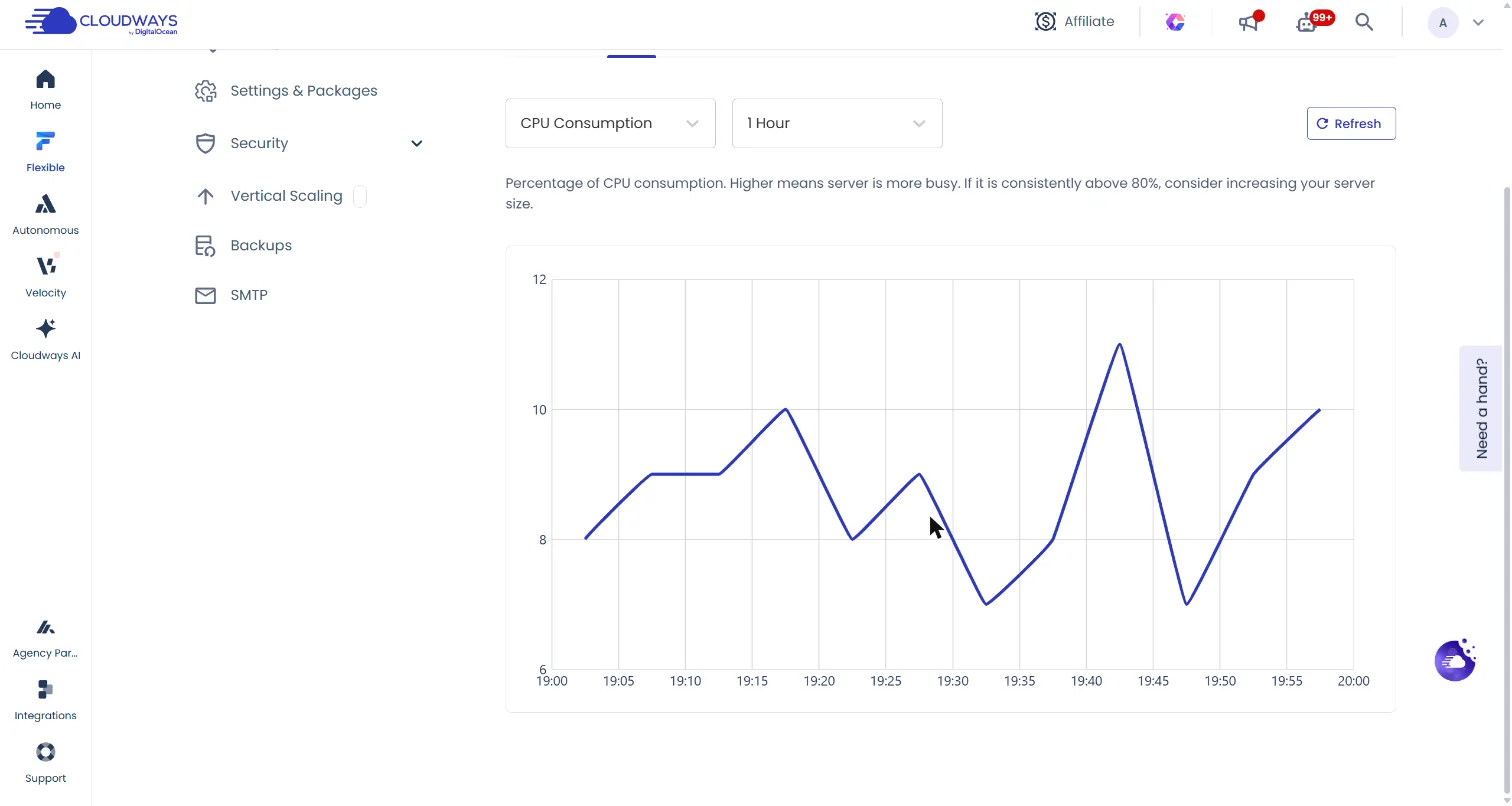
A mensagem No data available não é uma falha. Ela significa que nenhum dado foi registrado no intervalo escolhido. Amplie o intervalo para 24 horas ou uma semana.
As métricas importantes da aba Details e seus limites
Nem todos os gráficos têm a mesma importância. A tabela reúne o que realmente vale a pena verificar, e os limites vêm da documentação oficial da Cloudways.
| Métrica na lista | O que mostra | Quando se preocupar (segundo a Cloudways) |
|---|---|---|
| CPU Consumption | Quão ocupada está a CPU, em porcentagem. Alto = ocupada | De forma consistente acima de 80% ao longo do tempo |
| Free memory | Memória livre em MB. Alto = bom | Quando fica abaixo de 100 MB |
| Auto Healing Restarts | Quantas vezes um serviço foi encerrado por falta de memória e reiniciado automaticamente | Cada reinício repetido prejudica os visitantes |
| Free disk | Espaço livre em disco em GB | Abaixo de 2 GB as aplicações podem se comportar mal |
| Reads / Writes per second | A taxa de operações de leitura e escrita em disco | Picos fortes durante um incidente sugerem um backup, uma importação ou consultas pesadas |
| MySQL connections | Conexões ativas com o banco de dados | De forma consistente acima de 125: considere aumentar o limite de conexões |
| Varnish Hit Rate / Memcached Hit Rate | Quantas requisições foram respondidas pelo cache | Uma queda repentina depois de uma mudança de configuração = algo está contornando o cache |
| Monthly Bandwidth / Incoming / Outgoing Network Traffic | Uso de banda e tráfego de entrada e de saída | Quando você se aproxima da franquia do seu plano |
Atenção a uma mudança que confunde quem usa há tempo: o gráfico mostrava “Idle CPU”, ou seja, quanto da CPU estava livre. Hoje o gráfico mostra o CPU Consumption, e aqui alto significa ocupado, não livre.
O que é CPU alta e o que fazer?
Um pico curto a 90% durante um backup ou quando você envia uma newsletter é normal. O que você precisa verificar é uma carga que dura horas.
Segundo a orientação geral da Cloudways, abaixo de 50% o servidor está tranquilo e tem espaço para mais tráfego. Entre 50% e 80% ele está ocupado, mas dando conta. De forma consistente acima de 80 a 90%, o servidor provavelmente está sob pressão.
Antes de aumentar o servidor, confira no Application Wise Details qual site está puxando a CPU. Muitas vezes são bots, um plugin pesado ou o WP-Cron disparando a cada carregamento, e não uma falta real de recursos. Descrevi o processo de diagnóstico completo, passo a passo, no guia de site lento ou CPU alta. Se no fim você realmente precisa de mais potência, o aumento é feito pela plataforma; veja como escalar um servidor na Cloudways. Para a carga que os bots de IA criam e como limitá-los, veja bots de IA e a carga do servidor.
RAM: por que “em uso” não significa “ocupada”
A memória é o recurso mais fácil de interpretar errado. Eis o que você precisa saber.
O Linux usa a memória livre como cache de arquivos, então um servidor saudável às vezes parece “cheio”. A Cloudways desconta isso de antemão: o número exibido é a memória em uso menos a memória de cache. Por isso a métrica que realmente decide é o Free memory da aba Details. Se o gráfico dele cai de forma consistente abaixo de 100 MB, as aplicações podem começar a travar.
O segundo sinal é o Auto Healing Restarts. O sistema de monitoramento da Cloudways reinicia um serviço que foi encerrado por falta de memória. Isso poupa o site de uma queda completa, mas, se acontece todo dia, os visitantes sentem. Nesse caso há dois caminhos: reduzir o consumo (menos plugins, Object Cache, limitar bots) ou aumentar o servidor.
Por que há menos espaço em disco do que você pagou?
O tamanho do disco parece simples, mas há dois detalhes que vale conhecer.
Em servidores DigitalOcean (sem Block Storage), Linode e Vultr, o número inclui tudo: arquivos do site, bancos de dados, logs, arquivos do sistema e, às vezes, arquivos da pasta do usuário master e backups. Na DigitalOcean com Block Storage, você vê apenas o tamanho do Block Storage. Em servidores AWS e Google Cloud existe um disco separado para os arquivos e para o banco de dados, e o monitoramento os mostra separadamente.
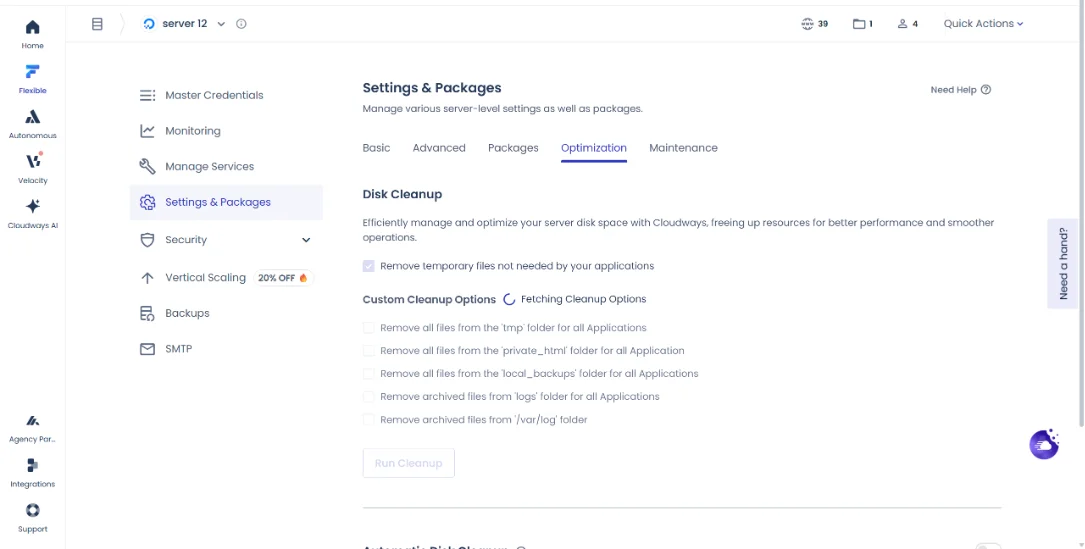
O espaço disponível será sempre um pouco menor do que o plano diz. Os provedores de nuvem calculam na base 10 e o sistema operacional na base 2, e um pouco de espaço é reservado na formatação do disco. Se o gráfico Free disk se aproxima de 2 GB, é hora de liberar espaço. Na aba Summary, em Disk Usage, há um link Optimization Settings que executa uma limpeza de disco (Disk Optimization). O guia disco cheio ou sem inodes explica o que mais você pode apagar com segurança.
Quando a banda é zerada e quando você paga por ela?
Banda é a quantidade de dados que passa entre o servidor e o mundo. A maioria dos sites nem chega perto da franquia, mas sites com muito vídeo ou arquivos para download chegam.
- O valor inclui o tráfego de entrada e de saída e é atualizado a cada trinta minutos.
- A franquia mensal é zerada no primeiro dia de cada mês, pelo horário UTC.
- Acima da franquia do plano há uma cobrança extra, que depende do provedor de nuvem.
- O valor por aplicação no Application Wise Details não foi feito para somar o total do servidor: o artigo de banda da Cloudways o descreve como apenas tráfego de entrada, e o artigo atual de monitoramento como dados que a aplicação enviou. Não espere que a soma das aplicações seja igual ao total do servidor.
Se a banda sobe sem motivo aparente, confira no monitoramento de aplicação quais URLs consomem mais. Uma CDN pode tirar boa parte da carga; veja como conectar uma CDN ao Breeze.
Conexões do banco de dados e serviços de cache
Dois gráficos que a maioria das pessoas pula (e um dos problemas que eles revelam é o MariaDB travando e reiniciando por causa do OOM Killer), mas que explicam muitos problemas “estranhos”.
O MySQL connections mostra quantas conexões abertas o banco de dados tem. Cada carregamento de página do WordPress abre uma conexão. Se o gráfico está de forma consistente acima de 125, a Cloudways recomenda aumentar o limite máximo de conexões nas configurações do servidor (veja configurações e serviços do servidor). Um salto repentino de conexões junto com CPU alta é um sinal clássico de uma consulta lenta ou de um bot varrendo o site.
Os serviços de cache aparecem em quatro gráficos: Memcached Fill Ratio, Memcached Hit Rate, Varnish Hit Rate e Varnish Nuked. Um Hit Rate alto significa que o cache está funcionando e tirando carga do PHP e do banco de dados. Se o Hit Rate despencou depois de uma mudança em um plugin de cache, provavelmente algo (um cookie, um parâmetro de URL, uma configuração de exclusão) está contornando o cache.
htop: monitoramento em tempo real por SSH
Quando os gráficos dizem “CPU alta”, mas não quem é o culpado, o htop dá a resposta no nível do processo.
O htop é uma ferramenta de texto do Linux que mostra os processos rodando no servidor neste momento, parecida com o Gerenciador de Tarefas do Windows. Para executá-lo:
- Conecte-se ao servidor por SSH, pelo terminal da plataforma ou pelo seu computador (veja o guia de SSH).
- Digite
htope pressione Enter. - Para ordenar pelo uso de CPU ou de memória, pressione F6 e escolha uma coluna. Para sair, pressione q ou F10.
htopA tela se divide em três áreas:
- Canto superior esquerdo: uma barra para cada núcleo da CPU e uma barra para a memória. Nas barras de CPU, verde são os processos normais, vermelho são os processos do kernel do sistema e azul são os processos de baixa prioridade. Na barra de memória, verde é a memória em uso, azul são os buffers e amarelo é o cache.
- Canto superior direito: Load average e Uptime. Os três números são a carga média no último minuto, nos últimos cinco minutos e nos últimos quinze minutos. Em um servidor com um núcleo, 1,0 significa utilização total; em um servidor com dois núcleos, 2,0.
- A tabela: uma linha para cada processo, com PID (identificador), USER (dono), VIRT, %CPU, %MEM e COMMAND.
Dica: as aplicações do servidor normalmente rodam sob usuários de sistema separados, então a coluna USER pode indicar qual site é o responsável (se o nome não for familiar, compare com a pasta da aplicação). Muitos processos php-fpm consumindo CPU indicam uma carga de requisições dinâmicas; um mysqld alto indica o banco de dados.
New Relic: quando você precisa enxergar dentro do código
A terceira aba conecta o servidor ao New Relic, uma ferramenta externa de monitoramento de desempenho de aplicações (APM).
O New Relic mostra quais funções, plugins e consultas levam tempo, o que o monitoramento embutido não consegue fazer. Você precisa de uma conta no New Relic e de uma license key. Cole a chave no campo Enter your New Relic License Key, clique em Save Changes e depois em Launch New Relic. Em novembro de 2026, chaves criadas na região europeia (EU) do New Relic não são aceitas. A configuração completa está no guia do New Relic na Cloudways.
Qual ferramenta serve para qual pergunta
| Sua pergunta | Onde verificar |
|---|---|
| O servidor está saudável agora? | Monitoring > Summary > Server Health |
| Qual site está mais ocupado? | Summary > Application Wise Details |
| O que aconteceu no incidente de ontem? | Details, intervalo de 24 horas ou 7 dias |
| Preciso de um servidor maior? | Details > CPU Consumption e Free memory ao longo de uma semana |
| Qual processo está sufocando o servidor agora? | htop por SSH |
| Qual página, bot ou consulta está causando a carga? | Monitoramento de aplicação |
| Qual é exatamente o erro? | Logs de erro |
Erros comuns e solução de problemas
Os gráficos estão vazios ou não carregam: geralmente é um problema do navegador. Limpe o cache e os cookies do site da Cloudways, tente uma janela privada, uma atualização forçada (Ctrl+Shift+R, ou Cmd+Shift+R no Mac) ou outro navegador. Se isso não ajudar, fale com o suporte.
“No data available”: nenhum dado foi registrado no intervalo escolhido. Amplie o intervalo de tempo.
Você aumentou o servidor e a CPU continua alta: o problema provavelmente é tráfego indesejado ou código, não o tamanho. Confira as requisições de IPs e bots no monitoramento de aplicação antes de escalar de novo.
O disco está “cheio”, mas o site é pequeno: em servidores DigitalOcean, Linode e Vultr o valor inclui logs, backups locais e arquivos do sistema. Confira o detalhamento do disco no nível da aplicação e execute uma limpeza pelo Optimization Settings.
A chave do New Relic não salva: confirme que a chave não foi criada na região EU. Se o agente parou de funcionar depois de um tempo, reinicie-o em Manage Services.
Você não quer verificar à mão todo dia: não dependa dos seus olhos. Configure alertas que chegam até você quando algo sai do normal; veja alertas e CloudwaysBot.
O código ASAEL-BF2026 dá 80% de desconto na sua fatura nos dois primeiros meses (até US$ 200 de desconto por mês), incluindo migrações de sites ilimitadas e grátis. Só para novos clientes e só até o fim da oferta.
A oferta termina em 4 de dezembro de 2026, às 23h59 (UTC+2).
Comece com um teste grátis, sem cartão de crédito. Digite o código no checkout e confira se ele aparece.
Depois da Black Friday: 30% de desconto por 3 meses com o código ASAEL. Em um servidor grande (acima de cerca de US$ 444 por mês), o ASAEL já economiza mais hoje. Calculadora ASAEL-BF2026 vs. ASAEL
Comece com um servidor de teste grátis, sem cartão de crédito. Quando você passar para um plano pago, o código ASAEL dá 30% de desconto na sua fatura nos três primeiros meses.
O link preenche o código no formulário de cadastro. Só confira se ele aparece.
Fontes
- Cloudways Knowledge Base: How to monitor server and application resources on Cloudways Flexible
- Cloudways Knowledge Base: How to monitor the CPU usage of a server on Cloudways
- Cloudways Knowledge Base: How to monitor the RAM usage of a server
- Cloudways Knowledge Base: How to monitor the disk usage of a server
- Cloudways Knowledge Base: How to monitor the bandwidth usage of a server
- Cloudways Knowledge Base: How to monitor the database connections of a server
- Cloudways Knowledge Base: How to monitor the caching services of a server
- Cloudways Knowledge Base: How to monitor system processes using htop command
Perguntas frequentes
Depende da métrica. Segundo a documentação, a RAM atualiza aproximadamente a cada cinco minutos, e o disco e a banda a cada trinta minutos. Você pode sempre clicar em Refresh para buscar o valor mais recente.
Uma carga consistente acima de 80% ao longo do tempo. Picos curtos durante um backup ou um aumento de tráfego são normais. Antes de escalar o servidor, confira no Application Wise Details qual aplicação é responsável pela carga.
Porque o Linux usa a memória livre como cache de arquivos. A métrica que decide é o Free memory da aba Details. Só se ele cair de forma consistente abaixo de 100 MB, ou se houver muitos Auto Healing Restarts, há um problema real.
Não. Você se conecta por SSH com as Master Credentials do servidor e executa o comando htop. A Cloudways não dá acesso root, mas o htop funciona sem ele.
O monitoramento do servidor responde “o servidor está saudável” e mostra CPU, RAM, disco e banda do servidor inteiro. O monitoramento da aplicação responde “quem está causando a carga” e mostra endereços IP, bots, páginas lentas, consultas e Cron de um site específico.
No primeiro dia de cada mês, pelo horário UTC. O que passar da franquia do plano é cobrado separadamente.
Guias relacionados
- Como monitorar uma aplicação na Cloudways: tráfego, PHP, banco de dados e Cron
- Como ver os logs de erro e ativar o Debug no WordPress
- Alertas e CloudwaysBot: alertas do servidor no Slack e por e-mail
- Como conectar o New Relic APM a uma aplicação na Cloudways
- Todos os guias sobre este tema: Monitoramento, logs e alertas na Cloudways
- Ainda avaliando se a Cloudways serve para você? Leia a análise completa da Cloudways
Fonte oficial: How to Monitor Server and Application Resources on Cloudways Flexible, How to Monitor the CPU Usage of a Server, RAM Usage, Disk Usage, Bandwidth Usage, Database Connections, Caching Services, htop (Cloudways Knowledge Base). Escrito e conferido por Asael Dreyer · Atualizado em: 6 de novembro de 2026
Divulgação: este é um site independente, não é o site oficial da Cloudways. Alguns links deste site são links de afiliado: se você se cadastrar por eles, recebemos uma comissão, sem nenhum custo extra para você. Veja os detalhes

