
Última atualização: · Por Asael Dreyer
Resposta rápida: a Cloudways oferece duas formas de controlar como o servidor responde às requisições: as Web Rules (em beta público, Public Preview, em novembro de 2026), uma interface do painel que adiciona redirecionamentos 301/302, reescritas internas e headers HTTP sem mexer em nenhum arquivo, e o clássico arquivo .htaccess, que só funciona na Hybrid Stack. O arquivo robots.txt é um arquivo de texto simples que você envia para a pasta public_html do site por SFTP ou pelo gerenciador de arquivos, ou administra de dentro do WordPress. Na mesma área de configurações da aplicação você também pode mudar o Web Root, ativar o CORS e bloquear temporariamente o acesso ao site.
Qual é a diferença entre Web Rules, htaccess e robots.txt?
Essas ferramentas parecem semelhantes, mas fazem coisas completamente diferentes. Vale entender a diferença antes de começar.
As Web Rules são regras que o servidor aplica a toda requisição que chega ao seu site. Por exemplo: “mande quem acessar o www para o endereço sem www” ou “adicione um header de segurança a toda resposta”. A Cloudways criou essa interface junto com a Lightning Stack, que não tem Apache e, portanto, não tem htaccess, mas ela também funciona na Hybrid Stack.
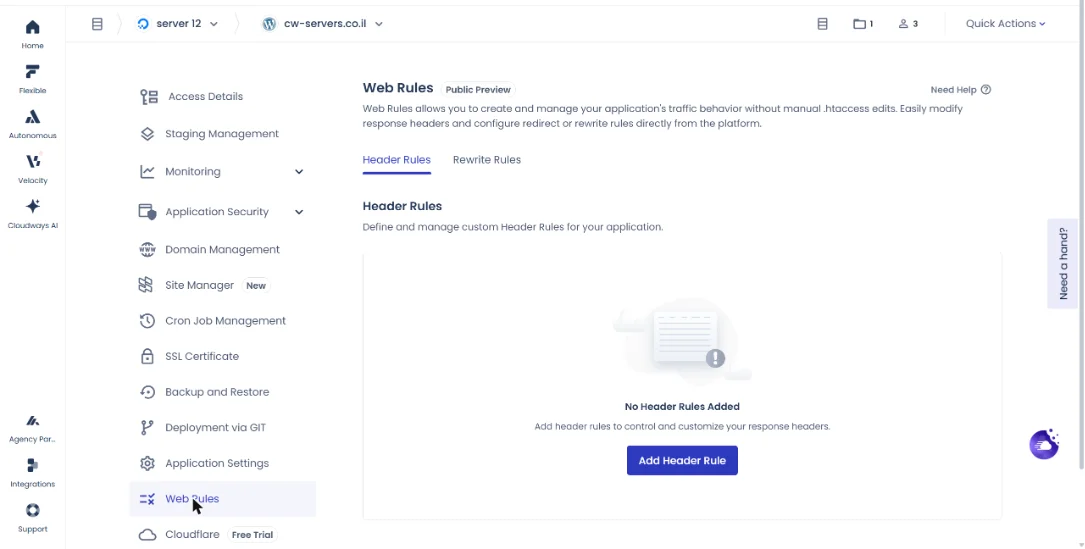
Atenção: as Web Rules estão em beta público (Public Preview). O painel mostra um selo Public Preview ao lado do título. Segundo a documentação da Cloudways (atualizada em 5 de novembro de 2026), os lançamentos Public Preview são versões iniciais para testes mais amplos: o SLA pode ser medido, mas não é coberto por créditos de serviço, e o recurso está sujeito ao processo normal de descontinuação. Por isso, teste cada regra logo depois de adicioná-la e guarde uma cópia das mais importantes.
O .htaccess é um arquivo de configuração do Apache que fica na pasta do site. Ele faz quase tudo: redirecionamentos, bloqueio de IPs, proteção por senha, bloqueio de bots. Só é lido quando a aplicação roda na Hybrid Stack (Nginx e Apache). Repare que, na tela atual de criação de servidor, a Lightning aparece como Recommended e vem pré-selecionada para uma aplicação WordPress nova, então uma aplicação nova pode nem ter um arquivo htaccess.
O robots.txt não é uma regra do servidor. É um pedido educado aos mecanismos de busca sobre quais partes do site rastrear e quais não. Bots bem-comportados, como o Googlebot, o respeitam; bots maliciosos o ignoram. Isso faz do robots.txt uma ferramenta de SEO, não de segurança.
| Você quer… | A ferramenta certa |
|---|---|
| Redirecionar uma página antiga para uma nova (301) | Web Rules, ou htaccess na Hybrid |
| Unificar www e não-www | Web Rules |
| Adicionar headers de segurança (HSTS, X-Frame-Options) | Web Rules (Header Rules) |
| Bloquear um endereço IP ou um bot específico | htaccess (Hybrid) ou o firewall do servidor |
| Proteger com senha um site em desenvolvimento | htaccess, ou bloquear temporariamente o acesso à aplicação |
| Impedir o Google de rastrear uma pasta | robots.txt |
| Tirar uma página dos resultados de busca | Uma tag noindex (não o robots.txt) |
Antes de começar
- Veja em qual Stack a aplicação roda: Application Settings e depois a aba WebStack (chamada de Stack setting na documentação). A explicação completa está no guia de configurações do servidor.
- Para editar o htaccess e o robots.txt você precisa de acesso a arquivos: o gerenciador de arquivos, SFTP ou SSH.
- Antes de mudar redirecionamentos em um site no ar, salve uma cópia do htaccess atual. Um redirecionamento errado pode derrubar o site ou criar um loop de redirecionamento.
Web Rules (beta): redirecionamentos, reescritas e headers sem arquivos
- No menu lateral do painel, clique em My Applications.
- Escolha a aplicação.
- No menu da aplicação, clique em Web Rules.
- Escolha uma aba: Header Rules (headers) ou Rewrite Rules (redirecionamentos e reescritas). A Header Rules abre por padrão.
Os limites e quando ficar com o htaccess
| Tipo de regra | Máximo por aplicação | Condições |
|---|---|---|
| Header Rules | 10 | – |
| Redirect / Rewrite Rules | 25 | Uma condição por regra |
A recomendação da Cloudways: até 25 redirecionamentos e até 10 headers, Lightning Stack com Web Rules. Acima disso, ou quando você precisa de regras com várias condições, Hybrid Stack com htaccess. Um site que mudou a estrutura de URLs e tem centenas de redirecionamentos antigos deve ficar na Hybrid, ou mover os redirecionamentos para um plugin de redirecionamento do WordPress.
Criando um redirecionamento (301, 302 ou Rewrite)
- Na aba Rewrite Rules, clique em Add Rewrite Rule.
- Em Action, escolha: Permanent Redirect (301) para uma mudança permanente, Temporary Redirect (302) para uma temporária, ou Rewrite para uma reescrita interna, em que o endereço no navegador não muda.
- Decida se mantém a Query String original (por exemplo
?utm_source=facebook). Em campanhas, quase sempre vale manter, para não perder os dados de atribuição. - Em Source, informe o endereço ou o padrão que aciona a regra, por exemplo
/old-page. - Em Destination, informe o destino: um caminho como
/new-pageou uma URL completa. - Se precisar, adicione uma condição (Attach Condition) e clique em Add Rule, no canto superior.
Um 301 avisa ao Google que a página mudou de forma permanente, e o valor dela na busca passa para o destino. Um 302 diz que é temporário, e o Google continua indexando o endereço original. Na dúvida, e em qualquer reestruturação de site, use 301.
Condições: por domínio, país ou dispositivo
Você pode anexar uma condição a cada regra. Os tipos de condição aceitos são: URI (caminho), QUERY_ARG (um parâmetro na URL, sem o ponto de interrogação), HOST (o domínio), COUNTRY CODE (um código de país do MaxMind GeoIP, por exemplo BR) e DEVICE CODE (desktop, mobile ou tablet). Os operadores são: igual (=), diferente (!=), correspondência por Regex (~) e não correspondência por Regex (!~).
Um exemplo: um site bilíngue pode mandar os visitantes de fora do país de origem para a versão em inglês, com a condição COUNTRY CODE != BR e uma ação 302. Tenha dois pontos em mente: o Google rastreia principalmente a partir de endereços IP dos Estados Unidos, então um redirecionamento assim pode impedi-lo de ver a versão no idioma local. E, se for redirecionar por país, use 302, não 301.
Exemplo: unificar o www para o endereço sem www
- Add Rewrite Rule.
- Action: Permanent Redirect (301).
- Source:
/* - Destination:
https://domain.com/ - Attach Condition: tipo Host, operador Equal to (=), valor
www.domain.com. - Add Rule e depois teste em uma janela anônima.
Se você tem várias regras, pode arrastá-las para mudar a ordem. Uma regra mais acima é aplicada primeiro. Depois de mudar a ordem, clique em Save.
Header Rules: headers de segurança e de cache
- Na aba Header Rules, clique em Add Header Rule.
- Em Rule Type, escolha Custom ou um dos modelos prontos.
- Em Action, escolha Set (adicionar ou alterar) ou Unset (remover).
- Informe o Header Name e o Value.
- Deixe Always Apply ligado para o header valer para todas as requisições, ou desligue e anexe uma condição para uma URL específica.
- Clique em Add Rule.
| Objetivo | Header Name | Value |
|---|---|---|
| Forçar HTTPS por dois anos (HSTS) | Strict-Transport-Security | max-age=63072000; includeSubDomains; preload |
| Impedir o cache de um arquivo que precisa estar sempre atualizado | Cache-Control | no-store, no-cache, must-revalidate, max-age=0 |
| Impedir que o seu site seja incorporado em um iframe de outros sites | X-Frame-Options | SAMEORIGIN |
| Ocultar o tipo de servidor | Server (com a ação Unset) | – |
Os valores da tabela são os exemplos da documentação da Cloudways. Uma palavra sobre o HSTS com preload: é um compromisso de longo prazo de que o site e todos os seus subdomínios só funcionarão por HTTPS, e é difícil de desfazer. Ative apenas depois de confirmar que todo subdomínio tem um certificado SSL válido. Para começar, você pode usar um valor cauteloso, por exemplo max-age=300 sem includeSubDomains e sem preload, e só aumentar quando tudo estiver funcionando.
Para conferir se um header entrou em vigor, abra o site em uma janela anônima, abra as ferramentas de desenvolvedor (F12), clique na primeira requisição da aba Network e olhe os Response Headers. Se um plugin de cache ou uma CDN define o mesmo header, limpe o cache deles e confira de novo.
Como configurar o robots.txt na Cloudways
O robots.txt fica na pasta raiz do site, então é acessível em https://domain.com/robots.txt. Na Cloudways, essa é a pasta public_html da aplicação.
Em um site WordPress: antes de criar um arquivo
O WordPress gera o próprio robots.txt virtual quando não existe um arquivo real. Plugins de SEO como o Yoast e o Rank Math permitem editá-lo pelo painel, o caminho mais prático para a maioria dos sites (alguns plugins, aliás, gravam um arquivo real, então confira o que existe na pasta). Se você enviar um arquivo robots.txt real para o public_html, ele sobrescreve o virtual, e as mudanças no plugin deixam de ter efeito. Essa é uma fonte comum de confusão.
Criando e enviando o arquivo
- No seu computador, crie um arquivo de texto chamado
robots.txt(em minúsculas), codificado em UTF-8. - Escreva as regras (um exemplo vem a seguir).
- Envie para a pasta
public_htmlda aplicação, pelo gerenciador de arquivos ou por SFTP com o FileZilla. - Abra domain.com/robots.txt no navegador e confirme que vê o conteúdo novo. Se não, limpe o cache do Varnish.
Se você trabalha por SSH, pode criar o arquivo direto no servidor:
cd applications/APP_FOLDER/public_html
nano robots.txt
Um exemplo para um site WordPress ou WooCommerce típico:
User-agent: *
Disallow: /wp-admin/
Allow: /wp-admin/admin-ajax.php
Disallow: /?s=
Disallow: /cart/
Disallow: /checkout/

Sitemap: https://domain.com/sitemap_index.xml| Regra | Significado |
|---|---|
| User-agent: * | As regras seguintes valem para todos os bots |
| Disallow: / | Não rastrear nada no site. Ótimo para staging, perigoso em um site no ar |
| Disallow: /folder/ | Não rastrear esta pasta |
| Disallow: /*.pdf$ | Não rastrear arquivos de um certo tipo |
| Allow: /path | Uma exceção a uma regra Disallow mais ampla |
| Sitemap: | A URL completa do sitemap |
Um erro caro: você deixa o Disallow: / do staging, publica no site no ar e um dia descobre que o Google parou de rastrear o seu site. Depois de cada push do staging ou migração do site, abra o robots.txt do site no ar e confira. E lembre: o Disallow não remove uma página que já está indexada. Para isso você precisa do noindex, e a página precisa continuar aberta ao rastreamento para o Google ver a tag.
O que você pode fazer com o htaccess na Cloudways
O arquivo .htaccess fica no public_html da aplicação e só é lido na Hybrid Stack. A forma mais segura de editá-lo é por SSH ou SFTP, com uma cópia de backup antes de cada mudança. No WordPress ele já contém um bloco # BEGIN WordPress. Adicione suas regras acima dele, não dentro, porque o WordPress reescreve esse bloco.
Redirecionamentos e HTTPS
Um redirecionamento permanente do site inteiro para um novo domínio:
Redirect 301 / https://new-domain.com/Forçar HTTPS. Repare que você verifica o X-Forwarded-Proto e não a variável HTTPS comum, porque na Cloudways o Nginx encerra a conexão criptografada e a repassa ao Apache:
RewriteEngine On
RewriteCond %{HTTP:X-Forwarded-Proto} !https
RewriteRule ^(.*)$ https://%{HTTP_HOST}/$1 [R=301,L]
Unificar para www:
RewriteEngine On
RewriteCond %{HTTP_HOST} ^example\.com$ [NC]
RewriteRule ^(.*)$ https://www.example.com/$1 [L,R=301,NC]
Se preferir não mexer em código, há também um guia para redirecionar HTTP para HTTPS na Cloudways.
Proteção por senha, bloqueio de IPs e de bots
Proteger com senha um site em desenvolvimento, em três passos por SSH:
- Na pasta public_html da aplicação, execute
pwde copie o caminho completo. - Crie um arquivo de senhas e um usuário (o sistema pede a senha duas vezes):
htpasswd -c .htpasswd USERNAME - Adicione as linhas a seguir ao htaccess, usando o caminho que você copiou:
AuthName "Restricted"
AuthType Basic
AuthUserFile /FULL/PATH/public_html/.htpasswd
Require user USERNAME
Bloquear endereços IP específicos (os endereços do exemplo pertencem a uma faixa reservada para documentação, substitua pelos que você quer bloquear):
<Limit GET POST>
order allow,deny
deny from 203.0.113.10
deny from 203.0.113.11
allow from all
</Limit>
Bloquear um bot pelo User-Agent:
RewriteEngine On
RewriteCond %{HTTP_USER_AGENT} ^.*(BadBot|EvilScraper).*$ [NC]
RewriteRule .* - [F,L]
Para bloquear IPs no servidor inteiro e ter uma proteção ampla contra bots, é melhor usar o firewall do servidor e a camada de Bot Protection do Cloudflare Enterprise, ambos explicados no guia de segurança do servidor. Uma regra no htaccess cobre só uma aplicação, e só depois que a requisição já chegou ao Apache. Como a requisição passa primeiro pelo Nginx, se um bloqueio de IP não surte efeito, o IP que o Apache enxerga pode não ser o do visitante. Nesse caso, bloqueie no firewall do servidor.
Configurações de PHP no htaccess: não em servidores novos
Linhas como php_value post_max_size 20M são comuns em tutoriais mais antigos. Em servidores criados a partir de 23 de agosto de 2016, com PHP-FPM, elas não funcionam. Você muda esses valores nas configurações do PHP do servidor ou da aplicação.
Mais configurações na mesma área: Web Root, CORS, bloqueio de acesso e Session Path
Todas essas configurações ficam na aplicação, em Application Settings.

Mudando o Web Root
O Web Root é a pasta a partir da qual o servidor entrega o seu site. O padrão é public_html. Frameworks como Laravel e Symfony servem a partir de uma subpasta (por exemplo public), e então você precisa mudá-lo.
- Em Application Settings, encontre o campo Webroot.
- Informe o novo caminho. Ele precisa estar dentro do public_html, por exemplo
public_html/public. - Salve. Se a pasta não existir, ela é criada automaticamente.
Confirme que a nova pasta contém um arquivo index.php ou index.html. Caso contrário, o site mostrará um erro.
Ativando o CORS
O CORS permite que outro site carregue recursos do seu, por exemplo fontes, imagens ou chamadas de API de uma aplicação front-end separada. Por padrão os navegadores bloqueiam isso.
- Em Application Settings, role até CORS Header.
- Ligue o botão e confirme com Confirm.
Limitações segundo a documentação: a configuração vale para todos os domínios da aplicação, sobrescreve headers CORS definidos no htaccess ou no código e, em 2026, só aceita o valor curinga (*), ou seja, todos os domínios são permitidos. Se você precisa liberar apenas um domínio, defina o header em Header Rules ou no código e deixe o botão desligado. Na CloudwaysCDN, os headers CORS já vêm ativados por padrão.
Bloqueando temporariamente o acesso ao site
Quando um site está em desenvolvimento, fora de uso ou depois de uma invasão, você pode tirá-lo do ar sem excluí-lo:
- Em Application Settings, role até Application Access.
- Desligue o botão e clique em Proceed.
O que acontece: o site não abre, nem no domínio nem na URL temporária. O acesso SFTP/SSH com as credenciais da aplicação é desativado (o usuário Master ainda consegue entrar) e os Cron jobs param. Os backups e o banco de dados continuam funcionando. Você restaura o acesso com o mesmo botão. Desligar o acesso não exclui nada e não para o servidor em si, então não presuma que a cobrança também para.
Definindo o Session Path
Isso importa principalmente para aplicações PHP personalizadas que precisam de uma pasta dedicada para os arquivos de Session. Em um site WordPress comum, quase nunca é preciso mexer.
- Por SSH, execute
hostnamee anote o resultado. - Crie uma pasta. A documentação recomenda
public_html/var/sessions, porque essa pasta é excluída automaticamente da clonagem e da criação de staging:
cd applications/APP_FOLDER/public_html
mkdir -p var/sessions- Na aplicação, em Application Settings, abra PHP FPM Settings e adicione no final (sem ponto e vírgula no início da linha, senão ela vira comentário):
php_admin_value[session.save_path] = /home/HOSTNAME/APP_FOLDER/public_html/var/sessions- Clique em Save Changes.
Confirme que a pasta não pode ser acessada pelo navegador, por exemplo com uma regra no htaccess que a bloqueie, já que ela fica dentro do public_html.
O código ASAEL-BF2026 dá 80% de desconto na sua fatura nos dois primeiros meses (até US$ 200 de desconto por mês), incluindo migrações de sites ilimitadas e grátis. Só para novos clientes e só até o fim da oferta.
A oferta termina em 4 de dezembro de 2026, às 23h59 (UTC+2).
Comece com um teste grátis, sem cartão de crédito. Digite o código no checkout e confira se ele aparece.
Depois da Black Friday: 30% de desconto por 3 meses com o código ASAEL. Em um servidor grande (acima de cerca de US$ 444 por mês), o ASAEL já economiza mais hoje. Calculadora ASAEL-BF2026 vs. ASAEL
Comece com um servidor de teste grátis, sem cartão de crédito. Quando você passar para um plano pago, o código ASAEL dá 30% de desconto na sua fatura nos três primeiros meses.
O link preenche o código no formulário de cadastro. Só confira se ele aparece.
Quais são os erros comuns e como corrigir?
As regras do htaccess não funcionam de jeito nenhum: provavelmente a aplicação está na Lightning Stack, que não tem Apache. Confira a aba WebStack. Mova as regras para as Web Rules ou volte para a Hybrid.
“Too many redirects” depois de adicionar um redirecionamento: duas regras estão redirecionando uma para a outra, por exemplo uma Web Rule para www e uma regra do htaccess para não-www, ou a configuração de endereço do site no WordPress entra em conflito com o redirecionamento. Mantenha só uma regra e confirme que o endereço do site no WordPress combina com ela.
Erro 500 depois de editar o htaccess: um erro de sintaxe. Restaure a cópia que você salvou e confira a linha nova. Aspas tipográficas copiadas de um editor de texto são um suspeito comum.
Você mudou o robots.txt e o navegador ainda mostra o antigo: o Varnish ou uma CDN está guardando uma cópia. Limpe o cache. No WordPress, confira também se nenhum plugin está gerando um robots.txt virtual em paralelo.
Você atingiu o limite de 25 regras: una regras usando Regex, mova os redirecionamentos antigos para um plugin de redirecionamento ou passe para a Hybrid Stack com htaccess.
O site não carrega depois de mudar o Web Root: não há um arquivo index na nova pasta, ou o caminho não está dentro do public_html.
Fontes
- Cloudways Knowledge Base: How to create and manage web rules in Cloudways
- Cloudways Knowledge Base: How to setup robots.txt for your website
- Cloudways Knowledge Base: What can I do with an .htaccess file
- Cloudways Knowledge Base: How to change the web root of an application
- Cloudways Knowledge Base: How to enable CORS headers for your application
- Cloudways Knowledge Base: How to stop access to your application on Cloudways
- Cloudways Knowledge Base: Setting up the session path from the Cloudways platform
Perguntas frequentes
Na pasta public_html da aplicação, se você criou um. Se não houver arquivo, o WordPress gera um robots.txt virtual, e plugins de SEO como o Yoast permitem editá-lo pelo painel. Um arquivo real na pasta sobrescreve o virtual.
O motivo mais comum é a Lightning Stack, que não tem Apache, então o htaccess nem é lido. Confira a Stack na aba WebStack das configurações da aplicação. Um segundo motivo: configurações de PHP como php_value, que não funcionam em servidores com PHP-FPM.
Até 25 regras de redirecionamento e reescrita por aplicação, com uma condição por regra, e até 10 regras de header. Acima disso, a Cloudways recomenda a Hybrid Stack com htaccess.
Sim. Foram criadas para a Lightning Stack, mas estão disponíveis nas duas Stacks. Em novembro de 2026 o recurso ainda está em beta público (Public Preview), então teste cada regra logo depois de adicioná-la.
Não. O robots.txt só pede aos mecanismos de busca que não rastreiem, e bots maliciosos o ignoram. Pior: ele publica a lista das pastas que você pediu para esconder. Para uma proteção de verdade, use uma senha, um bloqueio de IP ou o bloqueio de acesso à aplicação.
O jeito mais simples é desligar o Application Access até o lançamento. Se um cliente precisa ver o site, a proteção por senha no htaccess é melhor que o robots.txt, porque realmente bloqueia o acesso.
Guias relacionados
- Configurações e serviços do servidor na Cloudways
- WP-CLI na Cloudways
- Como acessar o gerenciador de arquivos
- Como redefinir sua senha na Cloudways
- Como trocar a versão do PHP
- Todos os guias sobre este tema: Configurações do servidor e ferramentas para desenvolvedores
- Por que um servidor gerenciado: Análise da hospedagem Cloudways
Fonte oficial: How to Create and Manage Web Rules in Cloudways, How to Setup robots.txt for Your Website, What Can I Do With an .htaccess File?, How to Change the Web Root, How to Enable CORS Headers, How to Stop Access to Your Application, Setting up the Session Path (Cloudways Knowledge Base). Escrito e conferido por Asael Dreyer · Atualizado em: 6 de novembro de 2026
Divulgação: este é um site independente, não é o site oficial da Cloudways. Alguns links deste site são links de afiliado: se você se cadastrar por eles, recebemos uma comissão, sem nenhum custo extra para você. Veja os detalhes

