
Última atualização: · Por Asael Dreyer
Resposta rápida: para configurar SMTP na Cloudways, abra o servidor, clique em SMTP no menu da esquerda, escolha Your Own SMTP e preencha os dados do seu provedor. Para o Gmail SMTP: host smtp.gmail.com, porta 587, o seu endereço do Gmail como usuário e uma senha de app (App Password) sem espaços. No SendGrid o usuário é apikey e a senha é a sua chave de API, e no Mailgun você copia as credenciais SMTP do seu domínio, dentro da conta. Termine enviando um e-mail de teste com Send Test Email. A configuração toda leva cerca de 10 minutos.
O que é SMTP e por que o seu servidor precisa dele
SMTP é o protocolo que os servidores usam para enviar e-mails uns aos outros. Quando o WooCommerce envia uma confirmação de pedido, ele na verdade pede ao seu servidor que entregue uma mensagem ao servidor de e-mail do cliente.
O problema é que um servidor em nuvem não é um servidor de e-mail confiável. Mensagens enviadas direto dele costumam ser marcadas como spam, e alguns provedores de nuvem bloqueiam a porta 25, a que os servidores de e-mail usam para conversar entre si. A solução é um relay SMTP: em vez de enviar o e-mail por conta própria, o seu servidor o repassa a um provedor de envio consolidado (Gmail, SendGrid, Mailgun), cujos servidores são conhecidos e têm boa reputação. O provedor envia o e-mail em seu nome. E se você está em dúvida sobre qual provedor escolher, veja Elastic Email vs SendGrid, Brevo e Mailgun.
Na Cloudways você faz isso com o complemento gratuito Custom SMTP, no nível do servidor. Três coisas que vale saber sobre ele:
- Ele funciona no nível do servidor. Todas as aplicações do servidor enviam pelo mesmo provedor.
- Só um complemento de e-mail por servidor. Se o Elastic Email estiver ativo, você precisa desligá-lo antes de ativar o seu próprio SMTP, e vice-versa.
- O complemento é gratuito, o provedor nem sempre. O que o provedor cobrar, você paga diretamente a ele.
Não tem certeza de que um SMTP externo é mesmo a escolha certa? A comparação entre Elastic Email, SMTP e Rackspace está no guia para escolher uma solução de e-mail.
Antes de começar
- Uma conta no provedor que você escolheu: Gmail ou Google Workspace, SendGrid ou Mailgun.
- Acesso ao DNS do seu domínio (no registrador ou na Cloudflare), para adicionar os registros SPF e DKIM do provedor. Sem eles, seus e-mails caem no spam mesmo com a configuração correta.
- Um endereço de remetente (From) no seu próprio domínio, por exemplo pedidos@sualoja.com.br, verificado no provedor.
Qual provedor escolher
| Provedor | Usuário e senha | Ideal para | Observação |
|---|---|---|---|
| Gmail / Google Workspace | Endereço do Gmail + App Password | Sites pequenos com poucos formulários | Limite diário baixo. Os artigos da Cloudways divergem quanto ao número (de 100 a 500 por dia), então confira com o Google |
| SendGrid | apikey + chave de API | Lojas e sites com volume médio a alto | Inclui API, templates e análises |
| Mailgun | As credenciais SMTP do domínio, na sua conta | Desenvolvedores, alto volume, logs detalhados | Também oferece roteamento de e-mails recebidos e validação de endereços |
| Elastic Email (complemento da Cloudways, não o Custom SMTP) | Configurado automaticamente | A maioria dos sites | Faixas por volume mensal, a partir de US$ 0,10 por mês (preço de tabela, 6 de novembro de 2026). A cobrança é em dólar, no cartão, com IOF |
Confira os planos e preços do SendGrid e do Mailgun nos sites dos próprios provedores. Eles mudam com frequência, e os dois oferecem planos iniciais gratuitos ou de teste.
Como chegar às configurações de SMTP do servidor
- No painel de gerenciamento, clique em Flexible no menu lateral e, na tela que abrir, na aba Servers. Escolha o seu servidor.
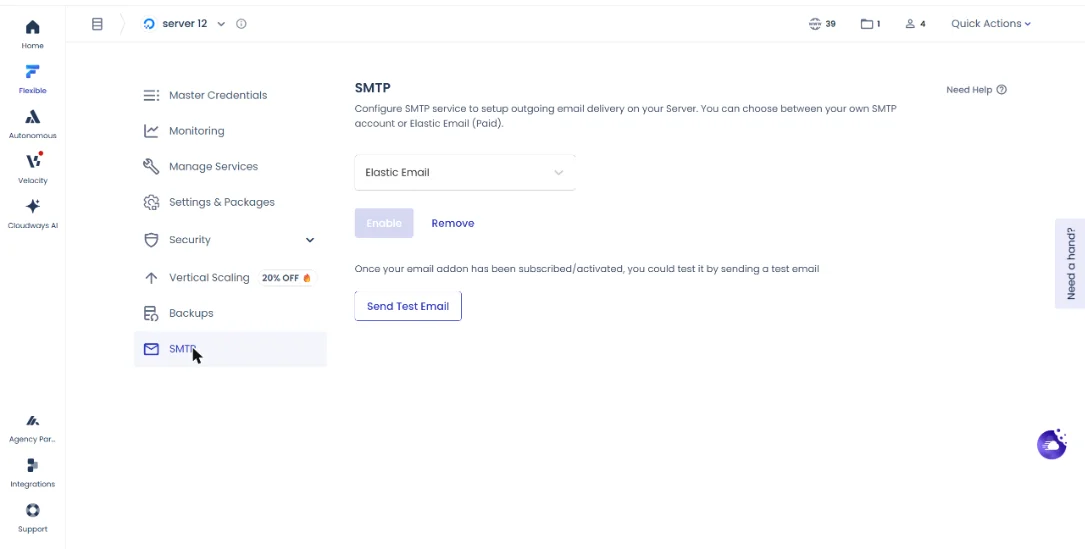
- No menu da esquerda do servidor, clique em SMTP.
- No menu Select SMTP, escolha Your Own SMTP. Os campos aparecem: provedor do gateway de e-mail, Host, Port, Username e Password.
Como configurar o Gmail SMTP na Cloudways
O Gmail SMTP é a opção gratuita, e exige uma senha de app (App Password), não a senha comum da sua conta. O Google só permite criar uma senha de app em uma conta com verificação em duas etapas.
Passo 1: ative a verificação em duas etapas na sua conta Google
- Entre na conta Google que você vai usar para enviar.
- No menu lateral, escolha Segurança.
- Clique em Verificação em duas etapas e conclua a configuração, se ela ainda não estiver ativa.
Sem a verificação em duas etapas, você vai receber um erro de senha incorreta mais adiante, mesmo com a senha certa.
Passo 2: crie uma senha de app
- Abra a página de senhas de app na sua conta Google.
- Dê à senha um nome que ajude você a reconhecê-la, por exemplo “Cloudways – site da loja”.
- Clique em Criar.
- Copie a senha e guarde em um lugar seguro. O Google a mostra em grupos de quatro letras separados por espaços. Apague os espaços antes de colar na Cloudways, senão você recebe um erro como “No Spaces Allowed”.
Passo 3: preencha os dados na Cloudways
Na tela de SMTP do servidor, depois de escolher Your Own SMTP:
| Campo | O que preencher |
|---|---|
| Email gateway provider | Other |
| Host | smtp.gmail.com |
| Port | 587 (TLS). A 465 (SSL) também funciona, mas, segundo a documentação, o servidor de e-mail da Cloudways (Postfix) prefere a 587 |
| Username | O seu endereço completo do Gmail |
| Password | A senha de app, sem espaços |
Clique em Save e siga para o envio do e-mail de teste (abaixo).
Limite de envio: os artigos da Cloudways divergem aqui. O artigo sobre Gmail SMTP (março de 2026) fala em cerca de 100 e-mails por dia, uns 3.000 por mês, enquanto artigos mais antigos falam em cerca de 500 por dia em uma conta gratuita e 2.000 no Google Workspace. O limite é definido pelo Google e muda, então confira os números atuais com eles. De qualquer forma, serve para um site institucional com formulário de contato, não para uma loja.
Como configurar o SMTP do SendGrid
O SendGrid (uma empresa da Twilio) é um provedor de envio profissional, com SMTP e API, templates, logs e análises. A forma recomendada de conectar é com uma chave de API.
Passo 1: crie uma chave de API no SendGrid
- Entre na sua conta do SendGrid.
- No menu lateral, abra Settings e escolha API Keys.
- Clique em Create API Key.
- Dê um nome à chave e escolha as permissões. A documentação da Cloudways usa Full Access. Do ponto de vista de segurança, você pode criar uma chave limitada apenas ao envio de e-mails (Mail Send), para que, se a chave vazar, ninguém consiga alterar a sua conta com ela. Envie um e-mail de teste para confirmar que a chave restrita funciona.
- Clique em Create & View e copie a chave. O SendGrid a mostra uma única vez.
Passo 2: preencha os dados na Cloudways
- Na tela de SMTP do servidor, escolha Your Own SMTP.
- Em provedor, escolha SendGrid.
- Em Username, digite a palavra
apikey, exatamente assim, em minúsculas. - Em Password, cole a chave de API.
- Clique em Save.
Depois, no SendGrid, autentique o seu domínio (Sender Authentication) e adicione ao seu DNS os registros DKIM e SPF que eles fornecem. Sem eles, seus e-mails saem, mas parecem menos confiáveis para os servidores de e-mail que os recebem.
Como configurar o SMTP do Mailgun
O Mailgun é um provedor de envio popular entre desenvolvedores, com logs detalhados, validação de endereços e a opção de rotear também os e-mails recebidos.
Passo 1: pegue as credenciais SMTP no Mailgun
- Entre na sua conta do Mailgun.
- No menu lateral, escolha Sending e depois Domains.
- Escolha o seu domínio. Se você adicionou um domínio próprio, use-o em vez do domínio sandbox, que serve apenas para testes.
- Abra SMTP e copie o usuário e a senha.
Passo 2: preencha os dados na Cloudways
- Na tela de SMTP do servidor, escolha Your Own SMTP.
- Em provedor, escolha Mailgun.
- Preencha o usuário e a senha que você copiou.
- Clique em Save.
Se o seu domínio no Mailgun estiver configurado na região europeia (EU), o servidor SMTP dele é diferente do padrão. Nesse caso, escolha Other e informe o Host que aparece na página SMTP do domínio, no Mailgun. Os registros DNS do Mailgun estão explicados no guia de SPF, DKIM e DMARC.
Enviando um e-mail de teste
A Cloudways permite testar a configuração na hora, na mesma tela:
- Clique em Send Test Email.
- Em From, informe um endereço de remetente do domínio verificado no seu provedor.
- Em To, informe o seu próprio endereço.
- Clique em Send Test Email e espere a mensagem de sucesso na tela.
Olhe a caixa de entrada e também a pasta de spam. Se o e-mail caiu no spam, o problema quase sempre é o DNS (SPF, DKIM), não o SMTP. No Gmail, você pode abrir a mensagem, escolher “Mostrar original” e ver se SPF e DKIM aparecem como PASS.
O código ASAEL-BF2026 dá 80% de desconto na sua fatura nos dois primeiros meses (até US$ 200 de desconto por mês), incluindo migrações de sites ilimitadas e grátis. Só para novos clientes e só até o fim da oferta.
A oferta termina em 4 de dezembro de 2026, às 23h59 (UTC+2).
Comece com um teste grátis, sem cartão de crédito. Digite o código no checkout e confira se ele aparece.
Depois da Black Friday: 30% de desconto por 3 meses com o código ASAEL. Em um servidor grande (acima de cerca de US$ 444 por mês), o ASAEL já economiza mais hoje. Calculadora ASAEL-BF2026 vs. ASAEL
Comece com um servidor de teste grátis, sem cartão de crédito. Quando você passar para um plano pago, o código ASAEL dá 30% de desconto na sua fatura nos três primeiros meses.
O link preenche o código no formulário de cadastro. Só confira se ele aparece.
Vários sites no mesmo servidor
O SMTP é configurado para o servidor inteiro, então todos os sites dele enviam pelo mesmo provedor e pela mesma conta. Dois pontos de atenção:
- Defina From Name e From Address em cada site. Segundo a documentação, se você não definir, os sites podem enviar com o nome e o endereço da aplicação padrão, e os clientes de uma loja podem receber e-mails com o nome de outro site.
- Um provedor diferente para um site: se um cliente precisa do próprio provedor, configure um plugin de SMTP no WordPress daquele site, como o WP Mail SMTP. A configuração do site se sobrepõe à do servidor.
- Confirme que cada domínio de envio está verificado no provedor, com SPF e DKIM próprios.
Erros comuns e como corrigir
O Gmail retorna erro de senha: você usou a senha comum em vez de uma senha de app, a verificação em duas etapas está desligada ou ficaram espaços na senha de app.
“No Spaces Allowed”: você colou a senha de app do Google com os espaços. Apague-os.
O e-mail de teste passou, mas os e-mails do site não: o site usa um plugin de SMTP próprio, com outras configurações, ou o endereço From do site não está verificado. Confira as configurações de e-mail no WordPress.
Os e-mails caem no spam: faltam os registros SPF ou DKIM, ou há dois registros SPF separados no domínio. Una-os em um só registro e adicione o DKIM do provedor.
A conexão falha ou expira: não use a porta 25, que alguns provedores de nuvem bloqueiam. Tente a 587 e, se o seu provedor aceitar, a 2525.
O Gmail parou de enviar no meio do dia: você atingiu o limite diário. Mude para o Elastic Email ou para um provedor de envio dedicado.
Não consigo selecionar Your Own SMTP: o Elastic Email está ativo no servidor. Só é permitido um complemento de e-mail, então desligue-o primeiro.
Fontes
Esta página se baseia na seguinte documentação e nas seguintes páginas oficiais:
- How to activate the custom SMTP add-on (Cloudways Knowledge Base)
- How to configure Gmail SMTP (Cloudways Knowledge Base)
- How to configure SendGrid SMTP (Cloudways Knowledge Base)
- How to configure Mailgun SMTP (Cloudways Knowledge Base)
Perguntas frequentes
Host: smtp.gmail.com, porta 587 (ou 465), usuário: o seu endereço completo do Gmail, senha: uma senha de app do Google, sem espaços. Escolha Other como provedor. A verificação em duas etapas precisa estar ativa na sua conta para criar uma senha de app.
Os artigos da Cloudways divergem. O mais recente (março de 2026) fala em cerca de 100 por dia, uns 3.000 por mês, enquanto os mais antigos falam em cerca de 500 por dia em uma conta gratuita e 2.000 no Workspace. O limite é do Google e muda, então confira com eles. De qualquer forma, serve para um site pequeno, não para uma loja.
Não. O complemento da Cloudways é gratuito. Você só paga o provedor externo, se o plano dele for pago.
Quando você conecta com uma chave de API, o usuário é a palavra apikey e a senha é a própria chave. Essa é a abordagem recomendada, em vez de usar os dados de login da sua conta.
Não pelo complemento do servidor, que vale para o servidor inteiro. Mas você pode configurar um plugin de SMTP no WordPress de cada site, como o WP Mail SMTP, para que cada site tenha o seu próprio provedor.
Quase sempre por causa do DNS: faltam os registros SPF e DKIM do domínio de envio, ou o endereço From não foi verificado no provedor. Corrija os registros e envie de novo.
Guias relacionados
- Qual solução de e-mail escolher na Cloudways
- Como configurar SPF, DKIM e DMARC
- Verificando o seu domínio no Elastic Email
- Como configurar o plugin WP Mail SMTP
- Todos os guias sobre este tema: E-mail e entrega de mensagens
- O quadro completo: Análise da hospedagem Cloudways
Fonte oficial: How to Activate the Custom SMTP Add-on, How to Configure Gmail SMTP, How to Configure SendGrid SMTP, How to Configure Mailgun SMTP (Cloudways Knowledge Base). Escrito e conferido por Asael Dreyer · Atualizado em: 6 de novembro de 2026
Divulgação: este é um site independente, não é o site oficial da Cloudways. Alguns links deste site são links de afiliado: se você se cadastrar por eles, recebemos uma comissão, sem nenhum custo extra para você. Veja os detalhes

