
Última atualização: · Por Asael Dreyer
Resumindo: um erro 500 Internal Server Error significa que o site encontrou um problema no próprio código que não soube tratar, então o servidor não conseguiu devolver uma página. Na Cloudways, a causa quase sempre está na aplicação e não no servidor: um plugin ou tema que travou, o limite de memória do PHP, regras quebradas no .htaccess ou permissões de arquivos. Comece pelo log de erros em Monitoring, na aplicação, e daí siga este guia em ordem. Na maioria dos casos, a correção leva de 10 a 30 minutos.
O que é um erro 500 Internal Server Error
O erro 500 é uma mensagem genérica do servidor web: “tentei executar o site, algo quebrou e não tenho um detalhe melhor para te dar”. Ele não significa que o servidor caiu ou está sobrecarregado. O servidor está funcionando, mas o código que ele executou, normalmente o PHP do WordPress, um plugin ou um tema, parou com um erro.
Essa também é a principal diferença em relação aos erros 502, 503 e 504. Nesses casos, o problema está na comunicação entre os componentes do servidor, na carga ou no tempo de resposta. Num 500, o problema quase sempre está no código ou nas configurações do próprio site.
| Erro | O que significa | Onde procurar |
|---|---|---|
| 500 Internal Server Error | O código do site travou | Log de erros do PHP, plugins, .htaccess |
| 502 Bad Gateway | O Nginx não recebeu uma resposta válida do PHP ou de outro serviço | Manage Services, carga do servidor |
| 503 Service Unavailable | O serviço está indisponível no momento | Carga, um serviço que caiu, modo de manutenção |
| 504 Gateway Timeout | A requisição demorou demais | Limite de tempo de execução, consultas pesadas |
Se você vê um 502, 503 ou 504, vá para o guia dos erros 502, 503 e 504. Se você vê uma tela totalmente branca, sem nenhuma mensagem, o guia da tela branca do WordPress serve melhor, embora as causas sejam muito parecidas.
Antes de começar
- Faça um backup primeiro. Antes de mexer em arquivos ou no banco de dados, faça um backup do servidor ou da aplicação para poder voltar atrás. O guia de backup e restauração mostra como.
- Acesso aos arquivos. Algumas correções exigem SFTP ou SSH. Deixe suas credenciais à mão e, se você ainda não se conectou, veja o guia de conexão com o FileZilla.
- O que mudou recentemente? Uma atualização de plugin, uma troca da versão do PHP, uma edição no .htaccess ou um upload de código. Responder a essa pergunta resolve metade dos casos.
Qual é a provável causa do erro, conforme o que você vê?
| O que está acontecendo | Causa provável | A qual passo ir |
|---|---|---|
| O erro apareceu logo depois de atualizar ou instalar um plugin | O plugin travou ou não é compatível | Passo 3 |
| Só as páginas internas dão 500, a página inicial funciona | Um arquivo .htaccess vazio ou quebrado | Passo 6 |
| O log mostra “Allowed memory size exhausted” | O limite de memória do PHP | Passo 5 |
| O erro começou depois de trocar a versão do PHP | Código incompatível com a nova versão | Passo 7 |
| Erros “Permission denied” no log ou depois de enviar arquivos | Permissões de arquivos e pastas | Passo 8 |
| O admin do WordPress funciona, o site não | Um plugin ou tema | Passo 3 e 4 |
Como corrigir o erro 500 Internal Server Error, passo a passo
Siga em ordem. Cada passo diagnostica ou corrige uma causa, e depois de cada mudança, recarregue o site numa janela anônima para ter certeza de que você não está vendo uma versão em cache.
Passo 1: confira o log de erros no painel
O log de erros é o primeiro lugar onde olhar, porque um erro de PHP quase sempre é registrado ali com o nome do arquivo e o número da linha.
- No painel, abra o servidor e depois a aplicação que retorna o 500.
- No menu lateral, abra Monitoring e depois Logs.
- Escolha Error Logs, filtre por Fatal error e clique no botão de atualizar para ver as linhas mais recentes.
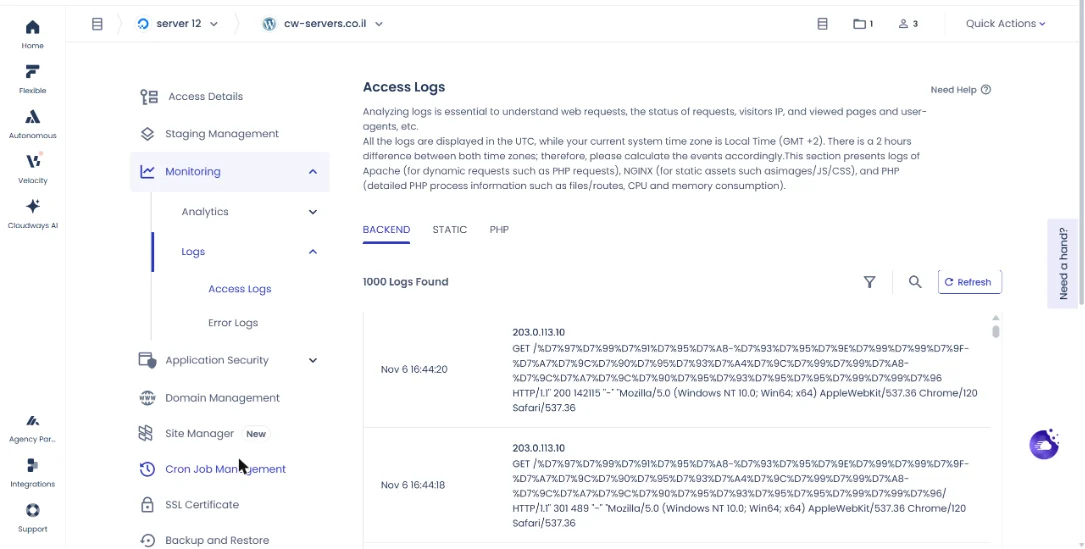
O painel só mostra as últimas 1.000 entradas do Apache, do Nginx e do PHP. Para um log mais longo, conecte-se por SFTP ou SSH. No Autonomous, os logs ficam na aplicação, em Intelligence. Uma linha como “PHP Fatal error … in /wp-content/plugins/nome-do-plugin/…” já diz quem é o culpado, e você pode ir direto para o passo 3.
Passo 2: ative o modo de depuração do WordPress
Se nada no log estiver claro, o WordPress pode gravar os erros num arquivo próprio. O modo de depuração (WP_DEBUG) serve só para diagnóstico, porque com a exibição ligada ele pode expor caminhos e informações sensíveis aos visitantes. Para a mensagem “There has been a critical error on this website”, leia o guia do erro crítico do WordPress.
- Conecte-se por SFTP e abra a pasta
applications/app_name/public_html. - Baixe uma cópia do
wp-config.phpcomo backup e abra-o num editor de texto. - Encontre a linha
WP_DEBUGe troquefalseportrue. Se essa linha não existir, adicione as linhas abaixo antes da linha “That’s all, stop editing”. - Salve, envie o arquivo e recarregue o site.
define( 'WP_DEBUG', true );
define( 'WP_DEBUG_LOG', true );
define( 'WP_DEBUG_DISPLAY', false );
Essa combinação grava os erros no arquivo wp-content/debug.log sem mostrá-los aos visitantes, que é a forma segura num site no ar. Se você está trabalhando num ambiente de staging, pode deixar a exibição ligada e ver o erro direto no navegador. Quando terminar, volte o WP_DEBUG para false.
Passo 3: desative os plugins
Um plugin incompatível com a sua versão do WordPress ou do PHP, ou uma atualização que não terminou, é a causa mais comum de um 500. Primeiro veja se o admin em /wp-admin carrega: se carregar, é quase certamente um plugin ou um tema.
- Se o admin funciona: vá em “Plugins”, desative todos e veja se o site voltou.
- Se não funciona: conecte-se por SSH, vá para a pasta
public_htmlda aplicação e executewp plugin deactivate --all. Sem SSH, use o SFTP para renomear a pastawp-content/pluginsparaplugins-off. - Se o site voltou, ative os plugins um por um e recarregue depois de cada um. O plugin que trouxer o erro de volta é o culpado.
- Deixe-o desativado (ou exclua) e fale com o desenvolvedor dele, levando a linha do log.
Se você renomeou a pasta, não esqueça de voltar o nome para plugins antes de reativar. O WordPress vai mostrar todos os plugins como desativados, e você os ativa manualmente.
Passo 4: troque temporariamente para um tema padrão
Se os plugins não são os culpados, verifique o tema. No admin, em “Aparência” e depois “Temas”, ative um tema padrão atual do WordPress. Sem acesso ao admin, use o SFTP para renomear a pasta do tema ativo em wp-content/themes, e o WordPress vai recorrer a outro tema instalado. Um site com tema personalizado vai parecer quebrado por alguns minutos, e tudo bem: o objetivo é só diagnosticar.
Passo 5: aumente o limite de memória do PHP
Quando um script PHP precisa de mais memória do que o permitido, ele para, e às vezes o resultado é um 500. No log aparece algo como “Allowed memory size of … bytes exhausted”. Sites com WooCommerce, page builders e plugins de importação são os suspeitos de sempre.
- No painel, abra o servidor e escolha Settings & Packages.
- Na aba Basic, encontre Memory Limit.
- Aumente o valor conforme o tamanho do seu servidor (veja a tabela) e salve.

| Memória do servidor | Limite de memória do PHP recomendado |
|---|---|
| 1 GB | Menos de 512 MB |
| 2 GB | Menos de 1024 MB |
| 4 GB ou mais | Menos de 2048 MB |
O padrão é 256 MB. Essa configuração vale para todas as aplicações do servidor, mas um valor definido no nível da aplicação (nas configurações de PHP-FPM dela) ou no wp-config.php pode sobrescrevê-la. Se você aumentou e nada mudou, procure um valor menor num desses lugares. E, se o site continua precisando de mais memória, talvez seja hora de aumentar o servidor.
Passo 6: confira o arquivo .htaccess
O arquivo .htaccess dá ao Apache os redirecionamentos e as regras de URL. Quando ele está vazio, todas as páginas internas podem retornar um 500. Quando contém uma regra que aponta para um módulo que não está instalado, ou um redirecionamento que entra em loop, o site inteiro cai.
- No SFTP, na pasta
public_html, ative a exibição de arquivos ocultos e encontre o.htaccess. - Baixe uma cópia e depois substitua o conteúdo pelas regras básicas do WordPress:
# BEGIN WordPress
RewriteEngine On
RewriteRule .* - [E=HTTP_AUTHORIZATION:%{HTTP:Authorization}]
RewriteBase /
RewriteRule ^index\.php$ - [L]
RewriteCond %{REQUEST_FILENAME} !-f
RewriteCond %{REQUEST_FILENAME} !-d
RewriteRule . /index.php [L]
# END WordPress
Se o site voltou, recoloque as demais regras da sua cópia, grupo por grupo, até encontrar a regra problemática. Atenção à stack: numa aplicação que roda na Lightning Stack (só Nginx), o arquivo .htaccess nem é lido, e os redirecionamentos e as regras são gerenciados em Web Rules, no painel. Se você migrou recentemente de Hybrid para Lightning e seus redirecionamentos pararam de funcionar, é por isso.
Passo 7: desfaça a última mudança ou restaure um backup
Se a sua equipe de desenvolvimento publicou código logo antes de o erro começar, volte para a versão anterior. Se você trocou a versão do PHP, volte para a anterior seguindo o guia para trocar a versão do PHP e teste. E, se você não sabe o que mudou, restaurar a aplicação para um ponto anterior ao problema costuma ser o jeito mais rápido de colocar o site de volta no ar, e depois você investiga com calma numa cópia.
Da próxima vez, teste as atualizações num ambiente de staging antes que cheguem ao site no ar.
Passo 8: redefina as permissões de arquivos e pastas
Depois de um envio manual de arquivos, de uma migração ou de trabalhar com o usuário SSH errado, os arquivos podem ficar com o proprietário ou as permissões erradas. Na Cloudways você corrige isso com um clique:
- Abra a aplicação e escolha Application Settings.
- Encontre Reset File/Folders Permission.
- Escolha na lista o usuário da aplicação (Application User) e clique em Reset.

A redefinição vale para o public_html e tudo dentro dele: as pastas ficam com 775, os arquivos com 664, e a propriedade passa para o usuário que você escolheu. Só escolha o usuário Master se souber por quê.
Quais erros comuns causam o problema e como corrigi-los?
“Corrigi, mas ainda vejo um 500”: você pode estar vendo uma versão em cache. Limpe o cache da aplicação e o Varnish e confira numa janela anônima. Como fazer isso está no guia para limpar o cache.
Deixar o WP_DEBUG ligado: o arquivo debug.log continua crescendo e ocupa espaço, e com a exibição ligada os visitantes veem os erros. Volte para false assim que terminar o diagnóstico.
Excluir um plugin em vez de desativá-lo: se um plugin guarda configurações importantes (uma loja, formulários), excluí-lo pode fazer você perdê-las. Desative primeiro e só exclua depois de entender o problema.
Aumentar a memória várias vezes: se cada aumento termina de novo num erro de memória, há um vazamento no código ou um plugin pesado. Aumentar o limite só adia o problema. Se o próprio servidor está sobrecarregado, veja o guia de site lento e CPU alta.
O erro só aparece depois de passar para HTTPS: isso já não é um 500 clássico, e sim, em geral, um loop de redirecionamento. Veja o guia de Mixed Content e Too Many Redirects.
Passou por todos os passos e o site continua fora do ar? Abra um ticket com o suporte da Cloudways, que funciona 24 horas por dia, 7 dias por semana, e anexe as linhas do log de erros e o que você mudou recentemente. Isso poupa uma rodada inteira de perguntas.
O código ASAEL-BF2026 dá 80% de desconto na sua fatura nos dois primeiros meses (até US$ 200 de desconto por mês), incluindo migrações de sites ilimitadas e grátis. Só para novos clientes e só até o fim da oferta.
A oferta termina em 4 de dezembro de 2026, às 23h59 (UTC+2).
Comece com um teste grátis, sem cartão de crédito. Digite o código no checkout e confira se ele aparece.
Depois da Black Friday: 30% de desconto por 3 meses com o código ASAEL. Em um servidor grande (acima de cerca de US$ 444 por mês), o ASAEL já economiza mais hoje. Calculadora ASAEL-BF2026 vs. ASAEL
Comece com um servidor de teste grátis, sem cartão de crédito. Quando você passar para um plano pago, o código ASAEL dá 30% de desconto na sua fatura nos três primeiros meses.
O link preenche o código no formulário de cadastro. Só confira se ele aparece.
Fontes
- How to resolve 500 Internal Server Error – Base de conhecimento da Cloudways
- How to view application logs using the Cloudways platform – Base de conhecimento da Cloudways
- How to manage your server settings – Base de conhecimento da Cloudways
- How can I reset file and folder permissions – Base de conhecimento da Cloudways
Perguntas frequentes
Não. O servidor está funcionando, mas o código que ele executou encontrou um erro. Na maioria dos casos, o problema está num plugin, no tema, no limite de memória ou no arquivo .htaccess, não no hardware nem na rede.
No Flexible, na aplicação, em Monitoring e depois Logs, na aba Error Logs. O painel mostra as últimas 1.000 entradas. No Autonomous, os logs ficam em Intelligence, na aplicação.
Por SSH, com o comando wp plugin deactivate –all na pasta public_html. Sem SSH, renomeie a pasta wp-content/plugins por SFTP, e o WordPress vai desativar todos eles.
O padrão é 256 MB, e você pode alterá-lo em Settings & Packages, na aba Basic. A recomendação oficial é menos de 512 MB num servidor de 1 GB, menos de 1024 MB num servidor de 2 GB e menos de 2048 MB em servidores de 4 GB ou mais.
Em geral porque o arquivo .htaccess está vazio ou quebrado, então as URLs amigáveis do WordPress não são traduzidas. Coloque de volta as regras básicas do WordPress no arquivo. Numa aplicação que roda a Lightning Stack, o arquivo não é lido, então confira em Web Rules.
Em geral sim, se o backup for de antes do problema. É o jeito rápido de colocar o site de volta, mas depois vale entender a causa, senão o erro volta na próxima atualização.
Guias relacionados
- Como corrigir os erros 502, 503 e 504 na Cloudways
- A tela branca do WordPress e o modo de manutenção travado
- Site lento ou CPU alta: como encontrar a causa
- Mixed Content e Too Many Redirects no WordPress
- Hospedagem Cloudways: por que um servidor gerenciado
- Todos os guias desta categoria: Guias de solução de problemas
Fonte oficial: How to Resolve 500 Internal Server Error, além de How to View Application Logs Using the Cloudways Platform, How to Manage Your Server Settings e How Can I Reset File and Folder Permissions (Base de conhecimento da Cloudways). Escrito e conferido por Asael Dreyer · Atualizado em 6 de novembro de 2026
Divulgação: este é um site independente, não é o site oficial da Cloudways. Alguns links deste site são links de afiliado: se você se cadastrar por eles, recebemos uma comissão, sem nenhum custo extra para você. Veja os detalhes

