
Última atualização: · Por Asael Dreyer
Resumindo: na Cloudways, a versão do PHP agora é mudada para cada site separadamente: na aplicação, vá em Application Settings, abra a aba PHP Settings, clique no ícone de edição ao lado de PHP Version, escolha uma versão e clique em Proceed. A mudança leva alguns minutos, afeta apenas o site que você escolheu e causa alguns segundos de downtime enquanto o PHP reinicia. Em servidores mais antigos (Debian 10 e anteriores), a versão ainda é definida para o servidor inteiro.
Por que a versão do PHP importa
O PHP é a linguagem de programação em que rodam o WordPress, o WooCommerce, o Laravel e o Magento. De tempos em tempos sai uma nova versão, que costuma ser mais rápida e mais segura. As versões antigas deixam de receber atualizações de segurança, e um site rodando nelas fica mais exposto. Para publicar um projeto Laravel em um servidor, veja o guia para fazer o deploy de um projeto Laravel. Para outra aplicação PHP personalizada, veja hospedagem PHP gerenciada: PHP-FPM, Composer e Git.
Por outro lado, nem todo código funciona em todas as versões. Um plugin antigo, um tema sem atualização ou um código personalizado podem quebrar em uma versão nova. Por isso, atualizar o PHP não é um clique às cegas: você testa, faz backup e só então atualiza.
O que mudou em 2026: uma versão do PHP por aplicação
Até pouco tempo atrás, na Cloudways Flexible a versão do PHP era definida no nível do servidor. Uma mudança afetava todos os sites do servidor, e foi isso que mostrei na versão anterior deste guia. Se um site precisava de uma versão antiga, o servidor inteiro ficava preso a ela, ou você precisava de um servidor separado.
Hoje a Cloudways permite escolher uma versão do PHP separada para cada aplicação. Segundo a documentação, o recurso está sendo liberado para todos os servidores com Debian 11 ou superior a partir de 10 de setembro de 2026, sem custo adicional. Um site pode rodar no PHP 8.4 e outro, no mesmo servidor, no 8.1.
| Versão por aplicação | Versão por servidor | |
|---|---|---|
| Onde você muda | Application Settings > PHP Settings na aplicação | Settings & Packages > Packages no servidor |
| O que afeta | Somente a aplicação que você escolheu | O padrão das aplicações que não têm versão própria e das novas aplicações |
| Requisitos | Um servidor com Debian 11 ou mais novo | Qualquer servidor |
| Quando usar | Quase sempre | Servidores mais antigos, ou quando você quer mudar o padrão |
Quais versões do PHP são suportadas e como fica a compatibilidade?
Em novembro de 2026, a Cloudways oferece suporte ao PHP 7.4, 8.0, 8.1, 8.2, 8.3 e 8.4. Novos servidores e aplicações usam o PHP 8.2 por padrão. As versões de 5.6 a 7.3 foram descontinuadas, e o PHP 8.5 ainda não está disponível, mas é esperado até o fim de 2026.
| Versão do PHP | WordPress | WooCommerce / Magento | Observações |
|---|---|---|---|
| 7.4 | 4.3 ou superior | Magento 2.4.0–2.4.3 | Uma versão antiga. Atualize em breve |
| 8.0 / 8.1 / 8.2 | 5.6 ou superior | Magento 2.4.4 ou superior | 8.2 é o padrão |
| 8.3 | 5.6 ou superior | Magento 2.4.7 | |
| 8.4 | 6.7 ou superior (as últimas versões 6.x) | Magento 2.4.8 | Somente Flexible, e somente em servidor Debian 11 ou 12 |
A tabela se baseia na página de compatibilidade da Cloudways. Em todas as versões, a extensão memcache não é suportada, e o memcached está disponível no lugar dela. O PHP 8.4 removeu várias extensões do núcleo, incluindo IMAP e Pspell, então, se um site usa alguma delas, confira antes de atualizar.
Antes de começar
- Confira a compatibilidade de plugins e temas. No WordPress, veja na página de cada plugin importante com qual versão do PHP ele foi testado. Plugins sem atualização há um ano ou mais são os primeiros suspeitos.
- Um backup sob demanda da aplicação. Se algo quebrar, você pode voltar à versão anterior e restaurar.
- Teste no Staging. O caminho seguro: crie um ambiente de staging no mesmo servidor, mude a versão do PHP lá, teste e só depois mude no site em produção. O staging no mesmo servidor não custa nada a mais.
- Um horário tranquilo. A mudança reinicia o PHP do site. Em uma loja online, o melhor é fazer isso à noite.
- Servidor pequeno? Segundo a Cloudways, rodar várias versões do PHP em paralelo aumenta o uso de memória, e em um servidor de 1 GB ou 2 GB você pode notar. A recomendação é um servidor de pelo menos 4 GB quando você usa versões diferentes para aplicações diferentes.
Como mudar a versão do PHP de uma aplicação, passo a passo
- No painel de gerenciamento, clique em Flexible no menu lateral, vá em Applications e selecione a aplicação.
- No menu lateral da aplicação, clique em Application Settings.
- Vá para a aba PHP Settings. Aqui você vê a versão atual da aplicação.
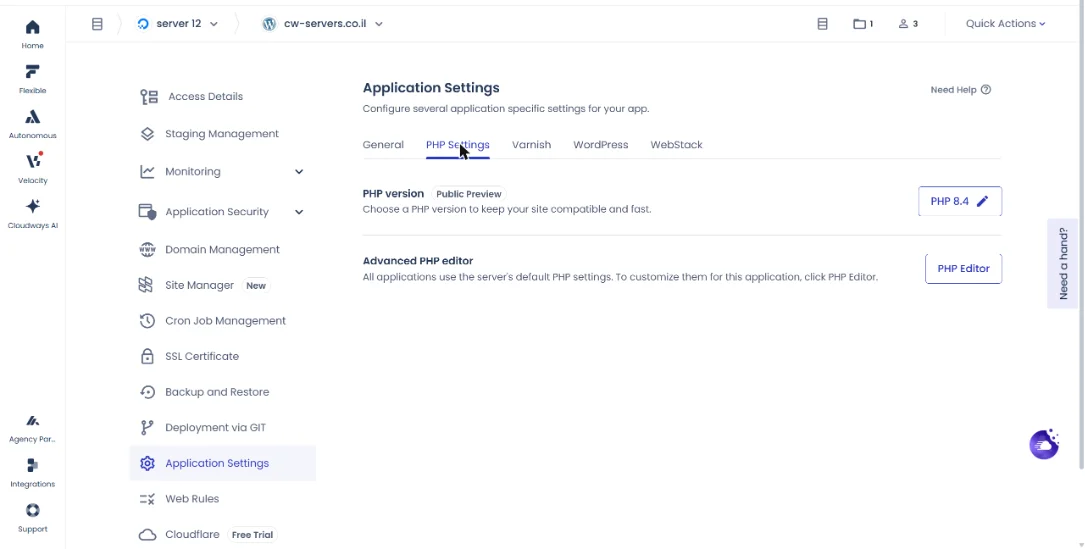
- Clique no ícone de edição ao lado de PHP Version.
- Na janela Update PHP Version, escolha na lista a versão que você quer. A Cloudways mostra um aviso pedindo que você confirme que o site é compatível com essa versão.
- Clique em Proceed. O PHP da aplicação reinicia e aparece uma mensagem de sucesso.
- Teste o site: a página inicial, as páginas importantes, os formulários, o carrinho de compras e a área administrativa.
Como confirmar que a versão mudou
- No painel: na mesma aba PHP Settings, a versão exibida é a da aplicação.
- No WordPress: Tools > Site Health > Info > Server. O campo da versão do PHP mostra a versão em que o site realmente está rodando.
- Por SSH (para usuários avançados): o comando
ls -al /home/master/applications/<app_user>/.cw/bin/mostra para qual versão o php da aplicação aponta.
Atenção: php -v como usuário master por SSH mostra o padrão do servidor, não a versão da aplicação.
Mudando a versão do PHP no nível do servidor
Este é o método clássico. Ele continua valendo para servidores mais antigos, que não oferecem suporte a uma versão por aplicação, e para mudar o padrão do servidor.
- No painel, abra Servers e selecione o servidor. Você também pode usar a busca.
- Em Server Management, escolha Settings & Packages.
- Vá para a aba Packages.
- Ao lado de PHP, clique no ícone de edição (o lápis), escolha a versão e salve.
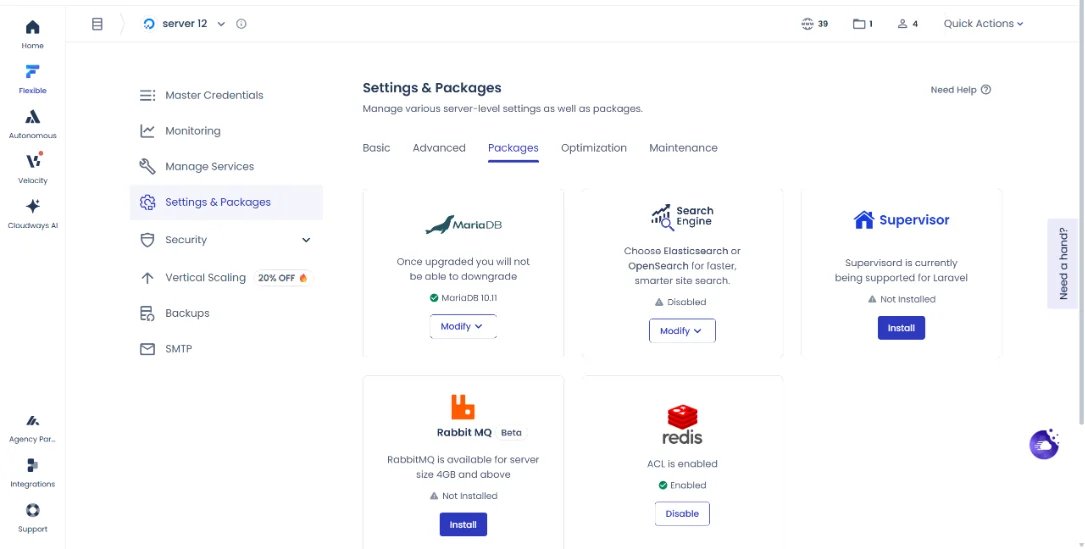
Importante: em um servidor que oferece suporte a uma versão por aplicação, uma mudança no nível do servidor não altera as aplicações que já têm versão própria. Ela afeta as aplicações que seguem o padrão e as novas aplicações. Em um servidor antigo, a mudança afeta todos os sites do servidor, então teste todos eles.
Limites de upgrade e downgrade: a partir da versão 8.x, você pode atualizar para qualquer versão superior e voltar para versões inferiores suportadas. Não é possível voltar para versões descontinuadas (5.6 a 7.3). O PHP 8.4 exige um servidor Debian 11 ou 12.
Como mudar a versão do PHP no Autonomous
- No painel, clique em Autonomous e depois em My Applications, e selecione a aplicação.
- Clique em Workflows/Tools e vá para a aba PHP Settings.
- Abra Select PHP Version e escolha uma versão.
- Confirme com Confirm. Enquanto a atualização acontece, algumas ações não ficam disponíveis, e você recebe uma notificação quando ela termina.
O Autonomous não tem o PHP 8.4 no momento. Ele só está disponível no Flexible.
O código ASAEL-BF2026 dá 80% de desconto na sua fatura nos dois primeiros meses (até US$ 200 de desconto por mês), incluindo migrações de sites ilimitadas e grátis. Só para novos clientes e só até o fim da oferta.
A oferta termina em 4 de dezembro de 2026, às 23h59 (UTC+2).
Comece com um teste grátis, sem cartão de crédito. Digite o código no checkout e confira se ele aparece.
Depois da Black Friday: 30% de desconto por 3 meses com o código ASAEL. Em um servidor grande (acima de cerca de US$ 444 por mês), o ASAEL já economiza mais hoje. Calculadora ASAEL-BF2026 vs. ASAEL
Comece com um servidor de teste grátis, sem cartão de crédito. Quando você passar para um plano pago, o código ASAEL dá 30% de desconto na sua fatura nos três primeiros meses.
O link preenche o código no formulário de cadastro. Só confira se ele aparece.
Cron jobs, WP-CLI e Composer depois da troca de versão
Quando uma aplicação tem a própria versão do PHP, há alguns pontos em que é fácil rodar na versão errada por engano:
- Cron jobs criados pelo painel: os jobs criados em Cron Job Management, na aplicação, rodam automaticamente com a versão da aplicação e se atualizam quando você troca de versão. Esse é o caminho recomendado. Veja o guia de cron jobs na Cloudways.
- Cron jobs manuais (crontab -e): não escreva
phpouwpsem o caminho. Use o caminho completo, por exemplo/usr/bin/php8.2, ou o WP-CLI da aplicação:/home/master/applications/<app_user>/.cw/bin/wp. - Composer e Artisan por SSH: como usuário master, eles rodam no padrão do servidor. Entre com os dados de acesso da aplicação ou rode com o caminho completo:
/usr/bin/php8.4 /usr/local/bin/composer install. - Database Manager: continua funcionando com a versão do PHP do servidor, e isso é normal.
Erros comuns e como corrigi-los
O site mostra um erro crítico depois da atualização: quase sempre é um plugin ou tema incompatível. Volte para a versão anterior (passos 4 a 6 com a versão antiga) e confira o log de erros da aplicação para ver qual arquivo causou o problema. Atualize ou substitua esse arquivo e tente de novo.
Não tenho a opção PHP Version na aplicação: o servidor roda em Debian 10 ou anterior, que não oferece suporte a uma versão por aplicação. Mude no nível do servidor ou considere clonar seus sites para um servidor novo.
Mudei a versão de um site e parece que isso afetou outro: confirme que você editou a aplicação certa. As aplicações sem versão própria seguem o padrão do servidor, então uma mudança no nível do servidor afeta essas aplicações.
O PHP 8.4 não aparece na lista: o servidor não roda Debian 11 ou 12, ou você está no Autonomous, onde o 8.4 não está disponível.
O Composer reclama de uma versão do PHP incompatível: você está logado como usuário master. Entre com os dados de acesso da aplicação ou rode com o caminho completo da versão do PHP.
O servidor ficou lento depois que defini várias versões: cada versão ativa do PHP usa memória. Em um servidor pequeno, concentre os sites em uma única versão ou aumente os recursos do servidor.
Fontes
- How to change PHP version for your application on Cloudways – Base de conhecimento da Cloudways
- How to upgrade PHP version on Cloudways – Base de conhecimento da Cloudways
- PHP compatibility on Cloudways platform – Base de conhecimento da Cloudways
Perguntas frequentes
Em novembro de 2026, a Cloudways oferece suporte ao PHP 7.4, 8.0, 8.1, 8.2, 8.3 e 8.4. Novos servidores usam o PHP 8.2 por padrão. O PHP 8.4 só está disponível no Flexible e exige um servidor Debian 11 ou 12, e o PHP 8.5 é esperado até o fim de 2026.
Sim, em servidores com Debian 11 ou superior. Você muda a versão nas configurações de cada aplicação separadamente, e os outros sites do servidor não são afetados. Em servidores de 1 GB ou 2 GB, a Cloudways avisa que várias versões em paralelo aumentam o uso de memória.
A mudança em si apenas reinicia o PHP, com alguns segundos de downtime. O risco real é a compatibilidade: um plugin, tema ou código antigo que não oferece suporte à nova versão. Por isso você testa primeiro em um ambiente de Staging e faz um backup.
Para um site WordPress atualizado, o PHP 8.2 ou 8.3 é uma escolha segura, e o 8.4 serve para o WordPress 6.7 ou superior. A decisão depende dos seus plugins e do seu tema, então confira a compatibilidade deles antes de atualizar.
Na aplicação, em Application Settings, abra a aba PHP Settings, clique no ícone de edição ao lado de PHP Version, escolha a versão anterior e clique em Proceed. Se os erros continuarem, restaure o backup que você fez antes da mudança.
Porque o usuário master por SSH trabalha com a versão padrão do PHP do servidor, não com a versão da aplicação. Para ver a versão do site, confira o painel, o Site Health do WordPress ou a pasta .cw/bin da aplicação.
Guias relacionados
- Configurações do PHP na Cloudways: memory_limit, upload e mais
- Cron jobs na Cloudways
- Gerenciamento de banco de dados na Cloudways
- Configurações do servidor na Cloudways
- Nossa análise da hospedagem Cloudways
- Todos os guias sobre este tema: guias de configurações de servidor e aplicação
Fonte oficial: How to Change PHP Version for Your Application on Cloudways, How to Upgrade PHP Version on Cloudways, PHP Compatibility on Cloudways Platform (Base de conhecimento da Cloudways). Escrito e conferido por Asael Dreyer · Atualizado em 6 de novembro de 2026
Divulgação: este é um site independente, não é o site oficial da Cloudways. Alguns links deste site são links de afiliado: se você se cadastrar por eles, recebemos uma comissão, sem nenhum custo extra para você. Veja os detalhes

