
Última atualização: · Por Asael Dreyer
Resposta rápida: a Cloudways não vem com o phpMyAdmin pré-instalado. Em vez dele, existe o Database Manager, embutido, que abre com um clique em Access Details da aplicação e serve para bancos de até cerca de 200MB. Para bancos maiores, você se conecta por um túnel SSH com o MySQL Workbench, pela linha de comando (mysql ou WP-CLI) ou por uma conexão remota a partir de um IP liberado. E se você está acostumado ao phpMyAdmin, pode instalá-lo por conta própria em uma aplicação PHP separada.
O que é um banco de dados e como ele funciona na Cloudways
Antes dos botões, alguns conceitos que ajudam a entender o que você está fazendo e por quê.
Um banco de dados é onde o seu site guarda tudo o que muda: posts, páginas, usuários, pedidos da loja e configurações. Os arquivos do WordPress (tema, plugins, imagens) ficam em pastas no servidor, mas o conteúdo em si mora no banco de dados, dividido em tabelas.
MySQL e MariaDB são dois programas que gerenciam bancos de dados desse tipo. O MariaDB nasceu como um fork do MySQL feito pelos desenvolvedores originais, então os comandos, as ferramentas e a estrutura são quase idênticos. Para o WordPress e o WooCommerce, os dois funcionam.
A Cloudways tem algumas regras que vale conhecer de antemão:
- Cada aplicação tem o próprio banco de dados. Quando você instala um site, um banco é criado para ele, com usuário e senha exclusivos. O nome da pasta da aplicação no servidor é igual ao nome do banco.
- O mecanismo de banco de dados é definido no nível do servidor, quando o servidor é criado. Um servidor roda MariaDB ou MySQL 8.4, nunca os dois.
- Não há acesso root ao servidor. A maioria das configurações do banco é alterada pelo painel de administração, e não por um arquivo de configuração.
- As conexões remotas são bloqueadas por padrão. Para se conectar de outro computador, você precisa liberar o endereço IP dele ou usar um túnel SSH.
- Segundo a documentação oficial (abril de 2026), a Cloudways só oferece suporte a bancos relacionais. O MongoDB e outros bancos NoSQL não são instalados no servidor, mas você pode conectar um serviço gerenciado externo a eles.
MariaDB 10.11 ou MySQL 8.4: qual escolher?
Em novembro de 2026, a Cloudways oferece dois mecanismos de banco de dados em todos os provedores de nuvem: o MariaDB 10.11, o padrão nos servidores novos (marcado como Recommended no painel), e o MySQL 8.4, uma versão de suporte de longo prazo (LTS). Você escolhe o mecanismo na tela de criação do servidor, em Select Your Database, antes de definir o tamanho do servidor. Segundo a documentação oficial (2 de novembro de 2026), essa escolha é permanente.
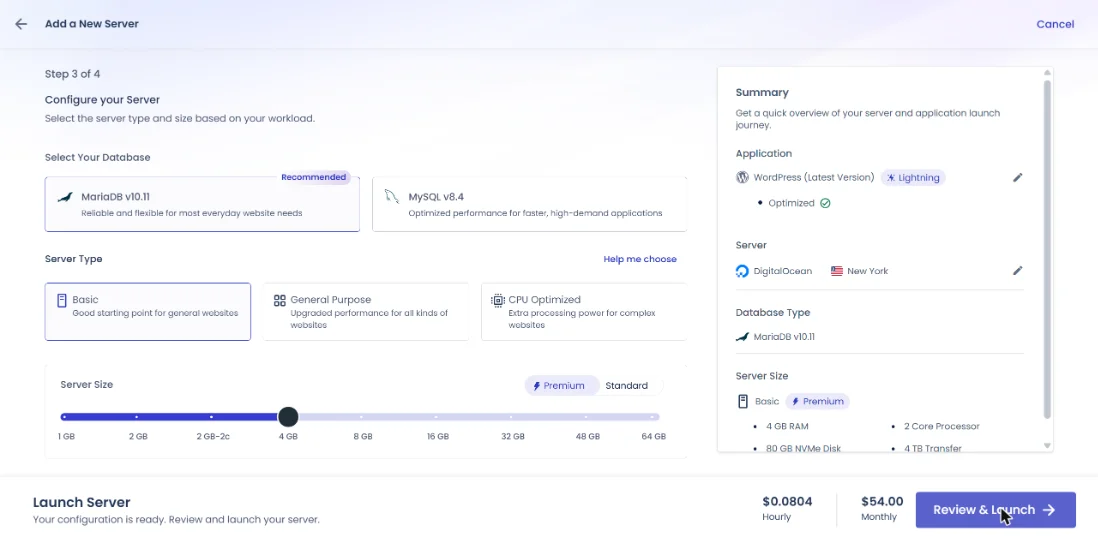
| Tema | MariaDB 10.11 | MySQL 8.4 |
|---|---|---|
| Situação na Cloudways | Padrão | Alternativa, escolhida na criação do servidor |
| Quem desenvolve | Comunidade, desenvolvimento aberto | Oracle |
| Autenticação padrão | mysql_native_password | caching_sha2_password |
| Modo SQL | Mais permissivo | Mais rigoroso |
| JSON | Armazenado como LONGTEXT | Tipo de dado nativo |
| Quando escolher | WordPress comum, um site que já funciona bem no MariaDB | Uma aplicação ou plugin que exige explicitamente o MySQL, ou uma equipe que só testa com o MySQL |
Minha recomendação é simples: para um site WordPress ou WooCommerce comum, fique no MariaDB. Escolha o MySQL 8.4 apenas se houver um requisito definido, como uma aplicação Laravel testada com o MySQL ou uma ferramenta de terceiros que só funcione com ele.
A limitação importante: você não pode trocar o mecanismo em um servidor existente, nem mesmo ao restaurar um servidor excluído, e não pode misturar dois mecanismos em um mesmo servidor. Uma nova aplicação que você adiciona a um servidor existente também usa o mecanismo do servidor, sem opção de escolha. Se o seu servidor está no MariaDB e você quer o MySQL 8.4, precisa criar um novo servidor com MySQL e mover o site para ele. Antes de uma mudança assim, teste o site em um ambiente de staging, porque o modo SQL rigoroso do MySQL pode quebrar consultas antigas.
Atualizando a versão dentro do mesmo mecanismo
É possível atualizar a versão (sem trocar de mecanismo). Isso é feito no servidor, em Settings & Packages e depois na aba Packages, no card do banco de dados (botão Modify). Segundo a documentação, os servidores criados depois de 9 de abril de 2025 rodam no Debian 12 com MariaDB 10.11.
| Sua versão | Você pode atualizar para |
|---|---|
| MariaDB 10.5 | 10.6 e superiores |
| MariaDB 10.6 | 10.11 e superiores |
| MariaDB 10.11 | 11.4 e superiores |
| MariaDB 11.4 | A próxima versão, quando estiver disponível na plataforma |
| MySQL 8.4 | Futuras versões do MySQL, quando estiverem disponíveis |
Depois de atualizar, não dá para voltar a uma versão mais antiga do MariaDB. Por isso, faça um backup do servidor antes e atualize em um horário de pouco movimento.
Como acessar o banco de dados? Quatro formas
Esta tabela ajuda a escolher a forma certa conforme o tamanho do banco, a tarefa e o seu conforto com cada ferramenta.
| Método | Ideal para | Tamanho do banco | Flexible | Autonomous |
|---|---|---|---|---|
| Database Manager (no navegador) | Edições rápidas, mudar um valor em uma tabela, importações pequenas | Até cerca de 200MB | Sim | Sim |
| SSH + linha de comando (mysql, mysqldump, WP-CLI) | Importações e exportações grandes, automação | Sem limite prático | Sim | Sim (SSH) |
| MySQL Workbench por um túnel SSH | Trabalho gráfico confortável a partir do seu computador | Grande | Sim | Sim |
| Conexão remota direta (IP liberado) | Conectar a partir de outro servidor, ferramentas de BI, integrações | Grande | Sim | Não |
| phpMyAdmin (instalação própria) | Quem já está acostumado com essa interface | Igual ao Database Manager | Sim | Não documentado |
Regra prática: até 200MB, trabalhe no navegador. Acima disso, passe para a linha de comando ou o Workbench, para o navegador não travar no meio de uma importação.
Onde encontrar os dados do seu banco
Todos os métodos exigem os mesmos três dados: o nome do banco, um usuário e uma senha.
- No painel de administração, clique em Flexible no menu lateral e, na tela que abrir, na aba Servers. Escolha o servidor.
- Clique no ícone de globo (WWW) e escolha a aplicação.
- No menu à esquerda da aplicação, clique em Access Details.
- Na área MySQL Access você verá o DB Name, o Username e a Password. Para uma conexão remota, você também vai precisar do endereço IP público do servidor, que está em Master Credentials, no servidor.

No Autonomous o caminho é diferente: Cloudways Autonomous, depois My Applications, escolha uma aplicação, depois Manage Access e a aba Database.
Database Manager: acesso rápido pelo navegador
Esta é a ferramenta de que a maioria dos donos de site precisa. Ela permite ver tabelas, editar linhas, executar consultas e importar e exportar, sem instalar nada.
- Abra o Access Details da aplicação (veja a seção anterior).
- Clique em Launch Database Manager. A ferramenta abre em uma nova aba, então libere os pop-ups do painel se o seu navegador os bloquear.
- Se o navegador mostrar um aviso de segurança sobre o certificado, é o esperado: a ferramenta usa um certificado autoassinado. Clique em Advanced e depois na opção de continuar para o site. Faça isso apenas para o endereço aberto a partir do painel.
- O Database Manager abre já conectado ao banco da aplicação.
No Autonomous há uma opção extra na aba Database: Password Protection, que acrescenta um usuário e uma senha antes de você entrar na ferramenta. Vale ativar se várias pessoas trabalham na conta.
Importando um banco de dados pelo Database Manager
- Abra o Database Manager da aplicação.
- Clique em Import, abaixo da lista suspensa do banco de dados.
- Clique em Choose Files e selecione o arquivo .sql (ou .sql.gz) no seu computador.
- Clique em Execute e aguarde. Uma importação de algumas dezenas de megabytes pode levar alguns minutos.
Se o navegador der timeout no meio do caminho, não fique tentando de novo. Passe para a importação por SSH (abaixo), que é mais rápida e não tem limite de tempo do navegador.
Exportando um banco de dados pelo Database Manager
- Abra o Database Manager e clique em Export.
- Por padrão, todas as tabelas vêm selecionadas. Escolha o modo de saída: Open mostra o conteúdo em uma nova aba, Save baixa um arquivo .sql (recomendado quando o formato é SQL) e Gzip baixa um arquivo compactado.
- Clique em Export e o arquivo é baixado para o seu computador.
Uma dica para sites com acentos e caracteres especiais: se, depois de uma importação, os textos do site aparecerem como pontos de interrogação ou símbolos estranhos, o arquivo provavelmente foi salvo em uma codificação diferente de UTF-8, ou a codificação foi corrompida em uma edição manual. Um erro de collation durante a importação ou a migração é outro problema; veja o erro de collation com utf8mb3 e uca1400. Abra o arquivo em um editor como o VS Code, confirme que está salvo em UTF-8 e importe de novo em um banco limpo. Não edite arquivos de dump grandes no Bloco de Notas do Windows.
Como instalar o phpMyAdmin na Cloudways
O phpMyAdmin é a interface que a maioria das pessoas conhece da hospedagem compartilhada e do cPanel. Na Cloudways ele não vem instalado, mas a documentação oficial explica como instalá-lo e sugere colocá-lo em uma aplicação PHP Stack separada, no mesmo servidor, para não se misturar com os arquivos do seu site.
- Adicione ao servidor uma nova aplicação PHP (Custom PHP), seguindo o guia para configurar servidores e sites.
- Conecte-se por SSH à nova aplicação e vá para a pasta do site:
cd applications/APP_FOLDER/public_html- Confira a versão atual em phpmyadmin.net e baixe-a (troque o número da versão):
wget https://files.phpmyadmin.net/phpMyAdmin/X.Y.Z/phpMyAdmin-X.Y.Z-english.zip
unzip phpMyAdmin-X.Y.Z-english.zip
mv phpMyAdmin-X.Y.Z-english phpmyadmin- Acesse o endereço da aplicação com
/phpmyadminno final e entre com o usuário e a senha do banco que você quer acessar.
O phpMyAdmin que você instalou só enxerga bancos do mesmo servidor. Para outro servidor, é preciso uma instalação separada.
Segurança: um endereço phpmyadmin é um alvo conhecido dos bots. Restrinja o acesso, por exemplo com proteção por senha ou um bloqueio de IP por meio de Web Rules e htaccess, e atualize a versão de vez em quando. Se você não precisa mesmo do phpMyAdmin, o Database Manager embutido é mais seguro, porque não tem um endereço público permanente.
Importando e exportando por SSH: o caminho para bancos grandes
A linha de comando é a forma mais confiável de trabalhar com bancos acima de 200MB. Você precisa de uma conexão SSH; se ainda não se conectou, passe antes pelo guia para conectar por SSH.
Importando e exportando com mysql e mysqldump
Para importar, primeiro envie o arquivo .sql ao servidor por SFTP (com o FileZilla ou o gerenciador de arquivos). Coloque-o na pasta private_html da aplicação, e não em public_html, porque um arquivo na pasta pública pode ser baixado por um navegador. Depois, execute:
mysql -u DB_USERNAME -p DB_NAME < /home/master/applications/APP_FOLDER/private_html/backup.sqlTroque DB_USERNAME e DB_NAME pelos dados de MySQL Access. Ele vai pedir uma senha. Ela não aparece enquanto você digita, e isso é normal. Uma importação bem-sucedida não imprime mensagem; você simplesmente volta à linha de comando.
Para exportar:
mysqldump -u DB_USERNAME -p DB_NAME > DB_NAME.sqlO arquivo é criado na pasta em que você está (confira com ls). Baixe-o por SFTP e apague-o do servidor quando terminar. Atenção: a ferramenta de limpeza de disco do servidor (Settings & Packages, depois Optimization) tem uma opção que apaga todo o conteúdo do private_html de todas as aplicações, então esse não é um lugar para armazenamento permanente.
Importando e exportando com o WP-CLI (somente WordPress)
O WP-CLI já vem instalado em todo servidor da Cloudways. A vantagem: ele lê os dados de conexão do wp-config.php, então você não precisa digitar usuário e senha. Execute-o a partir da pasta onde está o wp-config.php:
cd applications/APP_FOLDER/public_html
wp db export backup.sql
wp db import backup.sql
Sem um nome de arquivo, o wp db export cria um arquivo cujo nome inclui o nome do banco, a data e um sufixo aleatório. Você encontra mais comandos úteis no guia do WP-CLI na Cloudways.
Dividindo um dump grande por tabelas
Às vezes você precisa de um arquivo separado para cada tabela: quando move um banco enorme em partes, quando quer restaurar só a tabela de pedidos ou quando desenvolvedores diferentes trabalham em tabelas diferentes. A documentação oficial traz comandos para isso. A versão aqui foi ajustada para usar aspas simples comuns e não deixa a senha no histórico de comandos nem na lista de processos do servidor:
cd /home/master/applications/APP_FOLDER/private_html
mkdir dbsplit && cd dbsplit
read -rs -p "DB password: " MYSQL_PWD; echo; export MYSQL_PWD
mysql -u DB_USERNAME -N -B -e 'SHOW TABLES' DB_NAME | while read -r T; do
  echo "$T"
  mysqldump -u DB_USERNAME DB_NAME "$T" | gzip -c > "DB_NAME_${T}.sql.gz"
done
unset MYSQL_PWD
Quando terminar, baixe os arquivos para o seu computador e apague a pasta dbsplit do servidor.
Se você já tem um único arquivo de dump grande e quer dividi-lo, este comando cria um arquivo para cada tabela com base nas linhas CREATE TABLE:
awk 'BEGIN{out="comments.sql"} /^CREATE TABLE/{close(out); out=substr($3,2,length($3)-2)".sql"} {print >> out}' backup.sqlConectando com o MySQL Workbench por um túnel SSH
O MySQL Workbench é a ferramenta gratuita do MySQL para Windows, Mac e Linux, e a documentação oficial a recomenda para bancos acima de 200MB. A conexão corre dentro do SSH criptografado, então você não precisa liberar um IP.
- Baixe e instale o MySQL Workbench em mysql.com.
- Reúna os dados: os dados de SSH (as Master Credentials do servidor, ou os dados da aplicação, se você é membro da equipe) e os dados do MySQL, em Access Details.
- No Workbench, clique para adicionar uma nova conexão (New Connection) e preencha:
| Campo | O que informar |
|---|---|
| Connection Method | Standard TCP/IP over SSH |
| SSH Hostname | O endereço IP do servidor, com :22 no final |
| SSH Username / Password | Seus dados de SSH |
| MySQL Hostname | 127.0.0.1 |
| MySQL Server Port | 3306 |
| Username / Password | Os dados de MySQL Access da aplicação |
- Clique em OK e dê um clique duplo na nova conexão para se conectar.
O mesmo princípio vale para o HeidiSQL, o DBeaver, o TablePlus e outros: um túnel SSH até o servidor e, dentro dele, uma conexão com 127.0.0.1 na porta 3306.
Como se conectar diretamente ao MySQL de forma remota (Remote MySQL)
Uma conexão remota direta serve quando outro sistema precisa falar com o banco o tempo todo: um servidor de aplicação separado, uma ferramenta de relatórios ou um script de sincronização. O servidor bloqueia isso por padrão, então você primeiro libera um IP. Segundo a documentação, a própria conexão é criptografada com SSL. A opção está documentada apenas para o Flexible.
Passo 1: liberar o endereço IP
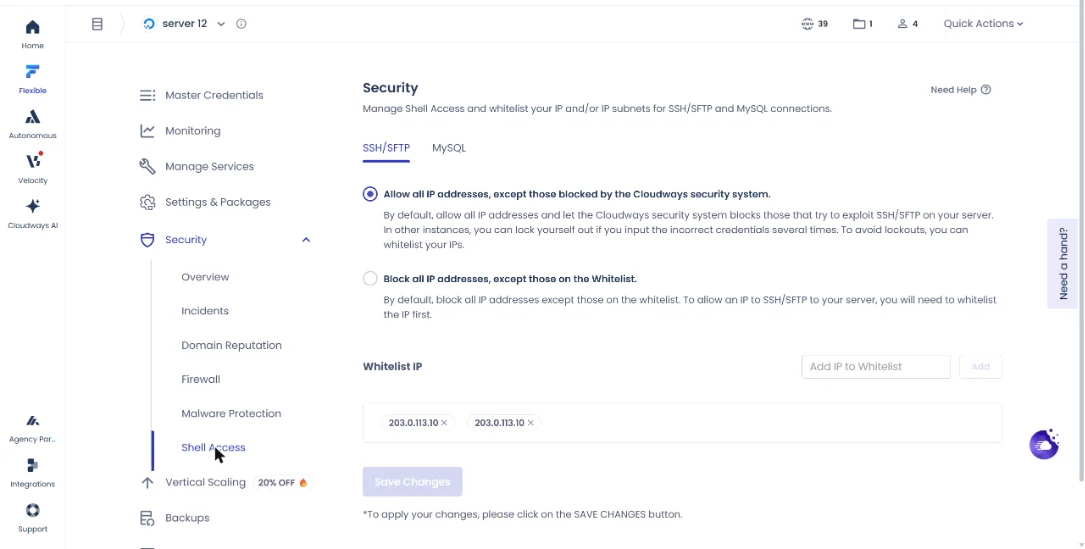
- No painel, clique em Flexible no menu lateral e, na tela que abrir, na aba Servers. Escolha o servidor.
- No menu à esquerda, clique em Security e depois em Shell Access.
- Vá para a aba MySQL.
- Digite o endereço IP (ou uma faixa CIDR) no campo Add IP to Whitelist e clique em Add. Repita para cada endereço.
- Clique em Save Changes.
Passo 2: conectar pelo cliente
Na sua ferramenta de MySQL, crie uma conexão comum (não SSH): em Hostname, informe o endereço IP do servidor, a porta 3306 e o usuário e a senha de MySQL Access. Clique em Test Connection para confirmar que funciona.
Uma observação sobre conexões residenciais e de escritório: a maioria das conexões residenciais e de escritório de provedores de internet tem um endereço IP dinâmico, que muda de tempos em tempos. Se você liberar um endereço assim, a conexão vai parar de funcionar um dia, sem motivo aparente. Para trabalhar a partir de um computador pessoal, o túnel SSH é a melhor escolha. A conexão direta combina mais com servidores de IP fixo.
Dá para ter mais de um banco de dados por aplicação?
Cada aplicação recebe um banco de dados. Se você precisa de dois bancos para o mesmo site, por exemplo uma aplicação PHP personalizada ligada a duas fontes, a solução da documentação é adicionar uma aplicação PHP vazia ao servidor e usar o banco dela:
- Adicione ao servidor uma nova aplicação PHP vazia.
- Em Access Details dela, copie o DB Name, o Username e a Password.
- Importe o segundo banco nela (pelo Database Manager ou por SSH).
- No arquivo de configuração da aplicação principal, configure a segunda conexão com esses dados.
- Nunca exclua essa aplicação PHP. É ela que guarda o banco de dados.
A Cloudways observa que essa solução não tem suporte completo: ao restaurar um backup, você precisa restaurar todas as aplicações envolvidas, e a clonagem pode não funcionar direito. Um site WordPress comum quase nunca precisa disso.
Configurações de MySQL no nível do servidor e reinício do serviço
A maioria das configurações do banco fica no servidor, em Settings & Packages e depois em Advanced, na área do MySQL. Os detalhes completos estão no guia de configurações do servidor.

| Configuração | O que faz | Quando mexer |
|---|---|---|
| Timezone | O fuso horário do MySQL | Quando relatórios ou tarefas agendadas precisam rodar no seu horário local |
| Encoding | A codificação padrão | Em geral não é necessário: o WordPress define a codificação das próprias tabelas |
| Max Connections Limit | O número de conexões simultâneas (padrão 150) | Quando um servidor movimentado retorna “Too many connections” |
| Buffer Pool Size | Memória para armazenar em cache tabelas e índices | Em uma loja grande com bastante RAM livre |
| Lock Wait Timeout | Quanto tempo uma transação espera por um recurso bloqueado | Para problemas de bloqueio em lojas movimentadas |
| Wait Timeout | Quando desconectar uma conexão que não está fazendo nada | Quando conexões ociosas se acumulam e consomem recursos |
Se o banco de dados parar de responder, se o site mostrar “Error establishing a database connection” ou se uma alteração grande travar, você pode reiniciar só o serviço, em vez do servidor inteiro: no servidor, clique em Manage Services e depois em Restart na linha do MariaDB ou do MySQL.
O código ASAEL-BF2026 dá 80% de desconto na sua fatura nos dois primeiros meses (até US$ 200 de desconto por mês), incluindo migrações de sites ilimitadas e grátis. Só para novos clientes e só até o fim da oferta.
A oferta termina em 4 de dezembro de 2026, às 23h59 (UTC+2).
Comece com um teste grátis, sem cartão de crédito. Digite o código no checkout e confira se ele aparece.
Depois da Black Friday: 30% de desconto por 3 meses com o código ASAEL. Em um servidor grande (acima de cerca de US$ 444 por mês), o ASAEL já economiza mais hoje. Calculadora ASAEL-BF2026 vs. ASAEL
Comece com um servidor de teste grátis, sem cartão de crédito. Quando você passar para um plano pago, o código ASAEL dá 30% de desconto na sua fatura nos três primeiros meses.
O link preenche o código no formulário de cadastro. Só confira se ele aparece.
Erros comuns e como resolvê-los
Uma importação pelo navegador trava ou falha: o arquivo é grande demais para o Database Manager. Importe por SSH com mysql ou wp db import, que não têm limite de tempo do navegador.
O Database Manager não abre: o navegador está bloqueando a nova aba. Libere os pop-ups do painel da Cloudways e tente de novo.
“Access denied for user”: o usuário ou a senha estão errados, ou você está usando os dados de SSH no lugar dos do MySQL. Copie-os de novo de MySQL Access, sem espaços no final.
Uma conexão remota dá timeout: seu endereço IP não está na lista, mudou ou você não clicou em Save Changes. Confira seu IP atual ou passe para um túnel SSH. Se um túnel SSH a partir de uma ferramenta de MySQL também não funcionar, a documentação observa que pode ser preciso pedir ao suporte para ativar o port forwarding.
Depois de uma importação, o site redireciona para o domínio antigo: o banco importado contém o endereço do site anterior. No WordPress, você os troca com wp search-replace (execute antes com --dry-run).
Você deixou um arquivo .sql em public_html: qualquer pessoa que adivinhe o nome pode baixar todo o seu banco de dados, incluindo dados de usuários. Apague-o imediatamente e, da próxima vez, trabalhe em private_html.
Você quer trocar do MariaDB para o MySQL “com um clique”: essa opção não existe. É preciso um novo servidor com MySQL 8.4 e mover o site para ele.
Perguntas frequentes
Não vem pré-instalado. Existe um Database Manager embutido que faz a maior parte do que o phpMyAdmin faz: navegar pelas tabelas, editar, executar consultas, importar e exportar. Se você prefere o phpMyAdmin, pode instalá-lo por conta própria em uma aplicação PHP separada no mesmo servidor.
A Cloudways recomenda o Database Manager para bancos de até cerca de 200MB. Acima disso, o navegador pode dar timeout, e é melhor importar por SSH com mysql ou WP-CLI, ou trabalhar com o MySQL Workbench.
Não. O mecanismo é definido na criação do servidor e não muda depois, nem na restauração. Para trocar, crie um novo servidor com MySQL 8.4, mova o site para ele e teste antes em um ambiente de staging.
Na aplicação, em Access Details, na área MySQL Access. O nome do banco é igual ao nome da pasta da aplicação no servidor. No WordPress, os mesmos dados aparecem também no arquivo wp-config.php.
Não. Em 2026, a Cloudways só oferece suporte a MariaDB e MySQL no servidor. Você pode conectar sua aplicação a um serviço gerenciado externo de MongoDB.
Quase sempre é um problema de codificação no arquivo de dump. Confirme que o arquivo está salvo em UTF-8, importe de novo em um banco limpo e não edite arquivos de dump em um editor que altere a codificação.
Guias relacionados
- Configurações e serviços do servidor na Cloudways: pacotes, PHP-FPM e manutenção
- WP-CLI na Cloudways: comandos úteis para gerenciar o WordPress
- Web Rules, htaccess e robots.txt na Cloudways
- Como usar o gerenciador de arquivos na Cloudways
- Como se conectar ao servidor por SSH
- Todos os guias sobre este tema: Configurações do servidor e ferramentas para desenvolvedores
- Por que escolher uma hospedagem gerenciada: hospedagem de sites na Cloudways
Fonte oficial: Which Method Should I Use to Access MySQL Databases?, Manage Your Databases Using the Cloudways Database Manager, Introducing MySQL 8.4 on Cloudways, MariaDB 10.11 & MySQL 8.4, Whitelist IP Addresses for Remote MySQL, MySQL Remote Connection, MySQL Workbench, Import and Export Using WP-CLI, How to Install phpMyAdmin, More than One Database, Split MySQL Dumps, What Types of Databases Does Cloudways Support? (Base de conhecimento da Cloudways, em inglês). Escrito e conferido por Asael Dreyer · Atualizado em 6 de novembro de 2026
Divulgação: este é um site independente, não é o site oficial da Cloudways. Alguns links deste site são links de afiliado: se você se cadastrar por eles, recebemos uma comissão, sem nenhum custo extra para você. Veja os detalhes

