
Última atualização: · Por Asael Dreyer
Resposta rápida: no Cloudways, todo servidor tem backup automático em armazenamento fora do servidor, por padrão a cada 24 horas e com uma semana de retenção. Você altera a frequência (de a cada hora até 7 dias) e a retenção (de uma a 4 semanas) no servidor, em Backup. Antes de uma mudança grande, clique em Take Backup Now na aplicação e, se algo quebrar, restaure para um ponto no tempo em Backup and Restore: o site inteiro, só os arquivos ou só o banco de dados. Restaurar um site comum costuma levar minutos.
Quando você precisa de um backup e de uma restauração
O backup é a cópia que salva o negócio quando algo dá errado. Na minha experiência, com centenas de sites em dezenas de servidores, estes são os casos em que voltamos ao backup vez após vez: uma atualização de plugin ou tema que quebrou o site, uma mudança de design que não deu certo, arquivos ou produtos apagados por engano e um site invadido.
Minha regra é simples: antes de qualquer mudança que você não consegue desfazer com um clique, faça um backup manual. Leva um minuto e poupa horas de recuperação manual. O backup automático protege você num dia normal. O backup manual protege no momento imediatamente anterior ao risco.
Que tipos de backup o Cloudways tem e como eles se diferenciam?
O Cloudways tem vários mecanismos de backup, e cada um tem uma função. Vale conhecer os termos antes de mexer nas configurações.
- Off-site Backup é o backup automático. Ele é criado no servidor, compactado e movido para um armazenamento externo e protegido. Assim, mesmo que o próprio servidor seja danificado, o backup fica guardado em outro lugar.
- Um backup no nível do servidor faz backup de todas as aplicações do servidor. Na prática, é um conjunto dos backups de cada site.
- Um backup de aplicação faz backup de apenas um site: as pastas
public_htmleprivate_htmle o banco de dados dele. Outros arquivos da pasta pessoal da aplicação não são incluídos. - Um Local Backup é uma cópia do backup mais recente que fica no próprio servidor, em vez de ser apagada depois da transferência. Você o usa principalmente para baixar um backup para o seu computador.
- Um Snapshot é uma imagem completa de todos os discos do servidor. Está disponível apenas em servidores AWS e Google Cloud, por um valor adicional.
| Tipo | O que inclui | Como é criado | Uso principal |
|---|---|---|---|
| Backup automático do servidor | Todas as aplicações do servidor | Em um agendamento, de a cada hora até 7 dias | Uma rede de segurança diária |
| Backup manual do servidor | Todas as aplicações do servidor | Take Backup Now nas configurações de backup do servidor | Antes de uma mudança no servidor inteiro, como uma atualização do PHP |
| Backup manual da aplicação | Um site: arquivos e banco de dados | Take Backup Now na aplicação | Antes de atualizar plugins, o tema ou mudar o design |
| Snapshot | Todos os discos do servidor | Em uma frequência de um dia a 7 dias | Recuperação rápida de servidores grandes e críticos (AWS / Google Cloud) |
Dica: se você tem arquivos importantes fora das pastas do site, mova-os para a pasta private_html. Assim eles entram no backup automaticamente.
Antes de começar
- Permissão para o servidor no painel: o dono da conta ou um membro da equipe com acesso ao servidor.
- Saiba qual é o seu tipo de conta: Flexible ou Autonomous. As telas são diferentes, e abaixo há instruções para cada uma.
- Lembre-se de que o servidor funciona no horário UTC. Converta para o seu fuso: por exemplo, 01:00 no servidor equivale a 22:00 do dia anterior no horário de Brasília.
Como configurar o backup automático no nível do servidor (Flexible)?
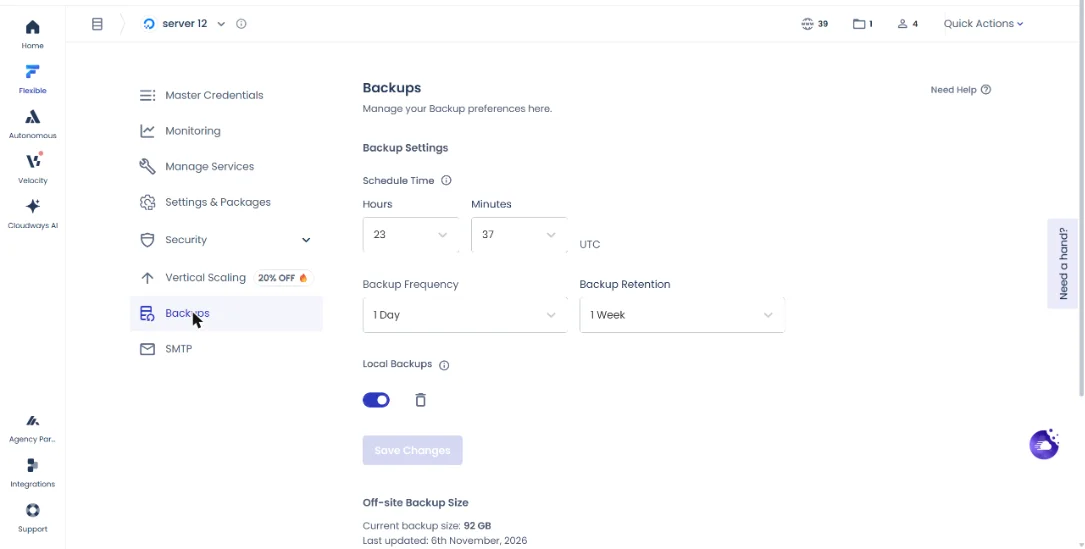
Quando um servidor novo é criado, o backup já vem ativado: uma vez por dia, entre 01:00 e 05:00 UTC, com uma semana de retenção. Veja como alterar:
- No painel de gerenciamento, abra Servers e selecione o servidor.
- Em Server Management, escolha Backup.
- Em Backup Frequency, escolha com que frequência fazer backup: de a cada hora até a cada 7 dias.
- Em Schedule Time, escolha um horário tranquilo (em UTC). A opção só aparece quando a frequência é de um dia ou mais.
- Em Backup Retention, escolha por quanto tempo guardar os backups: de uma semana até 4 semanas.
- Clique em Save Changes.
Qual frequência escolher
Mais backups nem sempre é melhor. Um backup a cada hora sobrecarrega o servidor, e em um site grande um único backup pode levar mais de uma hora. Aí o backup seguinte começa antes de o anterior terminar e é pulado ou falha. Para servidores com mais de 100GB de armazenamento, o Cloudways recomenda uma frequência de 12 horas ou mais.
| Tipo de site | Frequência recomendada | Retenção recomendada |
|---|---|---|
| Um site institucional ou blog atualizado de vez em quando | Uma vez por dia (o padrão) | De uma a duas semanas |
| Uma loja WooCommerce com pedidos todos os dias | A cada poucas horas, conforme o tamanho do site | De duas a 4 semanas |
| Um servidor grande (mais de 100GB) | A cada 12 horas ou com menos frequência | Depende do orçamento, já que cada semana a mais aumenta o armazenamento |
Como o backup funciona por baixo dos panos
O primeiro backup é completo. Depois dele vêm os backups incrementais, que copiam apenas os arquivos novos ou alterados. O banco de dados, por outro lado, tem backup completo todas as vezes. Por exemplo, com a configuração padrão (diário, uma semana de retenção) você terá, a qualquer momento, dois backups completos e seis incrementais. Você pode restaurar para qualquer um desses pontos.
Quanto custam os backups
No Flexible você paga pelo volume de backup: US$ 0,033 por GB, independentemente do provedor de nuvem ou da localização (em novembro de 2026). A cobrança é arredondada para cima em degraus de cinquenta centavos. Por exemplo, 20GB de backups dão cerca de US$ 0,66, arredondados para US$ 1 por mês. O cartão é cobrado em dólares (USD), e o IOF se aplica. No Autonomous os backups estão incluídos no preço do plano. Você vê o volume atual de backups na tela de backup do servidor. O número não é atualizado em tempo real, então confira o horário da última atualização.
Como fazer um backup manual de um site antes de uma mudança?
Este é o backup que eu recomendo antes de cada atualização importante. Ele é guardado fora do servidor e aparece na lista de pontos de restauração junto com os backups automáticos.
No Flexible
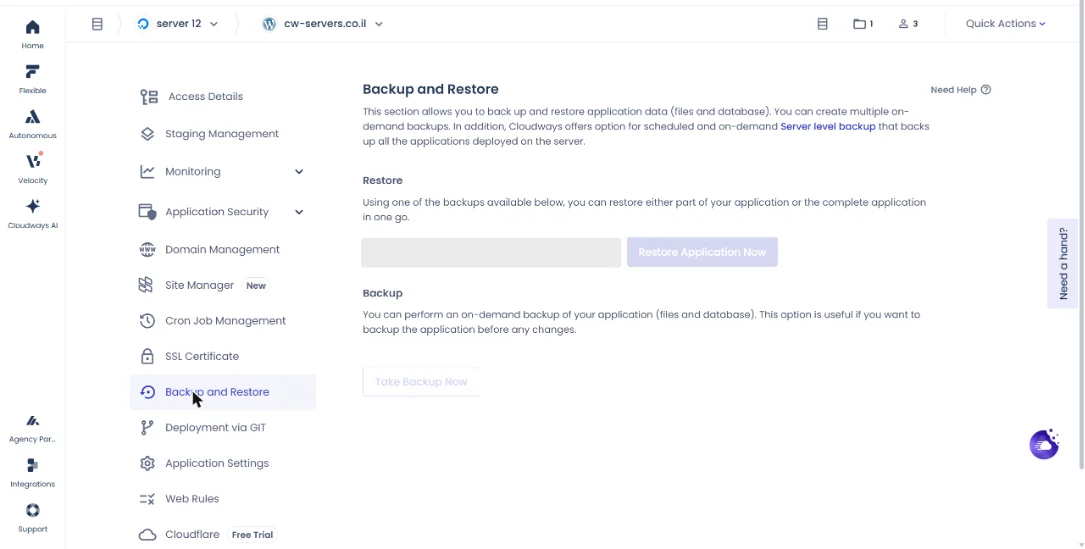
- Abra Servers e selecione o servidor em que o seu site está.
- Clique no ícone de globo (www) e selecione a aplicação.
- Em Application Management, abra Backup and Restore e clique em Take Backup Now.
- Espere a mensagem de que o backup terminou e confira se Last Backup Date foi atualizado para este momento.
No Autonomous
- Abra Applications e selecione a aplicação.
- Clique em Workflow/Tools, escolha Backup/Restore e vá para Backup.
- Clique em Take Backup Now e espere a mensagem de conclusão.
Note a diferença: no Autonomous o backup inclui apenas o public_html e o banco de dados, sem o private_html.
Como restaurar um site para um ponto no tempo (Point-in-time Restore)?
Uma restauração para um ponto no tempo devolve a aplicação ao estado em que ela estava no momento em que um determinado backup foi feito. Antes de clicar, você precisa decidir o que restaurar.
| Opção | O que é restaurado | Quando escolher |
|---|---|---|
| Complete Restore | Arquivos e banco de dados | Quando não está claro qual é o problema, quando nem o painel do WordPress carrega e depois de uma invasão |
| Web Files | Somente os arquivos | Um plugin ou tema quebrou o site, mas os pedidos e o conteúdo no banco de dados estão certos |
| Database | Somente o banco de dados | Conteúdo, configurações ou produtos foram apagados, mas os arquivos estão certos |
Um aviso para lojas: restaurar o banco de dados também devolve pedidos, clientes e estoque ao estado daquele momento. Os pedidos que entraram depois do ponto de restauração vão desaparecer. Em uma loja, se o problema está só nos arquivos, é melhor restaurar apenas Web Files. No Flexible as três opções estão disponíveis. Segundo a documentação, o Autonomous oferece uma restauração completa, embora a tela de restauração dele também mostre uma escolha entre arquivos e banco de dados.
Restaurando no Flexible
- Abra Servers, selecione o servidor, clique em www e selecione a aplicação.
- Em Application Management, escolha Backup and Restore.
- Na lista Restore Point, escolha a data e a hora para a qual você quer voltar. Lembre-se: os horários estão em UTC.
- Clique em Restore Application Now.
- Escolha Complete Restore, Web Files ou Database e clique em Proceed.
- Quando a restauração terminar, você recebe uma mensagem. Entre no site e confira tudo com cuidado: a página inicial, o painel, os formulários e, em uma loja, também o carrinho e o checkout.
Rollback ou Delete: o que fazer depois da restauração
Logo antes da restauração, o Cloudways faz automaticamente um backup do estado atual do site. Depois da restauração há duas opções:
- Rollback: não gostou do resultado? Isso devolve o site ao estado em que estava logo antes da restauração. Note que ele só desfaz o que foi restaurado: se você restaurou apenas arquivos, ele traz de volta apenas os arquivos.
- Delete: gostou? Isso apaga o backup temporário criado antes da restauração e leva você de volta à tela de backup normal. Se você não escolher, o backup temporário é apagado sozinho depois de 24 horas.
Restaurando no Autonomous
- Abra Applications e selecione a aplicação.
- Clique em Workflow/Tools, escolha Backup/Restore e vá para Restore.
- Escolha um Restore Point e clique em Restore.
- Escolha o que restaurar. Se você selecionar a opção Backup and Restore, o site passa por um backup logo antes da restauração, e você pode voltar a esse backup se se arrepender.
O código ASAEL-BF2026 dá 80% de desconto na sua fatura nos dois primeiros meses (até US$ 200 de desconto por mês), incluindo migrações de sites ilimitadas e grátis. Só para novos clientes e só até o fim da oferta.
A oferta termina em 4 de dezembro de 2026, às 23h59 (UTC+2).
Comece com um teste grátis, sem cartão de crédito. Digite o código no checkout e confira se ele aparece.
Depois da Black Friday: 30% de desconto por 3 meses com o código ASAEL. Em um servidor grande (acima de cerca de US$ 444 por mês), o ASAEL já economiza mais hoje. Calculadora ASAEL-BF2026 vs. ASAEL
Comece com um servidor de teste grátis, sem cartão de crédito. Quando você passar para um plano pago, o código ASAEL dá 30% de desconto na sua fatura nos três primeiros meses.
O link preenche o código no formulário de cadastro. Só confira se ele aparece.
Backup local e download para o seu computador
Uma boa regra prática: guarde uma cópia do backup em mais de um lugar. Nas configurações de backup do servidor você pode ativar o Local Backup, e assim a cópia mais recente fica no servidor e você pode baixá-la. Só a cópia mais recente é mantida, e ela inclui todas as aplicações do servidor, não um único site. Você apaga a cópia local pelo ícone de lixeira na mesma tela.
Descrevi o processo completo, incluindo como baixar um único site por SFTP, no guia para baixar um backup para o seu computador.
Snapshots para servidores AWS e Google Cloud
Em servidores que rodam na AWS ou no Google Cloud há mais uma opção: o Snapshot, uma imagem completa de todos os discos do servidor. A vantagem é um tempo de recuperação muito menor quando você tem mais de 10GB de arquivos e banco de dados. A desvantagem: só é possível restaurar o servidor inteiro, não um único site, e há uma cobrança adicional que aparece na fatura mensal.
- No servidor, em Server Management, abra a área de backups e escolha Snapshots.
- Escolha uma frequência: de uma vez por dia até uma vez a cada 7 dias.
- Confira a estimativa do preço mensal. Ela depende do tamanho atual dos discos.
- Clique em Save Changes.
Cada Snapshot é mantido por 14 dias. Os backups comuns continuam rodando em paralelo, então você ainda pode restaurar um único site.
E se você excluiu um servidor?
O Cloudways guarda um backup de todas as aplicações do servidor por 14 dias depois que o servidor é excluído. Depois disso não é possível restaurar. E é importante saber: quando um servidor excluído é restaurado, só volta o backup mais recente de cada aplicação, não todo o histórico de pontos no tempo. Uma aplicação adicionada menos de 24 horas antes da exclusão do servidor não será restaurada. A explicação completa está no guia para recuperar um servidor ou site excluído.
Erros comuns e como corrigi-los
A restauração falha ou trava: a causa comum é falta de espaço em disco. O Cloudways recomenda um espaço livre de 2,5 vezes o tamanho da aplicação. Para um site de 4GB, você precisa de cerca de 10GB livres. Libere espaço ou aumente o servidor e tente de novo.
Os backups são pulados ou falham: provavelmente a frequência está alta demais para o tamanho do site, e o backup anterior não termina a tempo. Diminua a frequência, por exemplo para a cada 6 horas ou menos.
Você restaurou para a hora errada: os pontos de restauração aparecem em UTC. Um problema que aconteceu às 14:00 no seu fuso precisa ser convertido antes: no horário de Brasília, por exemplo, isso é 17:00 UTC. Se você errou, clique em Rollback e escolha outro ponto.
Pedidos sumiram depois de uma restauração: o banco de dados também foi restaurado. Se você ainda não clicou em Delete, pode fazer um Rollback. Da próxima vez, quando o problema for um plugin ou um tema, restaure apenas Web Files.
Você quer guardar backups por mais de 4 semanas: no painel o máximo é 4 semanas. Segundo o Cloudways, você pode usar o SnapShooter (da DigitalOcean) para uma retenção maior e o seu próprio armazenamento externo, como o Amazon S3 ou o Google Drive.
Fontes
- Cloudways Knowledge Base: How to configure a server-level backup
- Cloudways Knowledge Base: How to backup a specific application
- Cloudways Knowledge Base: How to do a point-in-time restore of your application
- Cloudways Knowledge Base: How to take a snapshot of a server
- Cloudways Knowledge Base: Will my old point-in-time backups be available when my server is recovered
- Cloudways Knowledge Base: Charges for off-site backups
Perguntas frequentes sobre backups no Cloudways
Sim. Todo servidor vem com um backup automático fora do servidor, por padrão a cada 24 horas e com uma semana de retenção. Você pode mudar a frequência de a cada hora até 7 dias e a retenção até 4 semanas.
No Flexible você paga por volume: US$ 0,033 por GB de backup, arredondado para cima em degraus de cinquenta centavos (em novembro de 2026). No Autonomous, os backups estão incluídos no preço do plano: a página oficial de preços do Autonomous lista backups externos ilimitados, sem cobrança por GB (conferido em 23 de novembro de 2026).
Sim, no Flexible. Na tela de restauração você escolhe Database em vez de Complete Restore. Isso é útil quando conteúdo foi apagado, mas os arquivos estão certos. Em uma loja, lembre-se de que isso também devolve os pedidos àquele ponto.
O Rollback cancela a restauração e devolve o site ao estado em que estava logo antes. O Delete mantém o site restaurado e apaga o backup temporário criado antes da restauração. Se você não escolher, o backup temporário é apagado sozinho depois de 24 horas.
Não. O backup inclui os arquivos do site e o banco de dados. O Cloudways não hospeda caixas de e-mail no servidor, então o backup do seu e-mail é feito com o seu provedor de e-mail.
14 dias a partir da exclusão do servidor. Nesse período você pode pedir uma restauração, e só o backup mais recente de cada aplicação é restaurado. Depois de 14 dias, os dados não podem ser recuperados.
Guias relacionados
- Como baixar um backup do site do Cloudways para o seu computador
- Recuperando um servidor ou site excluído no Cloudways
- Análise da hospedagem Cloudways
- Todos os guias sobre este tema: guias de backup e restauração
Fonte oficial: How to Configure a Server-level Backup, How to Backup a Specific Application, How to Do a Point-in-time Restore of Your Application, How to Take a Snapshot of a Server, Will My Old Point-in-time Backups be Available When My Server is Recovered?, Charges for Off-site Backups (Cloudways Knowledge Base). Este guia foi escrito e testado por Asael Dreyer · Atualizado em: 6 de novembro de 2026
Divulgação: este é um site independente, não é o site oficial da Cloudways. Alguns links deste site são links de afiliado: se você se cadastrar por eles, recebemos uma comissão, sem nenhum custo extra para você. Veja os detalhes

