
Ultimo aggiornamento: · A cura di Asael Dreyer
In breve: oggi Cloudways blocca i bot su due livelli. Il primo è il firewall del server (Imunify360), che include Anti-Bot Protection ed Enhanced DoS Protection. È attivo su ogni server Flexible senza costi aggiuntivi e si gestisce in Security > Firewall. Il secondo, se usi il componente aggiuntivo Cloudflare Enterprise, è Enterprise Bot Protection al bordo della rete, che attivi in Cloudflare > Security Rules. Il vecchio plugin WordPress «Bot Protection» (di MalCare) è stato dismesso.
Perché bloccare i bot
Un bot è un software che visita i siti web in modo automatico, senza una persona dietro. Alcuni bot sono utili: Googlebot e Bingbot scansionano il tuo sito perché possa comparire nei risultati di ricerca. Altri sono dannosi: scanner di vulnerabilità, tentativi di indovinare le password, scraper di contenuti e bot che inondano il server di richieste. Se sospetti che i bot stiano caricando il tuo server, vedi bot AI e carico del server.
I bot malevoli ti costano in due modi. Il primo è la sicurezza, perché la maggior parte dei tentativi di intrusione contro i siti WordPress è automatizzata. Il secondo sono i soldi: ogni richiesta di un bot usa CPU, memoria e banda. Un sito con molto traffico di bot sembra «affollato», e i proprietari potenziano il server quando in realtà stanno pagando per i bot. Nella dashboard di Autonomous, Cloudways segnala persino che un traffico elevato con poche visite può indicare uno scraping automatico.
Il DoS / DDoS è un attacco che mira a mettere fuori uso un sito inondandolo di richieste. I bot ne sono lo strumento principale, ed è per questo che protezione dai bot e protezione DDoS vanno insieme. Se sospetti un attacco DDoS, vedi attacco DDoS a un sito web.
Quali livelli di blocco dei bot ha Cloudways?
A novembre 2026 questi sono gli strumenti documentati da Cloudways. Vale la pena conoscerli tutti, perché ognuno ferma i bot in un punto diverso.
| Livello | Dove agisce | Cosa fa | Costo | Stato predefinito |
|---|---|---|---|---|
| Anti-Bot Protection (Imunify360) | Sul server | Rileva il traffico sospetto o automatizzato e gli presenta una verifica | Incluso | Interruttore nelle impostazioni del Firewall |
| Enhanced DoS Protection | Sul server | Conta le richieste di ogni IP in finestre di 30 secondi; oltre la soglia l’IP riceve una verifica | Incluso | Interruttore nelle impostazioni del Firewall |
| Brute-force e Web Honeypot | Sul server | Bloccano i tentativi di indovinare le password via SSH e HTTP e intrappolano i bot malevoli | Incluso | Attivo |
| Blocco di IP e paesi | Sul server | Blacklist o whitelist manuale di indirizzi, intervalli e paesi | Incluso | Vuoto |
| Enterprise Bot Protection | Al bordo di Cloudflare | Sfida solo i bot probabili (bot score 0–30) | Richiede Cloudflare Enterprise | Disattivato |
| Under Attack Mode | Al bordo di Cloudflare | Sfida tutti i visitatori, da usare durante un attacco in corso | Richiede Cloudflare Enterprise | Disattivato |
Secondo la documentazione, tutte le funzioni di Imunify360 sul server, tranne il componente aggiuntivo Malware Protection, sono attive di default su ogni piano senza costi aggiuntivi. La gestione della sicurezza è disponibile solo nella nuova interfaccia e solo su Flexible.
Che fine ha fatto il vecchio Bot Protection
Se hai letto guide più vecchie, potresti aver visto «Bot Protection» come opzione nell’applicazione WordPress, che funzionava in collaborazione con MalCare. Secondo la documentazione attuale di Cloudways, questa protezione a livello di applicazione è stata dismessa su tutta la piattaforma. Al suo posto ci sono il firewall del server e l’Enterprise Bot Protection di Cloudflare, entrambi descritti qui.
Prima di iniziare
- Assicurati di essere nella nuova interfaccia della piattaforma e su un server Flexible.
- Annota l’indirizzo IP del tuo ufficio o di casa. Se rendi più rigide le regole di blocco, ti conviene metterlo in whitelist per non chiuderti fuori.
- Per il livello Cloudflare: il componente aggiuntivo Cloudflare Enterprise deve essere attivo sull’applicazione. Vedi la guida a Cloudflare Enterprise su Cloudways.
Come si bloccano i bot nel firewall del server?
- Accedi alla piattaforma, apri Servers e scegli il tuo server.
- Nel menu laterale del server clicca Security.
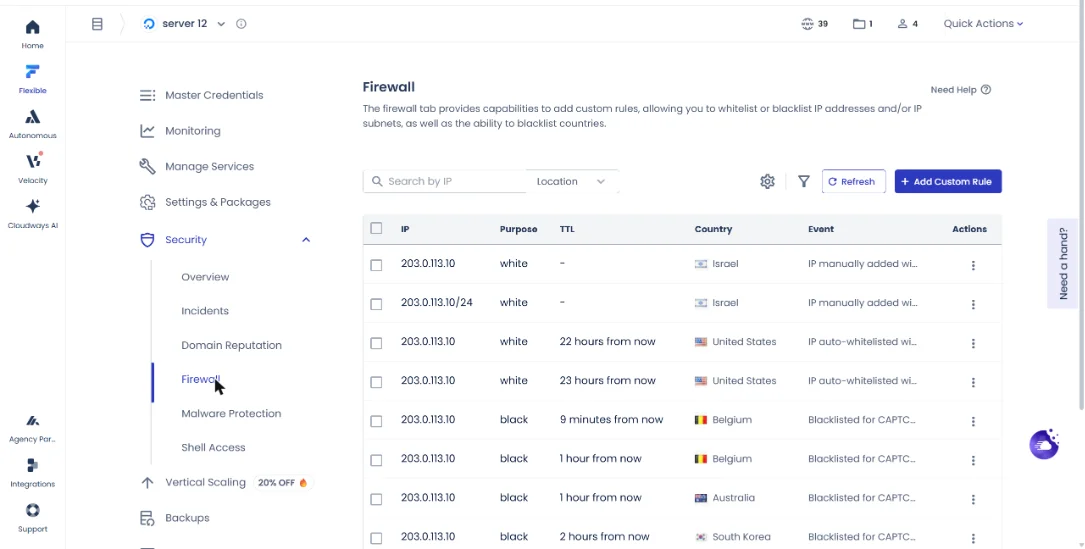
- Vai alla scheda Firewall e clicca l’icona a forma di ingranaggio (impostazioni).
- Assicurati che Anti-Bot Protection sia attivo.
- In Enhanced DoS Protection, attivalo e scegli dall’elenco il limite di richieste per IP.
- Consiglio anche di attivare Weak Password Login Prevention, che impedisce gli accessi a WordPress con password deboli come 1234.
- Clicca Save changes.
Come scegliere il limite di richieste: un limite troppo basso può colpire visitatori reali, per esempio un intero ufficio che naviga da un solo indirizzo IP, o una pagina che carica molti file. Parti da un valore moderato e tieni d’occhio la scheda Incidents per vedere chi viene bloccato. È un consiglio basato sulla mia esperienza; Cloudways non pubblica un valore raccomandato.
Nota: Cloudways precisa che, in rari casi, disattivare Anti-Bot Protection può entrare in conflitto con le impostazioni di cache della CDN. Se stai pensando di disattivarlo, controlla prima le impostazioni della cache.
Bloccare a mano un IP o un paese
Hai visto un indirizzo che inonda il tuo sito, oppure tutti gli attacchi arrivano da un paese in cui non hai clienti? Puoi bloccare a mano.
- Nella scheda Firewall clicca Add Custom Rule.
- Per bloccare un indirizzo: scegli la scheda IP Address, inserisci un indirizzo o un intervallo CIDR (per esempio
192.168.1.0/24) e scegli blacklist o whitelist. - Puoi impostare un TTL perché il blocco scada automaticamente. Lascialo vuoto per un blocco permanente e aggiungi una nota per ricordarti perché hai bloccato.
- Per bloccare un paese: scegli il paese dall’elenco e salva.
Bloccare un paese non blocca i bot di Google, Bing, Yandex e Baidu quando arrivano da indirizzi verificati, quindi il tuo posizionamento organico non ne risente. Non blocca nemmeno le connessioni in uscita dal server.
La scheda Incidents: vedere cosa è stato bloccato
La scheda Incidents elenca ogni attività sospetta bloccata sul server. Dal menu a tre puntini sulla riga di ogni indirizzo puoi spostarlo nella whitelist o nella blacklist, e puoi selezionare più indirizzi e agire su di loro insieme. La scheda Overview mostra l’intensità degli attacchi nel tempo. I dati vengono conservati solo per gli ultimi 30 giorni.
Cosa aggiunge l’Enterprise Bot Protection di Cloudflare?
Il vantaggio di Cloudflare è dove si trova: i bot vengono fermati al bordo della rete, prima che raggiungano il tuo server e prima che consumino le tue risorse. Va bene per i siti ad alto traffico, per i negozi che subiscono lo scraping dei prezzi e per chi usa già il componente aggiuntivo Cloudflare Enterprise per la velocità. Secondo la pagina sulla sicurezza di Cloudways, a novembre 2026 il componente aggiuntivo parte da 4,99 $ per dominio al mese (≈ 4,74 € al 23 novembre 2026).
- Nella piattaforma scegli Flexible > My Applications e clicca la tua applicazione.
- Nel menu laterale dell’applicazione apri Cloudflare e clicca Security Rules.
- In cima alla pagina trova Advanced Security Mode. Di default è impostato su Off.
- Scegli Enterprise Bot Protection.
- Scorri in basso e clicca Save Changes. Il messaggio «Cloudflare settings have been saved» conferma che l’impostazione è stata salvata.
| Enterprise Bot Protection | Under Attack Mode | |
|---|---|---|
| Chi riceve una verifica | Solo i bot probabili (bot score 0–30) | Tutti i visitatori, persone e bot |
| Visitatori reali | Navigano come al solito | Devono superare una verifica |
| Bot verificati (Googlebot, Bingbot) | Non coinvolti | Non coinvolti |
| Quando usarlo | In modo permanente, per filtrare scraping e abusi | Solo durante un attacco DDoS in corso, e disattivalo quando l’attacco finisce |
In Cloudflare > Settings > Security ci sono altre tre protezioni attive di default: WAF, Rate Limiting (limitazione della frequenza delle richieste) e Browser Integrity Check. C’è anche AI Crawler Blocking, disattivato di default, che blocca i bot delle aziende di AI che raccolgono contenuti. Per vedere cosa bloccano davvero queste protezioni, vedi gli eventi di sicurezza di Cloudflare.
Un punto importante sui bot AI: se vuoi che il tuo sito venga citato in ChatGPT, Perplexity o altri motori AI, bloccare i crawler AI in blocco può andarti contro. Su un sito di contenuti o di servizi, pensaci due volte prima di attivarlo. Su un sito con contenuti a pagamento o informazioni che non vuoi far raccogliere, è uno strumento utile.
Il codice ASAEL-BF2026 toglie l’80% dalla tua fattura per i primi due mesi (fino a $200 di sconto al mese) e include migrazioni gratuite illimitate dei siti. Solo per i nuovi clienti e solo fino alla fine dell’offerta.
L’offerta termina il 4 dicembre 2026 alle 23:59 (UTC+2).
Inizia con una prova gratuita, senza carta di credito. Inserisci il codice al checkout e controlla che compaia.
Dopo il Black Friday: 30% di sconto per 3 mesi con il codice ASAEL. Su un server grande (sopra circa $444 al mese) ASAEL fa già risparmiare di più oggi. Calcolatore ASAEL-BF2026 vs. ASAEL
Avvia un server di prova gratuito, senza carta di credito. Quando passi a un piano a pagamento, il codice ASAEL toglie il 30% dalla tua fattura per i primi tre mesi.
Il link inserisce il codice nel modulo di iscrizione. Controlla solo che compaia.
Errori comuni e come risolverli
Mi sono bloccato da solo: se il tuo indirizzo è finito nella blacklist, accedi alla piattaforma da un’altra rete (per esempio un hotspot del telefono), trova l’indirizzo nella scheda Incidents o Firewall e spostalo nella whitelist.
I visitatori si lamentano di vedere una schermata di verifica: molto probabilmente Under Attack Mode è rimasto attivo dopo la fine dell’attacco. Rimetti Advanced Security Mode su Enterprise Bot Protection oppure su Off. Se succede senza Cloudflare, controlla se il loro IP è stato intercettato dal limite di Enhanced DoS Protection.
Un servizio esterno (gateway di pagamento, CRM, monitoraggio dell’uptime) non riesce a connettersi al sito: servizi come questi inviano molte richieste dagli stessi indirizzi e a volte vengono scambiati per bot. Aggiungi i loro indirizzi IP alla whitelist.
Ho bloccato un paese e il traffico da Google è calato: non dovrebbe succedere, perché i bot verificati di Google non vengono bloccati. Controlla in Search Console gli errori di scansione e assicurati di non aver bloccato per sbaglio il paese da cui arriva il tuo pubblico.
Il server è ancora sovraccarico nonostante tutte le protezioni: il carico potrebbe essere traffico reale e non bot. Controlla i passaggi per velocizzare il tuo sito e solo dopo valuta di potenziare il server.
Stai bloccando i bot dannosi? Assicurati di non aver bloccato, strada facendo, anche i crawler dei motori AI. L’ho testato sui miei server, e quello che ho scoperto è spiegato nella guida Cloudways blocca i crawler AI come ClaudeBot?.
Fonti
- Cloudways Managed Security
- Cloudways: A Brief Guide to Server Security Management
- Cloudways: How to Enable Cloudflare on Your Application
- Cloudflare Docs: Bots
Domande frequenti
No, non se usi gli strumenti di Cloudways. I bot verificati come Googlebot e Bingbot non sono toccati da Enterprise Bot Protection né da Under Attack Mode, e non vengono bloccati nemmeno dal blocco per paese, purché arrivino da indirizzi verificati.
Sì, su più livelli. Sul server sono attivi Enhanced DoS Protection e il firewall Imunify360, e Cloudflare Enterprise aggiunge la protezione DDoS al bordo della rete più Under Attack Mode per un attacco in corso. Per un sito che è bersaglio di attacchi, Cloudflare Enterprise è il livello più forte.
Di solito no. Su Cloudways il blocco avviene sul server e al bordo di Cloudflare, prima che la richiesta arrivi a WordPress, quindi risparmia più risorse di un plugin. Un plugin aggiunge carico al sito stesso.
Enterprise Bot Protection sfida solo i bot probabili, e i visitatori normali non notano nulla. Under Attack Mode sfida ogni visitatore, quindi lo attivi solo durante un attacco e lo disattivi subito dopo.
30 giorni. I report e i dati più vecchi non vengono conservati, quindi se ti serve uno storico a lungo termine, fai regolarmente degli screenshot della scheda Overview.
Guide correlate
- Malware Protection su Cloudways: scansione e pulizia dei malware
- Come proteggere il tuo account Cloudways
- Accesso SSH e utenti SFTP su Cloudways
- Come configurare la sicurezza del sito con Sucuri
- Rafforzare la sicurezza su Cloudways
- Hosting per siti web Cloudways
- Tutte le guide di questa categoria: Guide sulla sicurezza
Fonte ufficiale: A Brief Guide to Server Security Management, How to Enable Cloudflare on Your Application (Cloudways Knowledge Base), Cloudways Managed Security. Scritta e verificata da Asael Dreyer · Aggiornata il 6 novembre 2026
Informativa: questo è un sito indipendente, non il sito ufficiale di Cloudways. Alcuni link di questo sito sono link di affiliazione: se ti iscrivi tramite questi link, riceviamo una commissione, senza alcun costo aggiuntivo per te. Tutti i dettagli

