
Ultimo aggiornamento: · A cura di Asael Dreyer
Risposta breve: per configurare la CDN di Breeze su Cloudways vai in Impostazioni > Breeze > CDN in WordPress, spunta Activate CDN e incolla nel campo CDN CNAME l’URL della Pull Zone fornito dal tuo provider (per esempio un URL cloudfront.net di CloudFront). Breeze supporta solo le CDN di tipo Pull. Con Cloudflare Enterprise di Cloudways non devi configurare nulla in Breeze, mentre con un account Cloudflare personale ti colleghi tramite il DNS e svuoti la cache con il plugin ufficiale di Cloudflare.
Cos’è una CDN e a cosa serve
Prima di collegare qualsiasi cosa, conviene capire cosa fa una CDN e cosa invece non fa.
Una CDN (Content Delivery Network) è una rete di server sparsi in molti paesi che conserva copie dei file statici del tuo sito: immagini, CSS, JavaScript e font. Quando arriva un visitatore, i file vengono serviti dal server a lui più vicino invece che dal tuo server di origine. Il risultato: caricamenti più rapidi per i visitatori lontani, meno banda consumata e meno carico sul tuo server Cloudways.
Ciò che una CDN non fa: non sistema una pagina che il server costruisce lentamente. Se il tuo TTFB è alto, il problema sta nel server, nella cache o nel codice; vedi sito lento o CPU alta. Una CDN completa Varnish e Breeze, non li sostituisce.
Un sito con pubblico locale ha bisogno di una CDN?
Se tutti i tuoi visitatori sono in un solo paese e il server è vicino a loro (per esempio in un data center della zona), il vantaggio di una CDN per i piccoli file statici è minore, ma esiste comunque: meno carico e meno banda sul server e immagini che si caricano più in fretta sulle pagine pesanti. Se invece il tuo pubblico è distribuito in più regioni, per esempio un sito multilingua o un negozio che spedisce all’estero, una CDN conta molto di più. Prima di scegliere un provider, controlla sulla sua mappa della rete che ci sia un punto di presenza vicino ai tuoi visitatori. Per scegliere la posizione del server vero e proprio, vedi le sedi dei server Cloudways.
Che differenza c’è tra una CDN Pull e una CDN Push?
È la distinzione più importante di questa guida, perché Breeze ne supporta una sola.
| Tipo | Come funziona | Supportata da Breeze? |
|---|---|---|
| CDN Pull (Pull Zone) | I file restano sul tuo server. Alla prima richiesta la CDN “preleva” il file dal tuo server, lo conserva e lo serve finché non scade | Sì. Devi solo inserire l’URL del CNAME |
| CDN Push | Carichi in anticipo tutti i file statici sui server della CDN | No. Serve un plugin aggiuntivo che carichi i file |
Secondo Cloudways, i provider diffusi che funzionano con Breeze come CDN Pull sono Cloudflare, Amazon CloudFront e KeyCDN. CloudFront può funzionare anche come CDN Push e in quel caso Cloudways rimanda al plugin WP Offload S3 Lite per caricare i file. Una nota su MaxCDN: compare ancora nella documentazione di Cloudways, ma è un marchio vecchio e non ho trovato conferme che sia attivo per i nuovi clienti. Per questo non ti consiglio di sceglierlo e non posso garantire che funzioni. Se hai già un account, la configurazione in Breeze è la stessa degli altri provider Pull. Non sai se il piano gratuito basta? Leggi Cloudflare Free vs. Enterprise.
Quale opzione fa per te
| Opzione | Cosa ottieni | Cosa impostare in Breeze | Ideale per |
|---|---|---|---|
| Cloudflare Enterprise tramite Cloudways | CDN, sicurezza e caching delle pagine sull’edge, come componente aggiuntivo a pagamento della piattaforma | Niente. Breeze lo rileva e svuota la cache automaticamente | Siti aziendali che vogliono una soluzione gestita |
| Cloudflare con un account personale (compreso il piano gratuito) | CDN e proxy cambiando i nameserver | Di solito niente nella scheda CDN. Svuota la cache con il plugin ufficiale di Cloudflare | Siti piccoli e medi con budget ridotto |
| CloudFront / KeyCDN (Pull Zone) | CDN solo per i file statici | Activate CDN + CDN CNAME | Chi lavora già con il provider o vuole il controllo completo |
Cosa devi preparare prima di iniziare?
- Breeze installato e attivo sul sito. Vedi la guida base a Breeze.
- Un account attivo presso il provider della CDN e una Pull Zone già creata (origine: l’URL del tuo sito). Al termine della procedura il provider ti dà un URL come
d30qc2fl13p8n6.cloudfront.netoppurewp-yyy.kxcdn.com. - Un certificato SSL valido, con il sito che si carica in HTTPS. Dopo ogni modifica alle impostazioni della CDN dovrai svuotare la cache.
- Esporta le impostazioni attuali di Breeze in Tools, così puoi tornare indietro facilmente.
Collegare una CDN Pull in Breeze (CloudFront, KeyCDN o un’altra CDN)
La procedura è la stessa per ogni provider Pull. Cambia solo l’URL.
- Nella dashboard di WordPress vai in Impostazioni > Breeze e apri la scheda CDN.
- Spunta Activate CDN.
- Nel campo CDN CNAME inserisci l’URL della Pull Zone fornito dal tuo provider. Per CloudFront è un URL che termina con cloudfront.net, per KeyCDN un URL che termina con kxcdn.com.
- Nel campo CDN Content controlla che siano elencate le cartelle che la CDN deve servire (per esempio la cartella wp-content), oppure aggiungine altre.
- Lascia attivo Relative Path, come consiglia Cloudways.
- Clicca su Save Changes, svuota tutte le cache e fai una prova.
Cosa fa ogni campo della scheda CDN
| Campo | Funzione | Consiglio |
|---|---|---|
| Activate CDN | Attiva la riscrittura degli URL verso l’URL della CDN | Se lo disattivi, i file tornano subito al server di origine |
| CDN CNAME | L’URL della CDN verso cui vengono riscritti i file | Se alcune pagine sono ancora in HTTP e altre in HTTPS, inizia l’URL con // invece di https:// |
| CDN Content | Le cartelle i cui file vengono serviti dalla CDN | Immagini e temi di solito si trovano in wp-content |
| Exclude Content | Cartelle o tipi di file che non vengono serviti dalla CDN | Utile per un file che si rompe sulla CDN, per esempio un font bloccato da CORS |
| Relative Path | Abilita i percorsi relativi | Lascialo attivo |
Come verificare che la CDN funzioni
- Apri il sito in una finestra privata.
- Clic destro > Visualizza sorgente pagina e cerca l’URL della CDN. I link a immagini, CSS e JS devono iniziare con quell’URL.
- Negli strumenti per sviluppatori (F12), nella scheda Network, ricarica la pagina e controlla che i file si carichino dall’URL della CDN senza errori.
Cloudflare e Breeze: due scenari diversi
Qui è dove si confondono quasi tutti, perché Breeze ha un’integrazione con Cloudflare, ma non funziona con ogni account Cloudflare.
Cloudflare Enterprise tramite Cloudways
Se hai attivato il componente aggiuntivo Cloudflare Enterprise dalla piattaforma Cloudways, Breeze funziona con esso senza alcuna configurazione. Svuota automaticamente la cache di Cloudflare quando cambi tema e anche quando aggiorni articoli, pagine o custom post type. Anche Purge All Cache della barra di amministrazione svuota Cloudflare. Non devi compilare la scheda CDN.
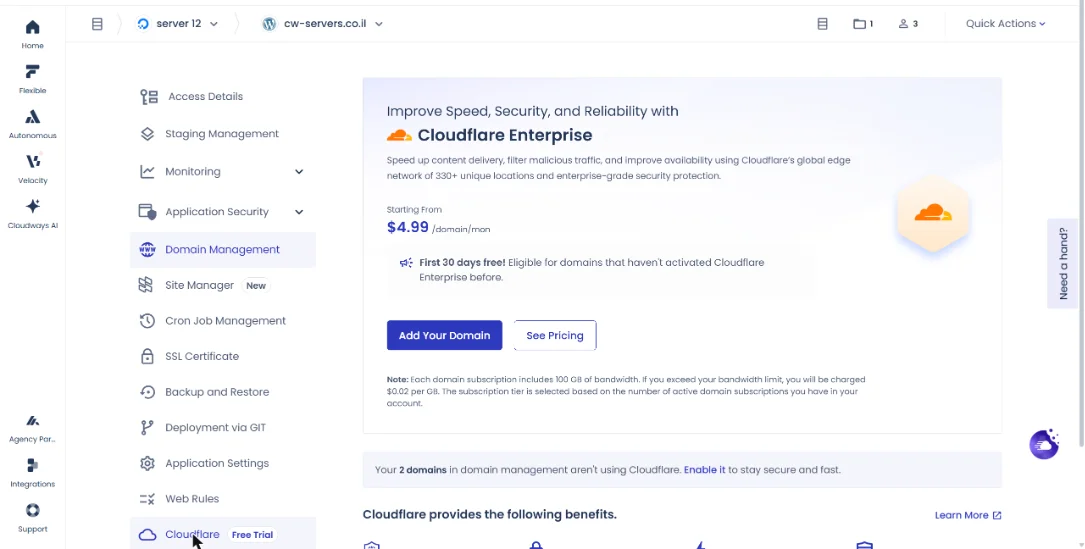
Dietro le quinte Breeze usa le costanti CDN_SITE_ID e CDN_SITE_TOKEN e una variabile d’ambiente chiamata FPC_ENV, che Cloudways imposta automaticamente quando il componente aggiuntivo è attivo. Secondo la documentazione, non puoi impostare questa variabile a mano in wp-config.php. Tutti i dettagli su cosa ottieni e su come attivarlo sono nella guida a Cloudflare Enterprise su Cloudways.
Cloudflare con un account personale (compreso il piano gratuito)
Ecco la differenza importante: l’integrazione di Breeze per lo svuotamento della cache non funziona con un account Cloudflare personale. Le costanti CDN_SITE_ID e CDN_SITE_TOKEN non sono uno Zone ID o un API Token di Cloudflare e se inserisci i dati del tuo account otterrai l’errore Cloudflare microservices base url not found.
Cosa fai allora?
- Collega il dominio a Cloudflare tramite i nameserver (DNS), come spiegato nella guida alla configurazione della CDN Cloudflare. In questa modalità Cloudflare sta davanti al sito come proxy, quindi di solito non serve riscrivere gli URL nella scheda CDN di Breeze.
- Per svuotare la cache di Cloudflare da WordPress, Cloudways consiglia il plugin ufficiale di Cloudflare o un altro plugin che supporti Zone ID e API Token.
- Dopo una grossa modifica al design, svuota Breeze e Varnish, e anche Cloudflare.
Cloudflare Enterprise è attivo, ma la cache non si svuota
- Aggiungi a wp-config.php la riga
define( 'BREEZE_CF_DEBUG', true );così Breeze registra nel log le richieste di svuotamento. - Controlla il log per vedere se le richieste vengono inviate.
- Se la variabile FPC_ENV manca o è vuota, il componente aggiuntivo potrebbe non essere stato configurato del tutto per l’applicazione. Contatta il supporto; vedi come aprire un ticket nel modo giusto.
- Quando hai finito, rimuovi la riga di debug.
Errori comuni e risoluzione dei problemi
Le immagini non si vedono dopo l’attivazione: l’URL del CNAME è sbagliato oppure la Pull Zone non si è ancora propagata presso il provider. Controlla che l’URL di un singolo file funzioni direttamente nel browser passando dalla CDN. Disattiva Activate CDN finché non risolvi.
Font o icone spariti: di solito è un blocco CORS tra il tuo dominio e il dominio della CDN. Imposta gli header CORS presso il provider oppure aggiungi il tipo di file a Exclude Content.
Avvisi di Mixed Content: l’URL è stato inserito con http://. Usa https:// oppure //, e svuota la cache. Ne parlo meglio in Mixed Content e Too Many Redirects.
Hai inserito i dati di un account Cloudflare personale e ottieni “Cloudflare microservices base url not found”: l’integrazione di Breeze con Cloudflare è pensata solo per Cloudflare Enterprise di Cloudways. Rimuovi le costanti e usa il plugin ufficiale di Cloudflare.
Hai aggiornato un’immagine e i visitatori vedono ancora quella vecchia: la CDN tiene una copia finché non scade. Svuota la cache presso il provider oppure carica il file con un nome nuovo.
Due CDN insieme: Cloudflare come proxy e CloudFront come CNAME. È possibile, ma complica ogni svuotamento della cache. Sulla maggior parte dei siti ne basta una.
Il codice ASAEL-BF2026 toglie l’80% dalla tua fattura per i primi due mesi (fino a $200 di sconto al mese) e include migrazioni gratuite illimitate dei siti. Solo per i nuovi clienti e solo fino alla fine dell’offerta.
L’offerta termina il 4 dicembre 2026 alle 23:59 (UTC+2).
Inizia con una prova gratuita, senza carta di credito. Inserisci il codice al checkout e controlla che compaia.
Dopo il Black Friday: 30% di sconto per 3 mesi con il codice ASAEL. Su un server grande (sopra circa $444 al mese) ASAEL fa già risparmiare di più oggi. Calcolatore ASAEL-BF2026 vs. ASAEL
Avvia un server di prova gratuito, senza carta di credito. Quando passi a un piano a pagamento, il codice ASAEL toglie il 30% dalla tua fattura per i primi tre mesi.
Il link inserisce il codice nel modulo di iscrizione. Controlla solo che compaia.
Fonti
Le fonti ufficiali su cui si basa questa pagina (controllate il 7 novembre 2026):
- Cloudways Knowledge Base: How to use breeze cloudflare integration for cache purging
- Cloudways Knowledge Base: How to use cdns with breeze wordpress cache
- Cloudways Knowledge Base: How to use breeze with maxcdn
- Cloudways Knowledge Base: How to use breeze with amazon cloudfront
- Cloudways Knowledge Base: How to use breeze with keycdn
- Cloudways Knowledge Base: How to use your own cdn with breeze
Domande frequenti
Sì, in due modi. Con Cloudflare Enterprise di Cloudways funziona senza configurazione e svuota la cache automaticamente. Con un account Cloudflare personale colleghi il dominio tramite il DNS e svuoti la cache con il plugin ufficiale di Cloudflare, perché l’integrazione di Breeze non supporta un account personale.
L’URL che il tuo provider ti fornisce per la Pull Zone, per esempio un URL che termina con cloudfront.net o kxcdn.com. Breeze riscrive verso di esso gli URL di immagini, CSS e JavaScript, così vengono caricati dalla CDN.
No. Breeze funziona solo con una CDN Pull. Per una CDN Push, per esempio CloudFront in modalità Push, serve un plugin aggiuntivo che carichi i file, come WP Offload S3 Lite.
In parte. Se il server è vicino ai visitatori, il miglioramento per i file statici è relativamente piccolo, ma la CDN toglie comunque carico e banda al server. Per un pubblico in più regioni il vantaggio è molto più grande.
Deseleziona Activate CDN, clicca su Save Changes e svuota tutte le cache. I file tornano subito a essere caricati dal server di origine.
Fanno cose diverse. Varnish conserva intere pagine sul tuo server, mentre una CDN serve i file statici da vicino al visitatore. Usarli insieme dà il risultato migliore, soprattutto per un pubblico internazionale.
Guide correlate
- Come configurare la CDN Cloudflare per un sito su Cloudways
- Cloudflare Enterprise su Cloudways: cosa ottieni e come attivarlo
- Come svuotare la cache su Cloudways
- Come aumentare o ridurre le risorse di un server su Cloudways
- Impostazioni avanzate di Breeze: minificazione, Lazy Load e Heartbeat
- Tutte le guide su questo tema: prestazioni e caching su Cloudways
- Quanto costa: prezzi di Cloudways
Fonte ufficiale: How to Use Your Own CDN with Breeze, How to Use CDNs with Breeze WordPress Cache, Breeze Cloudflare Integration for Cache Purging, Breeze with Amazon CloudFront, Breeze with KeyCDN, Breeze with MaxCDN (citata per completezza, vedi la nota nella guida) (Cloudways Knowledge Base). Scritto e verificato da Asael Dreyer · Aggiornato: 6 novembre 2026
Informativa: questo è un sito indipendente, non il sito ufficiale di Cloudways. Alcuni link di questo sito sono link di affiliazione: se ti iscrivi tramite questi link, riceviamo una commissione, senza alcun costo aggiuntivo per te. Tutti i dettagli

