
Ultimo aggiornamento: · A cura di Asael Dreyer
Risposta breve: il monitoraggio di un’applicazione su Cloudways si fa nella schermata Monitoring dell’applicazione, sotto Analytics. Lì vedi chi invia richieste al sito (IP e bot), quali URL e quali codici di errore continuano a comparire, quali pagine PHP e quali query del database sono lente (oltre cinque secondi), quali job Cron sono in esecuzione e quanto disco e banda usa il sito. È il primo posto che controllo quando un sito specifico è lento o consuma troppe risorse.
Che differenza c’è tra monitoraggio del server e monitoraggio dell’applicazione?
Questa sezione spiega perché ci sono due schermate di monitoraggio e quando usare ciascuna.
Il monitoraggio del server risponde alla domanda “il server sta bene?”: CPU, memoria, disco e banda dell’intera macchina. Il monitoraggio dell’applicazione risponde a “cosa sta succedendo dentro un sito specifico?”: chi lo visita, quali pagine sono pesanti, quali query sono bloccate. Quando il server è sotto carico, il monitoraggio del server mostra il sintomo e quello dell’applicazione mostra la causa.
L’ordine consigliato è dall’alto verso il basso. Prima controlli nel monitoraggio del server quale applicazione usa più CPU, poi apri il monitoraggio di quell’applicazione. Come per il monitoraggio del server, qui non c’è alcun rischio: le schermate mostrano solo dati.
Prima di iniziare
- Accesso alla piattaforma Cloudways con il permesso per l’applicazione.
- Questa guida descrive la piattaforma Flexible nella nuova interfaccia. Secondo Cloudways, il monitoraggio della banda a livello di applicazione è disponibile solo nella nuova interfaccia.
- Gli orari nelle tabelle e nei log sono in UTC. Convertili nel tuo fuso orario prima di confrontarli con la segnalazione di un cliente.
- Aiuta sapere più o meno quando è iniziato il problema. Così scegli l’intervallo di tempo giusto e non annegherai nei dati.
Come aprire il monitoraggio dell’applicazione
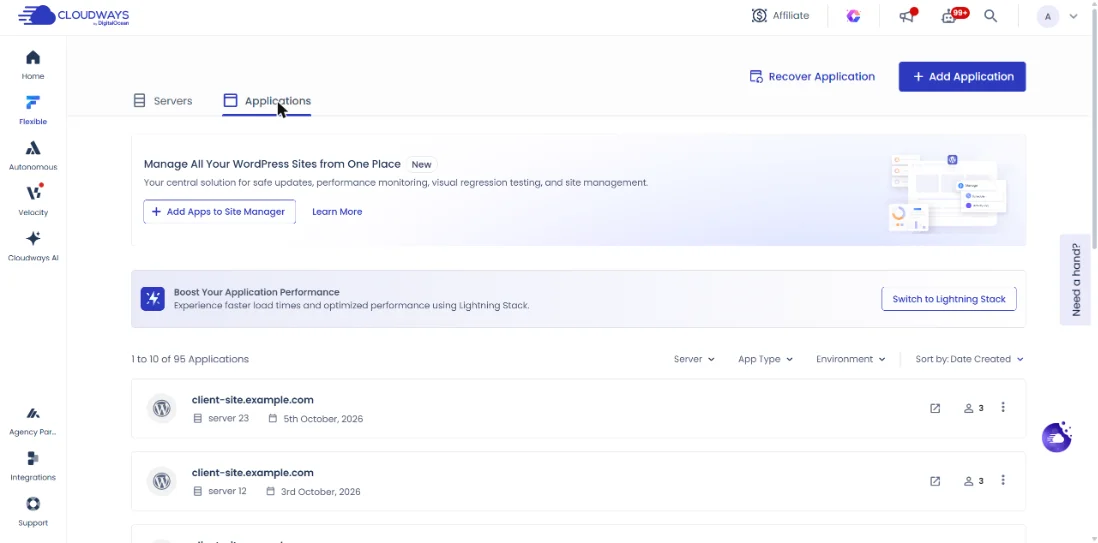
- Nel menu laterale clicca su Flexible e, nella pagina che si apre, vai alla scheda Applications (nella documentazione di Cloudways si chiama My Applications).
- Clicca sul nome dell’applicazione (il sito) che vuoi controllare.
- Nel menu a sinistra clicca su Monitoring. Si aprono due gruppi: Analytics e Logs.
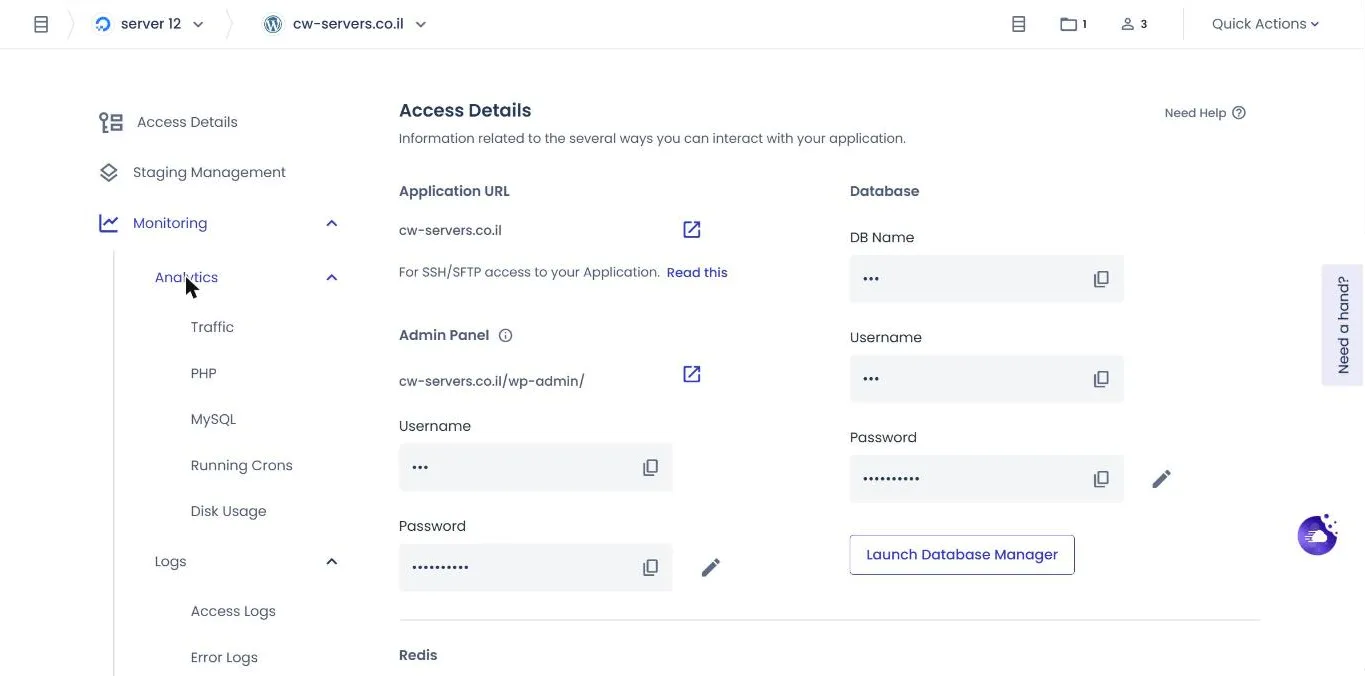
In Analytics ci sono cinque pagine: Traffic, PHP, MySQL, Running Crons e Disk Usage. I log sono trattati in una guida a parte su log degli errori e Debug.
| Pagina | La domanda a cui risponde |
|---|---|
| Traffic | Chi sta inviando richieste, a quali URL e quale codice di risposta ottiene |
| PHP | Quali pagine vengono richieste di più, quali sono lente e quali processi PHP sono in esecuzione adesso |
| MySQL | Quante connessioni attive ci sono e quali query sono lente |
| Running Crons | Quali job pianificati sono in esecuzione in questo momento e quanto consumano |
| Disk Usage | Quanto spazio occupano i file e il database del sito e cosa pesa di più |
Chi visita il sito e cosa richiede (Traffic)?
La pagina del traffico è lo strumento più rapido per individuare bot, scansioni e attacchi. Ha cinque schede.
In ogni scheda scegli un intervallo di tempo dal menu a tendina (in IP Requests il valore predefinito è 15 minuti) e clicchi su Refresh.
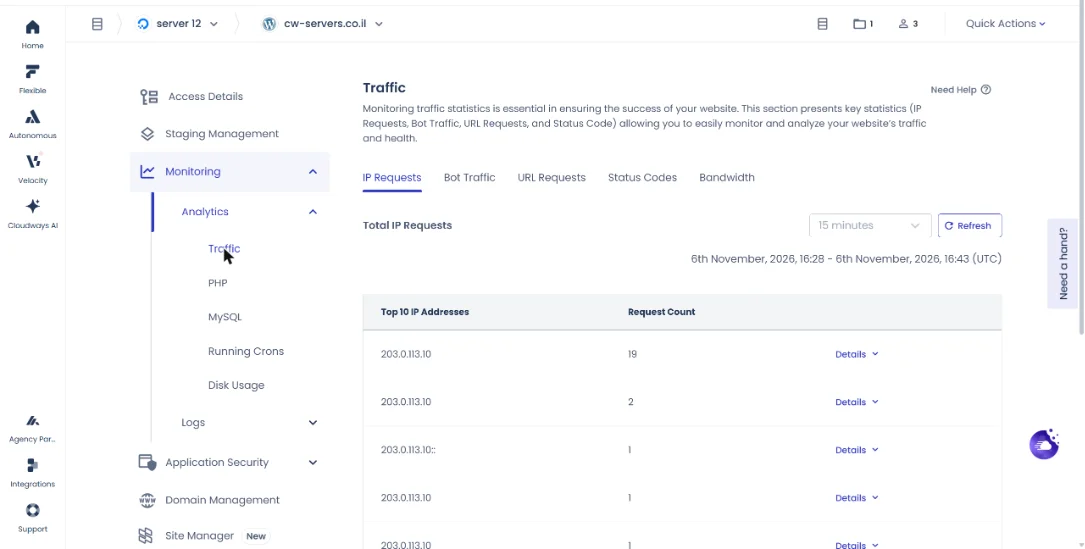
IP Requests
La tabella Top 10 IP Addresses con il numero di richieste di ogni indirizzo. Cliccando su Details vedi quali URL ha richiesto quell’IP. Un singolo IP con migliaia di richieste in quindici minuti è quasi sempre un bot, uno scanner o un tentativo di intrusione, non un cliente.
Bot Traffic
Un elenco dei bot che hanno inviato più richieste. I bot di Google e Bing sono una parte normale della vita di un sito. I bot degli strumenti SEO, i crawler delle AI e i bot non identificati possono consumare più risorse di tutti i tuoi visitatori reali messi insieme, soprattutto sui negozi WooCommerce con molti filtri.
URL Requests
Gli URL che hanno ricevuto più richieste; Details mostra da quali IP provenivano. Cosa cercare: wp-login.php o xmlrpc.php in cima all’elenco indicano tentativi automatici di login; admin-ajax.php o wp-cron.php in grandi quantità indicano un plugin o un’attività che gira senza sosta.
Un consiglio per i siti con caratteri non latini negli URL (cirillico, arabo, cinese e così via): questi URL di solito vengono mostrati con il percent-encoding (una sequenza come %D0…). Per scoprire di quale pagina si tratta, incolla l’URL nella barra degli indirizzi del browser e lo decodificherà.
Status Codes
Quante richieste sono finite con ciascun codice di risposta: 200 successo, 301/302 reindirizzamento, 404 pagina non trovata, 500 e oltre errore del server. Details alla fine della riga mostra quali URL hanno restituito quel codice. Tanti 404 insieme di solito indicano uno scanner che cerca file vulnerabili; tanti errori 5xx sono un motivo per andare subito al log degli errori.
Bandwidth
I dieci URL che hanno usato più banda nell’intervallo scelto (15 minuti, 30 minuti, un’ora o un giorno). Di solito sono immagini pesanti, file video o PDF. Se l’elenco è pieno di immagini, la compressione e una CDN fanno risparmiare la maggior parte del consumo. Secondo la documentazione, i risultati qui possono cambiare dopo una pulizia del disco (Disk Optimization).
Quali pagine sono pesanti e lente (PHP)?
PHP è il linguaggio che costruisce le pagine di WordPress. Ogni richiesta a cui non si risponde dalla cache esegue PHP (e se OPcache si riempie, può comparire qui come carico anomalo), quindi qui vedi dove il server “fatica”.
| Scheda | Cosa vedi | Come usarla |
|---|---|---|
| Requested Pages | Le pagine più richieste, con Avg. Duration (in sec) e il numero di richieste | Una pagina popolare con un tempo medio alto è la prima candidata all’ottimizzazione |
| Running Processes | I processi PHP e PHP-FPM in esecuzione adesso, con CPU%, Memory% e durata | Un processo in esecuzione da decine di secondi o più è probabilmente un’importazione, un backup o codice bloccato |
| Slow Pages | Pagine e script eseguiti per più di cinque secondi, con tempo massimo e medio | L’elenco più importante per diagnosticare un sito lento |
Quando una pagina compare in Slow Pages, la domanda successiva è perché. Se è una pagina che dovrebbe stare in cache (una home, un articolo), controlla se qualcosa sta aggirando la cache. Se è una pagina dinamica (carrello, ricerca, admin-ajax.php), controlla in MySQL se nello stesso momento c’è stata una query lenta e nel log degli errori se un plugin specifico genera avvisi.
MySQL: connessioni e query lente
Il database è il luogo in cui WordPress conserva articoli, ordini e impostazioni. Una sola query lenta che parte a ogni caricamento di pagina può mettere in ginocchio un intero server. Nella vecchia documentazione di Cloudways questa pagina si chiamava Database, mentre nella nuova interfaccia è MySQL.
- Summary: la tabella Active Connections mostra le connessioni e le query in esecuzione in questo momento, con Host, Command Type, Running Time (in sec) e la query stessa. Clicca Refresh qualche volta mentre il sito è lento e cerca una query che continua a tornare.
- Slow Queries: le query eseguite per più di cinque secondi, con il loro tempo di esecuzione. Vengono registrate dopo che sono terminate con successo.
Cosa ne fai? Una query lunga su wp_options di solito fa pensare a un autoload gonfio. Le query su wp_postmeta in un grande negozio fanno pensare a una ricerca o a un filtro pesante. Un Object Cache toglie molto di questo carico; vedi Object Cache Pro su Cloudways. Per l’accesso diretto al database vedi la guida al database.
Cosa gira in background (Running Crons)?
I job Cron sono comandi eseguiti secondo una pianificazione: backup dei plugin, sincronizzazione dell’inventario, invio di una newsletter.
La pagina Running Crons mostra ogni job in esecuzione adesso, con CPU%, Memory% e tempo di esecuzione in secondi. Qui compaiono i job impostati dalla gestione Cron di Cloudways o dalla riga di comando.
Un punto che crea confusione: WP-Cron qui non compare. WP-Cron fa parte del codice di WordPress, non è un servizio Cron di sistema. Per vedere i suoi eventi usa WP-CLI e, per sostituirlo con un vero Cron, vedi come creare Cron Job e disattivare WP-Cron.
Cosa occupa spazio sul sito (Disk Usage)?
Quando il disco del server si riempie, è qui che scopri quale sito e quale cartella ne sono responsabili.
- In Analytics clicca su Disk Usage e scegli la scheda Summary.
- Sotto File Usage vedi il totale dei file, comprese la cartella del sito, i log web, i file di configurazione e i backup locali (se li hai attivati). Apri See Top Webroot Folders Consuming the Disk Space per vedere le cartelle più grandi.
- Sotto Database Usage vedi la dimensione del database e See Top Database Tables Consuming the Disk Space mostra le tabelle più grandi.
- Total Usage somma file e database.
- Nella scheda Details scegli un periodo (per esempio 7 Days) e vedi un grafico dell’uso del disco in MB nel tempo.
Fai attenzione a ciò che qui non viene contato: i file collegati all’utente master o all’utente dell’applicazione, lo spazio occupato dai job Cron e i file fuori dalla cartella home dell’applicazione (per esempio i file di sessione PHP). Per questo la somma delle applicazioni non sempre coincide con lo spazio usato sul server. Se il disco è pieno, continua con la guida al disco pieno.
Tre scenari comuni
Esempi di diagnosi, dal sintomo alla probabile scoperta.
| Il sintomo | Dove guardare | Cosa si trova di solito |
|---|---|---|
| La CPU del server è salita al 100% di notte | Traffic > IP Requests e Bot Traffic, intervallo di un giorno | Un singolo bot o scanner che ha inviato migliaia di richieste |
| Una pagina prodotto impiega dieci secondi a caricarsi | PHP > Slow Pages, poi MySQL > Slow Queries | Una query pesante di un plugin di filtri o di variazioni |
| Il disco è cresciuto di 5 GB in una settimana | Disk Usage > Details, poi Top Webroot Folders | Backup dei plugin, un log di debug diventato enorme o una cartella di cache |
Il percorso completo per un sito lento, compreso cosa fare dopo aver trovato la causa, lo trovi nella guida al sito lento o alla CPU alta.
Errori comuni e risoluzione dei problemi
“No data available”: non c’è stata attività nell’intervallo scelto. Non è un bug. Scegli un intervallo più lungo.
Le tabelle non si caricano: svuota la cache e i cookie del sito di Cloudways, prova una finestra privata o un altro browser, oppure fai un aggiornamento forzato (Ctrl+Shift+R).
Non vedi i Cron job di WordPress: è normale. Running Crons mostra solo il Cron di sistema. Controlla WP-Cron con WP-CLI.
Hai bloccato un IP e nel giro di un’ora ne è arrivato un altro: i bot cambiano indirizzo. Invece di inseguire ogni IP, valuta una protezione a livello di server; vedi Bot Protection su Cloudways.
Gli orari non coincidono con quanto riferito dal cliente: gli orari sono in UTC. Convertili nel fuso orario del cliente.
Non vuoi scoprire i problemi solo quando chiama un cliente: imposta gli avvisi; vedi avvisi e CloudwaysBot. Per un’analisi profonda a livello di codice, collega New Relic.
Il codice ASAEL-BF2026 toglie l’80% dalla tua fattura per i primi due mesi (fino a $200 di sconto al mese) e include migrazioni gratuite illimitate dei siti. Solo per i nuovi clienti e solo fino alla fine dell’offerta.
L’offerta termina il 4 dicembre 2026 alle 23:59 (UTC+2).
Inizia con una prova gratuita, senza carta di credito. Inserisci il codice al checkout e controlla che compaia.
Dopo il Black Friday: 30% di sconto per 3 mesi con il codice ASAEL. Su un server grande (sopra circa $444 al mese) ASAEL fa già risparmiare di più oggi. Calcolatore ASAEL-BF2026 vs. ASAEL
Avvia un server di prova gratuito, senza carta di credito. Quando passi a un piano a pagamento, il codice ASAEL toglie il 30% dalla tua fattura per i primi tre mesi.
Il link inserisce il codice nel modulo di iscrizione. Controlla solo che compaia.
Fonti
- Cloudways Knowledge Base: How to monitor traffic statistics of an application
- Cloudways Knowledge Base: How to monitor the PHP performance of an application
- Cloudways Knowledge Base: How to monitor the database statistics of an application
- Cloudways Knowledge Base: How to monitor cron jobs on the Cloudways platform
- Cloudways Knowledge Base: How to view application disk usage
- Cloudways Knowledge Base: How to monitor the bandwidth consumption of an application
Domande frequenti
Da cinque secondi. Ogni pagina o script PHP eseguito per più di cinque secondi viene registrato in Slow Pages e ogni query eseguita per più di cinque secondi viene registrata in Slow Queries.
Perché WP-Cron fa parte del codice di WordPress e non è un servizio Cron di sistema. La pagina mostra solo i job impostati dalla gestione Cron di Cloudways o dalla riga di comando. Gli eventi di WP-Cron si vedono con WP-CLI.
Apri Traffic e controlla IP Requests e Bot Traffic per l’intervallo di tempo del carico. Un indirizzo o un bot con migliaia di richieste in poco tempo è il segnale. Details mostra quali URL hanno richiesto.
No. Il monitoraggio del server e delle applicazioni è incluso nella piattaforma Cloudways su ogni server. Solo strumenti esterni come New Relic richiedono un proprio account.
Perché il dato di un’applicazione non comprende i file dell’utente master, lo spazio occupato dai job Cron e i file fuori dalla cartella dell’applicazione. Il dato del server conta anche log, file di sistema e backup.
La documentazione ufficiale non descrive l’esportazione delle tabelle di Analytics. Per i log di accesso completi puoi scaricare i file via SFTP o chiedere al supporto un file che copra un intervallo di date.
Guide correlate
- Come monitorare un server su Cloudways: CPU, RAM, disco e htop
- Come vedere i log degli errori e attivare il Debug in WordPress
- Avvisi e CloudwaysBot: avvisi del server su Slack e via email
- Come collegare New Relic APM a un’applicazione
- Tutte le guide su questo tema: monitoraggio, log e avvisi su Cloudways
- Prima di scegliere un hosting: la recensione completa di Cloudways
Fonte ufficiale: How to Monitor Traffic Statistics of an Application, PHP Performance, Database Statistics, Cron Jobs, Application Disk Usage, Bandwidth Consumption (Cloudways Knowledge Base). Scritto e verificato da Asael Dreyer · Aggiornato: 6 novembre 2026
Informativa: questo è un sito indipendente, non il sito ufficiale di Cloudways. Alcuni link di questo sito sono link di affiliazione: se ti iscrivi tramite questi link, riceviamo una commissione, senza alcun costo aggiuntivo per te. Tutti i dettagli

