
Ultimo aggiornamento: · A cura di Asael Dreyer
In breve: per collegarti a un server Cloudways con FileZilla, copia dalla piattaforma l’indirizzo IP pubblico, il nome utente e la password: le Master Credentials nella pagina del server, oppure le credenziali dell’applicazione nella pagina del sito. In FileZilla scrivi nel campo Host sftp:// seguito dall’indirizzo IP, poi nome utente, password e porta 22, e clicca su Quickconnect. Un utente master vede tutti i siti del server. Un utente di applicazione arriva direttamente nella cartella di un solo sito. La prima connessione richiede circa cinque minuti.
Cos’è SFTP e perché lavorare con FileZilla
SFTP (Secure File Transfer Protocol) è un protocollo per trasferire file tra il tuo computer e il server su una connessione cifrata. Funziona sopra SSH, il protocollo che permette anche di eseguire comandi sul server. La differenza rispetto al vecchio FTP: con FTP password e file viaggiano in chiaro. Con SFTP tutto è cifrato. Su Cloudways si lavora solo con SFTP.
FileZilla è un software gratuito per Windows e Mac che mostra da un lato i file del tuo computer e dall’altro quelli del server, e li sposti trascinandoli. Perché ti serve, se hai la dashboard di WordPress? Perché ci sono situazioni in cui aiuta solo l’accesso diretto ai file:
- Un plugin ha rotto il sito e la dashboard non si carica. Rinomini la cartella del plugin e il sito torna a funzionare. È la cosa che faccio più spesso in FileZilla.
- Modificare file come
.htaccessowp-config.php. - Caricare o scaricare file grandi: molte immagini, backup, un tema che non si carica tramite WordPress.
- Controllare file sospetti dopo un attacco hacker.
Qual è la differenza tra master credentials e credenziali dell’applicazione?
Su Cloudways Flexible ci sono due tipi di utenti. Scegliere tra i due è una decisione di sicurezza, non solo di comodità.
| Master Credentials | Credenziali dell’applicazione | |
|---|---|---|
| Ambito di accesso | L’intero server, tutte le applicazioni | Una sola applicazione |
| Dove nella piattaforma | La pagina del server, in Server Management | La pagina dell’applicazione, in Access Details, nell’area SSH/SFTP |
| SSH | Attivo per impostazione predefinita | Va attivato a mano |
| Dove arrivi collegandoti | Nella cartella home, e da lì vai all’applicazione | Direttamente nella cartella dell’applicazione |
| Quante se ne possono creare | Un set per server | Il titolare dell’account può crearne diversi. Un membro del team può creare un set per ogni applicazione a cui ha accesso |
| A chi darle | Solo a te | Un freelance, uno sviluppatore o un’agenzia che lavora su un solo sito |
La mia regola: le master credentials non escono mai dall’azienda. Uno sviluppatore che lavora su un solo sito riceve un proprio utente di applicazione, con un nome che lo identifica, e a lavoro finito elimini quell’utente. Così sai chi ha fatto cosa e non esponi gli altri siti del server. L’accesso alla piattaforma stessa si gestisce tramite i membri del team, che è un argomento a parte.
Prima di iniziare
- FileZilla Client solo dal sito ufficiale, filezilla-project.org, in una versione aggiornata. Le versioni vecchie potrebbero non supportare i tipi di chiave del server.
- Un backup: prima di eliminare o modificare file, fai il backup dell’applicazione. Vedi la guida al backup.
- Il tuo indirizzo IP: secondo Cloudways, se l’accesso SSH/SFTP è limitato a indirizzi approvati, devi aggiungere il tuo indirizzo in Security e poi Shell Access sul server.
Passo 1: dove si trovano le credenziali?
Master credentials (Flexible)
- Nella piattaforma di gestione apri Servers e scegli il server.
- In Server Management, in Master Credentials, trovi l’indirizzo IP pubblico, il nome utente e la password. Cliccando su un campo lo copi. Per vedere la password clicca su view.
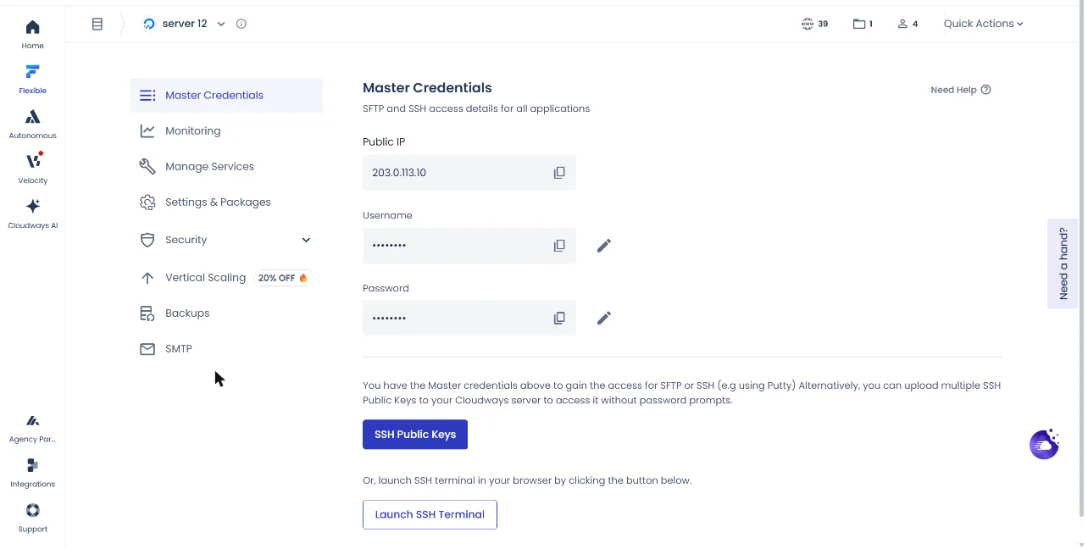
Credenziali dell’applicazione (Flexible)
- Apri Servers, scegli il server, clicca sull’icona del globo (www) e scegli l’applicazione.
- In Application Management, nella scheda Access Details, scorri fino all’area SSH/SFTP.
- Se non c’è ancora un utente, scrivi un nome utente e una password nei campi vuoti. Se ce n’è già uno, clicca su Add per creare un altro utente e di nuovo su Add per confermare.

Un utente esistente si modifica con edit e si elimina con l’icona del cestino. Nota: secondo la documentazione, SSH per un utente di applicazione va attivato a mano e la stessa documentazione dice che SSH attivo è una condizione perché la connessione SFTP funzioni. Se la connessione fallisce, controlla prima questo.
Su Cloudways Autonomous
- Nel menu laterale scegli Autonomous e poi My Applications, e scegli l’applicazione.
- Clicca su Manage Access e vai su SSH/SFTP. Lì trovi Host, nome utente e password predefinita.
- Per un utente aggiuntivo clicca su Add SFTP User, inserisci nome utente e password e clicca su Confirm.
Su Autonomous non ci sono master credentials per il server, ma solo per ogni applicazione. Nel campo Host usa l’indirizzo mostrato nella schermata, non un indirizzo IP. Nelle credenziali predefinite puoi cambiare solo la password.
Passo 2: collegati con FileZilla
- Apri FileZilla. In alto c’è una barra di connessione rapida con quattro campi.
- In Host scrivi
sftp://seguito dall’indirizzo IP del server (oppure dall’Host su Autonomous). Il prefissosftp://assicura che la connessione sia SFTP e non FTP. - In Username e Password incolla i dati che hai copiato.
- In Port inserisci
22. - Clicca su Quickconnect. Alla prima connessione compare un messaggio su una chiave del server sconosciuta. Spunta che ti fidi del server e conferma.
Consiglio: se ti colleghi spesso allo stesso server, salvalo nel Site Manager di FileZilla (nel menu File), con il protocollo SFTP. Così non devi riscriverlo ogni volta. Per un account con molti server, dai a ogni voce un nome che identifichi il cliente.
Passo 3: orientati tra le cartelle del server
Dopo la connessione vedi il server sul lato destro. Con un utente master, apri la cartella applications. Dentro c’è una cartella per ogni sito, con un nome che sembra una stringa casuale di lettere. È il nome del database dell’applicazione e compare negli Access Details di ogni applicazione nella piattaforma.
| Cartella | Cosa contiene |
|---|---|
public_html | I file veri e propri del sito. In WordPress: wp-admin, wp-content, wp-includes, wp-config.php |
private_html | Una cartella non raggiungibile da un browser e inclusa nei backup. Un buon posto per i file sensibili |
local_backups | Compare solo se hai attivato un backup locale. Qui si trova il file di backup da scaricare |
Un esempio pratico: disattivare un plugin che ha messo giù il sito
- Vai in
public_html/wp-content/plugins. - Trova la cartella del plugin sospetto. Fai clic destro e scegli Rename.
- Aggiungi un suffisso al nome, per esempio
-off. WordPress non troverà il plugin e lo disattiverà. - Aggiorna il sito. Se funziona di nuovo, hai trovato il colpevole. Ripristina il nome originale solo dopo aver aggiornato o sostituito il plugin.
Per modificare un file, fai clic destro e scegli View/Edit. FileZilla lo apre in un editor e, dopo il salvataggio, chiede se caricare la nuova versione sul server. Prima di modificare, scarica una copia del file sul tuo computer.
Il codice ASAEL-BF2026 toglie l’80% dalla tua fattura per i primi due mesi (fino a $200 di sconto al mese) e include migrazioni gratuite illimitate dei siti. Solo per i nuovi clienti e solo fino alla fine dell’offerta.
L’offerta termina il 4 dicembre 2026 alle 23:59 (UTC+2).
Inizia con una prova gratuita, senza carta di credito. Inserisci il codice al checkout e controlla che compaia.
Dopo il Black Friday: 30% di sconto per 3 mesi con il codice ASAEL. Su un server grande (sopra circa $444 al mese) ASAEL fa già risparmiare di più oggi. Calcolatore ASAEL-BF2026 vs. ASAEL
Avvia un server di prova gratuito, senza carta di credito. Quando passi a un piano a pagamento, il codice ASAEL toglie il 30% dalla tua fattura per i primi tre mesi.
Il link inserisce il codice nel modulo di iscrizione. Controlla solo che compaia.
E SSH?
Le stesse credenziali funzionano anche per SSH, cioè una riga di comando sul server. Su Windows 10 e 11, e su Mac e Linux, ti colleghi dal terminale con ssh username@host sulla porta 22. Tramite SSH esegui strumenti come WP-CLI, Git e Composer. È uno strumento potente e un comando sbagliato può cancellare file, quindi fai prima un backup. La spiegazione completa è nella guida a SSH su Cloudways.
Non vuoi installare nessun software? Per modificare al volo un singolo file c’è anche un file manager nel browser.
Come proteggi l’accesso senza lasciare una porta aperta?
- Un utente separato per ognuno a cui dai accesso, da eliminare a lavoro finito.
- Una password robusta e unica per ogni utente. Non inviarla nella stessa email dell’indirizzo IP.
- Limita l’accesso a indirizzi approvati in Security e poi Shell Access, quando hai un IP fisso. Se il tuo IP cambia, ricordati di aggiornarlo.
- Non salvare le password in FileZilla su un computer condiviso. FileZilla conserva le password sul computer e chiunque abbia accesso al computer può arrivarci.
Ho raccolto altre misure di rafforzamento per il server stesso nella guida alla sicurezza del server e per l’account della piattaforma nella guida alla sicurezza dell’account.
Errori comuni e come risolverli
Connection timed out: controlla che nel campo Host ci sia l’indirizzo IP del server e non il dominio, e che la porta sia 22. Verifica se il tuo indirizzo ha bisogno di approvazione in Shell Access. E se sei su una rete d’ufficio o d’albergo, la porta 22 potrebbe essere bloccata: prova un’altra rete, per esempio l’hotspot del telefono.
Authentication failed: il nome utente o la password sono sbagliati. Copiali di nuovo dalla piattaforma, senza spazi. E tieni presente che le credenziali SFTP non sono il tuo login alla piattaforma Cloudways e nemmeno quello di WordPress.
Un utente di applicazione non riesce a collegarsi: secondo Cloudways, l’accesso SSH deve essere attivo per l’applicazione. Controlla l’impostazione nell’area SSH/SFTP dell’applicazione.
Permission denied durante il caricamento o la modifica: un problema di permessi dei file. La piattaforma ha un’opzione per reimpostare i permessi di file e cartelle dell’applicazione e puoi anche contattare il supporto.
Un errore sul tipo di chiave o sulla cifratura: la tua versione di FileZilla è vecchia. Aggiorna all’ultima versione e riprova.
Fonti
- FileZilla Project – il sito ufficiale di FileZilla
- Guide to connecting to your application using SSH/SFTP – Cloudways Knowledge Base
- Difference between master and application credentials – Cloudways Knowledge Base
- How to create, edit and delete SFTP and SSH credentials – Cloudways Knowledge Base
Domande frequenti su FileZilla e Cloudways
No. Cloudways funziona con SFTP, la versione cifrata. In FileZilla scrivi sftp:// prima dell’indirizzo del server e usi la porta 22.
Le master credentials danno accesso all’intero server e a tutte le applicazioni, e hanno SSH attivo per impostazione predefinita. Le credenziali dell’applicazione danno accesso a un solo sito, ed è per questo che sono quelle da dare a uno sviluppatore o a un freelance.
Nella cartella applications, poi nella cartella che ha il nome del database dell’applicazione e, al suo interno, in public_html. Un utente di applicazione arriva direttamente nella cartella del sito.
Le cause comuni: una porta sbagliata al posto della 22, un nome utente o una password sbagliati, un indirizzo IP non approvato in Shell Access, oppure una rete che blocca la porta 22. Controlla anche che l’accesso SSH sia attivo per l’utente dell’applicazione.
Sì. Crea per lui un utente di applicazione nell’area SSH/SFTP del sito. Vedrà solo la cartella di quel sito. A lavoro finito, elimina l’utente.
Guide correlate
- Collegarsi a un server Cloudways via SSH
- Sicurezza dell’account Cloudways
- Cloudways Malware Protection
- Protezione dai bot su Cloudways
- Recensione dell’hosting Cloudways
- Tutte le guide su questo argomento: guide sulla sicurezza
Fonte ufficiale: Guide to Connecting to Your Application Using SSH/SFTP, Difference between Master and Application Credentials, How to Create, Edit, and Delete SFTP and SSH Credentials (Cloudways Knowledge Base). Questa guida è stata scritta e verificata da Asael Dreyer · Aggiornata il 6 novembre 2026
Informativa: questo è un sito indipendente, non il sito ufficiale di Cloudways. Alcuni link di questo sito sono link di affiliazione: se ti iscrivi tramite questi link, riceviamo una commissione, senza alcun costo aggiuntivo per te. Tutti i dettagli

