
Ultimo aggiornamento: · A cura di Asael Dreyer
Risposta breve: per collegarti a un server Cloudways via SSH, prendi username e password dalla schermata Master Credentials del server e clicca su Launch SSH Terminal, oppure collegati dal tuo computer con PuTTY o con ssh user@IP sulla porta 22. Un utente dell’applicazione deve prima avere SSH Access attivo nelle impostazioni dell’applicazione. Per una sicurezza migliore, aggiungi una chiave SSH in SSH Public Keys e limita l’accesso a indirizzi IP specifici da Security > Shell Access.
Cos’è SSH e perché ti serve
Prima di collegarti, conviene capire che cosa ti offre SSH su Cloudways e che cosa no.
SSH (Secure Shell) è un protocollo che apre una riga di comando cifrata verso un server remoto. Tutto ciò che passa nella connessione è cifrato, quindi chi ascolta la rete nel mezzo non può leggerlo. Con SSH esegui i comandi direttamente sul server: WP-CLI per gestire WordPress, Git, Composer, query al database, htop per controllare il carico e la lettura dei log.
SFTP è il fratello di SSH per il trasferimento dei file. Stesse credenziali, ma al posto della riga di comando hai un gestore di file (per esempio FileZilla). Se ti basta caricare o scaricare file, la guida a FileZilla e SFTP è più adatta.
E quello che non ottieni: Cloudways non ti dà accesso root al server. Ti colleghi come utente Master o come utente dell’applicazione, e le impostazioni di sistema si gestiscono dal pannello. Per il lavoro di tutti i giorni basta, ed è anche una delle ragioni per cui Cloudways può gestire e mettere in sicurezza il server al posto tuo.
Qual è la differenza tra utente Master e utente dell’applicazione?
Questa distinzione decide dove atterri dopo il login e a che cosa puoi accedere.
| Caratteristica | Master Credentials (utente master) | Application Credentials (utente dell’applicazione) |
|---|---|---|
| Ambito di accesso | Tutte le applicazioni sul server | Una sola applicazione |
| SSH di default | Attivo | Disattivato (solo SFTP), va abilitato |
| Dove arrivi dopo il login | Nella home dell’utente master; da lì entri nella cartella dell’applicazione | Direttamente nella cartella dell’applicazione |
| Dove lo trovi | Server > Master Credentials | Applicazione > Access Details |
| Ideale per | Il proprietario del server, un responsabile tecnico | Un freelancer o uno sviluppatore che lavora su un solo sito |
Regola pratica: dai a ogni sviluppatore esterno un suo utente dell’applicazione, non le credenziali Master. In questo modo puoi revocare l’accesso a una persona senza cambiare la password a tutti. Per gestire i permessi di un team, vedi membri del team e permessi.
Prima di iniziare
- Accesso ai dati di login: il permesso sul server nel pannello, oppure un utente dell’applicazione che ti ha dato il proprietario dell’account.
- Un backup recente dell’applicazione. SSH è potente e un solo comando sbagliato può cancellare dei file. Cloudways raccomanda esplicitamente di fare un backup prima di lavorare via SSH.
- Se in passato hai configurato una whitelist di IP, controlla che il tuo indirizzo attuale ci sia, altrimenti la connessione verrà bloccata.
Metodo 1: il terminale SSH dentro il pannello
Il modo più veloce, senza installare nulla. Va bene per un comando rapido o per un controllo.
- Apri il server nel pannello e vai su Master Credentials. Copia username e password (cliccando su un campo lo copi).
- Clicca su Launch SSH Terminal. Si apre un terminale in una nuova scheda.
- Se il browser mostra un avviso di sicurezza sul certificato, è normale: la connessione usa un certificato autofirmato. Conferma e continua.
- Scrivi l’username e premi Invio, poi la password. Mentre digiti la password non appare nulla, ed è normale.
- Sei connesso. Prova
lsper vedere i file.
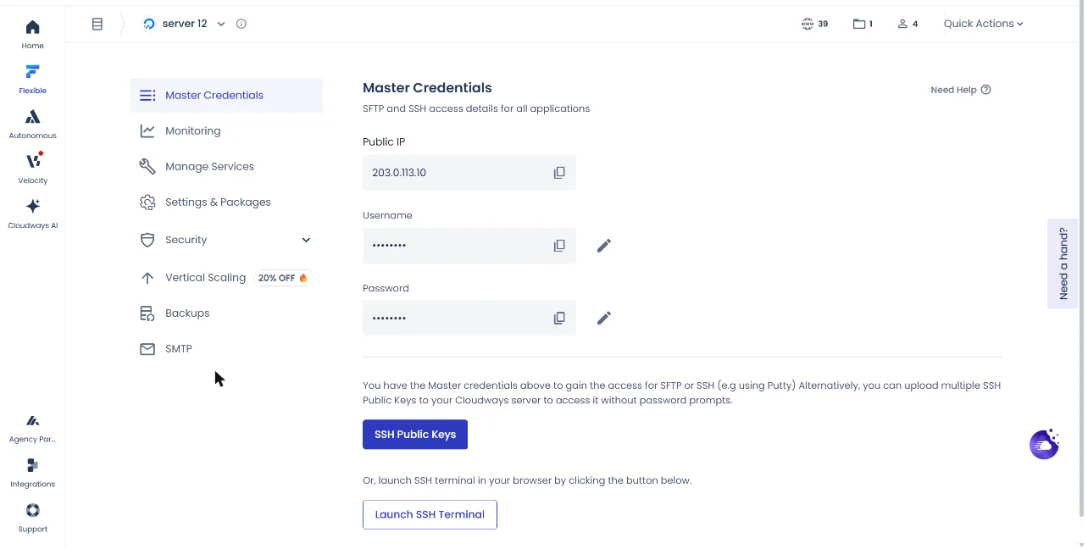
Nel terminale del pannello ti muovi con i tasti freccia, non con il mouse. Se hai fatto il login come Master, entra nella cartella dell’applicazione con cd applications/<folder_name>/public_html.
Metodo 2: dal tuo computer (PuTTY, terminale di Mac e Linux)
Per qualsiasi cosa che duri più di qualche minuto, una finestra sul tuo computer è più comoda: funzionano copia e incolla, puoi salvare le connessioni e puoi usare le chiavi.
Su Mac, Linux (e Windows con PowerShell)
Apri un terminale ed esegui il comando con il tuo username e l’indirizzo IP pubblico del server che trovi in Master Credentials. La porta predefinita è la 22. Su Windows 10 e 11 lo stesso comando di solito funziona anche in PowerShell.
ssh username@203.0.113.10Alla prima connessione ti verrà chiesto di confermare l’impronta (fingerprint) del server. Scrivi yes. Poi ti verrà chiesta la password, oppure entrerai direttamente se hai configurato una chiave.
Su Windows con PuTTY
- In Host Name inserisci l’indirizzo IP pubblico del server e lascia la porta a 22.
- In Connection > Data inserisci l’username (Master o utente dell’applicazione).
- Se hai una chiave: in Connection > SSH > Auth scegli il file della chiave privata (.ppk).
- Torna a Session, dai un nome in Saved Sessions e clicca su Save, così la prossima volta non devi riscrivere tutto.
- Clicca su Open e, alla prima connessione, accetta la chiave del server.
Come abilitare SSH per un utente dell’applicazione?
Di default, un utente dell’applicazione può collegarsi solo via SFTP. Per consentire SSH:
- Apri l’applicazione e vai alle sue impostazioni (Application Settings nella documentazione ufficiale).
- Attiva SSH Access.
- Nella finestra che si apre, clicca su OK.
Da quel momento ogni utente dell’applicazione di quel sito può collegarsi anche via SSH, oltre che via SFTP. Se non c’è ancora un utente dell’applicazione, creane uno nella schermata Access Details dell’applicazione.
Come accedere senza password con le chiavi SSH?
Una password si può indovinare, soprattutto con un attacco brute force che ne prova migliaia. Una chiave SSH, in questo modo, è praticamente impossibile da violare.
Una chiave SSH è una coppia di file: una chiave pubblica che metti sul server e una chiave privata che resta solo con te. Quando ti colleghi, il server verifica che la chiave privata corrisponda a quella pubblica e ti fa entrare senza password. Puoi anche proteggere la chiave privata con una passphrase, così anche se ti rubano il computer la sola chiave non basta.
Passo A: genera una coppia di chiavi
Su Mac e Linux: esegui il comando, accetta la posizione predefinita (~/.ssh/id_rsa) e scegli una passphrase. La chiave pubblica viene salvata nella stessa cartella con estensione .pub.
ssh-keygen -t rsa -b 4096
cat ~/.ssh/id_rsa.pub
Su Windows con PuTTYgen: apri PuTTYgen, cambia il numero di bit da 2048 a 4096, clicca su Generate e muovi il mouse sull’area vuota finché la chiave non viene creata. Copia la chiave pubblica dalla finestra e salva la chiave privata con Save Private Key in formato .ppk.
Non inviare mai la chiave privata a nessuno, assistenza compresa. Chi la possiede può accedere al server.
Passo B: aggiungi la chiave pubblica nel pannello
- Apri il server > Master Credentials e clicca su SSH Public Keys. (Per un utente dell’applicazione: SSH Keys nella schermata di accesso dell’applicazione.)
- Dai alla chiave un’etichetta (Label) riconoscibile, per esempio “Computer dell’ufficio”.
- Incolla la chiave pubblica completa, dall’inizio (ssh-rsa) alla fine.
- Clicca su Submit.
- Su Mac e Linux, carica la chiave nell’agent con
ssh-add(ossh-add ~/.ssh/id_rsase il file ha un altro nome), poi collegati come al solito conssh username@IP. - In PuTTY, scegli il file .ppk in Connection > SSH > Auth, come descritto sopra.
In Cloudways Autonomous la chiave si aggiunge dalla schermata SSH/SFTP Details o Manage Access dell’applicazione, tramite SSH Public Keys per l’utente predefinito, oppure quando crei un utente aggiuntivo in Add SFTP User.
Come limitare SSH e SFTP a indirizzi IP specifici?
È il livello di protezione più forte: anche chi entra in possesso di una password non può collegarsi se non arriva da un indirizzo approvato.
Nella schermata Security > Shell Access del server (scheda SSH) ci sono due opzioni:
| Opzione | Cosa fa | Ideale per |
|---|---|---|
| Allow all IP addresses except those blocked by the Cloudways security system | Qualsiasi indirizzo può collegarsi, tranne quelli bloccati dal sistema di sicurezza di Cloudways. È l’impostazione predefinita | Chi si collega da posizioni diverse |
| Block all IP addresses except those on the Whitelist | Solo gli indirizzi nella whitelist possono collegarsi via SSH e SFTP. Raccomandata da Cloudways | Un ufficio con IP fisso, o chi lavora tramite una VPN con indirizzo fisso |
- Scopri il tuo indirizzo IP, per esempio cercando “what is my IP” su Google.
- Sul server vai su Security > Shell Access e scegli Block all IP addresses, except those on the Whitelist.
- Scrivi l’indirizzo e clicca su Add. Ripeti per ogni indirizzo (non c’è un limite al numero).
- Clicca su Save Changes.
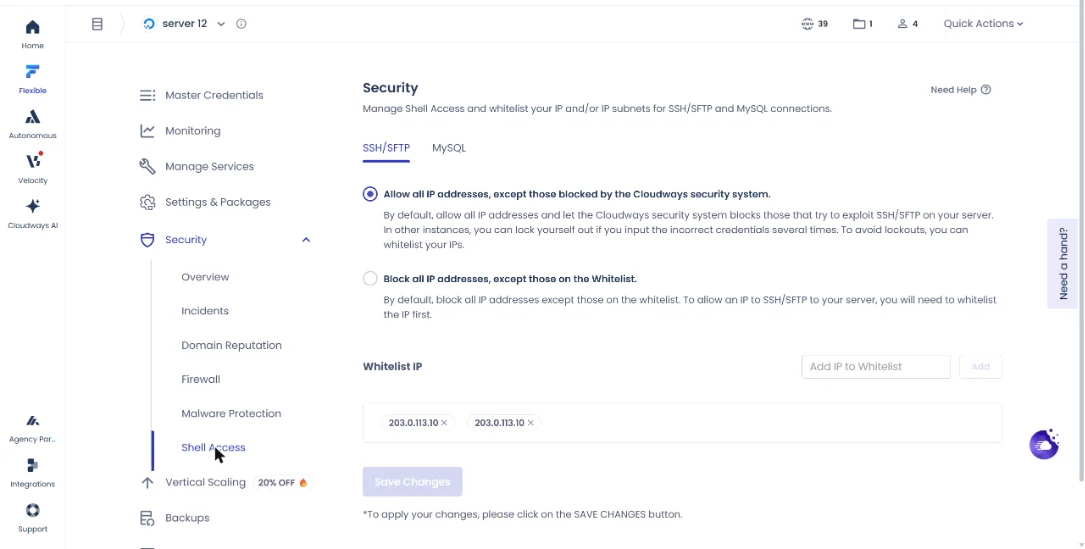
L’impostazione vale solo per il server che hai selezionato. Puoi anche aggiungere un intervallo di indirizzi (per esempio 203.0.113.0/24), ma Cloudways non lo raccomanda perché apre l’accesso a molti indirizzi.
Attenzione agli IP dinamici
Con molti provider internet, a casa e da mobile, ricevi un indirizzo IP dinamico che cambia ogni tanto, quindi non puoi farci affidamento. Se il tuo indirizzo cambia, resti bloccato finché non aggiungi quello nuovo (lo fai dal pannello, quindi non perdi del tutto l’accesso al server). Soluzioni: chiedi al provider un indirizzo fisso, oppure lavora tramite una VPN che te ne dia uno fisso. E ricorda che chiunque usi lo stesso indirizzo della VPN può provare a collegarsi, quindi servono comunque una password robusta o una chiave.
Composer e PHP da riga di comando
Molti sviluppatori si collegano via SSH per usare Composer. Due cose da sapere.
Composer 2 è preinstallato su ogni nuovo server. Verifica con composer -v. Se per un vecchio progetto ti serve Composer 1, puoi scaricarlo nella home directory ed eseguirlo con il percorso completo (/home/master/composer), accanto a Composer 2.
La versione di PHP da riga di comando: secondo Cloudways, quando ti colleghi come utente master i comandi usano la versione di PHP del server (sui nuovi server il valore predefinito è PHP 8.2), anche se l’applicazione è impostata su un’altra versione. Quindi php -v può mostrare una versione diversa da quella usata dal sito, e Composer può segnalare incompatibilità. Cloudways raccomanda di collegarti invece come utente dell’applicazione, oppure di richiamare esplicitamente il binario PHP giusto (il comando qui sotto, come appare nella documentazione ufficiale):
cd /home/master/applications/APP_FOLDER/public_html
/usr/bin/php8.3 /usr/local/bin/composer install
Sostituisci 8.3 con la versione dell’applicazione (la vedi in Settings > PHP Settings dell’applicazione) e APP_FOLDER con il nome della cartella. Se hai appena cambiato la versione di PHP o creato un nuovo utente, chiudi la connessione SSH e aprine una nuova. Per cambiare versione, vedi come cambiare la versione di PHP su Cloudways.
Come mantenere SSH sicuro
- Una password robusta per Master e per ogni utente dell’applicazione.
- Chiavi SSH con passphrase al posto delle password, per chi si collega regolarmente.
- Una whitelist di IP quando hai indirizzi fissi.
- Un utente dell’applicazione separato per ogni sviluppatore esterno, da eliminare quando il lavoro finisce.
- Non inviare mai le credenziali SSH con una normale email o in una chat aperta.
Oltre a SSH ci sono altri livelli di protezione a livello di server e di sito. Vedi come rafforzare la sicurezza di server e sito, Malware Protection e come configurare Sucuri.
Errori comuni e risoluzione dei problemi
“Permission denied” con un utente dell’applicazione: SSH non è stato abilitato per l’applicazione. Attiva SSH Access in Application Settings.
La connessione si blocca o compare “Connection timed out”: controlla se hai attivato una whitelist e il tuo indirizzo è cambiato. Confronta il tuo IP attuale con l’elenco, aggiungilo e salva. Prova anche un’altra rete (per esempio l’hotspot del telefono) e verifica che il client usi la porta 22. Se ancora non funziona, l’assistenza può controllare nei log del server i tentativi di connessione dal tuo IP. E se il messaggio compare nel browser quando apri il sito stesso, vedi la guida a ERR_CONNECTION_TIMED_OUT.
La password “non viene accettata”: mentre digiti la password non compare nessun carattere. È normale. Incollala o scrivila e premi Invio.
La chiave non funziona: assicurati di aver incollato per intero la chiave pubblica (non quella privata), di collegarti con lo stesso utente a cui hai aggiunto la chiave e, su Mac o Linux, di aver eseguito ssh-add.
Un avviso dice che la chiave del server è cambiata: succede dopo aver sostituito un server o clonato sullo stesso indirizzo. Se sai che è questo che è cambiato, elimina la vecchia voce in known_hosts e riprova. Se non hai cambiato nulla, fermati e verifica con l’assistenza.
La restrizione IP non funziona su un server vecchio: secondo Cloudways, l’opzione è supportata da Debian 8 in poi. Su un server più vecchio la raccomandazione è clonare su uno nuovo. Puoi controllare la versione del sistema operativo con cat /etc/os-release.
Il codice ASAEL-BF2026 toglie l’80% dalla tua fattura per i primi due mesi (fino a $200 di sconto al mese) e include migrazioni gratuite illimitate dei siti. Solo per i nuovi clienti e solo fino alla fine dell’offerta.
L’offerta termina il 4 dicembre 2026 alle 23:59 (UTC+2).
Inizia con una prova gratuita, senza carta di credito. Inserisci il codice al checkout e controlla che compaia.
Dopo il Black Friday: 30% di sconto per 3 mesi con il codice ASAEL. Su un server grande (sopra circa $444 al mese) ASAEL fa già risparmiare di più oggi. Calcolatore ASAEL-BF2026 vs. ASAEL
Avvia un server di prova gratuito, senza carta di credito. Quando passi a un piano a pagamento, il codice ASAEL toglie il 30% dalla tua fattura per i primi tre mesi.
Il link inserisce il codice nel modulo di iscrizione. Controlla solo che compaia.
Fonti
- How to launch an SSH terminal from the Cloudways platform – Cloudways Knowledge Base
- How to enable SSH access for application users – Cloudways Knowledge Base
- Why should you set up SSH keys – Cloudways Knowledge Base
- How to manage IP access for SSH and SFTP connections – Cloudways Knowledge Base
- How to install and use Composer – Cloudways Knowledge Base
FAQ
Nella schermata Master Credentials del server: indirizzo IP pubblico, username e password. Per un utente di un singolo sito, i dati sono in Access Details dell’applicazione, e devi anche attivare SSH Access nelle impostazioni dell’applicazione.
No. Ti colleghi come utente master o come utente dell’applicazione. Le impostazioni di sistema come PHP, MySQL e i servizi si gestiscono dal pannello, in Settings & Packages e Manage Services.
La porta 22, quella standard di SSH. La stessa porta vale anche per SFTP.
Entrambi usano la stessa connessione cifrata e le stesse credenziali. SSH ti dà una riga di comando per eseguire comandi, SFTP ti dà il trasferimento dei file. Un utente dell’applicazione ha SFTP di default e SSH solo dopo che lo abiliti.
Accedi al pannello (non è toccato dall’impostazione), controlla il tuo IP attuale e aggiungilo in Security > Shell Access. Clicca su Save Changes e riprova. Se il tuo indirizzo cambia spesso, valuta una VPN con indirizzo fisso.
Perché quando ti colleghi come utente master la riga di comando usa la versione di PHP del server (sui nuovi server il valore predefinito è 8.2), non quella dell’applicazione. Per eseguire un comando con la versione del sito, richiama esplicitamente quella versione, per esempio /usr/bin/php8.3, oppure collegati come utente dell’applicazione.
Guide correlate
- Come collegarti al server con FileZilla e SFTP
- Come rafforzare la sicurezza di server e sito su Cloudways
- Malware Protection: scansione, protezione e controllo delle vulnerabilità
- Come configurare Sucuri su un sito Cloudways
- Tutte le guide su questo tema: Sicurezza su Cloudways
- Prima di decidere: la mia recensione completa di Cloudways
Fonte ufficiale: How to Launch an SSH Terminal from the Cloudways Platform, How to Enable SSH Access for Application Users, Why Should You Set Up SSH Keys?, How to Manage IP Access for SSH and SFTP Connections, How to Install and Use Composer (Cloudways Knowledge Base). Scritto e verificato da Asael · Aggiornato: 6 novembre 2026
Informativa: questo è un sito indipendente, non il sito ufficiale di Cloudways. Alcuni link di questo sito sono link di affiliazione: se ti iscrivi tramite questi link, riceviamo una commissione, senza alcun costo aggiuntivo per te. Tutti i dettagli

