
Ultimo aggiornamento: · A cura di Asael Dreyer
In breve: la sicurezza di Cloudways parte da una buona base. Ogni server Flexible è protetto da Imunify360, con firewall, WAF, protezione dal brute force e dagli attacchi DoS, senza costi aggiuntivi. A te resta soprattutto controllare e rafforzare: bloccare l’accesso diretto al sito tramite l’IP del server e tramite domini esterni, tenere disattivati l’accesso diretto ai file PHP e XMLRPC di WordPress, spostare i file di configurazione in private_html, limitare l’accesso SSH/SFTP ai tuoi indirizzi IP e usare la scheda Security del server per bloccare IP e paesi. L’intero giro di rafforzamento richiede circa mezz’ora.
Di cosa si occupa Cloudways nella sicurezza del server e cosa resta a te?
Con l’hosting gestito la sicurezza è divisa tra il provider e il proprietario del sito. Cloudways è responsabile del server, del sistema operativo e degli strati di protezione. Tu sei responsabile di ciò che gira sul sito: WordPress, plugin, temi, password e chi ottiene l’accesso. Non sai di quali strati di protezione hai davvero bisogno? Vedi Wordfence, Sucuri o protezione a livello di server.
| Se ne occupa Cloudways | Se ne occupa tu |
|---|---|
| Firewall e WAF a livello di server (Imunify360) | Aggiornare WordPress, plugin e temi |
| Protezione da attacchi brute force e DoS | Password robuste e autenticazione a due fattori sul tuo account |
| Aggiornamenti di sicurezza per sistema e PHP | Eliminare plugin, temi e siti inutilizzati |
| Backup automatici esterni al server | Chi ottiene l’accesso SFTP, SSH e alla dashboard |
| Impostazioni predefinite sicure sulle nuove applicazioni | Verificare che le impostazioni predefinite non siano state cambiate sulle applicazioni più vecchie |
Un esempio recente di questa divisione: a ottobre 2026 sono state rese note vulnerabilità critiche di esecuzione di codice remoto in PHP. Secondo la pagina di Cloudways (ultimo aggiornamento 22 ottobre 2026), le vulnerabilità sono state pubblicate il 21 ottobre 2026 e i clienti sono stati avvisati la stessa mattina. Cloudways ha attivato protezioni provvisorie su tutta la flotta e ha distribuito le patch di sicurezza ufficiali per ogni versione di PHP supportata, comprese quelle vecchie (dalla 5.6 e dalla 7.4 fino alla 8.4). Ai clienti non è stata richiesta alcuna azione. Quello che è stato consigliato: aggiornare i plugin, eliminare ciò che non usi e fare un backup prima di intervenire. In altre parole, esattamente la colonna di destra della tabella.
Prima di iniziare
- Secondo Cloudways, la scheda Security Management è disponibile solo nella nuova interfaccia e solo su Flexible.
- Fai un backup dell’applicazione prima di cambiare le impostazioni di WordPress. Vedi la guida al backup.
- Conosci il tuo indirizzo IP (cerca su Google «qual è il mio IP»). Ti servirà per inserirti nella whitelist prima di bloccare qualcun altro.
Cosa fa Imunify360 sul tuo server
Imunify360 è un sistema di sicurezza automatico per i server di hosting, che Cloudways installa sui server Flexible. Secondo la documentazione, tutte le sue funzioni sono attive per impostazione predefinita e gratuite, tranne l’add-on Malware Protection, che è a pagamento. Include:
- Un firewall che blocca scansioni delle porte, tentativi di intrusione e attacchi DoS.
- Un WAF (web application firewall) che filtra gli attacchi comuni come SQL injection e XSS, con regole ottimizzate per WordPress.
- La protezione dal brute force per SSH, FTP e per gli accessi al sito.
- Il blocco delle password deboli: un utente WordPress che prova ad accedere con una password debole o trapelata viene mandato al reset della password.
- Il monitoraggio della reputazione: un avviso se un dominio sul server viene segnalato come pericoloso o finisce in una blocklist.
Cosa c’è nella scheda Security del server?
Per arrivarci, apri Servers nella piattaforma, scegli un server e clicca su Security nel menu del server. I dati vengono conservati per gli ultimi 30 giorni.
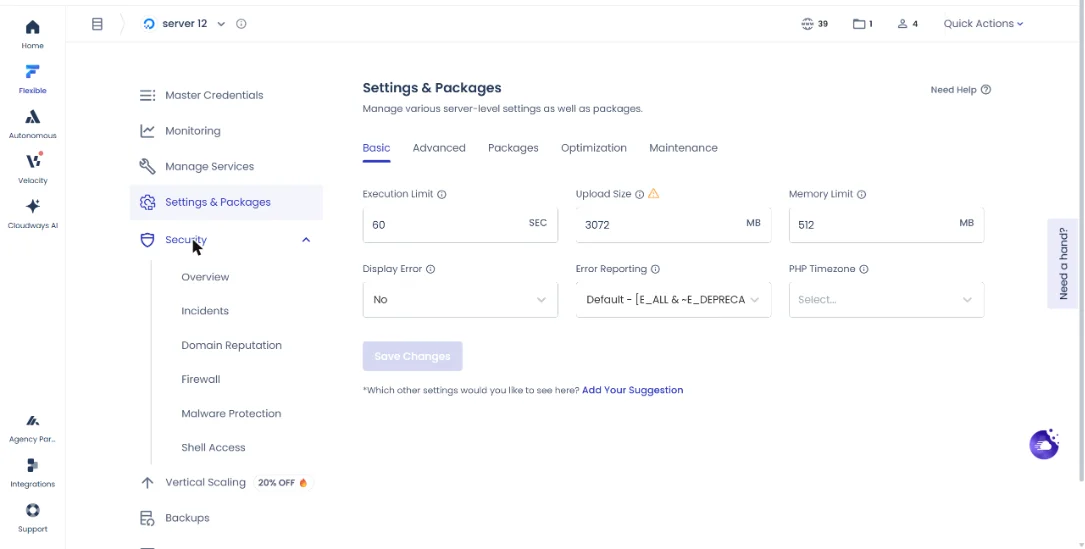
- Overview: un’istantanea degli incidenti nel periodo che scegli e dell’intensità degli attacchi. Quando vedo un picco improvviso nei grafici, è il segnale per controllare cosa sta succedendo su un sito specifico.
- Incident: un elenco delle attività sospette bloccate su tutto il server, con l’indirizzo IP. Da qui puoi spostare un indirizzo nella whitelist o nella blacklist, anche più di uno alla volta.
- Domain Reputation: indica se un dominio di uno dei siti sul server è segnalato come non sicuro. Conta anche per la posta: un dominio in blacklist peggiora la consegna delle email inviate dal sito.
- Firewall: regole personalizzate per bloccare o consentire indirizzi IP e paesi, più impostazioni aggiuntive (ne parlo più sotto).
- Malware Protection: lo stato di ogni applicazione sul server: Protected, Unprotected o Infected. Da qui attivi l’add-on. I dettagli sono nella guida a Malware Protection.
- Shell Access: limita le connessioni SSH/SFTP e le connessioni MySQL remote a indirizzi IP approvati.
Anche ogni applicazione ha una propria area di sicurezza, con gli Incidents solo di quel sito, Malware Protection e un Vulnerability Scanner che mostra la versione di WordPress, i temi e i plugin e avvisa sulle versioni vulnerabili. La differenza tra le due schermate Incidents: la vista dell’applicazione mostra solo gli attacchi al sito (porte 80 e 443). La vista del server copre tutti i siti, più gli attacchi a SSH, SFTP e altre porte.
Come si bloccano indirizzi IP e paesi nel firewall?
- Nella scheda Security del server vai su Firewall e clicca su Add custom rules.
- Per un indirizzo IP: scegli la scheda IP Address, inserisci un singolo indirizzo o un intervallo CIDR (per esempio
192.168.1.0/24) e scegli whitelist o blacklist. - Puoi impostare un TTL, che rende il blocco temporaneo: da 1 ora a 576 ore (24 giorni). Un campo vuoto significa un blocco permanente. Aggiungi una nota, così tra sei mesi ti ricordi perché l’hai bloccato.
- Per un paese: sceglilo dall’elenco a tendina e salva.
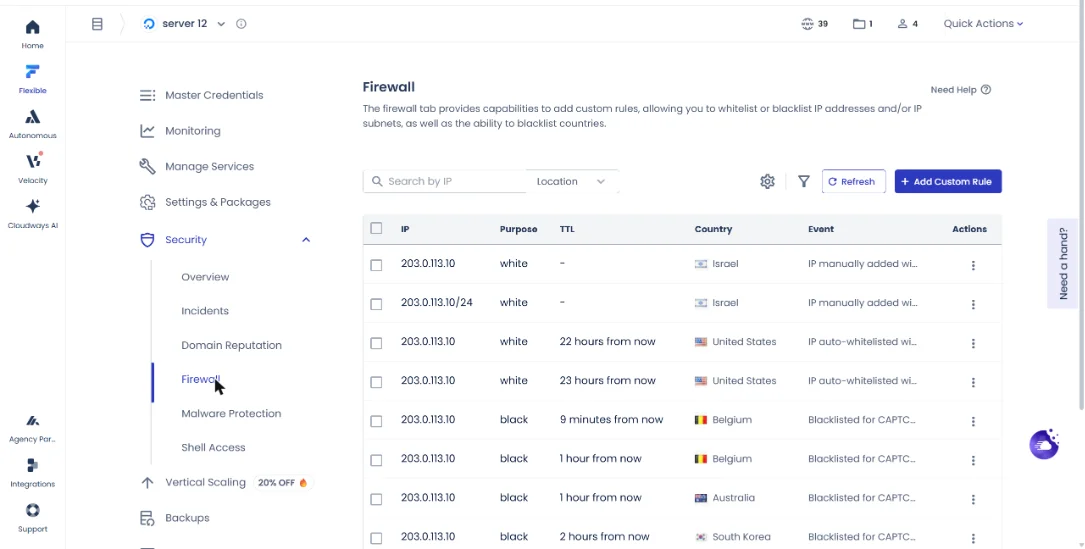
Un consiglio dal campo: bloccare i paesi aiuta molto se i tuoi moduli ricevono spam da paesi in cui non hai clienti. Secondo Cloudways, bloccare un paese non blocca i bot di Google, Bing, Yandex e Baidu quando arrivano da indirizzi verificati, quindi il posizionamento organico non ne risente. Non blocca nemmeno le connessioni in uscita dal server. Una cautela: un blocco troppo ampio può tagliare fuori servizi da cui il tuo sito dipende, come un gateway di pagamento o un sistema di invio delle email.
Impostazioni aggiuntive del firewall
L’icona dell’ingranaggio nella scheda Firewall apre tre impostazioni:
- Enhanced DoS Protection: conta le richieste di ogni IP in finestre di 30 secondi. Chi supera il limite riceve una verifica anti-bot. Il limite lo scegli da un elenco.
- Weak Password Login Prevention: blocca gli accessi a WordPress con password deboli come 1234.
- Anti-Bot Protection: rileva e sottopone a verifica il traffico automatico sospetto. Secondo Cloudways, disattivarla può in rari casi entrare in conflitto con le impostazioni della cache della CDN, quindi controlla la tua cache prima di disattivarla.
Dopo ogni modifica clicca su Save changes.
Checklist di rafforzamento: sei cose da controllare su ogni server
Sui nuovi server e sulle nuove applicazioni, la maggior parte di queste impostazioni è già sicura per impostazione predefinita. Sui server più vecchi, o quando qualcuno ha cambiato qualcosa lungo la strada, vale la pena controllare. Questo è ciò che faccio su ogni server che prendo in gestione.
| Azione | Dove nella piattaforma | Predefinito sulle nuove configurazioni |
|---|---|---|
| Bloccare l’accesso al sito tramite l’IP | Server: Settings & Packages, scheda Advanced | Bloccato |
| Bloccare i domini esterni | Stesso posto, area NGINX | Bloccato |
| Bloccare l’accesso diretto ai file PHP | Applicazione: Application Settings, scheda WordPress | Bloccato |
| Disattivare XMLRPC | Applicazione: Application Settings | Disattivato |
| File di configurazione in private_html | Via SFTP o SSH | No, manuale |
| Limitare SSH/SFTP ai tuoi indirizzi | Server: Security, Shell Access | No, manuale |
1. Blocca l’accesso diretto al sito tramite l’IP del server
Se l’accesso è aperto, chiunque scriva l’indirizzo IP del server in un browser vedrà l’applicazione predefinita, di solito il primo sito che è stato installato. Questo espone il sito a scansioni che non passano dal dominio.
- Apri Servers, scegli il server e, in Server Management, seleziona Settings & Packages.
- Vai alla scheda Advanced e scorri fino alle impostazioni di NGINX.
- Disattiva Access Application via IP e clicca su Save Changes.

Per verificare, scrivi l’indirizzo IP in un browser. Dovresti vedere un errore 403 Forbidden.
2. Blocca i domini esterni che puntano al server
Chiunque può puntare un proprio dominio all’indirizzo IP del tuo server. Senza un blocco, quel dominio esterno mostrerà il tuo sito, il che confonde Google e può essere usato anche per frodi. L’impostazione si trova nella stessa area NGINX e ha tre modalità:
- Access Application via IP disattivato: tutto il traffico non riconosciuto (domini esterni, bot, richieste dirette all’IP) viene bloccato con un 403. È quello che consiglio.
- Attivato, senza applicazione predefinita: quel traffico riceve un messaggio che dice che il sito non è disponibile.
- Attivato, con un’applicazione selezionata in Default Application: tutto il traffico non riconosciuto arriva sull’applicazione che hai scelto.
3. Blocca l’accesso diretto ai file PHP in WordPress
Molte intrusioni in WordPress funzionano così: l’attaccante sfrutta una vulnerabilità di un plugin, carica un file PHP malevolo (una backdoor) in una cartella come wp-content e poi lo esegue direttamente dal browser. Con l’accesso diretto bloccato, il file non viene eseguito nemmeno se è stato caricato.
- Scegli l’applicazione e, in Application Management, apri Application Settings.
- Vai alla scheda WordPress e scorri fino a Direct PHP File Access.
- Se l’interruttore è attivo, disattivalo e conferma con Confirm. Disable significa che l’accesso è bloccato.

Se un plugin legittimo smette di funzionare dopo il blocco (raro, ma capita con i plugin vecchi), è il segnale per controllarlo o sostituirlo, non per riaprire l’accesso a tutto il sito.
4. Disattiva XMLRPC
XMLRPC è una vecchia interfaccia di WordPress per collegare app esterne, oggi in gran parte sostituita dalla REST API. Oggi è soprattutto un bersaglio di attacchi brute force: migliaia di richieste POST al file xmlrpc.php che caricano il server. Su Cloudways è disattivato per impostazione predefinita. Se era stato attivato:
- Nell’applicazione apri Application Settings.
- Disattiva XMLRPC Access e conferma con OK.
Lascialo attivo solo se un vecchio servizio ne dipende, e verifica se quel servizio ha un’alternativa.
5. File di configurazione sensibili nella cartella private_html
File come wp-config.php contengono nome utente e password del database. In linea di principio, tutto ciò che sta dentro public_html è raggiungibile da internet. Per questo Cloudways mette a disposizione una cartella chiamata private_html, un livello più in alto, che non è raggiungibile da un browser ed è inclusa in backup, ripristini e cloni.
- Collegati via SFTP o SSH e sali di un livello sopra
public_html. Lì troviprivate_html. Vedi la guida alla connessione con FileZilla. - Sposta lì dentro il file di configurazione.
- Aggiorna l’applicazione con il nuovo percorso del file. In WordPress lo fai seguendo le istruzioni a cui rimanda Cloudways. Per le altre applicazioni, chiedi allo sviluppatore.
Questo passaggio è per utenti esperti. Se non sei sicuro, lascialo a uno sviluppatore e fai prima un backup.
6. Limita SSH e SFTP a indirizzi approvati
Nella scheda Security del server, in Shell Access, puoi consentire solo indirizzi IP specifici per le connessioni SSH/SFTP e per le connessioni MySQL remote. Ti conviene soprattutto quando hai un IP fisso in ufficio. Se lavori da casa con un IP che cambia, ricorda di aggiornare l’elenco, altrimenti resti chiuso fuori. Per approfondire credenziali e utenti, vedi la guida a SSH su Cloudways.
Il codice ASAEL-BF2026 toglie l’80% dalla tua fattura per i primi due mesi (fino a $200 di sconto al mese) e include migrazioni gratuite illimitate dei siti. Solo per i nuovi clienti e solo fino alla fine dell’offerta.
L’offerta termina il 4 dicembre 2026 alle 23:59 (UTC+2).
Inizia con una prova gratuita, senza carta di credito. Inserisci il codice al checkout e controlla che compaia.
Dopo il Black Friday: 30% di sconto per 3 mesi con il codice ASAEL. Su un server grande (sopra circa $444 al mese) ASAEL fa già risparmiare di più oggi. Calcolatore ASAEL-BF2026 vs. ASAEL
Avvia un server di prova gratuito, senza carta di credito. Quando passi a un piano a pagamento, il codice ASAEL toglie il 30% dalla tua fattura per i primi tre mesi.
Il link inserisce il codice nel modulo di iscrizione. Controlla solo che compaia.
Quali altri strati di protezione vale la pena conoscere?
- Sicurezza dell’account nella piattaforma: autenticazione a due fattori e gestione dei permessi per i membri del team. Violare il tuo account della piattaforma è più pericoloso che violare un singolo sito. Vedi la guida alla sicurezza dell’account.
- Malware Protection: un add-on a pagamento per la scansione e la pulizia del codice malevolo. I dettagli sono qui.
- Protezione dai bot: secondo la documentazione attuale, la protezione dai bot a livello di server è l’impostazione Anti-Bot Protection nelle impostazioni del firewall. Ho trattato le altre opzioni nella guida alla protezione dai bot.
- Cloudflare Enterprise: secondo Cloudways, la combinazione consigliata per la massima protezione DDoS è Cloudflare Enterprise insieme alla protezione dai bot e ad aggiornamenti regolari. Vedi la guida a Cloudflare Enterprise.
Errori comuni e come risolverli
Ti sei bloccato da solo: il tuo indirizzo IP è finito nella blacklist, in automatico dopo tentativi di accesso falliti oppure a mano. Accedi alla piattaforma da un’altra rete (il telefono, per esempio), trova l’indirizzo in Incident o Firewall e spostalo nella whitelist.
Dopo aver bloccato un paese, ordini o notifiche hanno smesso di arrivare: uno dei servizi che inviano richieste al tuo sito (pagamenti, invio email, un’API) lavora dal paese che hai bloccato. Controlla gli Incidents, inserisci i loro indirizzi nella whitelist oppure rimuovi il blocco del paese.
Un’app che si collega al sito ha smesso di funzionare: potrebbe usare XMLRPC. Verifica se esiste una versione che funziona con la REST API prima di riattivare XMLRPC.
Il sito è dietro una CDN e i blocchi non funzionano: secondo Cloudways, Imunify360 è compatibile con un lungo elenco di provider CDN, tra cui Cloudflare e Sucuri. Se qualcosa continua a non tornare, contatta il supporto con un esempio dagli Incidents.
La scheda Security non compare: è disponibile solo su Flexible e nella nuova interfaccia. Su Autonomous la sicurezza viene gestita in modo diverso.
Fonti
- A brief guide to server security management – Cloudways Knowledge Base
- How to block direct web traffic pointed towards server’s IP – Cloudways Knowledge Base
- How to block random domains pointing to your server – Cloudways Knowledge Base
- Restrict direct access to WordPress PHP files – Cloudways Knowledge Base
- Disable XMLRPC in WordPress applications – Cloudways Knowledge Base
- Securing app configuration files in private_html folder – Cloudways Knowledge Base
- Critical PHP remote code execution vulnerabilities status mitigations and recommended actions – Cloudways Knowledge Base
Domande frequenti sulla sicurezza dei server Cloudways
Sì, a un buon livello fin dall’inizio. I server Flexible sono protetti da Imunify360, con firewall, WAF, protezione dal brute force e dagli attacchi DoS, senza costi aggiuntivi. Tu sei responsabile di tenere aggiornati sito, plugin e password.
Sì. Nella scheda Security del server, in Firewall, aggiungi una regola personalizzata e scegli un paese. Secondo Cloudways, i bot di Google e Bing che arrivano da indirizzi verificati non vengono bloccati, quindi la tua SEO non ne risente.
Per la maggior parte dei siti non è necessario, perché firewall e WAF lavorano già a livello di server, prima di WordPress. Un plugin di sicurezza può comunque aiutare con il monitoraggio e con l’accesso a due fattori alla dashboard. Un plugin troppo pesante rallenta solo il sito.
Una vecchia interfaccia di WordPress per collegare app esterne, oggi in gran parte sostituita dalla REST API. Oggi è un bersaglio frequente di attacchi brute force che caricano il server. Su Cloudways è disattivato per impostazione predefinita.
30 giorni. Secondo Cloudways, i grafici e i report della scheda Security mostrano solo gli ultimi 30 giorni e i dati più vecchi non vengono conservati.
Secondo la pagina di Cloudways (ultimo aggiornamento 22 ottobre 2026), sono state attivate protezioni provvisorie su tutta la flotta e sono state distribuite le patch di sicurezza ufficiali per tutte le versioni di PHP supportate, comprese quelle vecchie. Ai clienti non è stata richiesta alcuna azione, a parte il consiglio di aggiornare i propri siti e fare un backup.
Guide correlate
- Collegarsi al server con FileZilla e SFTP
- Cloudways Malware Protection
- Protezione dai bot su Cloudways
- Sicurezza dell’account Cloudways
- Recensione dell’hosting Cloudways
- Tutte le guide su questo argomento: guide sulla sicurezza
Fonte ufficiale: A Brief Guide to Server Security Management, How to Block Direct Web Traffic Pointed Towards Server’s IP, How to Block Random Domains Pointing to Your Server, Restrict Direct Access to WordPress PHP Files, Disable XMLRPC in WordPress Applications, Securing App Configuration Files in private_html Folder, Critical PHP Remote Code Execution Vulnerabilities (Cloudways Knowledge Base). Questa guida è stata scritta e verificata da Asael Dreyer · Aggiornata il 6 novembre 2026
Informativa: questo è un sito indipendente, non il sito ufficiale di Cloudways. Alcuni link di questo sito sono link di affiliazione: se ti iscrivi tramite questi link, riceviamo una commissione, senza alcun costo aggiuntivo per te. Tutti i dettagli

