
Ultimo aggiornamento: · A cura di Asael Dreyer
In breve: il passo più importante per proteggere un account Cloudways è l’autenticazione a due fattori (2FA): vai su My Account, apri l’area Login & Security (Manage Preferences), clicca Activate TFA, scansiona il codice QR con un’app di autenticazione e salva i codici di backup. Dopo: una password robusta, la scelta di come ricevere gli avvisi sugli accessi insoliti, il controllo di ciò che succede nell’account in Activity Logs e l’organizzazione dei server in progetti. Tutte queste impostazioni richiedono circa un quarto d’ora in totale.
Perché l’account della piattaforma è il tuo bersaglio più sensibile
Puoi investire molto nella sicurezza del sito, ma chi entra nel tuo account Cloudways non ha bisogno di violare il sito. Può eliminare server, clonare siti, cambiare i dati di accesso e vedere le informazioni di fatturazione. Un solo account contiene tutti i tuoi siti, quindi vale la pena proteggerlo due volte.
L’autenticazione a due fattori (2FA) è un metodo di accesso che richiede due cose: qualcosa che sai (una password) e qualcosa che hai (un telefono con un’app di autenticazione). Anche se la password trapela, nessuno può accedere senza il telefono. Nella piattaforma Cloudways si chiama TFA (Two-Factor Authentication).
| Impostazione | Da cosa protegge | Dove si trova nella piattaforma | Tempo |
|---|---|---|---|
| Autenticazione a due fattori (TFA) | Una password trapelata o rubata | My Account > Login & Security | 5 minuti |
| Una password robusta | Tentativi di indovinare la password, riutilizzo di una password di un altro sito | My Account > Password (Change Password) | 2 minuti |
| Avviso di accesso (New Login Alert) | Accessi da un dispositivo o da una posizione sconosciuti | My Account > Login & Security | 1 minuto |
| Registro attività (Activity Logs) | Azioni non autorizzate, errori dei membri del team | My Account > Activity Logs | Controllo periodico |
| Progetti | Confondere i siti e intervenire sul server sbagliato | My Projects | 5 minuti |
Prima di iniziare
- Installa sul telefono un’app di autenticazione TOTP. Cloudways consiglia Google Authenticator o Authy, ma va bene qualsiasi app affidabile di questo tipo.
- Assicurati di avere accesso alla casella di posta registrata sull’account. Quando attivi la TFA, lì viene inviato un codice.
- Prepara un posto sicuro dove conservare i codici di backup, per esempio un gestore di password.
Come attivare l’autenticazione a due fattori su Cloudways
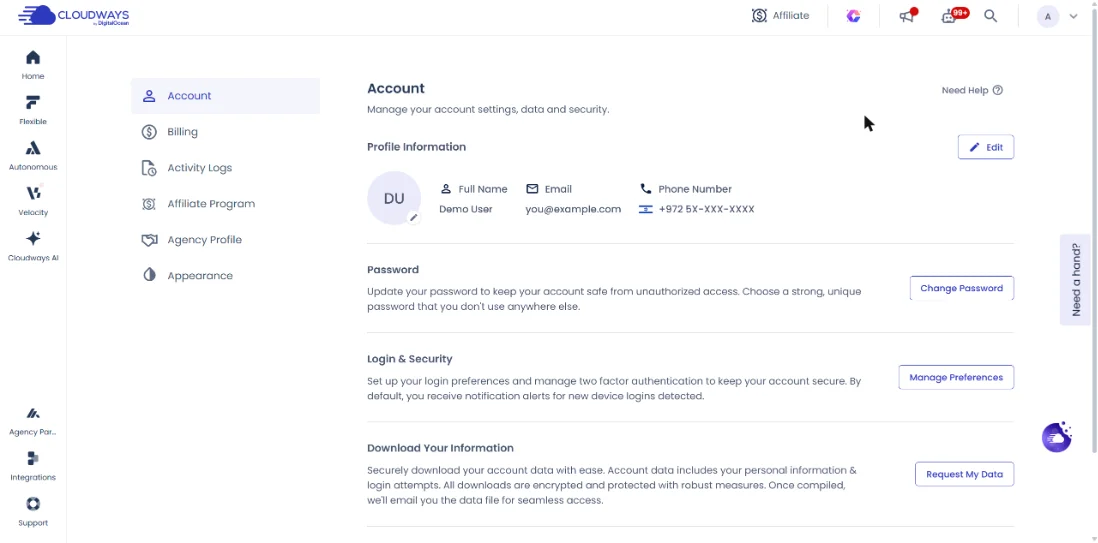
- Accedi alla piattaforma, clicca l’icona del profilo nell’angolo in alto e scegli My Account.
- Nella pagina Account, nell’area Login & Security, clicca Manage Preferences. Nella guida ufficiale di inizio 2026 quest’area compare come scheda Security, e la visualizzazione nella piattaforma potrebbe cambiare.
- Clicca Activate TFA. Un codice di sicurezza di 6 caratteri viene inviato alla tua email registrata.
- Nella finestra che si apre compaiono un codice QR e una chiave. Scansiona il codice con l’app di autenticazione, oppure digita la chiave a mano.
- Inserisci il codice di 6 cifre mostrato dall’app e clicca Verify.
Salva i codici di backup (non saltare questo passaggio)
I codici di backup sono la tua via d’ingresso se il telefono viene perso, rubato o sostituito. Ufficialmente questo passaggio è facoltativo, ma in pratica è l’impostazione che ti risparmia più grattacapi.
- Nella stessa area (My Account > Login & Security), clicca il link Generate Code.
- Vengono mostrati 12 codici di backup. Copiali o scaricali.
- Conservali in un posto sicuro, fuori dal telefono che contiene l’app di autenticazione. Ogni codice funziona una sola volta.
Come si presenta l’accesso dopo l’attivazione
Inserisci email e password come sempre e, nella schermata successiva, il codice dell’app. Non hai il telefono? Clicca Try Another Method e usa un codice di backup. Il titolare principale dell’account può anche chiedere un codice via SMS al numero di telefono registrato; i membri del team no. Puoi spuntare l’opzione perché il sistema ricordi il computer per 30 giorni, così non inserisci un codice a ogni accesso.
Anche i membri del team possono, e dovrebbero, attivare la TFA nei propri account. Se sei un’agenzia con più dipendenti o freelance nella piattaforma, pretendila da tutti. Per gestire i permessi del team, leggi la guida ai membri del team di Cloudways.
La TFA si disattiva nella stessa schermata, con il pulsante Deactivate TFA. Cloudways non lo consiglia, e l’unico caso in cui ti servirà disattivarla temporaneamente è il cambio dell’indirizzo email dell’account (dettagli più sotto).
Come cambiare o reimpostare la password dell’account
Cambiare la password da connesso
- Clicca l’icona del profilo e scegli My Account.
- Nella pagina Account, nell’area Password, clicca Change Password. Nella guida ufficiale è la scheda Password sotto Profile.
- Inserisci la password attuale in Old Password e la nuova in New Password e Confirm Password.
- Clicca Change Password. La nuova password ha effetto immediato.
Reimpostare la password dell’account se l’hai dimenticata
- Nella schermata di accesso della piattaforma scegli l’opzione di recupero della password.
- Inserisci il tuo indirizzo email registrato e clicca Email Me Reset Link.
- Apri l’email di Cloudways e clicca Reset Now.
- Inserisci una nuova password e clicca Change My Password.
Il ripristino funziona sia per il titolare dell’account sia per i membri del team. Non ricordi con quale email ti sei registrato? Cerca nelle tue caselle le email di Cloudways, come fatture o avvisi. Se hai attivato la TFA e hai perso sia il telefono sia i codici di backup, dovrai contattare Cloudways via email, all’indirizzo indicato nell’articolo ufficiale sul ripristino della password.
Cosa significa in pratica una password robusta (il mio consiglio): lunga (12 caratteri o più), unica solo per questo account e conservata in un gestore di password. Il grande rischio non è che venga indovinata, ma riutilizzare una password già trapelata da un altro sito.
Perché ricevi un «New Login Alert» e cosa fare
Cloudways invia un avviso quando un accesso appare diverso dal solito: un browser o un dispositivo sconosciuto, una posizione diversa, un browser con i cookie cancellati o una finestra di navigazione in incognito. L’avviso arriva sia al titolare dell’account sia ai membri del team.
Il comportamento dipende dalla TFA. Se la TFA è attiva, ricevi un’email di aggiornamento dopo aver inserito il codice. Se la TFA è disattivata, ti viene chiesto di inserire un codice di verifica di 6 cifre inviato alla tua email (o al telefono, a seconda della preferenza). Il codice è valido per 24 ore e per un solo utilizzo.
- Clicca l’icona del profilo, scegli My Account e, nell’area Login & Security, clicca Manage Preferences.
- Nell’area New Login Alert, scegli Send code to the registered email address (l’impostazione predefinita: un codice di verifica via email) oppure Send email notification only (solo una notifica, senza codice).
- Clicca Save.
Hai ricevuto un avviso e non sei stato tu ad accedere? Cambia subito la password, attiva la TFA se non l’hai fatto e controlla in Activity Logs cosa è successo nell’account e da quale indirizzo IP. Se qualcosa ti sembra sospetto, apri un ticket di supporto.
Come vedere chi ha fatto cosa e quando nel registro attività (Activity Logs)
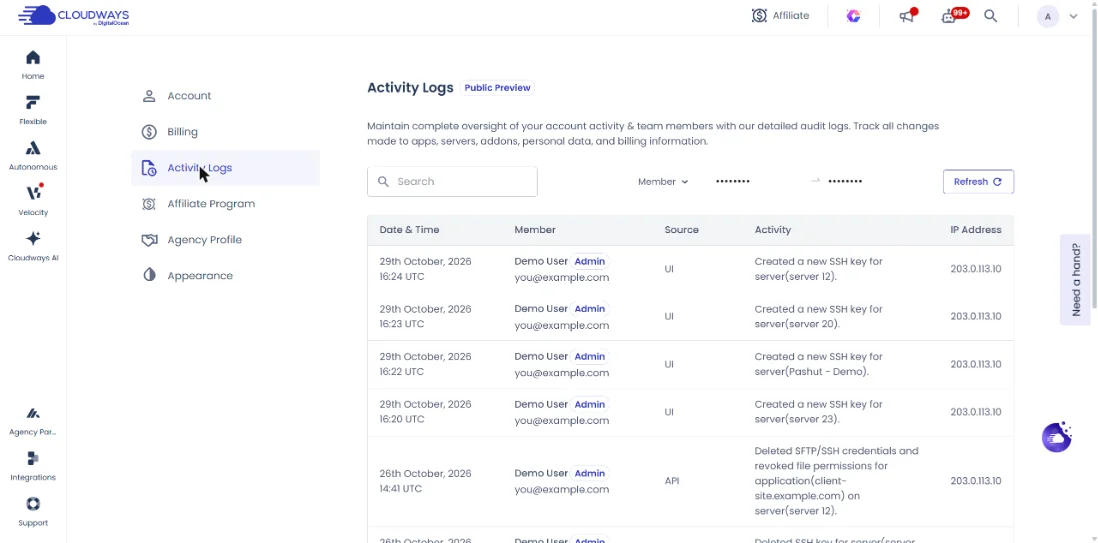
Platform Activity Logs (in precedenza chiamato Auditability Logs) registra ogni azione importante nell’account: clonazione o eliminazione di un server, cambio di piano, creazione di un’applicazione, modifica dell’accesso SSH e altro. Ogni voce riporta l’azione, chi l’ha eseguita, data e ora esatte e l’indirizzo IP. Secondo la guida ufficiale (marzo 2026) lo strumento è in Public Preview, cioè è attivo e utilizzabile ma ancora in miglioramento, e le voci vengono conservate fino a 3 mesi.
- Clicca l’icona del profilo e scegli My Account.
- Nel menu laterale clicca Activity Logs.
- Per vedere le azioni di una persona specifica, sceglila in Member Filter.
- Per restringere a un periodo, usa Date Filter e clicca Done.
- Per cercare un’azione specifica, digita una parola nella barra di ricerca, per esempio Clone, IP Add o Firewall.
Consiglio per le agenzie: quando il sito di un cliente si rompe e nessuno del team «ha toccato niente», il registro risponde in un minuto. Vale anche la pena controllarlo regolarmente, per esempio una volta al mese, perché le voci vengono eliminate dopo 3 mesi.
Progetti: organizza l’account per non sbagliare
Un progetto su Cloudways è una cartella logica che raggruppa applicazioni e server, per esempio per cliente, per ambiente (produzione e test) o per campagna. Non crea un server e non influisce sui siti. Sembra una questione di ordine, ma in un account con decine di siti l’ordine previene l’errore più pericoloso: intervenire sul server sbagliato.
- Nel menu laterale clicca My Projects.
- Clicca + Add Project nell’angolo in alto.
- Dagli un nome chiaro nel campo Name Your Project, per esempio il nome del cliente.
- In Select Application(s) apri ogni server e spunta le applicazioni interessate (oppure Select All).
- Clicca Create Project.
Per aggiornare: clicca il progetto, cambia il nome o le applicazioni e clicca Update Project. Per eliminare: il menu a tre puntini (⋮) nella riga del progetto, poi Delete Project. Eliminare un progetto non elimina server né applicazioni, ma il progetto stesso non si può ripristinare.
Il codice ASAEL-BF2026 toglie l’80% dalla tua fattura per i primi due mesi (fino a $200 di sconto al mese) e include migrazioni gratuite illimitate dei siti. Solo per i nuovi clienti e solo fino alla fine dell’offerta.
L’offerta termina il 4 dicembre 2026 alle 23:59 (UTC+2).
Inizia con una prova gratuita, senza carta di credito. Inserisci il codice al checkout e controlla che compaia.
Dopo il Black Friday: 30% di sconto per 3 mesi con il codice ASAEL. Su un server grande (sopra circa $444 al mese) ASAEL fa già risparmiare di più oggi. Calcolatore ASAEL-BF2026 vs. ASAEL
Avvia un server di prova gratuito, senza carta di credito. Quando passi a un piano a pagamento, il codice ASAEL toglie il 30% dalla tua fattura per i primi tre mesi.
Il link inserisce il codice nel modulo di iscrizione. Controlla solo che compaia.
Come cambiare l’indirizzo email dell’account
Il tuo indirizzo email è il tuo nome utente, ed è dove arrivano fatture e avvisi di sicurezza. Se hai lasciato un’azienda o hai perso l’accesso alla vecchia casella, conviene aggiornarlo prima che diventi un problema. Ci sono alcune condizioni da conoscere prima:
- Solo un account completo può cambiare la propria email, non un account di prova.
- Puoi cambiarla da solo una sola volta. Un altro cambio richiede assistenza manuale e verifica.
- La nuova email non può essere già registrata su Cloudways, né come account né come membro del team.
- Prima del cambio devi disattivare temporaneamente la TFA, e riattivarla dopo.
- La chiave API dell’account verrà rigenerata. Ogni integrazione che la usa avrà bisogno della nuova chiave.
- Clicca l’icona del profilo e scegli My Account.
- Nel menu laterale clicca Account e, nell’area dei dati del profilo, clicca Edit.
- Sostituisci l’indirizzo email e clicca Save. Esci automaticamente dall’account.
- Accedi con la nuova email e la password esistente. Un messaggio di conferma viene inviato a entrambi gli indirizzi.
- Riattiva la TFA e aggiorna la chiave API nelle tue integrazioni.
Se il campo è disattivato o se è un secondo cambio, dovrai contattare Cloudways con i dati di verifica. Nei casi manuali l’aggiornamento può richiedere fino a 24 ore. Cambiare l’email aggiorna anche il collegamento ai servizi correlati, come il programma di affiliazione e il pannello di affiliazione.
Errori comuni e come risolverli
Ho cambiato telefono e non riesco ad accedere: usa un codice di backup tramite Try Another Method e, se sei il titolare dell’account, puoi chiedere un codice via SMS. Dopo l’accesso, disattiva e riattiva la TFA per collegare il nuovo telefono.
Il codice dell’app non viene accettato: nella maggior parte dei casi l’orologio del telefono non è sincronizzato. Assicurati che l’ora del telefono sia impostata in automatico e prova con un codice nuovo.
L’email di ripristino non arriva: controlla la cartella spam e assicurati che le email di Cloudways non siano bloccate dalla tua parte. Nelle organizzazioni con filtri di posta rigidi, chiedi all’amministratore IT di autorizzare il dominio.
Ricevo un codice di verifica a ogni accesso: probabilmente navighi in una finestra privata o cancelli i cookie quando chiudi il browser. Attiva la TFA e spunta «ricorda questo computer», oppure naviga in una finestra normale.
Dopo un cambio di email, un’integrazione ha smesso di funzionare: la chiave API è stata rigenerata. Copia la nuova chiave dall’account e aggiornala in ogni strumento che si collega a Cloudways.
Prossimo passo: proteggi anche il server e il sito
Un account sicuro è la base. Il livello successivo è l’accesso al server: limitare SSH e SFTP a indirizzi IP noti (vedi la guida a SSH su Cloudways) e usare SFTP cifrato invece di FTP quando lavori con FileZilla. Poi il sito stesso: rafforzare la sicurezza su Cloudways e configurare Sucuri.
Fonti
Questa pagina si basa sulla seguente documentazione e sulle seguenti pagine ufficiali:
- Enabling two factor authentication for Cloudways account (Cloudways Knowledge Base)
- How to change or reset your Cloudways account password (Cloudways Knowledge Base)
- Why am I receiving a new login alert (Cloudways Knowledge Base)
- Platform activity logs how to track all activities on your Cloudways account (Cloudways Knowledge Base)
- How to create update and delete a project (Cloudways Knowledge Base)
- How to change your Cloudways account Email address (Cloudways Knowledge Base)
FAQ
Qualsiasi app TOTP affidabile. Cloudways consiglia Google Authenticator o Authy, ma vanno bene anche i gestori di password che supportano i codici TOTP.
Accedi con uno dei 12 codici di backup tramite Try Another Method. Il titolare principale dell’account può anche chiedere un codice via SMS. Se non hai codici di backup e non hai accesso al telefono, devi contattare Cloudways via email per recuperare l’accesso.
Sì. Sia il titolare dell’account sia i membri del team possono attivare la TFA. L’unica differenza è che ricevere un codice via SMS è possibile solo per il titolare principale dell’account.
Fino a 3 mesi. Le voci più vecchie non sono disponibili, quindi se ti serve uno storico a lungo termine, controlla il registro con regolarità e salva ciò che conta.
No. Un progetto è solo un raggruppamento logico. Eliminarlo lascia in funzione tutti i server e le applicazioni, ma il progetto stesso non si può ripristinare.
No. Il cambio di email è disponibile solo su un account completo, e una sola volta in autonomia. Prima del cambio devi disattivare temporaneamente l’autenticazione a due fattori.
Guide correlate
- Connessioni SSH e utenti SFTP su Cloudways
- Come configurare la sicurezza del sito con Sucuri
- Rafforzare la sicurezza su Cloudways
- Accedere ai file del server con FileZilla
- Recensione dell’hosting Cloudways
- Tutte le guide su questo tema: Guide sulla sicurezza
Fonte ufficiale: Enabling Two-Factor Authentication for Cloudways Account, How To Change or Reset Your Cloudways Account Password, Why am I Receiving a “New Login Alert”?, Platform Activity Logs, How to Create, Update, and Delete a Project, How to Change your Cloudways Account Email Address (Cloudways Knowledge Base). Questa guida è stata scritta e verificata da Asael Dreyer · Aggiornata il 6 novembre 2026
Informativa: questo è un sito indipendente, non il sito ufficiale di Cloudways. Alcuni link di questo sito sono link di affiliazione: se ti iscrivi tramite questi link, riceviamo una commissione, senza alcun costo aggiuntivo per te. Tutti i dettagli

