
Ultimo aggiornamento: · A cura di Asael Dreyer
In breve: Cloudways non ha un file manager nel browser come cPanel. Raggiungi i file del sito via SFTP (con FileZilla, per esempio) o via SSH, usando l’indirizzo IP del server e i dati di accesso mostrati nel pannello, e arrivi nella cartella public_html dell’applicazione. L’intero processo, dalla ricerca della cartella al trascinamento del primo file, richiede circa 10 minuti.
Perché su Cloudways non c’è un “File Manager” e cosa c’è al suo posto
Se arrivi da un normale hosting condiviso, probabilmente cerchi un pulsante File Manager. Cloudways non ha cPanel né un file manager nel browser, e la FAQ ufficiale lo dice esplicitamente. In compenso hai accesso diretto al server in due modi sicuri.
SFTP è un protocollo di trasferimento file che passa su una connessione SSH cifrata. In pratica sembra un esplora risorse: un riquadro con il tuo computer, uno con il server, e trascini i file dall’uno all’altro. È il modo adatto alla maggior parte dei proprietari di siti.
SSH è una connessione terminale al server. La usi per eseguire comandi come WP-CLI, Composer o Git. Puoi aprire un terminale SSH direttamente dal pannello di gestione, senza installare nulla.
In sintesi: il “file manager” su Cloudways è un programma SFTP sul tuo computer. Dopo esserti collegato una volta lo troverai più veloce e comodo di un file manager nel browser, soprattutto quando carichi una cartella grande.
Prima di iniziare
- Un account Cloudways con un server e un’applicazione attivi, e il permesso di vedere i dati di accesso (se sei un membro del team, il titolare dell’account deve concederti quel permesso).
- Un programma SFTP. Questa guida usa FileZilla, gratuito per Windows e Mac. Scaricalo solo dal sito ufficiale.
- Il tuo indirizzo IP attuale, per aggiungerlo alla allowlist del server (vedi più sotto).
- Prima di eliminare o sovrascrivere file: un backup dell’applicazione. Modificare in modo sbagliato un file come
wp-config.phpo.htaccesspuò mandare offline il sito.
Come trovare i dati dell’applicazione e il nome della cartella
Ogni applicazione su Cloudways ha una propria cartella sul server e il suo nome è una stringa casuale (qualcosa come xsxcsacac), non il nome del dominio. Quando ci sono più siti sullo stesso server, è il dettaglio che si confonde più facilmente.
Su Cloudways Flexible
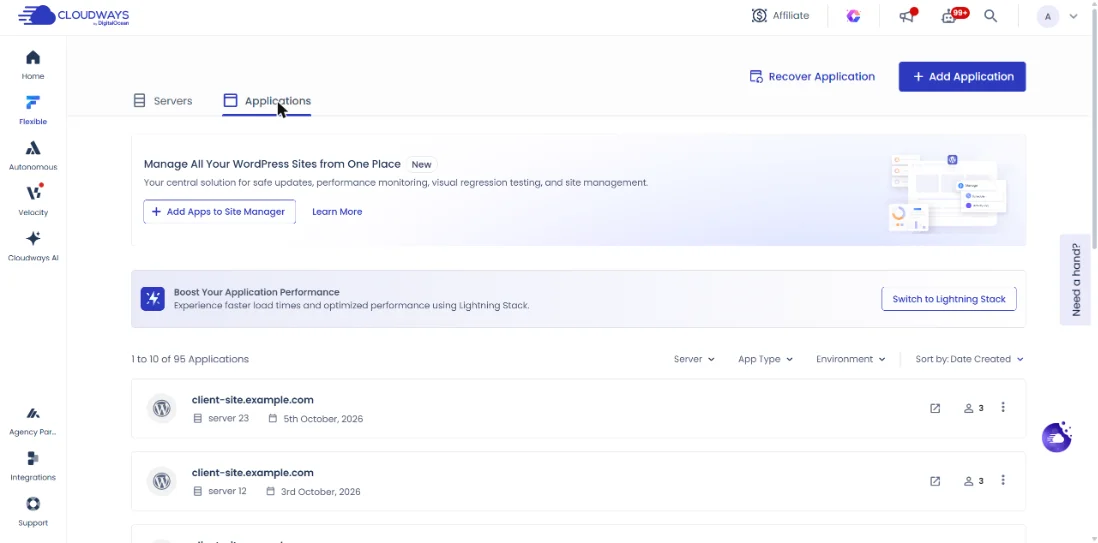
- Accedi al pannello di gestione, clicca su Flexible nel menu laterale e poi su My Servers.
- Scegli il server su cui si trova l’applicazione.
- Clicca su www e seleziona dall’elenco il nome dell’applicazione.
- In Application Management apri Access Details. Qui trovi l’URL del sito, i dati di accesso all’amministrazione, i dati del database, i dati di Redis, la protezione con password, i dati di accesso all’applicazione (SFTP/SSH) e il Public IP del server.

- Per vedere il nome della cartella vai alla scheda Application Settings (la documentazione la chiama anche Application Information). Il campo Folder mostra il nome della cartella sul server.

Su Cloudways Autonomous
Su Autonomous l’interfaccia è più semplice. Clicca su Autonomous nel menu laterale, scegli My Applications e poi l’applicazione. I dati di accesso all’amministrazione compaiono nella schermata principale. I dati del database e l’indirizzo di connessione (Host) li trovi in Manage Access, nelle schede Database e SSH/SFTP.
La struttura delle cartelle sul server: cosa c’è in ciascuna
Quando ti colleghi vedi una struttura fissa. Ecco cosa conviene sapere:
| Percorso | Cosa contiene | Quando la tocchi |
|---|---|---|
/home/master/applications/ | Una cartella per ogni applicazione del server | Quando ti colleghi con le credenziali master e scegli un sito |
.../folder-name/public_html | I file veri e propri del sito. In WordPress: wp-content, wp-config.php, .htaccess | Caricamento di plugin e temi, modifica di file, pulizia di file malevoli |
.../folder-name/private_html | File non accessibili dal browser | Conservare file privati, per esempio un file di backup prima di un’importazione |
Da sapere: un backup di un’applicazione su Cloudways include public_html, private_html e il database. I file che metti in altre cartelle non sono inclusi.
Come collegarti ai tuoi file con FileZilla, passo dopo passo
Prima di collegarti devi decidere quali dati di accesso usare. La differenza è importante:
| Tipo di credenziali | A cosa danno accesso | Dove arrivi | A chi sono adatte |
|---|---|---|---|
| Master Credentials | A tutte le applicazioni del server | Nella cartella radice, devi navigare fino all’applicazione | Il titolare dell’account, l’amministratore del server |
| Application Credentials | A una sola applicazione | Direttamente nella cartella dell’applicazione | Uno sviluppatore esterno, un freelance, un membro del team |
Il mio consiglio dall’esperienza: quando uno sviluppatore chiede l'”accesso FTP”, dagli un utente dell’applicazione e non le credenziali master. In questo modo vede solo il sito su cui lavora e non tutti gli altri siti dei tuoi clienti sul server.
- Assicurati che il tuo indirizzo IP sia autorizzato. Nelle impostazioni del server, in Security, nella scheda Shell Access, aggiungi il tuo IP e salva. Se il tuo provider internet ti assegna un IP dinamico, dovrai aggiornarlo ogni volta che cambia.
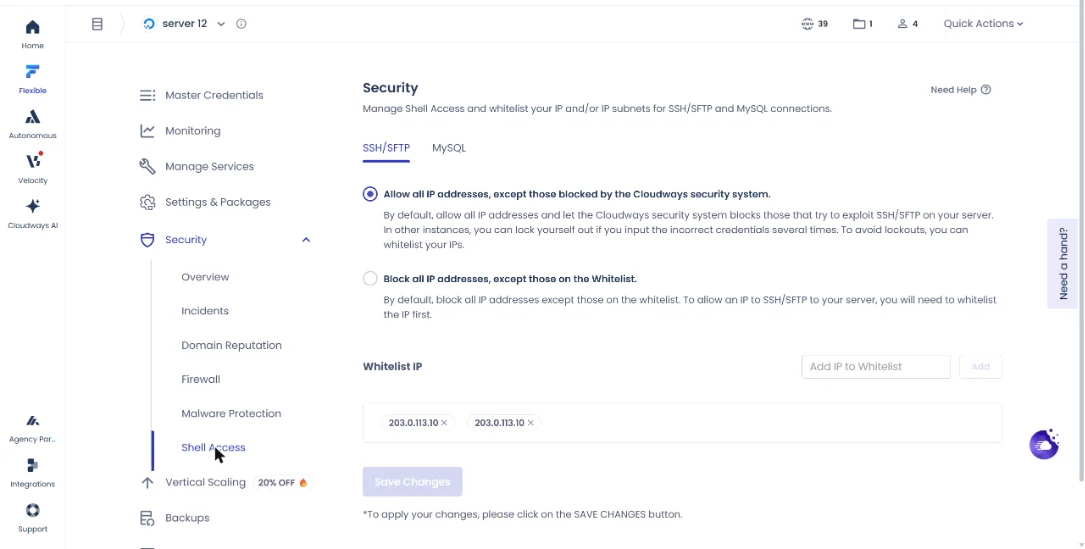
- Se usi le credenziali dell’applicazione, assicurati che l’accesso SSH sia abilitato per l’utente. Senza, nemmeno la connessione SFTP funziona.
- Copia dal pannello il Public IP, il nome utente e la password. Cliccando sui dati vengono copiati negli appunti.
- Apri FileZilla. Nel campo Host scrivi
sftp://seguito dall’indirizzo IP, per esempiosftp://203.0.113.10. Il prefisso garantisce che la connessione sia cifrata. - Inserisci nome utente e password e nel campo Port scrivi 22.
- Clicca su Quickconnect. Alla prima connessione comparirà un messaggio sulla chiave del server. Accettalo.
- Se ti sei collegato con le credenziali master, vai in
applications, poi nella cartella dell’applicazione e poi inpublic_html. Con le credenziali dell’applicazione arrivi direttamente nella cartella giusta. - Trascina i file dal riquadro di sinistra (il tuo computer) a quello di destra (il server) per caricarli, e nel verso opposto per scaricarli.
Ho mostrato l’intera connessione in FileZilla, dall’installazione all’accesso ai file del sito. Una guida dettagliata solo su FileZilla, compreso il salvataggio della connessione in Site Manager, è nella guida per accedere ai file del server con FileZilla.
Alternativa: il terminale SSH dentro il pannello
Se devi eseguire un comando e non trasferire file, non serve alcun software. Nella pagina del server, nell’area Master Credentials, clicca su Launch SSH Terminal e si apre un terminale nel browser. È utile, per esempio, per reimpostare una password di WordPress con WP-CLI.
Per utenti esperti: puoi collegarti con una chiave SSH al posto della password e puoi anche collegare Visual Studio Code al server via SSH e modificare i file direttamente.
Come rinominare la cartella dell’applicazione
Un nome casuale come xsxcsacac non ti dice nulla quando hai 15 siti sul server. Rinominarlo con qualcosa che identifichi il sito (per esempio shop-site) evita errori, soprattutto quando più persone lavorano sullo stesso server.
- Nel pannello clicca su Flexible e poi su My Applications.
- Scegli l’applicazione.
- Nel menu laterale clicca su Application Settings.
- Accanto al nome della cartella clicca sull’icona di modifica, scrivi un nuovo nome e salva.
Cosa succede dopo la modifica: in SFTP vedrai due cartelle. Il nuovo nome è un collegamento simbolico (symlink) che non occupa spazio su disco in più e il vecchio nome resta come cartella originale. È normale e il sito continua a funzionare senza interruzioni. Non eliminare la vecchia cartella.
Il codice ASAEL-BF2026 toglie l’80% dalla tua fattura per i primi due mesi (fino a $200 di sconto al mese) e include migrazioni gratuite illimitate dei siti. Solo per i nuovi clienti e solo fino alla fine dell’offerta.
L’offerta termina il 4 dicembre 2026 alle 23:59 (UTC+2).
Inizia con una prova gratuita, senza carta di credito. Inserisci il codice al checkout e controlla che compaia.
Dopo il Black Friday: 30% di sconto per 3 mesi con il codice ASAEL. Su un server grande (sopra circa $444 al mese) ASAEL fa già risparmiare di più oggi. Calcolatore ASAEL-BF2026 vs. ASAEL
Avvia un server di prova gratuito, senza carta di credito. Quando passi a un piano a pagamento, il codice ASAEL toglie il 30% dalla tua fattura per i primi tre mesi.
Il link inserisce il codice nel modulo di iscrizione. Controlla solo che compaia.
Errori comuni e come risolverli
FileZilla va in timeout o mostra “Connection refused”: quasi sempre il tuo IP non è nella allowlist. Aggiungilo nella scheda Shell Access e assicurati che il tuo provider o la rete dell’ufficio non blocchi la porta 22. Un test rapido: prova da un’altra rete, per esempio un hotspot dal telefono.
“Authentication failed”: hai inserito i dati di accesso di WordPress invece di quelli SFTP. Sono diversi. Copia nome utente e password dall’area SFTP/SSH del pannello.
Mi sono collegato, ma non vedo il sito: ti sei collegato con le credenziali master e sei nella cartella radice. Vai in applications e scegli la cartella con il nome mostrato in Application Settings.
“Permission denied” in caricamento o modifica: di solito i permessi dei file si sono incasinati, per esempio dopo un caricamento con un altro strumento. Il pannello ha un’opzione per reimpostare i permessi di file e cartelle dell’applicazione.
Ho caricato un file e il sito non è cambiato: potresti vedere una versione in cache. Svuota la cache dell’applicazione e controlla di nuovo in una finestra di navigazione privata.
Modificare i file direttamente su un sito online: è il modo più rapido per mandarlo offline. Modifica una copia, tieni un backup del file originale e, meglio ancora, testa prima in un ambiente Staging.
Cos’altro conviene configurare una volta ottenuto l’accesso ai file
L’accesso ai file è solo una parte della gestione di un server. Molte cose che su un hosting normale faresti modificando file, su Cloudways si fanno dal pannello, ed è più sicuro:
- Cambiare la versione di PHP su Cloudways, senza toccare alcun file.
- Impostazioni PHP come memory_limit e upload_max_filesize, invece di modificare
php.ini. - Attività pianificate (Cron) dal pannello.
Fonti
- FileZilla Project – il sito ufficiale di FileZilla
- How to find application information on Cloudways – Cloudways Knowledge Base
- Find your application folder name on Cloudways with step-by-step guide – Cloudways Knowledge Base
- How to rename your application folder on Cloudways – Cloudways Knowledge Base
- Guide to connecting to your application using SSH/SFTP – Cloudways Knowledge Base
Domande frequenti
No. Cloudways non offre cPanel né un file manager nel browser. Accedi ai file via SFTP con un programma come FileZilla, oppure via SSH, compreso un terminale SSH che si apre direttamente dal pannello di gestione.
In /home/master/applications/folder-name/public_html, dove il nome della cartella è una stringa casuale che Cloudways crea per ogni applicazione. Il nome esatto lo trovi nella scheda Application Settings dell’applicazione.
No. Cloudways mantiene la cartella originale e crea un collegamento simbolico con il nuovo nome, quindi il sito continua a funzionare. In SFTP vedrai due cartelle ed è normale. Non eliminare la vecchia.
Le credenziali master danno accesso a tutte le applicazioni del server, quelle dell’applicazione a una sola. Dai sempre a uno sviluppatore esterno o a un membro del team le credenziali dell’applicazione.
Nella maggior parte dei casi la causa è un indirizzo IP che non è nella allowlist, un accesso SSH non abilitato per l’utente dell’applicazione, oppure l’uso dei dati di accesso di WordPress al posto di quelli SFTP. Assicurati inoltre di collegarti sulla porta 22 con il prefisso sftp://.
Guide correlate
- Come reimpostare la password di WordPress e gestire gli utenti su Cloudways
- Come cambiare la versione di PHP su Cloudways
- Impostazioni PHP su Cloudways
- Cron job su Cloudways
- Recensione dell’hosting Cloudways
- Tutte le guide su questo tema: guide alle impostazioni di server e applicazioni
Fonte ufficiale: How to Find Application Information on Cloudways, Find Your Application Folder Name, How to Rename Your Application Folder, Guide to Connecting to Your Application Using SSH/SFTP (Cloudways Knowledge Base). Guida scritta e verificata da Asael Dreyer · Aggiornato: 6 novembre 2026
Informativa: questo è un sito indipendente, non il sito ufficiale di Cloudways. Alcuni link di questo sito sono link di affiliazione: se ti iscrivi tramite questi link, riceviamo una commissione, senza alcun costo aggiuntivo per te. Tutti i dettagli

