
Ultimo aggiornamento: · A cura di Asael Dreyer
In breve: per dare a qualcuno accesso a un server o a un sito su Cloudways lo aggiungi come membro del team: nel menu del profilo scegli My Teams, clicca su Add Member e decidi se dare accesso completo (Full Access) o limitato a specifici server e applicazioni (Limited Access). La persona riceve un’email di attivazione e accede con la sua password, così non devi mai consegnare i dati del tuo account. Tutto il processo richiede circa 5 minuti.
Perché non conviene mandare la password allo sviluppatore
Succede continuamente: uno sviluppatore deve “controllare una cosa sul server” e il titolare dell’attività gli manda email e password dell’account su una chat. Da quel momento ha accesso a tutti i server, a tutti i siti, alla fatturazione e al metodo di pagamento. Non c’è modo di sapere cosa abbia fatto e non c’è modo di revocargli l’accesso senza cambiare la password per tutti.
Cloudways risolve il problema con la funzione Team (membri del team). Ogni persona ha il suo utente, vede solo ciò che hai approvato per lei e può essere rimossa con un clic. Io lavoro così con decine di server e diversi team di sviluppo, ed è la differenza tra avere il controllo e sperare per il meglio.
Quale dei due modi di condividere l’accesso fa per te?
Prima di aggiungere qualcuno, chiediti cosa deve davvero fare. A volte non ha bisogno del pannello.
| Di cosa ha bisogno la persona | Il modo giusto | Cosa ottiene |
|---|---|---|
| Caricare file, modificare il codice, lavorare via SSH su un solo sito | Application Credentials | Un utente SFTP/SSH per una sola applicazione, senza accesso al pannello |
| Gestire un sito dal pannello: dominio, SSL, cron, impostazioni | Un membro del team con Limited Access | Accesso al pannello solo ai server e alle applicazioni che hai scelto |
| Gestire tutta l’infrastruttura, per esempio un responsabile IT o un partner | Un membro del team con Full Access | Tutti i server e tutte le applicazioni, comprese le credenziali master |
| Occuparsi di fatture e pagamenti | Un membro del team con il permesso Billing | Accesso a fatture, pagamenti e metodi di pagamento |
| Aprire ticket di assistenza a tuo nome | Un membro del team con il permesso Support | Accesso all’area di assistenza e apertura di ticket |
I permessi si combinano: puoi dare al tuo commercialista solo Billing, senza alcun accesso ai server, e a uno sviluppatore l’accesso limitato a un server, senza Billing.
Prima di iniziare
- Solo il titolare dell’account può aggiungere membri del team. Se sei tu stesso un membro del team, chiedi al titolare.
- Un indirizzo email “pulito”. Un indirizzo già collegato a un account Cloudways, di prova o completo, non può essere usato come membro del team. Se lo sviluppatore ha aperto in passato un account di prova con la sua email, dovrà usarne un’altra.
- Decidi in anticipo: a quali server, a quali applicazioni e a quali azioni dare accesso. È più facile ampliare i permessi in seguito che restringerli.
Come aggiungere un membro del team, passo per passo
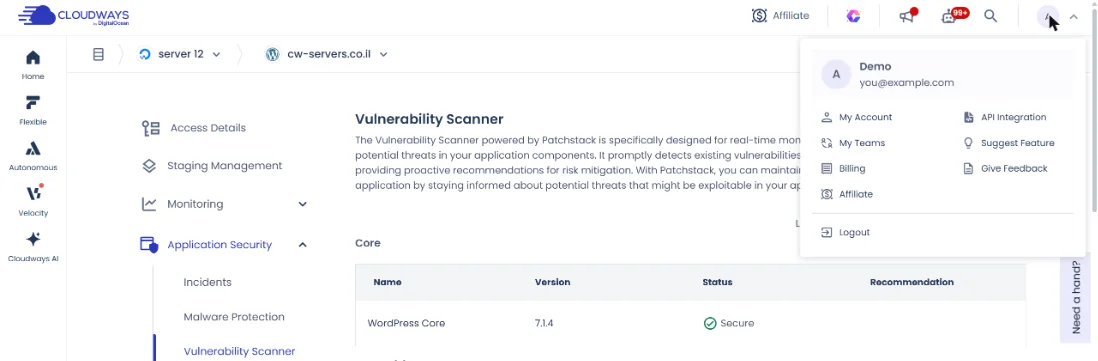
- Accedi al pannello di gestione e, nel menu del profilo in alto, scegli My Teams. Nella vecchia interfaccia si arrivava nello stesso punto con il pulsante più in alto nella schermata.
- Clicca su Add Member.
- Compila i dati: Email (l’email del membro del team), Member Name (il suo nome) e Job Title (il suo ruolo). Lascia Status su Active.
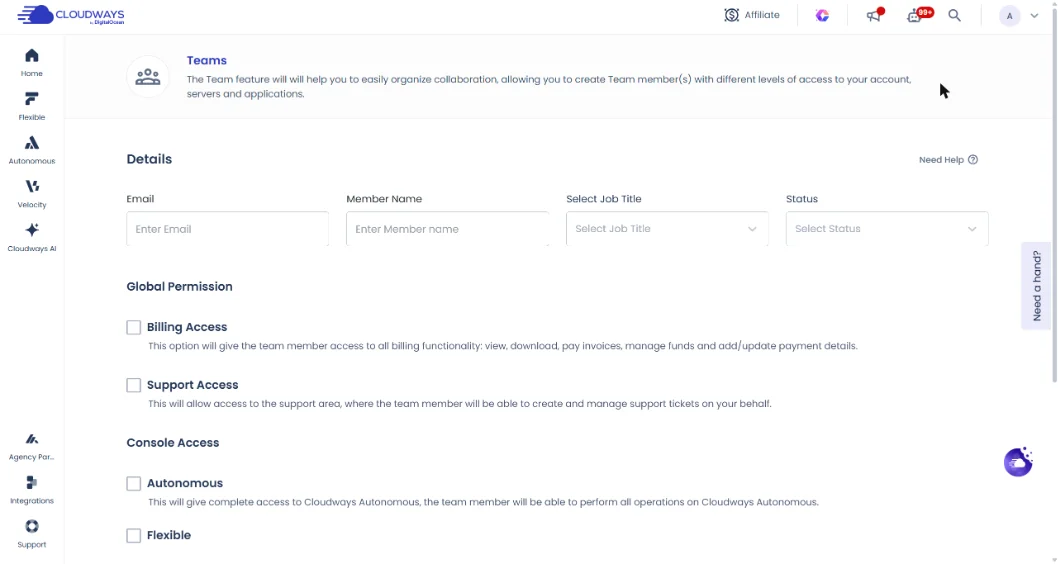
- In Global Permission spunta se vuoi dare accesso a Billing (fatture, pagamenti, metodi di pagamento) e a Support (apertura e gestione delle richieste di assistenza). Se la persona non ne ha bisogno, lasciali senza spunta.
- In Console Access scegli a quale prodotto dare accesso: Flexible, Autonomous o entrambi. Secondo la documentazione ci sono anche opzioni per Velocity e AI Agents.
- Se hai scelto Flexible, scegli un livello di accesso:
- Full Access: tutti i server e tutte le applicazioni, compresa la visualizzazione e la modifica delle credenziali master.
- Limited Access: scegli tu esattamente quali server, quali applicazioni su ciascun server e quali azioni.
- Con Limited Access, spunta i server e, dentro ciascun server, le applicazioni che il membro del team potrà vedere. Poi scegli le azioni consentite sul server, come avvio e arresto, scalabilità (Scale), visualizzazione delle credenziali master e monitoraggio (Monitoring). Puoi anche decidere se può gestire add-on e progetti.
- Clicca su Add Member. Il membro del team riceve un’email di attivazione con un link per scegliere la password e dalla tua parte compare un messaggio di conferma.
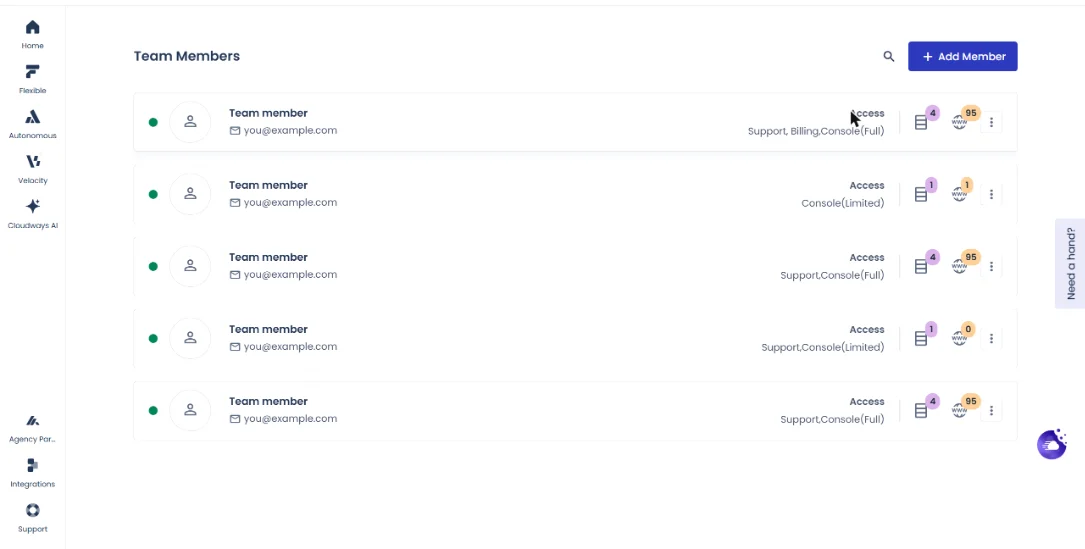
Importante su Autonomous: al momento Autonomous non ha un livello limitato. Chi ottiene l’accesso ad Autonomous lo ottiene a tutte le applicazioni e alla gestione del piano, compresi i dati di accesso delle applicazioni. Se vuoi condividere un solo sito, valuta piuttosto di dare le credenziali SFTP dell’applicazione.
Cosa vede il membro del team e cosa può fare
Dopo l’attivazione, il membro del team riceve due email: una di benvenuto e una di attivazione. Clicca sul link, sceglie una password e accede al pannello con la sua email.
Vedrà solo ciò che hai approvato. A seconda dei permessi può eseguire sul server azioni come avvio e arresto, scalabilità, clonazione ed eliminazione, e sull’applicazione azioni come gestire i domini, installare l’SSL, gestire i cron job e le impostazioni. Non può aggiungere nuovi server all’account e non può nemmeno gestire gli altri membri del team.
Per l’accesso SFTP/SSH, il membro del team crea dal pannello le proprie credenziali dell’applicazione. In questo modo ogni persona ha il suo utente e le password non vengono condivise.
Lavorare con più team dallo stesso utente
Se sei un freelance o un’agenzia che lavora con più clienti, non servono più utenti. Un solo indirizzo email può essere membro del team in più account Cloudways. In alto a sinistra, accanto al logo, c’è un menu a tendina dei team. Scegli il cliente e il pannello mostra solo i suoi server, le sue applicazioni e i suoi progetti. Prima di ogni azione conviene controllare in quale team ti trovi, per non modificare per errore il server di un altro cliente. Per consegnare correttamente un sito a un cliente, compresi dominio ed email, leggi come consegnare un sito a un cliente.
Credenziali SFTP dell’applicazione: quando il pannello non serve proprio
Uno sviluppatore che deve solo caricare file non ha bisogno di accedere al pannello. In questo caso crea per lui delle credenziali dell’applicazione:
- Apri l’applicazione e scegli Access Details.
- Nell’area Application Credentials aggiungi un nuovo utente con nome utente e password.
- Se gli serve anche SSH, abilita l’accesso SSH per quell’utente.
- Mandagli nome utente, password e indirizzo IP del server. Si collegherà direttamente alla sola cartella dell’applicazione.

Come collegarsi con questi dati in FileZilla è spiegato nella guida all’accesso ai file del sito su Cloudways.
Come modificare, disattivare ed eliminare un membro del team?
- Modificare i permessi: in My Teams clicca sul membro del team, cambia ciò che serve e clicca su Update.
- Disattivazione temporanea: cambia lo Status da Active a Not Active. Va bene per un freelance che sta chiudendo un progetto e potrebbe tornare.
- Eliminazione: clicca su (⋮) accanto al membro del team, scegli Delete Team Member, scrivi DELETE nella finestra di conferma e clicca su Delete.
Quando qualcuno se ne va, non fermarti all’eliminazione del membro del team. Elimina anche le credenziali SFTP che ha creato per le applicazioni e controlla che non abbia lasciato chiavi SSH.
Il codice ASAEL-BF2026 toglie l’80% dalla tua fattura per i primi due mesi (fino a $200 di sconto al mese) e include migrazioni gratuite illimitate dei siti. Solo per i nuovi clienti e solo fino alla fine dell’offerta.
L’offerta termina il 4 dicembre 2026 alle 23:59 (UTC+2).
Inizia con una prova gratuita, senza carta di credito. Inserisci il codice al checkout e controlla che compaia.
Dopo il Black Friday: 30% di sconto per 3 mesi con il codice ASAEL. Su un server grande (sopra circa $444 al mese) ASAEL fa già risparmiare di più oggi. Calcolatore ASAEL-BF2026 vs. ASAEL
Avvia un server di prova gratuito, senza carta di credito. Quando passi a un piano a pagamento, il codice ASAEL toglie il 30% dalla tua fattura per i primi tre mesi.
Il link inserisce il codice nel modulo di iscrizione. Controlla solo che compaia.
Errori comuni e come risolverli
Il pannello non mi lascia aggiungere l’indirizzo email: l’indirizzo è già collegato a un account Cloudways. Chiedi un altro indirizzo. Un membro del team non può essere anche titolare di un account con lo stesso indirizzo.
Il membro del team non ha ricevuto l’email di attivazione: chiedigli di controllare la cartella spam. Se l’email non c’è, elimina il membro del team e aggiungilo di nuovo, oppure contatta l’assistenza.
Il membro del team non vede il sito: con Limited Access hai spuntato il server ma non l’applicazione al suo interno. Modifica i permessi e spunta anche l’applicazione.
Il membro del team non riesce a collegarsi via SFTP: i membri del team non ricevono automaticamente le tue credenziali SFTP. Devono creare le credenziali dell’applicazione e il loro indirizzo IP deve essere autorizzato nelle impostazioni di sicurezza del server.
Hai dato Full Access “per comodità”: un membro del team con Full Access vede le credenziali master di tutti i server. Per la maggior parte delle persone basta Limited Access. Se l’hai già dato, restringilo e valuta di cambiare le credenziali master.
Un cliente vuole la “proprietà” del server: un membro del team non diventa titolare. Se il cliente deve pagare e controllare il server in prima persona, trasferisci il server al suo account oppure fatturagli tramite Client Billing.
Fonti
- Cloudways Knowledge Base: Collaboration features on Cloudways platform
- Cloudways Knowledge Base: How to create and update team members
- Cloudways Knowledge Base: What can I do as a team member
- Cloudways Knowledge Base: How to manage collaboration with multiple teams
Domande frequenti
Sì. Quando aggiungi un membro del team scegli Limited Access, spunta il server interessato e, al suo interno, solo l’applicazione che vuoi condividere. Il membro del team vedrà soltanto quella. Se gli servono solo i file e non il pannello, basta creargli le credenziali dell’applicazione (SFTP).
Solo il titolare dell’account. Nemmeno un membro del team con accesso completo può gestire l’elenco dei membri, perché l’accesso alla funzione Team non è incluso in nessun livello di permesso.
Perché l’indirizzo è già collegato a un account Cloudways, di prova o completo. Un indirizzo così non può essere usato come membro del team. Chiedi alla persona un altro indirizzo email, oppure fai aprire un suo account con un indirizzo diverso.
Secondo la documentazione, un membro del team non può aggiungere server e le richieste di un nuovo server vanno al titolare dell’account. Con Limited Access puoi controllare anche permessi come la gestione di add-on e progetti. La fatturazione di tutto ciò che accade nell’account resta in capo al titolare.
In My Teams clicca sui tre puntini accanto al membro del team, scegli Delete Team Member e scrivi DELETE per confermare. Per un blocco temporaneo senza eliminare, cambia il suo stato da Active a Not Active.
Guide correlate
- Fatturazione e fatture su Cloudways
- Client Billing: fatturare i clienti tramite Cloudways
- Prezzi di Cloudways Autonomous
- Il programma di affiliazione di Cloudways · Il pannello affiliati, schermata per schermata
- Prezzi di Cloudways
- Tutte le guide su questo tema: guide su account e fatturazione
Fonte ufficiale: Collaboration Features on Cloudways Platform, How to Create and Update Team Members, What Can I Do As a Team Member?, How to Manage Collaboration with Multiple Teams (Cloudways Knowledge Base). Scritto e verificato da Asael Dreyer · Aggiornato: 6 novembre 2026
Informativa: questo è un sito indipendente, non il sito ufficiale di Cloudways. Alcuni link di questo sito sono link di affiliazione: se ti iscrivi tramite questi link, riceviamo una commissione, senza alcun costo aggiuntivo per te. Tutti i dettagli

