
Ultimo aggiornamento: · A cura di Asael Dreyer
In breve: Cloudways Copilot è l’assistente AI di Cloudways per i server Flexible. Monitora server e siti 24 ore su 24, rileva i problemi (servizi bloccati, disco pieno, attacchi di bot, errori 5xx in WordPress), spiega in un report AI Insight cosa è successo e perché e, in alcuni casi, propone uno SmartFix: una riparazione con un clic che parte dopo la tua approvazione. La fatturazione è a crediti: ogni Insight e ogni SmartFix costano un credito. A novembre 2026 i piani partono da 3,99 $ al mese e il piano base è incluso gratuitamente negli account con una fattura mensile superiore a 100 $.
Cos’è Cloudways Copilot e a chi serve
Conosciamo tutti il momento: il sito non si carica, il server non regge il traffico e inizi a scavare nei log senza sapere cosa cercare. Cloudways Copilot serve ad accorciare quel momento. Non è una normale chat di supporto. È uno strumento che monitora i tuoi server, collega i segnali e ti spiega in parole semplici qual è il problema e cosa fare.
Secondo Cloudways, riduce i tempi di risoluzione dei problemi fino al 70–80% e l’accuratezza della diagnosi supera il 90%. Sono dati del fornitore. Quello che posso dire per esperienza: la prima volta che ho aperto la sezione Copilot nella dashboard, mi aspettavano 11 avvisi di Host Health, alcuni su cose che non sapevo stessero succedendo. Già questo è bastato a farmi pensare che valesse la pena aprirla.
- Adatto a: siti online in cui l’uptime conta, negozi WooCommerce, agenzie con molti server e titolari di attività senza competenze tecniche che vogliono capire cosa succede al loro server.
- Non adatto a: clienti Autonomous. Secondo la documentazione, Copilot è disponibile solo su Flexible. È anche meno necessario per gli ambienti di sviluppo e di staging, e per quelli puoi disattivare il monitoraggio.
Come funziona Copilot: rilevamento, diagnosi e riparazione
- Rilevamento (Incident Detection): Copilot monitora di continuo server e applicazioni e individua un problema nel momento in cui si verifica.
- Diagnosi (AI Insight): viene generato un report con un Investigation Summary, la causa principale e le raccomandazioni di riparazione.
- Riparazione (SmartFix): quando esiste una correzione supportata, compare un pulsante che mostra esattamente cosa verrà fatto. La correzione parte solo dopo la tua approvazione.
Cosa controlla Copilot
| Area | Cosa viene controllato |
|---|---|
| Web Stack Health | I servizi su cui gira il tuo sito: Apache, NGINX, MySQL, PHP-FPM e gli strati di cache |
| Host Health | Attacchi DoS, attività dei bot, tentativi di accesso brute force e scansioni eccessive |
| Disk Health | Spazio su disco, file temporanei e accumulo di cache |
| Inode Health | Il limite al numero di file sul server (inode) e quanto ti ci avvicini |
| Backup Health | Errori nei backup gestiti e nei backup personalizzati |
| Errori delle applicazioni | Errori 5xx su siti WordPress e WooCommerce, per esempio per un conflitto tra plugin |
Un inode, se non lo conosci, è un record del file system per ogni file e cartella. Anche quando c’è spazio libero su disco, se finiscono gli inode non puoi creare nuovi file. Succede spesso sui siti con milioni di file di cache o di miniature di immagini.
Quanto costa Copilot: piani e crediti
Copilot funziona a crediti (prezzi di Cloudways Copilot). Ogni AI Insight costa un credito e ogni SmartFix costa un credito. Il monitoraggio di base e la dashboard non consumano crediti. I prezzi sono aggiornati a novembre 2026 e provengono dalla documentazione di Cloudways:
| Piano | Prezzo al mese | Cosa include |
|---|---|---|
| Starter | 3,99 $ | 4 Insight (2 per i server, 2 per le applicazioni) + 2 SmartFix. Incluso gratuitamente negli account con una fattura mensile superiore a 100 $ |
| Growth | 9,99 $ | 12 crediti per Insight e SmartFix |
| Scale | Da 19,99 $ | 25 crediti, fino a 100 crediti per 80 $ |
- I crediti si azzerano ogni mese e non passano al mese successivo. Se disattivi Copilot, i crediti rimasti vengono persi.
- Il prezzo non dipende dal numero di server. Paghi i crediti e li usi su tutti i server dell’account.
- Un upgrade ha effetto subito e i crediti già usati vengono detratti dal nuovo piano. Un downgrade ha effetto solo nel ciclo di fatturazione successivo. Non c’è alcun vincolo e puoi annullare in qualsiasi momento.
- L’addebito si aggiunge alla tua normale fattura Cloudways, con lo stesso metodo di pagamento, in dollari statunitensi.
- Crediti esauriti? Gli avvisi di CloudwaysBot continuano ad arrivare, ma Insight e SmartFix non sono disponibili finché i crediti non si rinnovano o fai un upgrade.
Una nota sul piano base: alcuni articoli di Cloudways, tra cui uno di avvio di settembre 2026, descrivono ancora Starter come un piano promozionale gratuito (5 crediti, oppure gratis per 12 mesi dall’attivazione). L’attuale pagina ufficiale dei prezzi di Copilot indica Starter a 3,99 $ al mese, incluso senza costi aggiuntivi negli account idonei, che la documentazione di fatturazione definisce come account con una fattura mensile superiore a 100 $. Controlla il tuo account, nella schermata Credits & Plan, per vedere esattamente cosa è attivo per te.
Cosa devi preparare prima di iniziare?
- Un account Flexible a pagamento. Secondo Cloudways, Copilot è attivo per impostazione predefinita per i nuovi clienti paganti. Potrebbe essere necessario scegliere un piano per iniziare a ricevere gli Insight.
- Clienti esistenti: Copilot viene distribuito gradualmente. Se non lo vedi nella dashboard, puoi chiedere al supporto di attivarlo.
- Un backup recente. Le azioni di SmartFix non si possono annullare, quindi è bene avere un punto di ripristino. Vedi la guida al backup.
Come usare Cloudways Copilot, passo per passo
Passo 1: trova Copilot nella dashboard
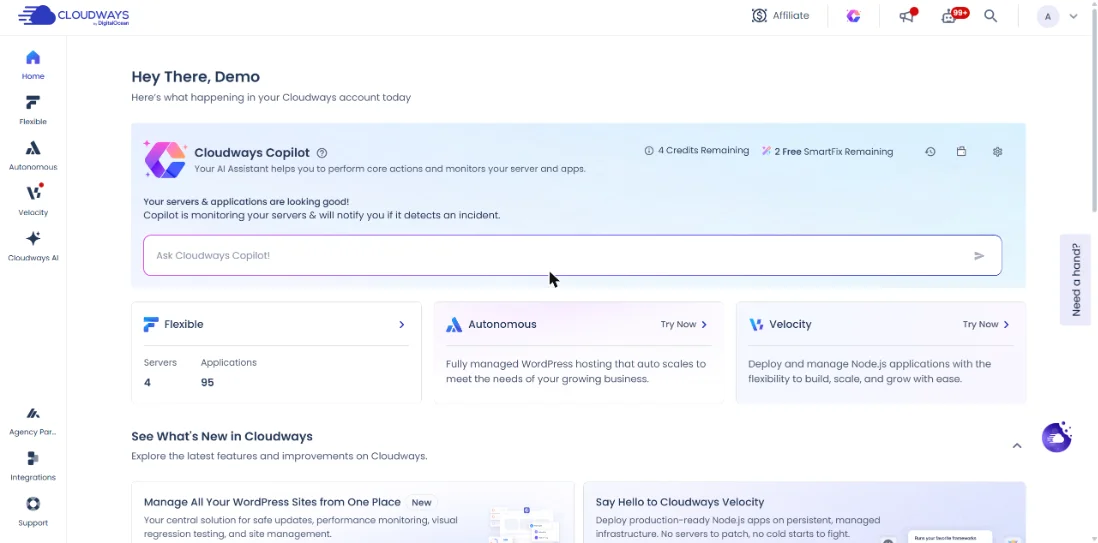
- Accedi alla piattaforma di gestione. La dashboard principale ha una sezione Cloudways Copilot con una panoramica dei problemi rilevati su server e applicazioni: il tipo di problema, il server o il sito e il momento del rilevamento.
- Per la cronologia completa, clicca sull’icona di Copilot nell’angolo in alto. Si apre un pannello laterale con tutti i problemi.
Passo 2: leggi l’AI Insight
- Clicca su un problema. Per un problema a livello di server vedi l’Investigation Summary (cosa è successo e perché), un pulsante Review SmartFix se c’è una correzione automatica e View Manual Steps per una soluzione manuale.
- Per un problema a livello di applicazione vedi un riepilogo dell’indagine e i Recommended Steps. Per ora, secondo la documentazione, SmartFix non è disponibile per i problemi delle applicazioni e le raccomandazioni le applichi a mano.
Passo 3: esegui SmartFix
- Clicca su Review SmartFix. Copilot mostra l’elenco delle azioni che intende eseguire. Leggilo.
- Se tutto ti sembra ragionevole, clicca su Apply SmartFix. Secondo Cloudways la correzione si completa in meno di 5 minuti e ricevi una conferma.
SmartFix non è codice che l’AI inventa sul momento. Secondo Cloudways, sono script di riparazione fissi, scritti e testati in anticipo dagli ingegneri. L’AI fa la diagnosi e lo script ripara. Per questo i passaggi di SmartFix possono differire da quelli manuali del report: SmartFix è calibrato per un’esecuzione sicura con un clic, mentre i passaggi manuali sono più completi. Ti chiedi quali plugin AI valgono il carico sul server? Vedi i plugin AI per WordPress.
| Tipo di problema | Cosa fa SmartFix |
|---|---|
| Disk Space | Pulisce i file temporanei, tronca o comprime i log, elimina i file di cache inutilizzati |
| Disk Inodes | Elimina i piccoli file temporanei |
| Host Health | Riavvia i servizi bloccati, blocca i bot o il traffico verso i siti |
| Webstack | Riavvia Apache, NGINX o MySQL, migliora le impostazioni e corregge gli errori di sintassi nei file di configurazione |
Dopo la correzione, lo stato del problema cambia. Open: il problema richiede attenzione. Fixing: SmartFix è in esecuzione. Resolved: risolto a mano, da te o dal supporto. Resolved by Copilot: l’ha risolto SmartFix. Se la correzione fallisce, il problema torna su Open e puoi riprovare o contattare il supporto indicando il numero dell’Insight.
Il codice ASAEL-BF2026 toglie l’80% dalla tua fattura per i primi due mesi (fino a $200 di sconto al mese) e include migrazioni gratuite illimitate dei siti. Solo per i nuovi clienti e solo fino alla fine dell’offerta.
L’offerta termina il 4 dicembre 2026 alle 23:59 (UTC+2).
Inizia con una prova gratuita, senza carta di credito. Inserisci il codice al checkout e controlla che compaia.
Dopo il Black Friday: 30% di sconto per 3 mesi con il codice ASAEL. Su un server grande (sopra circa $444 al mese) ASAEL fa già risparmiare di più oggi. Calcolatore ASAEL-BF2026 vs. ASAEL
Avvia un server di prova gratuito, senza carta di credito. Quando passi a un piano a pagamento, il codice ASAEL toglie il 30% dalla tua fattura per i primi tre mesi.
Il link inserisce il codice nel modulo di iscrizione. Controlla solo che compaia.
Suggerimenti proattivi: un avviso prima che il server vada giù
Finora abbiamo parlato di problemi già avvenuti. I Proactive Suggestions individuano un rischio prima che diventi un’interruzione. Il primo tipo disponibile è il carico CPU alto e prolungato. Secondo la documentazione, in seguito verranno aggiunti memoria, disco, banda e query lente.
Come viene calcolato? Copilot raccoglie i campioni di CPU dell’ultima ora e controlla il 95° percentile (P95): il valore sotto cui cade il 95% dei campioni. Se è pari o superiore all’85%, compare un suggerimento. Questo metodo filtra i picchi momentanei, per esempio quando parte un’attività programmata, e avvisa solo per un carico reale.
- Quando c’è un rischio, nella dashboard compare una scheda con il suggerimento (e a volte anche nella pagina dell’applicazione). Non viene inviata nessuna email, quindi conviene accedere ogni tanto alla piattaforma.
- Clicca sulla scheda per vedere il grafico della CPU. È gratuito.
- Clicca su Generate Insight per un’analisi della causa principale (un credito).
- Se viene proposto uno SmartFix, eseguilo. Secondo la documentazione, per questi suggerimenti il credito viene addebitato solo se la correzione riesce.
Se il carico continua a ripresentarsi, la soluzione di solito non è una riparazione ma un server più grande. Vedi la guida al potenziamento del server.
Come scegli quali server monitora Copilot?
Non tutti i server hanno bisogno di Copilot. Un server di sviluppo che va giù nel cuore della notte non giustifica un credito. Ecco come scegliere:
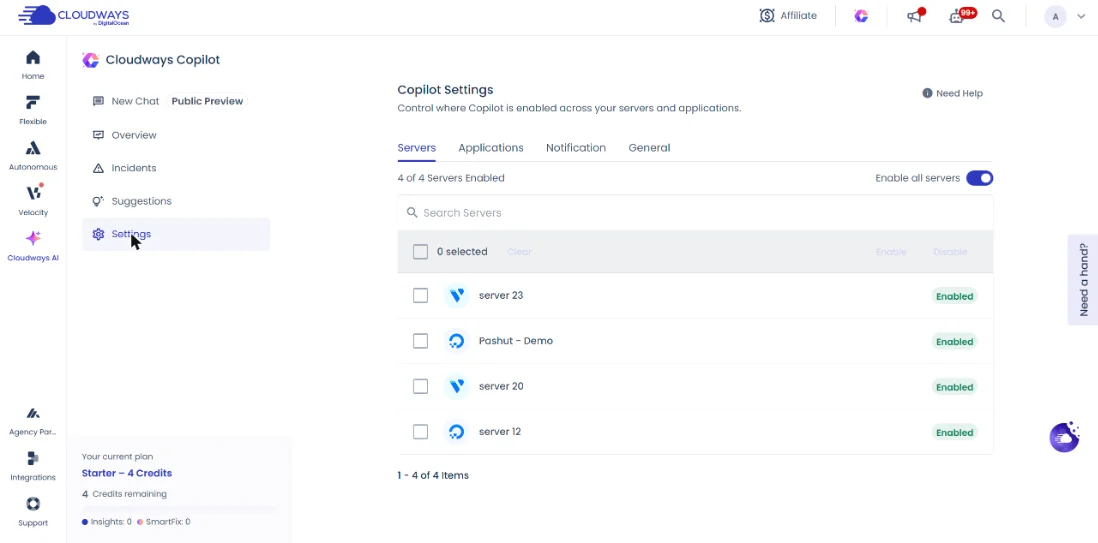
- Nella sezione Cloudways Copilot clicca sull’icona delle impostazioni e apri Copilot Settings.
- Nella scheda Servers attiva o disattiva il monitoraggio per ogni server separatamente. Un interruttore blu significa che il monitoraggio è attivo, grigio che è disattivato. La modifica è immediata.
- Nella scheda Applications puoi monitorare o escludere siti specifici, con un filtro per tipo: WordPress, WooCommerce, PHP, Laravel e Magento.
- Nella scheda General puoi disattivare completamente Copilot. Il normale monitoraggio di CloudwaysBot e il supporto continuano a funzionare e i vecchi Insight restano disponibili.
Il mio consiglio: monitora i server di produzione, i negozi e i siti con traffico, e disattiva il monitoraggio per i server di sviluppo e di staging. Così risparmi i crediti per i problemi che ti costano davvero denaro. I membri del team vedono gli Insight solo per i server a cui hanno accesso. Come si confronta Copilot con strumenti di monitoraggio esterni come UptimeRobot e New Relic? Vedi monitoraggio dei server con l’AI: Copilot vs UptimeRobot e New Relic.
Avvisi su Slack, email o webhook
Per agenzie e team è una delle parti più utili: puoi inviare gli avvisi di Copilot al canale Slack del tuo team, via email o a un tuo webhook.
- Nelle impostazioni di Copilot, nel menu laterale, scegli Notification Settings.
- Scegli quali avvisi ricevere: a livello di server (CPU o RAM alte, servizi bloccati, Web Stack) e a livello di applicazione (plugin, database, backup, errori del sito).
- Clicca su Add Channel, scegli un tipo (Slack, Email o Webhooks), dagli un nome, inserisci una destinazione (l’URL di un webhook Slack, un indirizzo email o un URL HTTPS) e imposta lo stato su Active.
- Scegli quali eventi fanno scattare un avviso, per esempio Web Stack Health, Host Health, Disk Health o Backup Alerts.
- Clicca su Save & Test Channel. Al canale viene inviato un avviso di prova.
Nel menu a tre puntini accanto a ogni canale puoi modificarlo, metterlo in pausa (Set Inactive) durante una manutenzione o eliminarlo.
Copilot Chat: parla con il tuo account in linguaggio naturale
La funzione più recente è la conversazione. Invece di cercare tra i menu, scrivi una richiesta come «Il mio server è in salute?» o «Fai il backup della mia applicazione» e Copilot risponde o agisce. Una richiesta di azione (creare un server, creare un’applicazione, fare un backup, svuotare la cache) viene eseguita nella piattaforma. Una domanda («Come aggiungo un dominio?») riceve risposta dalla knowledge base ufficiale di Cloudways.
- Dove: nella casella Ask Cloudways Copilot! della home, nell’icona di Copilot nella barra in alto, oppure nel menu Cloudways AI e poi Cloudways Copilot, dove vedi anche la cronologia delle chat e i crediti.
- Sicurezza: prima di qualsiasi azione che non si può annullare o che incide su un server attivo, Copilot chiede la tua approvazione nella chat.
- Disponibilità: a novembre 2026 la funzione è in Private Preview: solo per i clienti invitati via email e solo per il titolare principale dell’account, non per i membri del team. Secondo la documentazione, la chat non dipende da un piano Copilot ed è disponibile anche durante il periodo di prova.
- Limiti: non puoi ancora fare domande su un avviso specifico già comparso, allegare file o fare domande estranee a Cloudways. Gli esempi nella documentazione sono in inglese, quindi se una risposta in un’altra lingua non è precisa, formula la richiesta in inglese.
C’è anche una chat sul sito di Cloudways, dietro il pulsante Ask Copilot accanto a Login, per domande su prodotti, prezzi e confronti con i concorrenti. Cloudways stessa avverte che le risposte sono generate dall’AI e possono essere sbagliate, e che i prezzi vanno controllati nelle pagine ufficiali. Tengo i prezzi aggiornati nella guida ai prezzi di Cloudways.
Sicurezza e privacy: cosa vede Copilot
- Accesso limitato: secondo Cloudways, Copilot lavora secondo il principio del privilegio minimo e non ha accesso root illimitato.
- Nessuna modifica senza approvazione: SmartFix non parte da solo. Ogni correzione aspetta la tua approvazione.
- Trattamento dei dati: Copilot analizza log, impostazioni e segnali del server. Secondo la documentazione, i dati possono essere elaborati da modelli di OpenAI, secondo i termini di Cloudways. Se hai requisiti di privacy rigorosi (per esempio clienti che lo richiedono per contratto), controlla i termini prima di attivarlo.
- Puoi disattivarlo: spegnilo per un server specifico o per l’intero account, quando vuoi.
Copilot fa parte degli strumenti AI di Cloudways. Per gli aggiornamenti sicuri di WordPress c’è SafeUpdates, per gestire i server da strumenti AI esterni c’è il server MCP e per costruire un sito da zero c’è l’AI Website Builder. La differenza tra Flexible e Autonomous, dove Copilot non è disponibile, è spiegata nella guida a Cloudways Autonomous.
Errori comuni e come risolverli
Non vedi Copilot nella dashboard: sei su Autonomous, oppure non è ancora stato attivato su un account più vecchio. Su Flexible, contatta il supporto e chiedi di attivarlo.
I crediti finiscono in fretta: Copilot sta monitorando server su cui non ti serve. Disattiva il monitoraggio per i server di sviluppo e non generare un Insight per ogni problema ricorrente. Secondo Cloudways, per un problema ricorrente basta occuparsi dell’ultimo Insight, e un problema che continua a tornare indica una questione più profonda che vale la pena segnalare al supporto.
Non c’è il pulsante SmartFix: non tutti i problemi hanno una correzione automatica e per i problemi delle applicazioni non è ancora disponibile. Segui i passaggi manuali oppure contatta il supporto. Vedono gli stessi Insight.
SmartFix ha fatto qualcosa che non volevi: non si può annullare dalla dashboard. Contatta il supporto con il numero dell’Insight. Per questo è importante leggere l’elenco delle azioni prima di approvare.
Ti sei perso un suggerimento proattivo: non vengono inviati per email. Accedi regolarmente alla piattaforma oppure configura un canale di avvisi per i problemi a livello di server.
Fonti
Le fonti ufficiali su cui si basa questa pagina (verificate il 7 novembre 2026):
- Cloudways Knowledge Base: How to get started with cloudways copilot
- Cloudways Knowledge Base: How smartfix works with cloudways copilot
- Cloudways Knowledge Base: How does cloudways copilot pricing and billing work
- Cloudways Knowledge Base: How to manage cloudways copilot settings
- Cloudways Knowledge Base: How to manage cloudways copilot notification settings
- Cloudways Knowledge Base: How proactive cloudways copilot suggestions work
- Cloudways Knowledge Base: How to use cloudways copilot’s conversational capability
Domande frequenti su Cloudways Copilot
A novembre 2026, secondo la documentazione: Starter a 3,99 $ al mese, Growth a 9,99 $ con 12 crediti e Scale da 19,99 $ con 25 crediti. Starter è incluso gratuitamente negli account con una fattura mensile superiore a 100 $.
No. Copilot diagnostica e suggerisce, ma ogni SmartFix aspetta la tua approvazione. L’elenco delle azioni viene mostrato prima che tu approvi. Tieni presente che, una volta eseguita, la correzione non si può annullare dalla dashboard.
No. Secondo la documentazione di Cloudways, Copilot è disponibile solo sui server Flexible e non è supportato sui piani Autonomous.
Il monitoraggio di base e gli avvisi di CloudwaysBot continuano. Insight e SmartFix non sono disponibili finché i crediti non si rinnovano all’inizio del ciclo di fatturazione o fai un upgrade del piano. I crediti non usati non passano al mese successivo.
No. Si occupa dei problemi comuni e prevedibili, mentre il supporto umano continua a gestire i casi complessi. Il supporto vede gli stessi Insight, quindi indica il numero dell’Insight quando lo contatti.
Log, impostazioni e segnali di sistema del server, per rilevare i problemi e scrivere i report. Secondo Cloudways, i dati possono essere elaborati da modelli di OpenAI secondo i suoi termini. Puoi disattivare Copilot per un server specifico o per l’intero account.
Guide correlate
- Cloudways Autonomous: cos’è e a chi serve
- SafeUpdates: aggiornamenti sicuri di WordPress su Cloudways
- Il server MCP di Cloudways
- Cloudways AI Website Builder
- Recensione dell’hosting Cloudways
- Tutte le guide su questo argomento: guide su AI e automazione
Fonte ufficiale: How to Get Started with Cloudways Copilot, How SmartFix Works with Cloudways Copilot, How Does Cloudways Copilot Pricing and Billing Work, How to Manage Cloudways Copilot Settings, How to Manage Cloudways Copilot Notification Settings, How Proactive Cloudways Copilot Suggestions Work, How to Use Cloudways Copilot’s Conversational Capability (Cloudways Knowledge Base). Questa guida è stata scritta e verificata da Asael Dreyer · Aggiornata il 6 novembre 2026
Informativa: questo è un sito indipendente, non il sito ufficiale di Cloudways. Alcuni link di questo sito sono link di affiliazione: se ti iscrivi tramite questi link, riceviamo una commissione, senza alcun costo aggiuntivo per te. Tutti i dettagli

