
Ultimo aggiornamento: · A cura di Asael Dreyer
Risposta breve: WP-CLI è uno strumento da riga di comando per gestire WordPress senza aprire la dashboard, ed è preinstallato su ogni server Cloudways. Ti colleghi al server via SSH, vai nella cartella public_html dell’applicazione e lanci comandi come wp plugin update --all o wp search-replace. Così aggiorni i plugin, reimposti una password, cambi un dominio nel database e recuperi un sito in crash, in pochi secondi.
Cos’è WP-CLI e perché conviene conoscerlo
WP-CLI (WordPress Command Line Interface) è un software che parla con WordPress direttamente dal terminale. Tutto quello che fai nella dashboard, come installare un plugin, creare un utente o cambiare un’impostazione, lo puoi fare anche con un solo comando.
Perché vale la pena? Tre motivi pratici:
- Quando il sito non si carica. Una schermata bianca o un errore 500 dopo l’aggiornamento di un plugin ti chiude fuori da wp-admin. WP-CLI funziona comunque e dal terminale puoi disattivare il plugin che dà problemi.
- Operazioni di massa. Aggiornare 30 plugin, eliminare mille commenti spam o sostituire un indirizzo in tutto il database. Nella dashboard ci vuole un’ora, nel terminale un minuto.
- Precisione. Sostituire un dominio con
search-replacegestisce anche i dati serializzati di plugin e page builder, dove modificare a mano in SQL rompe tutto.
Su Cloudways non devi installare nulla. WP-CLI è già presente su ogni server Flexible e funziona con ogni applicazione WordPress o WooCommerce del server.
Prima di iniziare
- Accesso SSH. Ti servono le Master Credentials oppure un utente dell’applicazione con permesso SSH. La spiegazione completa, comprese le chiavi SSH e le restrizioni per IP, è nella guida alla connessione SSH.
- Il nome della cartella dell’applicazione. Su Cloudways il nome della cartella coincide con quello del database, una stringa di lettere come
abcdefghij. Lo trovi negli Access Details dell’applicazione o nel file manager. - Un backup. Prima di qualsiasi comando che scrive nel database (search-replace, eliminazioni, importazioni), fai un backup dell’applicazione. Un backup richiede un minuto, ripristinare un database rotto ti porta via una serata.
- Su Autonomous: secondo le FAQ di Cloudways ci si può collegare con chiavi SSH anche lì. Questa guida è stata scritta e testata su server Flexible.
| Utente | Cosa vede | Quando usarlo con WP-CLI |
|---|---|---|
| Master (l’utente principale) | Tutte le applicazioni del server | Quando gestisci più siti dalla stessa connessione |
| Application (un utente dell’applicazione) | Solo la propria applicazione | Quando dai a uno sviluppatore esterno l’accesso a un solo sito |
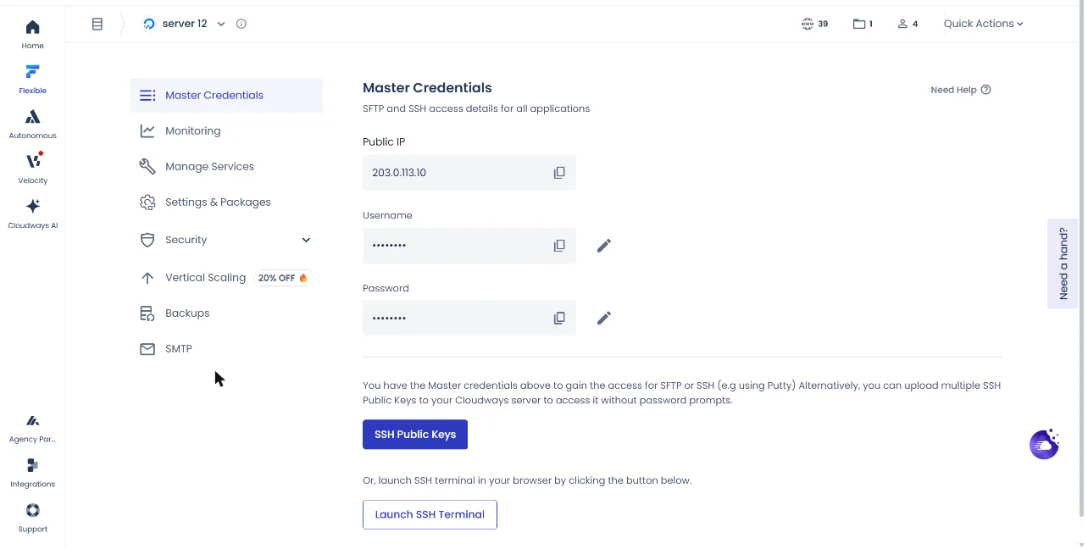
Come collegarti e lanciare il primo comando, passo dopo passo
Questa procedura è uguale per tutti i comandi che userai in seguito. Dopo averla fatta una volta, diventa automatica.
- Accedi alla piattaforma, seleziona il server e apri Master Credentials.
- Collegati: clicca Launch SSH Terminal per un terminale nel browser, oppure collegati dal computer con
ssh master_xxxxx@IP(su Windows 10 e 11 funziona da PowerShell, senza bisogno di PuTTY). - Vai nella cartella del sito. Senza questo passaggio WP-CLI non trova
wp-config.phpe restituisce un errore. - Verifica che tutto funzioni con un comando che non modifica nulla:
wp core version. Se torna un numero di versione, sei dentro.
cd applications/abcdefghij/public_html/
wp core version
wp plugin list
Sostituisci abcdefghij con il nome della cartella della tua applicazione. Se ti sei collegato con un utente dell’applicazione, potresti trovarti già nella cartella dell’applicazione: in quel caso basta cd public_html.

Quali sono i comandi WP-CLI più utili, per argomento?
Questa è la lista dei comandi che si usano davvero ogni giorno. Ogni comando funziona dall’interno della cartella public_html. Per l’elenco completo, esegui wp help.
Plugin, temi e core di WordPress
| Cosa vuoi fare | Comando |
|---|---|
| Elencare i plugin e il loro stato | wp plugin list |
| Aggiornare tutti i plugin | wp plugin update --all |
| Installare e attivare con un solo comando | wp plugin install query-monitor --activate |
| Disattivare un plugin | wp plugin deactivate elementor-pro |
| Controllare la versione di WordPress | wp core version |
| Aggiornare il core di WordPress | wp core update |
| Verificare che i file del core non siano stati modificati (dopo un attacco) | wp core verify-checksums |
Utenti e password
| Cosa vuoi fare | Comando |
|---|---|
| Elencare gli utenti | wp user list |
| Reimpostare una password | wp user update admin --user_pass='NEW_STRONG_PASSWORD' |
| Creare un nuovo amministratore | wp user create dana dana@example.com --role=administrator |
Reimpostare una password dal terminale aggira l’email di recupero, che a volte non arriva. Per altri metodi, anche dalla piattaforma, vedi la guida per reimpostare una password di WordPress.
Database, cache e impostazioni
| Cosa vuoi fare | Comando |
|---|---|
| Esportare il database in un file | wp db export before-change.sql |
| Importare da un file | wp db import before-change.sql |
| Leggere un’impostazione | wp option get siteurl |
| Modificare un’impostazione | wp option update blogname "Dana's Shop" |
| Svuotare l’Object Cache (Redis) | wp cache flush |
| Eliminare i transient | wp transient delete --all |
| Ricostruire le regole dei permalink | wp rewrite flush |
wp db export è anche un backup rapido prima di una modifica. Il file viene salvato nella cartella in cui ti trovi, quindi eliminalo a lavoro finito così non resta in una cartella pubblica. Su un sito Multisite, wp cache flush svuota la cache di tutti i siti della rete, quindi eseguilo in un orario tranquillo.
Come sostituire un dominio e un testo in tutto il database con search-replace
wp search-replace cerca una stringa in ogni tabella e la sostituisce con un’altra. La differenza rispetto a un normale SQL: decomprime i dati serializzati e il JSON, sostituisce al loro interno e corregge la lunghezza della stringa. I page builder come Elementor salvano le impostazioni proprio in quel formato, quindi una sostituzione in SQL diretto può rompere pagine intere.
Quando serve? Dopo aver spostato un sito da un dominio temporaneo a quello definitivo, passando da http a https, o sostituendo il vecchio indirizzo di una CDN. Utile sapere che quando imposti un dominio principale nella piattaforma Cloudways, il dominio nel database di WordPress viene aggiornato in automatico. Il search-replace serve soprattutto quando restano degli avanzi, o quando hai cambiato un dominio a mano.
L’ordine sicuro è sempre: backup, prova a vuoto, esecuzione vera.
wp db export before-replace.sql
wp search-replace 'http://old-site.com' 'https://new-site.com' --dry-run
wp search-replace 'http://old-site.com' 'https://new-site.com'
wp cache flush
Il flag --dry-run mostra quante sostituzioni avverrebbero in ogni tabella, senza salvare nulla. Se i numeri ti sembrano ragionevoli, lancia di nuovo il comando senza il flag.
| Flag | Cosa fa | Quando usarlo |
|---|---|---|
--dry-run | Un’anteprima senza salvare | Sempre, prima dell’esecuzione vera |
wp_posts (il nome di una tabella) | Limita la sostituzione a una sola tabella | Sostituire testo solo nei contenuti |
--skip-columns=guid | Salta una colonna | Per non modificare i vecchi identificatori degli articoli |
--all-tables | Tutte le tabelle del database, comprese quelle dei plugin | Quando un plugin salva dati in tabelle proprie |
--network | Tutti i siti di una rete Multisite | Sostituire un dominio in un’intera rete |
--precise | Sostituzione tramite PHP invece che SQL, più accurata e più lenta | Quando una sostituzione normale ha saltato dei punti |
--export=file.sql | Scrive un file SQL invece di modificare il database | Quando prepari un database per un altro server |
Due trappole da conoscere. La prima: la ricerca distingue tra maiuscole e minuscole, quindi Old-Site.com e old-site.com sono due stringhe diverse. Controlla le varianti anche con --dry-run. La seconda: nei siti con URL non latini, gli indirizzi delle pagine a volte sono salvati con la codifica percentuale (%d7%90...) e a volte come caratteri normali. Sostituisci solo il dominio e non i percorsi completi, e entrambi i casi vengono gestiti.
Il codice ASAEL-BF2026 toglie l’80% dalla tua fattura per i primi due mesi (fino a $200 di sconto al mese) e include migrazioni gratuite illimitate dei siti. Solo per i nuovi clienti e solo fino alla fine dell’offerta.
L’offerta termina il 4 dicembre 2026 alle 23:59 (UTC+2).
Inizia con una prova gratuita, senza carta di credito. Inserisci il codice al checkout e controlla che compaia.
Dopo il Black Friday: 30% di sconto per 3 mesi con il codice ASAEL. Su un server grande (sopra circa $444 al mese) ASAEL fa già risparmiare di più oggi. Calcolatore ASAEL-BF2026 vs. ASAEL
Avvia un server di prova gratuito, senza carta di credito. Quando passi a un piano a pagamento, il codice ASAEL toglie il 30% dalla tua fattura per i primi tre mesi.
Il link inserisce il codice nel modulo di iscrizione. Controlla solo che compaia.
Cosa lanci quando il sito è andato in crash o ti ha chiuso fuori? Comandi di soccorso
Sono i comandi che valgono oro nei giorni no. Funzionano anche quando la dashboard di WordPress non si carica.
| Situazione | Comando |
|---|---|
| Schermata bianca dopo l’aggiornamento di un plugin | wp plugin deactivate --all, poi riattivali uno alla volta |
| Non sai quale plugin sia il colpevole | wp plugin list --status=active, poi disattiva a sospetto |
| WP-CLI stesso va in errore a causa di un plugin | Aggiungi --skip-plugins --skip-themes al comando |
| Il sito è bloccato su «Briefly unavailable for scheduled maintenance» | wp maintenance-mode deactivate |
| Le pagine restituiscono 404 dopo una migrazione | wp rewrite flush |
| Sospetti che file del core o plugin siano stati modificati | wp core verify-checksums e wp plugin verify-checksums --all |
Dopo ogni correzione, svuota la cache: wp cache flush per l’Object Cache, e svuota Varnish dalla piattaforma o dal plugin Breeze. Altrimenti potresti vedere dalla cache la versione rotta e pensare che la correzione non abbia funzionato.
Come lavorare con WP-CLI su una rete Multisite
In una rete Multisite ogni comando viene eseguito per impostazione predefinita sul sito principale. Per colpire un sottosito, aggiungi il suo indirizzo:
wp site list
wp plugin list --url=shop.example.com
wp search-replace 'old.example.com' 'new.example.com' --network --dry-run
wp site list mostra tutti i siti della rete e i loro indirizzi. Senza --network, il comando search-replace tocca solo le tabelle del sito corrente.
Errori comuni e come risolverli
«This does not seem to be a WordPress installation»: non sei nella cartella giusta. Esegui pwd e verifica di trovarti dentro la public_html dell’applicazione, dove c’è wp-config.php.
wp: command not found o «Permission denied»: quasi sempre è un problema di utente. Un utente dell’applicazione senza permesso SSH non può eseguire comandi. Controlla il permesso negli Access Details, oppure collegati con l’utente master.
Dopo aver installato un plugin dal terminale, WordPress non riesce ad aggiornarlo: i file creati come utente master appartengono a lui, non all’utente dell’applicazione. Nelle impostazioni dell’applicazione c’è Reset File/Folders Permission, che riporta i permessi ai valori predefiniti (775 per le cartelle, 664 per i file) con l’utente che scegli.
«Allowed memory size exhausted» durante un comando: i comandi pesanti, come una grande importazione, usano la memoria di PHP. Aumenta memory_limit seguendo la guida alle impostazioni PHP e assicurati che la tua versione di PHP sia aggiornata come spiegato nella guida per cambiare la versione di PHP.
Il search-replace ha sostituito, ma il sito mostra ancora il vecchio indirizzo: è la cache. Svuota Object Cache, Varnish e Breeze, e controlla in una finestra in incognito. Se l’indirizzo vecchio compare solo nei file CSS di Elementor, rigenerali dalle impostazioni di Elementor.
Hai incollato un comando con le parentesi angolari dalla documentazione: la documentazione scrive <old> per indicare il punto in cui va un valore. Togli le parentesi e inserisci il valore vero e proprio, tra virgolette.
Fonti
Questa pagina si basa sulla documentazione ufficiale e sulle pagine seguenti:
- How to manage WordPress with WP-CLI (Knowledge Base di Cloudways)
- How to use the search and replace function of WP-CLI (Knowledge Base di Cloudways)
- WP-CLI Commands (WordPress.org)
Domande frequenti
È preinstallato su ogni server Cloudways. Ti colleghi via SSH, vai nella cartella public_html dell’applicazione e lanci wp. Non c’è niente da scaricare e niente da configurare.
Fai prima un backup con wp db export, esegui wp search-replace ‘old-domain’ ‘new-domain’ –dry-run per vedere quante modifiche ci saranno, poi rilancialo senza –dry-run. Svuota la cache a lavoro finito. In una rete Multisite aggiungi –network.
Sì, se sostituisci una stringa troppo corta o troppo generica, per esempio solo “old”. Quindi lancia sempre prima con –dry-run, sostituisci stringhe complete come un dominio intero e tieni un backup del database. Con un backup, qualsiasi errore si sistema in un minuto con wp db import.
Sì. La piattaforma Cloudways ha un terminale integrato che si apre nel browser da Master Credentials. È comodo per i comandi veloci. Per lavori più lunghi, un terminale locale come PowerShell è più pratico per copiare e incollare.
wp cache flush svuota l’Object Cache di WordPress, cioè Redis, se è attivo. Svuotare dalla piattaforma o da Breeze svuota anche Varnish, che conserva le pagine intere. Dopo una modifica al database conviene svuotare entrambe.
Guide correlate
- Accesso SSH a un server Cloudways e chiavi SSH
- Il file manager e la cartella dell’applicazione su Cloudways
- Reimpostare una password di WordPress e gestire gli utenti
- Cambiare la versione di PHP per un server e un’applicazione
- Impostazioni PHP: memory_limit, upload e altro
- Database su Cloudways: accesso, importazione ed esportazione
- Tutte le guide su questo tema: Impostazioni di server e applicazioni su Cloudways
- Prima di scegliere: recensione dell’hosting Cloudways
Fonti ufficiali: How to Manage WordPress With WP-CLI, How to Use the Search and Replace Function of WP-CLI (Knowledge Base di Cloudways) e la documentazione ufficiale dei comandi di WP-CLI. Scritto e verificato da Asael Dreyer · Aggiornato: 6 novembre 2026
Informativa: questo è un sito indipendente, non il sito ufficiale di Cloudways. Alcuni link di questo sito sono link di affiliazione: se ti iscrivi tramite questi link, riceviamo una commissione, senza alcun costo aggiuntivo per te. Tutti i dettagli

