
Última actualización: · Por Asael Dreyer
Respuesta corta: WP-CLI es una herramienta de línea de comandos para administrar WordPress sin abrir el panel, y viene preinstalada en todos los servidores de Cloudways. Te conectas al servidor por SSH, vas a la carpeta public_html de la aplicación y ejecutas comandos como wp plugin update --all o wp search-replace. Así actualizas plugins, restableces una contraseña, cambias un dominio en la base de datos y rescatas un sitio caído, en segundos.
Qué es WP-CLI y por qué conviene conocerlo
WP-CLI (WordPress Command Line Interface) es un programa que habla con WordPress directamente desde la terminal. Todo lo que haces en el panel, como instalar un plugin, crear un usuario o cambiar un ajuste, también puedes hacerlo con un solo comando.
¿Por qué vale la pena el esfuerzo? Tres razones prácticas:
- Cuando el sitio no carga. Una pantalla en blanco o un error 500 después de actualizar un plugin te deja fuera de wp-admin. WP-CLI sigue funcionando y puedes desactivar el plugin problemático desde la terminal.
- Operaciones en bloque. Actualizar 30 plugins, borrar mil comentarios de spam o reemplazar una dirección en toda la base de datos. En el panel lleva una hora; en la terminal, un minuto.
- Precisión. Reemplazar un dominio con
search-replacetambién maneja los datos serializados de plugins y constructores de páginas, donde editar a mano en SQL lo rompe todo.
En Cloudways no tienes que instalar nada. WP-CLI viene instalado en todos los servidores Flexible y funciona con cada aplicación de WordPress o WooCommerce del servidor.
Antes de empezar
- Acceso por SSH. Necesitas las Master Credentials o un usuario de aplicación con permiso de SSH. La explicación completa, con claves SSH y restricciones de IP, está en la guía de conexión por SSH.
- El nombre de la carpeta de la aplicación. En Cloudways el nombre de la carpeta es el mismo que el de la base de datos, una cadena de letras como
abcdefghij. Lo encuentras en Access Details de la aplicación o en el administrador de archivos. - Una copia de seguridad. Antes de cualquier comando que escriba en la base de datos (search-replace, eliminaciones, importaciones), haz una copia de la aplicación. Una copia lleva un minuto; restaurar una base de datos rota, una tarde entera.
- En Autonomous: según las preguntas frecuentes de Cloudways, también puedes conectarte allí con claves SSH. Esta guía fue escrita y probada en servidores Flexible.
| Usuario | Qué ve | Cuándo usarlo para WP-CLI |
|---|---|---|
| Master (el usuario principal) | Todas las aplicaciones del servidor | Cuando administras varios sitios desde la misma conexión |
| Application (un usuario de aplicación) | Solo su propia aplicación | Cuando das acceso a un desarrollador externo a un solo sitio |
Cómo conectarte y ejecutar tu primer comando, paso a paso
Este proceso es el mismo para todos los comandos que ejecutes después. Cuando lo haces una vez, se vuelve automático.
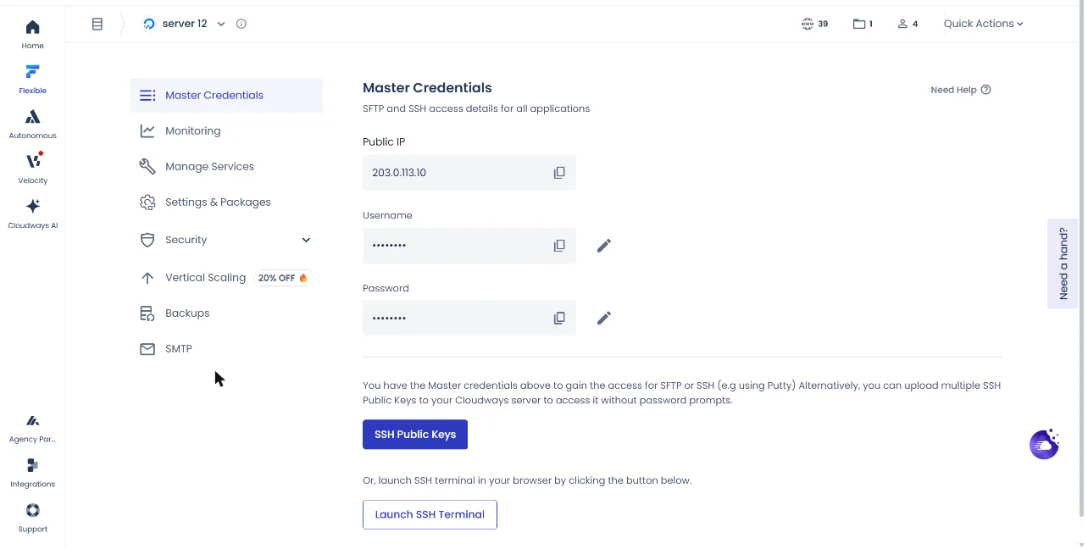
- Inicia sesión en la plataforma, selecciona el servidor y abre Master Credentials.
- Conéctate: haz clic en Launch SSH Terminal para abrir una terminal en el navegador, o conéctate desde tu computadora con
ssh master_xxxxx@IP(en Windows 10 y 11 funciona desde PowerShell, sin necesidad de PuTTY). - Ve a la carpeta del sitio. Sin este paso WP-CLI no encuentra
wp-config.phpy devuelve un error. - Comprueba que todo funciona con un comando que no cambia nada:
wp core version. Si devuelve un número de versión, ya estás dentro.
cd applications/abcdefghij/public_html/
wp core version
wp plugin list
Sustituye abcdefghij por el nombre de la carpeta de tu aplicación. Si te conectaste con un usuario de aplicación, es posible que ya estés dentro de la carpeta de la aplicación; en ese caso basta con cd public_html.

¿Cuáles son los comandos útiles de WP-CLI, por tema?
Esta es la lista de comandos que la gente realmente usa en el día a día. Todos funcionan desde dentro de la carpeta public_html. Para ver la lista completa, ejecuta wp help.
Plugins, temas y el núcleo de WordPress
| Qué quieres hacer | Comando |
|---|---|
| Ver los plugins y su estado | wp plugin list |
| Actualizar todos los plugins | wp plugin update --all |
| Instalar y activar en un solo comando | wp plugin install query-monitor --activate |
| Desactivar un plugin | wp plugin deactivate elementor-pro |
| Ver la versión de WordPress | wp core version |
| Actualizar el núcleo de WordPress | wp core update |
| Comprobar que los archivos del núcleo no fueron modificados (después de un hackeo) | wp core verify-checksums |
Usuarios y contraseñas
| Qué quieres hacer | Comando |
|---|---|
| Ver los usuarios | wp user list |
| Restablecer una contraseña | wp user update admin --user_pass='NEW_STRONG_PASSWORD' |
| Crear un administrador nuevo | wp user create dana dana@example.com --role=administrator |
Restablecer una contraseña desde la terminal evita el correo de recuperación, que a veces no llega. Para otras formas, incluida la que se hace desde la plataforma, mira la guía para restablecer una contraseña de WordPress.
Base de datos, caché y ajustes
| Qué quieres hacer | Comando |
|---|---|
| Exportar la base de datos a un archivo | wp db export before-change.sql |
| Importar desde un archivo | wp db import before-change.sql |
| Leer un ajuste | wp option get siteurl |
| Cambiar un ajuste | wp option update blogname "Tienda de Dana" |
| Vaciar el Object Cache (Redis) | wp cache flush |
| Borrar los transients | wp transient delete --all |
| Reconstruir las reglas de enlaces permanentes | wp rewrite flush |
wp db export sirve también como copia de seguridad rápida antes de un cambio. El archivo se guarda en la carpeta donde estás, así que bórralo cuando termines para que no quede en una carpeta pública. En un sitio Multisite, wp cache flush vacía la caché de todos los sitios de la red, así que ejecútalo en un horario tranquilo.
Cómo reemplazar un dominio y textos en toda la base de datos con search-replace
wp search-replace busca una cadena en todas las tablas y la sustituye por otra. La diferencia con un SQL normal: desempaqueta los datos serializados y el JSON, reemplaza dentro de ellos y corrige la longitud de la cadena. Constructores de páginas como Elementor guardan sus ajustes justo en ese formato, por lo que un reemplazo directo en SQL puede romper páginas enteras.
¿Cuándo lo necesitas? Después de pasar un sitio de un dominio temporal al real, de http a https, o al reemplazar la dirección de una CDN antigua. Dato útil: cuando fijas un dominio principal en la plataforma de Cloudways, ella misma actualiza el dominio en la base de datos de WordPress. search-replace hace falta sobre todo cuando quedan restos, o cuando cambiaste un dominio a mano.
El orden seguro es siempre: copia de seguridad, prueba en seco y ejecución real.
wp db export before-replace.sql
wp search-replace 'http://old-site.com' 'https://new-site.com' --dry-run
wp search-replace 'http://old-site.com' 'https://new-site.com'
wp cache flush
El parámetro --dry-run muestra cuántos reemplazos se harían en cada tabla, sin guardar nada. Si las cifras parecen razonables, ejecútalo de nuevo sin el parámetro.
| Parámetro | Qué hace | Cuándo usarlo |
|---|---|---|
--dry-run | Una vista previa sin guardar | Siempre, antes de la ejecución real |
wp_posts (un nombre de tabla) | Limita el reemplazo a una tabla | Reemplazar texto solo en el contenido |
--skip-columns=guid | Omite una columna | Para no cambiar los identificadores antiguos de las entradas |
--all-tables | Todas las tablas de la base de datos, incluidas las de los plugins | Cuando un plugin guarda datos en tablas propias |
--network | Todos los sitios de una red Multisite | Reemplazar un dominio en toda una red |
--precise | Reemplazo mediante PHP en lugar de SQL, más minucioso y más lento | Cuando un reemplazo normal se dejó lugares sin tocar |
--export=file.sql | Escribe un archivo SQL en lugar de cambiar la base de datos | Cuando preparas una base de datos para otro servidor |
Dos trampas que conviene conocer. La primera: la búsqueda distingue mayúsculas y minúsculas, así que Old-Site.com y old-site.com son dos cadenas distintas. Comprueba también las variantes con --dry-run. La segunda: en sitios con URL que llevan tildes o caracteres no latinos, las direcciones de las páginas a veces se guardan codificadas con porcentaje (%c3%a1...) y a veces como caracteres normales. Reemplaza solo el dominio y no las rutas completas, y se cubren ambos casos.
El código ASAEL-BF2026 te descuenta un 80 % de la factura durante los dos primeros meses (hasta $200 de descuento al mes), con migraciones de sitios gratuitas e ilimitadas incluidas. Solo para clientes nuevos y solo hasta que termine la oferta.
La oferta termina el 4 de diciembre de 2026 a las 23:59 (UTC+2).
Empieza con una prueba gratuita, sin tarjeta de crédito. Introduce el código al pagar y comprueba que aparece aplicado.
Después de Black Friday: 30 % de descuento durante 3 meses con el código ASAEL. En un servidor grande (más de unos $444 al mes) ASAEL ya ahorra más hoy. Calculadora ASAEL-BF2026 frente a ASAEL
Empieza con un servidor de prueba gratuito, sin tarjeta de crédito. Cuando pases a un plan de pago, el código ASAEL te descuenta un 30 % de la factura durante los tres primeros meses.
El enlace rellena el código en el formulario de registro. Solo asegúrate de que aparece.
¿Qué ejecutar cuando el sitio se cayó o quedó bloqueado? Comandos de rescate
Estos son los comandos que valen oro en un mal día. Funcionan incluso cuando el panel de WordPress no carga.
| Situación | Comando |
|---|---|
| Una pantalla en blanco después de actualizar un plugin | wp plugin deactivate --all, y luego activarlos uno por uno |
| No sabes qué plugin tiene la culpa | wp plugin list --status=active, y desactivar según tus sospechas |
| El propio WP-CLI falla por culpa de un plugin | Añade --skip-plugins --skip-themes al comando |
| El sitio se quedó atascado en «Briefly unavailable for scheduled maintenance» | wp maintenance-mode deactivate |
| Las páginas devuelven 404 después de una migración | wp rewrite flush |
| Sospechas que se modificaron archivos del núcleo o plugins | wp core verify-checksums y wp plugin verify-checksums --all |
Después de cada arreglo, vacía la caché: wp cache flush para el Object Cache, y vacía Varnish desde la plataforma o desde el plugin Breeze. Si no, puedes seguir viendo la versión rota desde la caché y pensar que el arreglo no funcionó.
Cómo trabajar con WP-CLI en una red Multisite
En una red Multisite, cada comando se ejecuta por defecto en el sitio principal. Para apuntar a un subsitio, añade su dirección:
wp site list
wp plugin list --url=shop.example.com
wp search-replace 'old.example.com' 'new.example.com' --network --dry-run
wp site list muestra todos los sitios de la red y sus direcciones. Sin --network, el comando search-replace solo toca las tablas del sitio actual.
Errores comunes y cómo solucionarlos
«This does not seem to be a WordPress installation»: no estás en la carpeta correcta. Ejecuta pwd y comprueba que estás dentro de public_html de la aplicación, donde está wp-config.php.
wp: command not found o «Permission denied»: casi siempre es un problema de usuario. Un usuario de aplicación sin permiso de SSH no puede ejecutar comandos. Revisa el permiso en Access Details, o conéctate con el usuario master.
Después de instalar un plugin desde la terminal, WordPress no puede actualizarlo: los archivos creados como usuario master le pertenecen a él, no al usuario de la aplicación. En los ajustes de la aplicación hay Reset File/Folders Permission, que devuelve los permisos a los valores por defecto (775 para carpetas, 664 para archivos) con el usuario que elijas.
«Allowed memory size exhausted» durante un comando: los comandos pesados, como una importación grande, usan memoria de PHP. Sube memory_limit siguiendo la guía de ajustes de PHP y comprueba que tu versión de PHP esté al día según la guía para cambiar la versión de PHP.
search-replace hizo el reemplazo, pero el sitio sigue mostrando la dirección antigua: es la caché. Vacía el Object Cache, Varnish y Breeze, y comprueba en una ventana de incógnito. Si la dirección antigua aparece solo en los archivos CSS de Elementor, regéneralos desde los ajustes de Elementor.
Pegaste un comando con corchetes angulares de la documentación: la documentación escribe <old> para marcar el lugar de un valor. Quita los corchetes y pon el valor mismo, entre comillas.
Fuentes
Esta página se basa en la siguiente documentación y páginas oficiales:
- How to manage WordPress with WP-CLI (base de conocimiento de Cloudways)
- How to use the search and replace function of WP-CLI (base de conocimiento de Cloudways)
- WP-CLI Commands (WordPress.org)
Preguntas frecuentes
Viene preinstalado en todos los servidores de Cloudways. Te conectas por SSH, vas a la carpeta public_html de la aplicación y ejecutas wp. No hay nada que descargar ni configurar.
Primero haz una copia con wp db export, ejecuta wp search-replace ‘dominio-antiguo’ ‘dominio-nuevo’ –dry-run para ver cuántos cambios habrá y luego vuelve a ejecutarlo sin –dry-run. Al terminar, vacía la caché. En una red Multisite, añade –network.
Sí, si reemplazas una cadena demasiado corta o general, por ejemplo solo «old». Por eso ejecuta siempre primero con –dry-run, reemplaza cadenas completas como un dominio entero y guarda una copia de la base de datos. Con una copia, cualquier error se arregla en un minuto con wp db import.
Sí. La plataforma de Cloudways tiene una terminal integrada que se abre en el navegador desde Master Credentials. Es útil para comandos rápidos. Para trabajos más largos, una terminal local como PowerShell es más cómoda para copiar y pegar.
wp cache flush vacía el Object Cache de WordPress, es decir, Redis, si está activo. Vaciar desde la plataforma o desde Breeze también vacía Varnish, que guarda páginas completas. Después de un cambio en la base de datos conviene vaciar ambos.
Guías relacionadas
- Acceso por SSH a un servidor de Cloudways y claves SSH
- El administrador de archivos y la carpeta de la aplicación en Cloudways
- Restablecer una contraseña de WordPress y administrar usuarios
- Cambiar la versión de PHP de un servidor y de una aplicación
- Ajustes de PHP: memory_limit, subida de archivos y más
- Bases de datos en Cloudways: acceso, importación y exportación
- Todas las guías de este tema: Ajustes del servidor y de la aplicación en Cloudways
- Antes de elegir: Opiniones sobre el hosting de Cloudways
Fuentes oficiales: How to Manage WordPress With WP-CLI, How to Use the Search and Replace Function of WP-CLI (base de conocimiento de Cloudways) y la documentación oficial de comandos de WP-CLI. Escrito y revisado por Asael Dreyer · Actualizado: 6 de noviembre de 2026
Divulgación: este es un sitio independiente, no el sitio oficial de Cloudways. Algunos enlaces de este sitio son de afiliados: si te registras a través de ellos, recibimos una comisión, sin coste adicional para ti. Más información

