
Última actualización: · Por Asael Dreyer
En resumen: para dar acceso a un servidor o a un sitio en Cloudways, añade a la persona como miembro del equipo: en el menú del perfil elige My Teams, haz clic en Add Member y decide si le das acceso total (Full Access) o acceso limitado a servidores y aplicaciones concretos (Limited Access). Recibe un correo de activación e inicia sesión con su propia contraseña, así que nunca entregas los datos de tu cuenta. Todo el proceso lleva unos 5 minutos.
Por qué no conviene enviarle tu contraseña al desarrollador
Pasa constantemente: un desarrollador necesita «revisar algo en el servidor» y el dueño del negocio le manda por una app de mensajería el correo y la contraseña de la cuenta. Desde ese momento tiene acceso a todos los servidores, todos los sitios, la facturación y el método de pago. No hay forma de saber qué hizo, ni de revocar su acceso sin cambiar la contraseña para todos.
Cloudways lo resuelve con la función Team (miembros del equipo). Cada persona tiene su propio usuario, ve solo lo que tú le has aprobado y se la puede eliminar con un clic. Yo trabajo así con decenas de servidores y varios equipos de desarrollo, y es la diferencia entre tener el control y esperar que todo salga bien.
¿Cuál de las dos formas de compartir acceso te conviene?
Antes de añadir a nadie, pregúntate qué necesita hacer realmente. A veces ni siquiera necesita el panel.
| Qué necesita la persona | La forma adecuada | Qué obtiene |
|---|---|---|
| Subir archivos, editar código, trabajar por SSH en un sitio | Application Credentials | Un usuario SFTP/SSH solo para una aplicación, sin acceso al panel |
| Gestionar un sitio desde el panel: dominio, SSL, cron, ajustes | Un miembro del equipo con Limited Access | Acceso al panel solo a los servidores y aplicaciones que elijas |
| Gestionar toda la infraestructura, por ejemplo un responsable de TI o un socio | Un miembro del equipo con Full Access | Todos los servidores y todas las aplicaciones, incluidas las credenciales maestras |
| Encargarse de facturas y pagos | Un miembro del equipo con el permiso Billing | Acceso a facturas, pagos y métodos de pago |
| Abrir tickets de soporte en tu nombre | Un miembro del equipo con el permiso Support | Acceso al área de soporte y a la apertura de tickets |
Los permisos se combinan: puedes darle a tu contable solo Billing, sin acceso a ningún servidor, y darle a un desarrollador acceso limitado a un servidor, sin Billing.
Antes de empezar
- Solo el propietario de la cuenta puede añadir miembros del equipo. Si tú mismo eres miembro del equipo, pídeselo al propietario de la cuenta.
- Una dirección de correo «limpia». Una dirección que ya esté vinculada a una cuenta de Cloudways, de prueba o completa, no se puede usar como miembro del equipo. Si el desarrollador abrió alguna vez una cuenta de prueba con su correo, tendrá que usar otra dirección.
- Decide de antemano: a qué servidores, a qué aplicaciones y a qué acciones le das acceso. Es más fácil ampliar los permisos después que reducirlos.
Cómo añadir un miembro del equipo, paso a paso
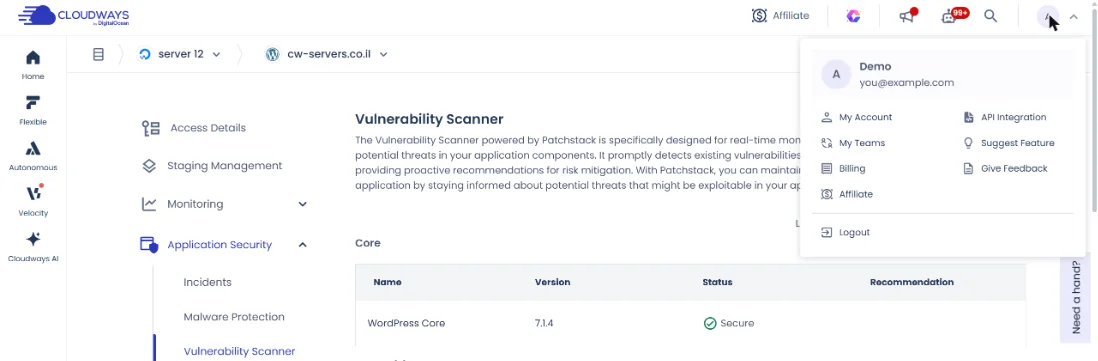
- Inicia sesión en el panel de administración y, en el menú de perfil de la parte superior, elige My Teams. En la interfaz anterior llegabas al mismo lugar con el botón de más de la parte superior de la pantalla.
- Haz clic en Add Member.
- Rellena los datos: Email (el correo del miembro del equipo), Member Name (su nombre) y Job Title (su puesto). Deja Status en Active.
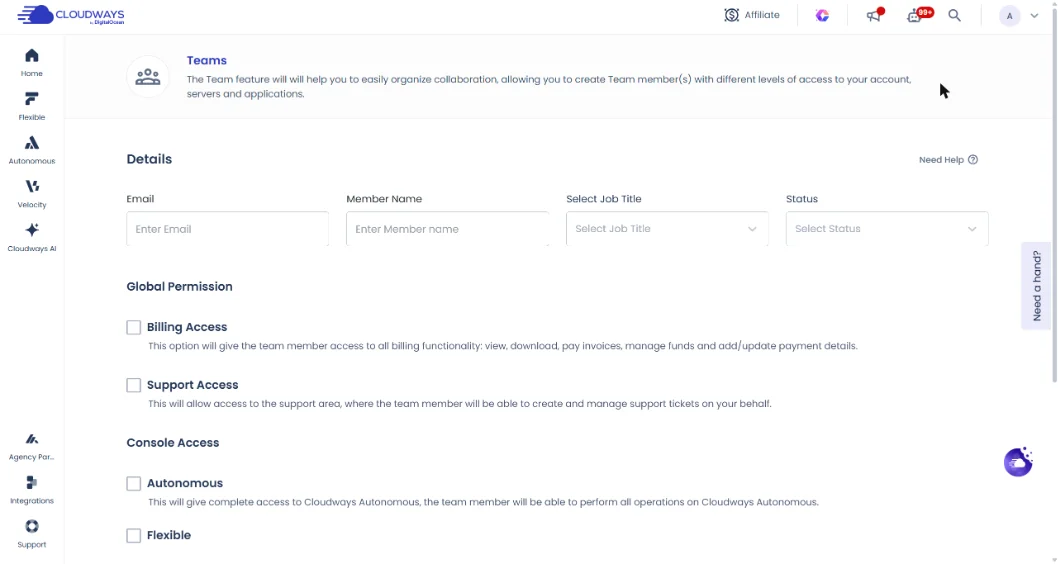
- En Global Permission, marca si quieres dar acceso a Billing (facturas, pagos, métodos de pago) y a Support (abrir y gestionar solicitudes de soporte). Si la persona no los necesita, déjalos sin marcar.
- En Console Access, elige a qué producto das acceso: Flexible, Autonomous o ambos. Según la documentación, también hay opciones para Velocity y AI Agents.
- Si elegiste Flexible, elige un nivel de acceso:
- Full Access: todos los servidores y todas las aplicaciones, incluida la posibilidad de ver y actualizar las credenciales maestras.
- Limited Access: tú eliges exactamente qué servidores, qué aplicaciones de cada servidor y qué acciones.
- Con Limited Access, marca los servidores y, dentro de cada servidor, las aplicaciones que verá el miembro del equipo. Después elige las acciones permitidas en el servidor, como iniciar y detener, escalar (Scale), ver las credenciales maestras y la monitorización (Monitoring). También puedes decidir si puede gestionar complementos (add-ons) y proyectos.
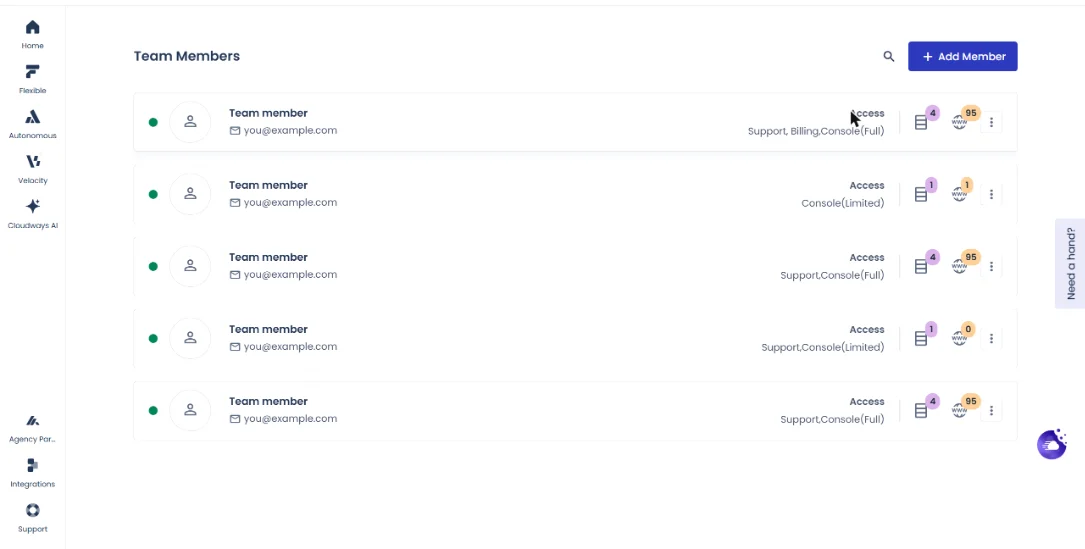
- Haz clic en Add Member. El miembro del equipo recibe un correo de activación con un enlace para elegir una contraseña, y en tu lado aparece un mensaje de confirmación.
Importante sobre Autonomous: actualmente Autonomous no tiene un nivel limitado. Quien recibe acceso a Autonomous lo recibe a todas las aplicaciones y a la gestión del plan, incluidos los datos de acceso de las aplicaciones. Si quieres compartir un solo sitio, plantéate darle en su lugar credenciales SFTP de la aplicación.
Qué ve el miembro del equipo y qué puede hacer
Después de la activación, el miembro del equipo recibe dos correos: uno de bienvenida y otro de activación. Hace clic en el enlace, elige una contraseña e inicia sesión en el panel con su correo.
Verá solo lo que tú hayas aprobado. Según los permisos, puede realizar acciones en el servidor como iniciar y detener, escalar, clonar y eliminar, y en la aplicación acciones como gestionar dominios, instalar SSL, tareas cron y ajustes. No puede añadir servidores nuevos a la cuenta y tampoco puede gestionar a los demás miembros del equipo.
Para el acceso SFTP/SSH, el miembro del equipo crea sus propias credenciales de aplicación desde el panel. Así cada persona tiene su propio usuario y no se comparten contraseñas.
Trabajar con varios equipos desde el mismo usuario
Si eres freelance o una agencia y trabajas con varios clientes, no necesitas varios usuarios. Una misma dirección de correo puede ser miembro del equipo en varias cuentas de Cloudways. En la esquina superior izquierda, junto al logotipo, hay un desplegable de equipos. Eliges al cliente y el panel muestra solo sus servidores, aplicaciones y proyectos. Conviene comprobar en qué equipo estás antes de cada acción, para no modificar por error el servidor de otro cliente. Para entregar bien un sitio a un cliente, incluidos el dominio y el correo, consulta cómo entregar un sitio a un cliente.
Credenciales SFTP de la aplicación: cuando no necesitas el panel
Un desarrollador que solo necesita subir archivos no tiene por qué entrar al panel. En ese caso, crea credenciales de aplicación para esa persona:
- Abre la aplicación y elige Access Details.
- En el área Application Credentials, añade un usuario nuevo con nombre de usuario y contraseña.
- Si también necesita SSH, activa el acceso SSH para el usuario.
- Envíale el nombre de usuario, la contraseña y la dirección IP del servidor. Se conectará directamente solo a la carpeta de la aplicación.

Cómo conectarte con estos datos en FileZilla se explica en la guía para acceder a los archivos de un sitio en Cloudways.
¿Cómo editar, desactivar y eliminar a un miembro del equipo?
- Editar permisos: en My Teams, haz clic en el miembro del equipo, cambia lo que necesites y haz clic en Update.
- Desactivación temporal: cambia el Status de Active a Not Active. Es útil para un freelance que está terminando un proyecto y podría volver.
- Eliminación: haz clic en (⋮) junto al miembro del equipo, elige Delete Team Member, escribe DELETE en la ventana de confirmación y haz clic en Delete.
Cuando alguien se va, no te quedes en eliminar al miembro del equipo. Elimina también las credenciales SFTP que haya creado para las aplicaciones y comprueba que no haya dejado claves SSH.
El código ASAEL-BF2026 te descuenta un 80 % de la factura durante los dos primeros meses (hasta $200 de descuento al mes), con migraciones de sitios gratuitas e ilimitadas incluidas. Solo para clientes nuevos y solo hasta que termine la oferta.
La oferta termina el 4 de diciembre de 2026 a las 23:59 (UTC+2).
Empieza con una prueba gratuita, sin tarjeta de crédito. Introduce el código al pagar y comprueba que aparece aplicado.
Después de Black Friday: 30 % de descuento durante 3 meses con el código ASAEL. En un servidor grande (más de unos $444 al mes) ASAEL ya ahorra más hoy. Calculadora ASAEL-BF2026 frente a ASAEL
Empieza con un servidor de prueba gratuito, sin tarjeta de crédito. Cuando pases a un plan de pago, el código ASAEL te descuenta un 30 % de la factura durante los tres primeros meses.
El enlace rellena el código en el formulario de registro. Solo asegúrate de que aparece.
Errores comunes y cómo solucionarlos
El panel no me deja añadir la dirección de correo: la dirección ya está vinculada a una cuenta de Cloudways. Pide otra dirección. Un miembro del equipo no puede ser a la vez propietario de una cuenta con la misma dirección.
El miembro del equipo no recibió el correo de activación: pídele que revise la carpeta de spam. Si el correo no está ahí, elimina al miembro del equipo y vuelve a añadirlo, o contacta con soporte.
El miembro del equipo no ve el sitio: con Limited Access marcaste el servidor pero no la aplicación que contiene. Edita los permisos y marca también la aplicación.
El miembro del equipo no puede conectarse por SFTP: los miembros del equipo no reciben automáticamente tus credenciales SFTP. Necesitan crear credenciales de aplicación, y su dirección IP debe estar permitida en los ajustes de seguridad del servidor.
Diste Full Access «por comodidad»: un miembro del equipo con Full Access ve las credenciales maestras de todos los servidores. Para la mayoría de las personas, Limited Access es suficiente. Si ya lo diste, redúcelo y plantéate cambiar las credenciales maestras.
Un cliente quiere la «propiedad» del servidor: un miembro del equipo no se convierte en propietario. Si el cliente necesita pagar y controlar el servidor por su cuenta, transfiere el servidor a su cuenta o cóbrale mediante Client Billing.
Fuentes
- Base de conocimiento de Cloudways: Collaboration features on Cloudways platform
- Base de conocimiento de Cloudways: How to create and update team members
- Base de conocimiento de Cloudways: What can I do as a team member
- Base de conocimiento de Cloudways: How to manage collaboration with multiple teams
Preguntas frecuentes
Sí. Al añadir un miembro del equipo, elige Limited Access, marca el servidor correspondiente y, dentro de él, solo la aplicación que quieres compartir. El miembro del equipo verá únicamente esa. Si solo necesita archivos y no el panel, basta con crearle credenciales de aplicación (SFTP).
Solo el propietario de la cuenta. Ni siquiera un miembro del equipo con acceso total puede gestionar la lista de miembros, porque el acceso a la función Team no está incluido en ningún nivel de permisos.
Porque la dirección ya está vinculada a una cuenta de Cloudways, de prueba o completa. Una dirección así no se puede usar como miembro del equipo. Pide a la persona otra dirección de correo, o que abra su propia cuenta con una dirección distinta.
Según la documentación, un miembro del equipo no puede añadir servidores, y las solicitudes de un servidor nuevo van al propietario de la cuenta. Con Limited Access también puedes controlar permisos como la gestión de complementos (add-ons) y proyectos. La facturación de todo lo que ocurre en la cuenta sigue siendo del propietario.
En My Teams, haz clic en los tres puntos junto al miembro del equipo, elige Delete Team Member y escribe DELETE para confirmar. Para un bloqueo temporal sin eliminar, cambia su estado de Active a Not Active.
Guías relacionadas
- Facturación y facturas en Cloudways
- Client Billing: cobrar a tus clientes a través de Cloudways
- Precios de Cloudways Autonomous
- El programa de afiliados de Cloudways · El panel de afiliados, pantalla por pantalla
- Precios de Cloudways
- Todas las guías sobre este tema: guías de cuenta y facturación
Fuente oficial: Collaboration Features on Cloudways Platform, How to Create and Update Team Members, What Can I Do As a Team Member?, How to Manage Collaboration with Multiple Teams (base de conocimiento de Cloudways). Escrito y revisado por Asael Dreyer · Actualizado: 6 nov 2026
Divulgación: este es un sitio independiente, no el sitio oficial de Cloudways. Algunos enlaces de este sitio son de afiliados: si te registras a través de ellos, recibimos una comisión, sin coste adicional para ti. Más información

