
Última actualización: · Por Asael Dreyer
Respuesta corta: para conectarte por SSH a un servidor de Cloudways, toma el usuario y la contraseña de la pantalla Master Credentials del servidor y haz clic en Launch SSH Terminal, o conéctate desde tu computadora con PuTTY o con ssh user@IP por el puerto 22. Un usuario de aplicación necesita que antes se active SSH Access en los ajustes de la aplicación. Para mayor seguridad, añade una clave SSH en SSH Public Keys y restringe el acceso a direcciones IP concretas en Security > Shell Access.
Qué es SSH y para qué lo necesitas
Antes de conectarte, conviene saber qué te da SSH en Cloudways y qué no.
SSH (Secure Shell) es un protocolo que abre una línea de comandos cifrada hacia un servidor remoto. Todo lo que pasa por la conexión va cifrado, así que nadie que esté escuchando en la red puede leerlo. Con él ejecutas comandos directamente en el servidor: WP-CLI para gestionar WordPress, Git, Composer, consultas a la base de datos, htop para ver la carga y lectura de logs.
SFTP es el hermano de SSH para transferir archivos. Usa las mismas credenciales, pero en lugar de una línea de comandos te da un gestor de archivos (FileZilla, por ejemplo). Si solo necesitas subir o descargar archivos, la guía de FileZilla y SFTP te conviene más.
Y lo que no tienes: Cloudways no te da acceso root al servidor. Te conectas como usuario Master o como usuario de aplicación, y los ajustes a nivel de sistema se gestionan desde el panel. Para el trabajo diario suele bastar, y es parte de lo que permite a Cloudways administrar y proteger el servidor por ti.
¿Cuál es la diferencia entre un usuario Master y un usuario de aplicación?
Esta distinción decide en qué carpeta aterrizas al iniciar sesión y a qué puedes acceder.
| Característica | Master Credentials (usuario master) | Application Credentials (usuario de aplicación) |
|---|---|---|
| Alcance del acceso | Todas las aplicaciones del servidor | Solo una aplicación |
| SSH por defecto | Activado | Desactivado (solo SFTP), hay que activarlo |
| Dónde aterrizas al iniciar sesión | El directorio personal del usuario master; desde ahí entras en la carpeta de la aplicación | Directamente en la carpeta de la aplicación |
| Dónde encontrarlo | Servidor > Master Credentials | Aplicación > Access Details |
| Ideal para | El dueño del servidor, un responsable técnico | Un freelancer o desarrollador que trabaja en un solo sitio |
Regla práctica: dale a cada desarrollador externo su propio usuario de aplicación, no las credenciales Master. Así puedes retirar el acceso a una persona sin cambiar la contraseña de todos. Para gestionar permisos en un equipo, consulta miembros del equipo y permisos.
Antes de empezar
- Acceso a los datos de inicio de sesión: permiso sobre el servidor en el panel, o un usuario de aplicación que te haya dado el dueño de la cuenta.
- Una copia de seguridad reciente de la aplicación. SSH es potente y un solo comando equivocado puede borrar archivos. Cloudways recomienda expresamente hacer una copia de seguridad antes de trabajar por SSH.
- Si ya configuraste antes una lista blanca de IP, comprueba que tu dirección actual esté en ella; de lo contrario la conexión se bloqueará.
Método 1: el terminal SSH dentro del panel
La forma más rápida, sin instalar nada. Sirve para un comando suelto o una comprobación.
- Abre el servidor en el panel y ve a Master Credentials. Copia el usuario y la contraseña (al hacer clic en un campo, se copia).
- Haz clic en Launch SSH Terminal. Se abre un terminal en una pestaña nueva.
- Si tu navegador muestra una advertencia de seguridad por el certificado, es lo esperado: la conexión usa un certificado autofirmado. Confirma y continúa.
- Escribe el usuario y pulsa Enter, luego la contraseña. Mientras la escribes no aparece nada, y eso es normal.
- Ya estás conectado. Prueba con
lspara ver los archivos.
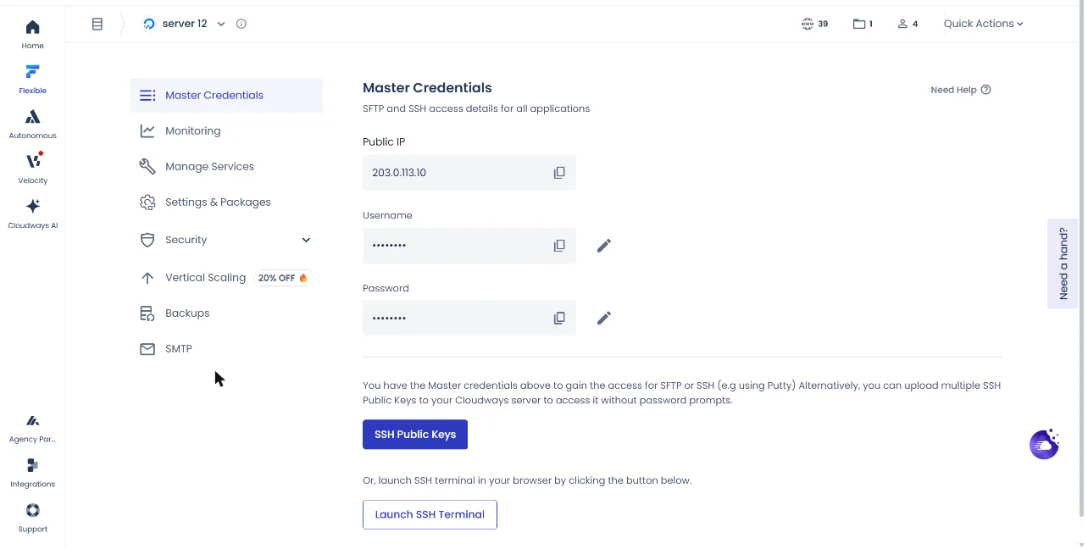
En el terminal del panel te mueves con las flechas del teclado, no con el ratón. Si iniciaste sesión como Master, entra en la carpeta de la aplicación con cd applications/<folder_name>/public_html.
Método 2: desde tu computadora (PuTTY, terminal de Mac y Linux)
Para cualquier sesión de más de unos minutos, una ventana en tu propia computadora es más cómoda: copiar y pegar funciona, puedes guardar conexiones y puedes usar claves.
En Mac, Linux (y Windows con PowerShell)
Abre un terminal y ejecuta el comando con tu usuario y la IP pública del servidor que aparece en Master Credentials. El puerto por defecto es el 22. En Windows 10 y 11, el mismo comando suele funcionar también en PowerShell.
ssh username@203.0.113.10En la primera conexión te pedirá confirmar la huella (fingerprint) del servidor. Escribe yes. Después te pedirá la contraseña, o entrarás directamente si ya configuraste una clave.
En Windows con PuTTY
- En Host Name, escribe la IP pública del servidor y deja el puerto en 22.
- En Connection > Data, escribe el usuario (Master o de aplicación).
- Si tienes una clave: en Connection > SSH > Auth, elige tu archivo de clave privada (.ppk).
- Vuelve a Session, ponle un nombre en Saved Sessions y haz clic en Save, para no tener que escribirlo todo la próxima vez.
- Haz clic en Open y, en la primera conexión, acepta la clave del servidor.
¿Cómo se activa SSH para un usuario de aplicación?
Por defecto, un usuario de aplicación solo puede conectarse por SFTP. Para permitir SSH:
- Abre la aplicación y ve a sus ajustes (Application Settings en la documentación oficial).
- Activa SSH Access.
- En el cuadro de diálogo que se abre, haz clic en OK.
A partir de ese momento, todos los usuarios de aplicación de ese sitio pueden conectarse por SSH además de por SFTP. Si todavía no hay un usuario de aplicación, créalo en la pantalla Access Details de la aplicación.
¿Cómo iniciar sesión sin contraseña con claves SSH?
Una contraseña se puede adivinar, sobre todo en un ataque de fuerza bruta que prueba miles. Una clave SSH es prácticamente imposible de descifrar de esa manera.
Una clave SSH es un par de archivos: una clave pública que colocas en el servidor y una clave privada que solo tienes tú. Al conectarte, el servidor comprueba que la clave privada corresponde a la pública y entras sin contraseña. También puedes proteger la clave privada con una frase de contraseña (passphrase), de modo que, aunque te roben la computadora, la clave sola no baste.
Paso A: genera un par de claves
En Mac y Linux: ejecuta el comando, acepta la ubicación por defecto (~/.ssh/id_rsa) y elige una frase de contraseña. La clave pública se guarda en la misma carpeta con la extensión .pub.
ssh-keygen -t rsa -b 4096
cat ~/.ssh/id_rsa.pub
En Windows con PuTTYgen: abre PuTTYgen, cambia el número de bits de 2048 a 4096, haz clic en Generate y mueve el ratón sobre la zona en blanco hasta que se cree la clave. Copia la clave pública de la ventana y guarda la clave privada con Save Private Key en formato .ppk.
Nunca envíes la clave privada a nadie, ni siquiera al soporte. Quien la tenga puede entrar al servidor.
Paso B: añade la clave pública en el panel
- Abre el servidor > Master Credentials y haz clic en SSH Public Keys. (Para un usuario de aplicación: SSH Keys en la pantalla de acceso de la aplicación.)
- Ponle a la clave una Label reconocible, por ejemplo «Computadora de la oficina».
- Pega la clave pública completa, desde el principio (ssh-rsa) hasta el final.
- Haz clic en Submit.
- En Mac y Linux, carga la clave en el agente con
ssh-add(ossh-add ~/.ssh/id_rsasi el archivo tiene otro nombre) y conéctate como siempre conssh username@IP. - En PuTTY, elige el archivo .ppk en Connection > SSH > Auth, como se explicó arriba.
En Cloudways Autonomous, la clave se añade desde la pantalla SSH/SFTP Details o Manage Access de la aplicación, mediante SSH Public Keys para el usuario por defecto, o al crear un usuario adicional en Add SFTP User.
¿Cómo restringir SSH y SFTP a direcciones IP concretas?
Esta es la capa más fuerte: incluso quien consiga una contraseña no puede conectarse si no viene de una dirección aprobada.
En la pantalla Security > Shell Access del servidor (pestaña SSH) hay dos opciones:
| Opción | Qué hace | Ideal para |
|---|---|---|
| Allow all IP addresses except those blocked by the Cloudways security system | Cualquier dirección puede conectarse, salvo las que el sistema de seguridad de Cloudways haya bloqueado. Es la opción por defecto | Quien se conecta desde ubicaciones cambiantes |
| Block all IP addresses except those on the Whitelist | Solo las direcciones de la lista blanca pueden conectarse por SSH y SFTP. Recomendada por Cloudways | Una oficina con IP fija, o trabajar a través de una VPN con dirección fija |
- Averigua tu dirección IP, por ejemplo buscando «cuál es mi IP» en Google.
- En el servidor, ve a Security > Shell Access y elige Block all IP addresses, except those on the Whitelist.
- Escribe la dirección y haz clic en Add. Repite con cada dirección (no hay límite de cuántas).
- Haz clic en Save Changes.
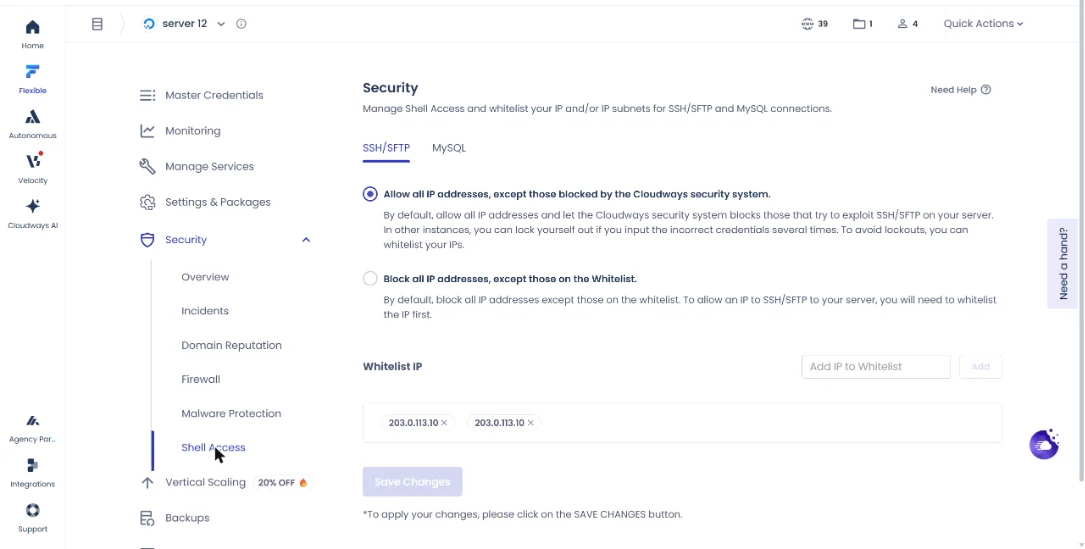
El ajuste se aplica solo al servidor que seleccionaste. También puedes añadir un rango de direcciones (por ejemplo 203.0.113.0/24), pero Cloudways no lo recomienda porque abre el acceso a muchas direcciones.
Cuidado con las IP dinámicas
Con muchos proveedores de internet, tanto en casa como en el móvil, recibes una dirección IP dinámica que cambia de vez en cuando, así que no puedes fiarte de ella. Si tu dirección cambia, quedarás bloqueado hasta que añadas la nueva (lo haces desde el panel, así que no pierdes el acceso al servidor por completo). Soluciones: pedirle a tu proveedor una dirección fija, o trabajar a través de una VPN que te dé una fija. Y recuerda que cualquiera que use la misma dirección de la VPN puede intentar conectarse, así que sigues necesitando una contraseña robusta o una clave.
Composer y PHP en la línea de comandos
Muchos desarrolladores se conectan por SSH para usar Composer. Hay dos cosas que conviene saber.
Composer 2 viene preinstalado en cada servidor nuevo. Compruébalo con composer -v. Si necesitas Composer 1 para un proyecto antiguo, puedes descargarlo en el directorio personal y ejecutarlo con su ruta completa (/home/master/composer), junto a Composer 2.
La versión de PHP en la línea de comandos: según Cloudways, cuando te conectas como usuario master, los comandos se ejecutan con la versión de PHP del servidor (en los servidores nuevos, por defecto PHP 8.2), aunque la aplicación esté configurada con otra versión. Por eso php -v puede mostrar una versión distinta de la que usa el sitio, y Composer puede quejarse de incompatibilidad. Cloudways recomienda conectarte como usuario de aplicación, o llamar explícitamente al binario de PHP correcto (el comando de abajo, tal como aparece en la documentación oficial):
cd /home/master/applications/APP_FOLDER/public_html
/usr/bin/php8.3 /usr/local/bin/composer install
Sustituye 8.3 por la versión de la aplicación (la ves en Settings > PHP Settings de la aplicación) y APP_FOLDER por el nombre de la carpeta. Si cambiaste hace poco la versión de PHP o creaste un usuario nuevo, cierra la conexión SSH y abre una nueva. Para cambiar de versión, consulta cómo cambiar la versión de PHP en Cloudways.
Cómo mantener SSH seguro
- Una contraseña robusta para Master y para cada usuario de aplicación.
- Claves SSH con frase de contraseña en lugar de contraseñas, para quien se conecta con regularidad.
- Una lista blanca de IP cuando tienes direcciones fijas.
- Un usuario de aplicación distinto para cada desarrollador externo, que se elimina cuando termina el trabajo.
- No envíes nunca credenciales SSH por correo sin cifrar ni por un chat abierto.
Más allá de SSH, hay más capas de protección a nivel de servidor y de sitio. Consulta cómo reforzar la seguridad de tu servidor y tu sitio, Malware Protection y cómo configurar Sucuri.
Errores comunes y solución de problemas
«Permission denied» con un usuario de aplicación: no se activó SSH para la aplicación. Activa SSH Access en Application Settings.
La conexión se queda colgada o aparece «Connection timed out»: comprueba si activaste una lista blanca y tu dirección cambió. Compara tu IP actual con la lista, añádela y guarda. Prueba también con otra red (el punto de acceso de tu móvil, por ejemplo) y verifica que tu cliente use el puerto 22. Si sigue sin funcionar, el soporte puede revisar los logs del servidor en busca de intentos de conexión desde tu IP. Y si el mensaje aparece en el navegador al abrir el propio sitio, consulta la guía de ERR_CONNECTION_TIMED_OUT.
La contraseña «no se acepta»: mientras escribes una contraseña no aparece ningún carácter. Es normal. Pégala o escríbela y pulsa Enter.
La clave no funciona: asegúrate de haber pegado la clave pública (no la privada) completa, de conectarte con el mismo usuario al que añadiste la clave y, en Mac o Linux, de haber ejecutado ssh-add.
Una advertencia de que la clave del servidor cambió: ocurre tras reemplazar un servidor o clonar a la misma dirección. Si sabes que eso fue lo que cambió, borra la entrada antigua en known_hosts y vuelve a intentarlo. Si no cambiaste nada, detente y consúltalo con el soporte.
La restricción por IP no funciona en un servidor antiguo: según Cloudways, la opción es compatible con Debian 8 y posteriores. En un servidor más antiguo, la recomendación es clonarlo a uno nuevo. Puedes ver la versión del sistema operativo con cat /etc/os-release.
El código ASAEL-BF2026 te descuenta un 80 % de la factura durante los dos primeros meses (hasta $200 de descuento al mes), con migraciones de sitios gratuitas e ilimitadas incluidas. Solo para clientes nuevos y solo hasta que termine la oferta.
La oferta termina el 4 de diciembre de 2026 a las 23:59 (UTC+2).
Empieza con una prueba gratuita, sin tarjeta de crédito. Introduce el código al pagar y comprueba que aparece aplicado.
Después de Black Friday: 30 % de descuento durante 3 meses con el código ASAEL. En un servidor grande (más de unos $444 al mes) ASAEL ya ahorra más hoy. Calculadora ASAEL-BF2026 frente a ASAEL
Empieza con un servidor de prueba gratuito, sin tarjeta de crédito. Cuando pases a un plan de pago, el código ASAEL te descuenta un 30 % de la factura durante los tres primeros meses.
El enlace rellena el código en el formulario de registro. Solo asegúrate de que aparece.
Fuentes
- How to launch an SSH terminal from the Cloudways platform – Cloudways Knowledge Base
- How to enable SSH access for application users – Cloudways Knowledge Base
- Why should you set up SSH keys – Cloudways Knowledge Base
- How to manage IP access for SSH and SFTP connections – Cloudways Knowledge Base
- How to install and use Composer – Cloudways Knowledge Base
Preguntas frecuentes
En la pantalla Master Credentials del servidor: dirección IP pública, usuario y contraseña. Para un usuario de un solo sitio, los datos están en Access Details de la aplicación, y además hay que activar SSH Access en los ajustes de la aplicación.
No. Te conectas como usuario master o como usuario de aplicación. Los ajustes del sistema, como PHP, MySQL y los servicios, se gestionan desde el panel, en Settings & Packages y Manage Services.
El puerto 22, el puerto SSH estándar. El mismo puerto se usa para SFTP.
Ambos usan la misma conexión cifrada y las mismas credenciales. SSH te da una línea de comandos para ejecutar comandos, y SFTP te da la transferencia de archivos. Un usuario de aplicación tiene SFTP por defecto, y SSH solo después de activarlo.
Inicia sesión en el panel (no se ve afectado por este ajuste), comprueba tu IP actual y añádela en Security > Shell Access. Haz clic en Save Changes e inténtalo de nuevo. Si tu dirección cambia mucho, valora una VPN con dirección fija.
Porque cuando te conectas como usuario master, la línea de comandos usa la versión de PHP del servidor (en los servidores nuevos, por defecto 8.2) y no la de la aplicación. Para ejecutar un comando con la versión del sitio, llama a esa versión de forma explícita, por ejemplo /usr/bin/php8.3, o conéctate como usuario de aplicación.
Guías relacionadas
- Cómo conectarte a tu servidor con FileZilla y SFTP
- Cómo reforzar la seguridad del servidor y del sitio en Cloudways
- Malware Protection: análisis, protección y revisión de vulnerabilidades
- Cómo configurar Sucuri en un sitio de Cloudways
- Todas las guías sobre este tema: Seguridad en Cloudways
- Antes de decidir: mi reseña completa de Cloudways
Fuente oficial: How to Launch an SSH Terminal from the Cloudways Platform, How to Enable SSH Access for Application Users, Why Should You Set Up SSH Keys?, How to Manage IP Access for SSH and SFTP Connections, How to Install and Use Composer (Cloudways Knowledge Base). Escrito y comprobado por Asael · Actualizado: 6 de noviembre de 2026
Divulgación: este es un sitio independiente, no el sitio oficial de Cloudways. Algunos enlaces de este sitio son de afiliados: si te registras a través de ellos, recibimos una comisión, sin coste adicional para ti. Más información

