
Zuletzt aktualisiert: · Von Asael Dreyer
Kurzantwort: Cloudways-Server haben keinen Mailserver, deshalb deckt ein E-Mail-Setup für deine Website zwei getrennte Aufgaben ab. Damit deine Website automatische E-Mails versenden kann (Bestellbestätigungen, Passwort-Resets, Formulare), verbindest du einen Versanddienst: Elastic Email von Cloudways (gestaffelt nach monatlichem Volumen, ab 0,10 $ im Monat) oder einen externen SMTP-Anbieter wie Gmail, SendGrid oder Mailgun über das kostenlose Add-on Custom SMTP. Um an einer Adresse wie info@deinefirma.de normale E-Mails zu senden und zu empfangen, brauchst du ein Postfach: Rackspace über Cloudways (1,50 $ pro Postfach und Monat, Stand November 2026) oder Google Workspace und Microsoft 365.
Wenn du E-Mails automatisch zwischen Postfächern weiterleiten willst, lohnt ein Blick auf die Grenzen der E-Mail-Weiterleitung bei Rackspace.
Welche zwei Arten von E-Mail solltest du nicht verwechseln?
Die meiste Verwirrung rund um E-Mail bei Cloudways entsteht, weil „E-Mail“ als eine einzige Sache behandelt wird. In der Praxis gibt es zwei verschiedene Dienste, und meistens brauchst du beide.
Transaktions-E-Mails sendet deine Website von selbst, als Reaktion auf etwas, das ein Besucher getan hat: die Bestätigung einer WooCommerce-Bestellung, ein Link zum Zurücksetzen des Passworts, eine Benachrichtigung, dass ein Kontaktformular abgeschickt wurde. Niemand schreibt sie von Hand, und niemand antwortet darauf. Wichtig ist, dass sie im richtigen Posteingang landen und nicht im Spam.
Ein Postfach ist das, was du und dein Team morgens öffnet: eine Adresse auf deiner Domain, die E-Mails empfängt, speichert und dir erlaubt, aus Outlook, vom Handy oder im Browser zu antworten.
Warum nicht einfach vom Server aus senden? Ein Cloud-Server ist eine IP-Adresse, die die großen Mail-Anbieter nicht kennen und die manchmal schon eine schlechte Vorgeschichte hat. E-Mails, die direkt von dort gesendet werden, landen tendenziell im Spam, und manche Cloud-Anbieter (laut Dokumentation Vultr und Google Cloud) blockieren Port 25 standardmäßig. Deshalb empfiehlt Cloudways, über einen dedizierten externen Dienst zu senden, dessen Reputation zusammen mit deiner verifizierten Domain darüber entscheidet, ob die E-Mail ankommt.
Die vier Optionen im Überblick
| Lösung | Was sie dir bietet | Kosten (Stand 11.2026) | Geeignet für |
|---|---|---|---|
| Elastic Email (Add-on von Cloudways) | Versand von der Website: Transaktions- und Marketing-Mails, mit Logs | Gestaffelt nach monatlichem Volumen, ab 0,10 $ im Monat | Die meisten Websites und Shops. Empfehlung von Cloudways |
| Custom SMTP (das Add-on „Your Own SMTP“) | Verbindet den Server mit deinem eigenen Versandanbieter: SendGrid, Mailgun, Gmail und andere | Das Add-on ist kostenlos, du zahlst den Anbieter | Alle, die bereits mit einem Versandanbieter arbeiten oder dessen Funktionen brauchen |
| Gmail SMTP (über Custom SMTP) | Versand über ein Gmail- oder Google-Workspace-Konto | Kostenlos, mit niedrigem Tageslimit für den Versand | Eine kleine Visitenkarten-Website mit wenigen Formularen |
| Rackspace Email (Add-on von Cloudways) | Echte Postfächer auf deiner Domain, 25 GB pro Postfach | 1,50 $ pro Postfach und Monat, tagesgenau abgerechnet | Ein Unternehmen, das E-Mail für das Team will, verwaltet im selben Konto |
Zwei Regeln aus der Dokumentation, die du dir merken solltest: Auf jedem Server kannst du nur ein Versand-Add-on aktivieren, Elastic Email oder SMTP, nicht beide. Und das Versand-Add-on wird auf Serverebene konfiguriert, sodass jede Anwendung auf diesem Server darüber sendet.
Elastic Email: der Standard für den Versand von deiner Website
Elastic Email ist ein Versanddienst, den Cloudways als Add-on verkauft. Du aktivierst es einmal auf dem Server, verifizierst deine Domain, und jede E-Mail, die deine Website sendet, läuft darüber. Du kannst einen Tarif mit mehreren Servern verbinden.
| E-Mails pro Monat | Preis pro Monat |
|---|---|
| 1,000 | $0.10 |
| 3,000 | $0.30 |
| 5,000 | $0.50 |
| 12,000 | $1.10 |
| 25,000 | $2.30 |
| 50,000 | $8.00 |
| 100,000 | $15.00 |
| 1,000,000 | $57.00 |
Der Preis richtet sich nach der monatlichen Volumenstufe. Das sind Listenpreise, Stand 06.11.2026, und sie können sich ändern. Zur Orientierung: 1 US-Dollar ≈ 0,95 Euro (Kurs vom 23.11.2026), ein Rackspace-Postfach für 1,50 $ kostet also ≈ 1,43 € im Monat. Die Preise der übrigen Add-ons sind im Preisratgeber zu den Cloudways-Add-ons zusammengestellt. Die Tabelle ist gekürzt: Zwischen diesen Werten liegen weitere Stufen, alle findest du auf der Add-on-Seite von Cloudways.
Vorteile: sehr günstig, im selben Konto und auf derselben Rechnung verwaltet, enthält Logs der letzten sieben Tage (gesendet, geöffnet, Bounce, als Spam markiert) und unterstützt auch Marketing-E-Mails von der Website. Nachteile: Es ist kein Postfach, du kannst damit keine E-Mails empfangen. Vor dem Versand ist außerdem eine Domain-Verifizierung nötig, du brauchst also Zugriff auf das DNS der Domain.
Die vollständige Einrichtung samt DNS-Einträgen steht in der Anleitung zur Domain-Verifizierung bei Elastic Email.
Wie verbindest du deinen eigenen Versandanbieter mit Custom SMTP?
Das Add-on Custom SMTP ist kostenlos und lässt dich die SMTP-Daten jedes beliebigen Anbieters auf dem Server hinterlegen: SendGrid, Mailgun, Mandrill, Gmail oder jeden anderen Anbieter, der dir SMTP-Zugangsdaten gibt. Du findest es auf dem Server unter SMTP in der Option Your Own SMTP. Einen Vergleich von Elastic Email mit SendGrid, Brevo und Mailgun findest du unter Elastic Email im Vergleich zu SendGrid, Brevo und Mailgun für WordPress.
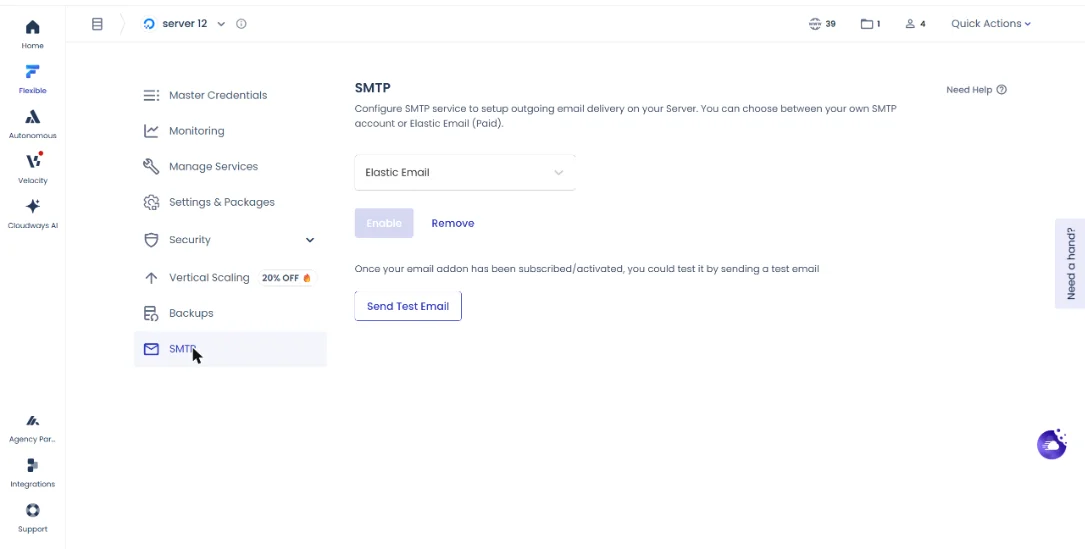
Wann es besser ist als Elastic Email:
- Du hast bereits ein Konto bei einem Versandanbieter, mit einer Domain-Reputation, die du dir aufgebaut hast.
- Du brauchst Funktionen eines bestimmten Anbieters: Vorlagen, Webhooks, erweiterte Analysen.
- Du versendest Mengen, bei denen dein Anbieter günstiger ist.
Beachte, dass das Add-on selbst kostenlos ist, die Rechnung des externen Anbieters aber zahlst du direkt an ihn. Anleitungen für jeden Anbieter, darunter Gmail, SendGrid und Mailgun, findest du in der Anleitung zur SMTP-Einrichtung bei Cloudways.
Und das kostenlose Gmail-SMTP?
Das geht, und für eine kleine Website funktioniert es. Du verbindest Gmail oder Google Workspace über Custom SMTP mit einem App-Passwort. Die Grenze ist das Volumen, und die Artikel von Cloudways widersprechen sich dabei: Der Artikel zu Gmail SMTP (März 2026) nennt etwa 100 E-Mails pro Tag, ältere Artikel nennen etwa 500 pro Tag bei einem kostenlosen Konto und 2.000 bei Google Workspace. Google legt das Limit fest, und es ändert sich, prüfe die aktuellen Zahlen also bei Google, bevor du dich darauf verlässt. Für die Wahl zwischen Anbietern empfehle ich den Vergleich unter Geschäfts-E-Mail mit eigener Domain.
Für einen WooCommerce-Shop reicht es nicht. Ein Verkaufstag mit Dutzenden Bestellungen, dazu Konto-E-Mails und Passwort-Resets, kann das Kontingent überschreiten, und dann gehen E-Mails einfach nicht mehr raus. Für einen Shop nutzt du Elastic Email oder einen dedizierten Versandanbieter.
Wie bekommst du mit Rackspace Email Postfächer auf deiner Domain?
Rackspace ist ein Business-Postfachdienst, den Cloudways verkauft und über das Panel verwaltet, ohne separates Abo bei Rackspace. Laut der Add-on-Seite (geprüft am 06.11.2026):
- Preis: 1,50 $ pro Postfach und Monat, tagesgenau abgerechnet, du zahlst also nur für die Tage, an denen das Postfach aktiv ist. Aliasse für ein bestehendes Postfach kosten nichts.
- Was du bekommst: 25 GB pro Postfach, Anhänge bis 50 MB, Webmail im Browser, sicheres IMAP/SMTP für Outlook, Gmail, Thunderbird und iOS Mail, Kontakte und Kalender im Webmail, Spam- und Virenfilter, Aliasse und E-Mail-Weiterleitung (bis zu vier Adressen).
- Bestehende Postfächer umziehen von einem anderen Anbieter: ein separater Service, 10 $ pro Postfach.
- Einrichtung: Aktiviere das Add-on unter Integrations, dann View All und Rackspace Email, lege ein Postfach an und aktualisiere im DNS der Domain zwei MX-Einträge (mx1.emailsrvr.com und mx2.emailsrvr.com), einen SPF-Eintrag und einen Autodiscover-Eintrag. Beim DKIM hilft dir der Cloudways-Support.
Wichtig: Rackspace eignet sich nicht für den Massenversand von deiner Website. Es hat ein Ratenlimit für ausgehende E-Mails, du brauchst also auch mit Rackspace weiterhin Elastic Email oder SMTP, um von der Website zu senden.
Rackspace im Vergleich zu Google Workspace und Microsoft 365
Viele Unternehmen arbeiten schon mit Google Workspace oder Microsoft 365, und es gibt keinen Grund zu wechseln. Beide funktionieren hervorragend mit einer Website bei Cloudways: Die Website liegt bei Cloudways (ein A-Eintrag), und die E-Mail liegt bei Google oder Microsoft (MX-Einträge). Das sind zwei getrennte Einträge im selben DNS, die sich nicht in die Quere kommen.
| Thema | Rackspace über Cloudways | Google Workspace / Microsoft 365 |
|---|---|---|
| Preis | 1,50 $ pro Postfach und Monat | Abhängig vom Tarif. Aktuellen Preis beim Anbieter prüfen |
| Was enthalten ist | E-Mail, Webmail, Kalender und Kontakte | E-Mail plus eine vollständige Produktivitätssuite: Dokumente, Dateispeicher, Videokonferenzen |
| Verwaltung | Im selben Cloudways-Konto, auf derselben Rechnung | Ein separates Konto und eine eigene Admin-Konsole |
| Geeignet für | Ein kleines Unternehmen, das nur E-Mail braucht, oder eine Agentur, die E-Mail für Kunden verwaltet | Ein Unternehmen, das schon mit Google- oder Microsoft-Tools arbeitet |
So entscheidest du: drei Fragen
- Muss deine Website E-Mails versenden? Fast immer ja (Formulare, Bestellungen, Nutzer). Dann brauchst du Elastic Email oder SMTP. Für einen Shop oder eine Website mit Nutzern: Elastic Email. Für eine kleine Visitenkarten-Website ohne Budget reicht vielleicht Gmail SMTP.
- Brauchst du eine E-Mail-Adresse zum Empfangen und Antworten? Hast du schon Workspace oder 365, behalte es. Wenn nicht und du nur E-Mail brauchst, ist Rackspace am günstigsten und einfachsten.
- Wie viele Websites liegen auf dem Server? Braucht jede Website einen anderen Versandanbieter, denk daran, dass das Add-on auf Serverebene gilt. Pro Website kannst du den Anbieter stattdessen über ein WordPress-Plugin wie WP Mail SMTP festlegen.
Eine Kombination, die für ein typisches kleines Unternehmen gut funktioniert: eine WordPress-Website bei Cloudways, Elastic Email für E-Mails von der Website und Google Workspace für die Postfächer des Teams.
Der Code BFCM802 nimmt dir in den ersten zwei Monaten 80 % von der Rechnung ab (bis zu 200 $ Rabatt pro Monat), inklusive unbegrenzter kostenloser Website-Umzüge. Nur für Neukunden und nur bis zum Ende des Angebots.
Das Angebot endet am 4. Dezember 2026 um 23:59 Uhr (UTC+2).
Starte mit einer kostenlosen Testphase, ohne Kreditkarte. Gib den Code an der Kasse ein und prüfe, ob er angezeigt wird.
Nach Black Friday: 30 % Rabatt für 3 Monate mit dem Code ASAEL. Bei einem großen Server (über etwa 444 $ im Monat) spart ASAEL schon heute mehr. Rechner BFCM802 vs. ASAEL
Starte einen kostenlosen Test-Server, ohne Kreditkarte. Wenn du auf einen bezahlten Tarif wechselst, nimmt dir der Code ASAEL in den ersten drei Monaten 30 % von der Rechnung ab.
Der Link trägt den Code im Anmeldeformular automatisch ein. Prüf nur, ob er angezeigt wird.
Umzug vom Shared Hosting: Wo liegt deine E-Mail jetzt?
Normales Shared Hosting (mit cPanel oder einer ähnlichen Oberfläche) enthält meist Postfächer auf demselben Server. Beim Umzug zu Cloudways zieht deine E-Mail nicht mit um, weil Cloudways keine Postfächer auf dem Server hat. Hier stolpern die meisten.
- Vor dem Umzug prüfst du, wo deine E-Mail heute liegt: Öffne die DNS-Verwaltung bei deinem Registrar oder DNS-Anbieter und sieh nach, worauf die MX-Einträge zeigen.
- Zeigt der MX auf den Server deines alten Hosters, musst du die Postfächer umziehen, bevor du kündigst: zu Rackspace (Cloudways kann den Umzug gegen Gebühr übernehmen), zu Workspace oder zu 365.
- Wenn du den A-Eintrag auf Cloudways umstellst, fasse den MX nicht an. Und wenn du das gesamte DNS zu Cloudflare verlegst, kopiere vorher alle MX-, SPF- und DKIM-Einträge.
Die vollständigen Details stehen in der Anleitung zum Umzug von deinem bisherigen Hoster und in der Anleitung zum DNS deiner Domain.
Häufige Fehler und wie du sie behebst
E-Mails von der Website landen im Spam: Die Absenderadresse gehört nicht zu einer verifizierten Domain, oder die SPF- und DKIM-Einträge fehlen. Verifiziere die Domain und sende von einer Adresse auf deiner eigenen Domain, nicht von gmail.com. Die vollständige Erklärung steht in der Anleitung zu SPF, DKIM und DMARC.
Elastic Email und SMTP auf demselben Server aktivieren wollen: Das geht nicht. Wähle eine Option auf Serverebene oder nutze für eine Website mit anderem Anbieter ein SMTP-Plugin in WordPress.
Erwarten, über Elastic Email E-Mails zu empfangen: Es sendet nur. Zum Empfangen brauchst du ein Postfach.
Zwei SPF-Einträge auf der Domain: Nach dem Hinzufügen eines Versanddienstes und von Postfächern hast du manchmal zwei getrennte SPF-Einträge, was beide kaputt macht. Du musst sie zu einem Eintrag zusammenführen.
Von der Website über Rackspace senden: Das Ratenlimit stoppt größere Sendungen. Nutze es nur für Postfächer.
Quellen
- Cloudways Knowledge Base: Which email add-on should I use
- Cloudways Knowledge Base: How to activate the custom SMTP add-on
- Cloudways Knowledge Base: How to configure Gmail SMTP
- Cloudways Elastic Email
- Cloudways Rackspace Email Add-on
FAQ
Nicht auf dem Server selbst. Cloudways stellt keine Mailserver bereit, bietet aber das Add-on Rackspace Email für 1,50 $ pro Postfach und Monat (Stand November 2026). Du kannst auch Google Workspace oder Microsoft 365 anbinden.
Gmail SMTP ist kostenlos, aber auf wenige E-Mails pro Tag begrenzt und passt nur zu einer kleinen Website. Unter den dedizierten Diensten startet Elastic Email von Cloudways bei 0,10 $ im Monat für 1.000 E-Mails und steigt mit dem monatlichen Volumen (Listenpreise, 06.11.2026).
Nein. Du kannst pro Server nur ein Versand-Add-on aktivieren. Braucht eine bestimmte Website einen anderen Anbieter, richte ihn über ein SMTP-Plugin im WordPress dieser Website ein.
Ja, und das ist die übliche Konstellation. Du stellst nur den A-Eintrag der Domain auf den Cloudways-Server um und rührst die MX-Einträge von Google nicht an.
Weil E-Mails von einem Cloud-Server ohne verifizierten Versanddienst meist im Spam landen und manche Cloud-Anbieter Port 25 blockieren. Ein Versanddienst mit verifizierter Domain erhöht die Chance, dass die E-Mail ankommt, deutlich.
Nein. Es hat ein Ratenlimit für ausgehende E-Mails und ist für normalen Schriftverkehr gedacht. Für Newsletter nutzt du einen dedizierten Mailing-Dienst, für E-Mails von der Website Elastic Email.
Weitere Anleitungen
- So richtest du SMTP bei Cloudways ein: Gmail, SendGrid und Mailgun
- So richtest du SPF, DKIM und DMARC ein
- Domain bei Elastic Email verifizieren
- So richtest du das Plugin WP Mail SMTP ein
- Alle Anleitungen zu diesem Thema: E-Mail und Zustellung
- Das Gesamtbild: Cloudways-Webhosting
Offizielle Quelle: Which Email Add-on Should I Use?, How to Activate the Custom SMTP Add-on, How to Configure Gmail SMTP (Cloudways Knowledge Base), Elastic Email Add-on, Rackspace Email Hosting (geprüft am 06.11.2026). Geschrieben und geprüft von Asael Dreyer · Aktualisiert: 06.11.2026
Hinweis: Dies ist eine unabhängige Website, nicht die offizielle Cloudways-Website. Einige Links auf dieser Website sind Affiliate-Links: Wenn du dich darüber anmeldest, erhalten wir eine Provision, ohne dass dir zusätzliche Kosten entstehen. Alle Details

