
Zuletzt aktualisiert: · Von Asael Dreyer
Kurz gesagt: DNS Made Easy ist ein kostenpflichtiges Cloudways-Add-on, mit dem du die DNS-Records deiner Domain direkt im Management-Panel verwaltest, auch wenn die Domain bei einem anderen Registrar liegt. Du aktivierst es unter Integrations, dann DNS Made Easy und Get Started, fügst deine Domain hinzu und stellst innerhalb von 48 Stunden beim Registrar die Nameserver auf die um, die dir das Add-on nennt. Stand Nov. 2026 kostet es 0,50 $ pro Domain und Monat, inklusive 500.000 DNS-Abfragen.
Was DNS ist und warum du für die Verwaltung ein Add-on brauchst
DNS (Domain Name System) ist das Telefonbuch des Internets. Wenn jemand deine Domain eintippt, sagt ein DNS-Server dem Browser, zu welcher IP-Adresse er gehen soll. DNS-Records sind die Zeilen in diesem Telefonbuch: Ein A-Record zeigt auf den Server der Website, ein MX-Record auf den E-Mail-Server, ein TXT-Record dient unter anderem der Verifizierung und für SPF.
Cloudways hostet DNS nicht selbst. Standard ist, die Records bei dem Registrar zu verwalten, bei dem du die Domain gekauft hast, etwa bei GoDaddy oder Namecheap. Das DNS-Made-Easy-Add-on verlegt diese Verwaltung ins Cloudways-Panel, sodass Server, Website und DNS-Records an einem Ort liegen.
Was dir das Add-on bringt
- Zentrale Verwaltung: alle Domains und ihre Records auf einem Bildschirm im Panel, ohne zwischen den Oberflächen verschiedener Registrare zu springen. Für eine Agentur mit Dutzenden Kunden ist das ein echter Unterschied.
- Schnelle Änderungen: Laut Cloudways wirkt eine Änderung an einem Record sofort auf den Nameservern des Dienstes, ohne dass du auf den Registrar warten musst.
- TTL-Steuerung: Die TTL (Time To Live) legt fest, wie lange andere Server sich den Record merken. Ein niedriger Wert erlaubt einen schnellen Wechsel, zum Beispiel vor einem Serverumzug. Ein hoher Wert senkt die Zahl der Abfragen.
- Failover: Laut Dokumentation kann der Traffic auf einen Backup-Server umgeleitet werden, wenn der primäre Server ausfällt.
- E-Mail-Vorlagen: Die Records von Elastic Email und Rackspace fügst du über die Option Template mit einem Klick hinzu.
Unterstützte Record-Typen laut Produktseite: A, AAAA, ANAME, CNAME, MX, TXT, CAA und SRV.
DNS Made Easy, Cloudflare oder das DNS deines Registrars?
Bevor du zahlst, lohnt sich ein ehrlicher Vergleich. Das Add-on ist nicht für jeden die richtige Wahl. Den ausführlichen Vergleich mit Cloudflare findest du in der Anleitung DNS Made Easy vs. Cloudflare DNS: was ist besser für eine Business-Website.
| DNS Made Easy (Cloudways) | Cloudflare kostenlos | DNS des Registrars | |
|---|---|---|---|
| Kosten | 0,50 $ pro Domain und Monat (vor Steuern) | Kostenlos | Meist im Domainpreis enthalten |
| Wo du verwaltest | Im Cloudways-Panel | In einem separaten Cloudflare-Konto | In der Oberfläche des Registrars |
| Änderungsgeschwindigkeit | Sofort, laut Cloudways | Fast sofort | Je nach Registrar unterschiedlich |
| CDN und Firewall | Nein, nur DNS | Ja, wenn der Record auf Proxied steht | Nein |
| Passt zu | Agenturen und Inhabern mehrerer Websites, die alles in einem Panel haben wollen | Allen, die zusätzlich ein kostenloses CDN und Schutz wollen | Einer einzelnen Website, bei der du Records selten änderst |
Für wen es nichts ist: Wenn deine Domain schon über Cloudflare läuft und du CDN und Schutz nutzt, gibt es keinen Grund zu wechseln. Zwei Dienste können dieselbe Domain nicht parallel verwalten, weil jede Domain nur einen Satz Nameserver hat. Eine Anleitung zur Anbindung über Cloudflare findest du in der Anleitung zum Verbinden von Cloudflare mit Cloudways.
Was es kostet
- 0,50 $ pro Domain und Monat (≈ 0,48 €, Kurs vom 23.11.2026: 1 USD ≈ 0,95 EUR), inklusive 500.000 DNS-Abfragen pro Domain (Stand Nov. 2026). Cloudways rechnet in USD ab.
- Die Abfragen werden auf Kontoebene gezählt: Fünf Domains zusammen ergeben 2,5 Millionen Abfragen im Monat.
- Über das Kontingent hinaus: 0,10 $ pro weitere 100.000 Abfragen. Cloudways blockiert oder drosselt den Traffic nicht, es berechnet ihn. Auf der Rechnung erscheint das als Position DNS Made Easy (Excessive DNS Query Usage).
- Wenn du dieselbe Domain löschst und erneut aktivierst, zählt das als neues Abonnement mit zusätzlicher Gebühr.
Was musst du vorbereiten, bevor du anfängst?
- Zugang zu deinem Konto beim Domain-Registrar, mit der Berechtigung, Nameserver zu ändern.
- Eine vollständige Liste der bestehenden Records: A, CNAME, MX, TXT und Verifizierungs-Records. Nach dem Wechsel der Nameserver funktioniert ein Record, den du nicht übernommen hast, einfach nicht mehr. Am wichtigsten: die E-Mail-Records.
- Zeit: Nachdem du die Domain im Add-on hinzugefügt hast, hast du 48 Stunden, um die Nameserver beim Registrar umzustellen. Danach entfernt Cloudways die Domain automatisch. Fang nicht am Freitagnachmittag an, wenn dein Registrar am Wochenende nicht erreichbar ist.
DNS Made Easy aktivieren, Schritt für Schritt
Das Add-on aktivieren
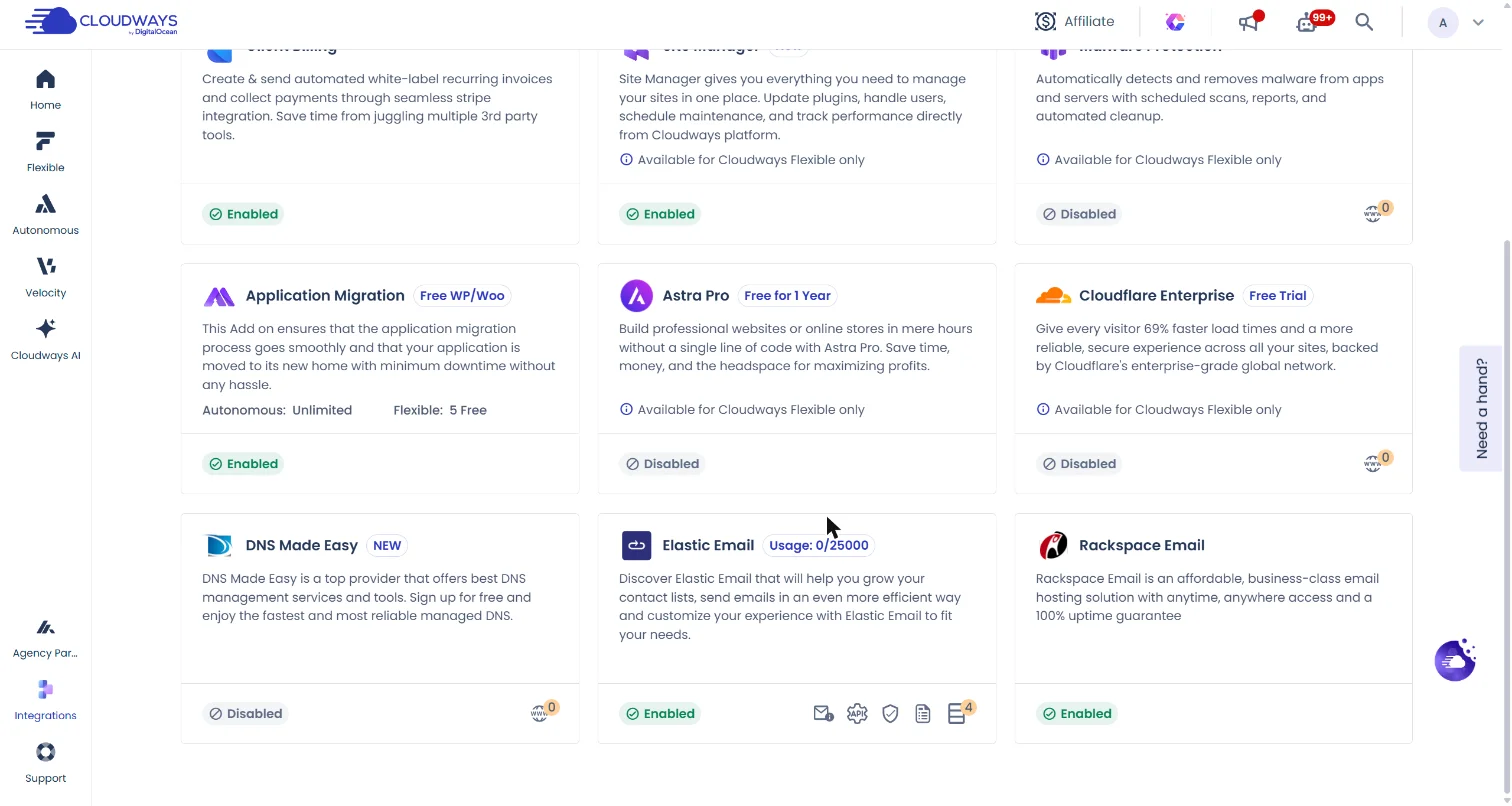
- Öffne im Management-Panel im Seitenmenü Integrations.
- Wähle DNS Made Easy.
- Klicke auf Get Started.
Eine Domain hinzufügen
- Klicke auf Add Domain und gib deine Domain ein, zum Beispiel
example.de. Du kannst bis zu 10 Domains auf einmal hinzufügen. - Klicke auf Save Changes. Die Domain erscheint mit dem Status Inactive. Das ist in dieser Phase in Ordnung.
- Klicke auf Configure Nameservers und kopiere die Liste der Nameserver.
Die Records übernehmen, bevor du die Nameserver änderst
Diesen Schritt empfehle ich, bevor du den Registrar anfasst. So liegen in dem Moment, in dem die Nameserver wechseln, alle Records schon am neuen Ort bereit, und Website und E-Mail fallen nicht aus.
- Klicke neben der Domain auf die drei Punkte (⋮) und wähle Manage Records.
- Klicke auf Add Record und wähle den Record-Typ (Record Type).
- Trage die Angaben ein. Für die Website: ein A-Record für die Domain mit der IP-Adresse deines Servers bei Cloudways und ein Record für www. Für E-Mail: alle MX- und TXT-Records vom bisherigen Registrar.
- Klicke auf Save Changes. Wenn du mehrere Records auf einmal hinzufügen willst, klicke vor dem Speichern erneut auf Add Record.
Bearbeiten und Löschen funktionieren auf demselben Bildschirm: die drei Punkte neben dem Record, dann Edit Record oder Delete Record.
Die Nameserver beim Registrar umstellen
- Melde dich bei deinem Konto beim Registrar an und öffne die Nameserver-Einstellungen der Domain.
- Ersetze die vorhandenen Nameserver durch die von DNS Made Easy. Cloudways empfiehlt, alle einzutragen. Wenn der Registrar die Zahl der Felder begrenzt, trage so viele ein, wie möglich sind.
- Speichere und warte. Die Verbreitung der Nameserver dauert meist 24–48 Stunden. Wenn sie abgeschlossen ist, wechselt der Status im Panel auf Active.
Eine länderspezifische Domain (ccTLD) wie .de? Bei manchen Registraren ist die Zahl der Nameserver-Felder begrenzt, und genau dann trägst du das Maximum ein. Mehr zu länderspezifischen Domains und DNS-Records steht in der Anleitung zum Verbinden einer länderspezifischen Domain und von DNS.
Eine Domain, die schon mit einem anderen Cloudways-Konto verknüpft ist
Wenn die Domain bereits unter einem anderen Cloudways-Konto bei DNS Made Easy registriert ist (zum Beispiel von einem früheren Entwickler), bekommst du eine Meldung zur Inhaberprüfung. Klicke auf View TXT Records, füge den angezeigten TXT-Record hinzu und aktualisiere den Status der Domain. Du hast 48 Stunden Zeit zur Verifizierung. Andernfalls wird die Domain aus dem Konto entfernt.
Der Code BFCM802 nimmt dir in den ersten zwei Monaten 80 % von der Rechnung ab (bis zu 200 $ Rabatt pro Monat), inklusive unbegrenzter kostenloser Website-Umzüge. Nur für Neukunden und nur bis zum Ende des Angebots.
Das Angebot endet am 4. Dezember 2026 um 23:59 Uhr (UTC+2).
Starte mit einer kostenlosen Testphase, ohne Kreditkarte. Gib den Code an der Kasse ein und prüfe, ob er angezeigt wird.
Nach Black Friday: 30 % Rabatt für 3 Monate mit dem Code ASAEL. Bei einem großen Server (über etwa 444 $ im Monat) spart ASAEL schon heute mehr. Rechner BFCM802 vs. ASAEL
Starte einen kostenlosen Test-Server, ohne Kreditkarte. Wenn du auf einen bezahlten Tarif wechselst, nimmt dir der Code ASAEL in den ersten drei Monaten 30 % von der Rechnung ab.
Der Link trägt den Code im Anmeldeformular automatisch ein. Prüf nur, ob er angezeigt wird.
DNS-Abfragen im Blick behalten und Kosten sparen
Eine DNS-Abfrage (Query) ist eine Anfrage, die Domain in eine IP-Adresse zu übersetzen. Jeder Besucher und jeder Browser, der eine Datei von der Domain anfordert, erzeugt Abfragen. Die monatliche Zahl siehst du unter Manage Records oben auf dem Bildschirm, und die Grafik zeigt eine tägliche Aufschlüsselung. Die Grafik wird einmal pro Woche aktualisiert.
Was erhöht die Zahl der Abfragen? Mehr Traffic, eine niedrige TTL (Server fragen häufiger neu an), viele Subdomains und Ressourcen, die von mehreren Domains geladen werden. Was senkt sie? Ein aktiver Cache auf dem Server, ein CDN und eine höhere TTL für Records, die sich selten ändern. Meine Faustregel: eine niedrige TTL nur in den Tagen vor einem Serverumzug, und nach dem Umzug setzt du sie wieder auf einen hohen Wert.
Wie entfernst du eine Domain aus dem Add-on?
- Kopiere vor dem Entfernen alle Records zum nächsten DNS-Anbieter und ändere die Nameserver beim Registrar.
- Klicke im Add-on auf die drei Punkte neben der Domain und wähle Delete Domain.
- Bestätige mit Unsubscribe.
Die Reihenfolge ist wichtig: Wenn du löschst, bevor du die Records umgezogen hast, funktionieren Website und E-Mail nicht, bis sich die neuen Nameserver verbreitet haben.
Häufige Fehler und wie du sie behebst
Die Domain ist aus dem Add-on verschwunden: Die Nameserver wurden beim Registrar nicht innerhalb von 48 Stunden umgestellt, und Cloudways hat sie entfernt. Füge sie erneut hinzu und stell diesmal sofort den Registrar um.
Die Domain hängt auf Inactive: Prüfe, ob alle Nameserver beim Registrar korrekt eingetragen sind, ohne Leerzeichen und ohne zusätzlichen Punkt am Ende. Wenn weniger als 48 Stunden vergangen sind, läuft die Verbreitung womöglich noch.
E-Mail funktioniert nicht mehr: Die MX-Records wurden nicht übernommen. Füge sie unter Manage Records mit den Angaben deines E-Mail-Anbieters hinzu. Wenn du E-Mails von deiner Website versendest, lies auch die Anleitung zu SPF, DKIM und DMARC.
Eine höhere Rechnung als erwartet: Wahrscheinlich hast du das Abfragekontingent überschritten. Sieh dir die Grafik an, erhöhe die TTL für dauerhafte Records und prüfe, ob der Server-Cache aktiv ist.
Das SSL-Zertifikat ist nach dem Umzug nicht installiert: Das Zertifikat hängt davon ab, dass die Records auf den Server zeigen. Prüfe, ob die A-Records für die Domain und für www im Add-on vorhanden sind, und installiere dann erneut nach der Anleitung zur SSL-Installation. Wenn Fehler auftreten, hilft die Fehlerbehebung bei SSL-Problemen.
Quellen
Die offiziellen Quellen, auf denen diese Seite basiert (geprüft am 07.11.2026):
- Cloudways Knowledge Base: How to activate the dns made easy add on
- Cloudways: DNS Made Easy Add-on
- Cloudways: Platform Add-Ons
Häufige Fragen zu DNS Made Easy bei Cloudways
Nein. Cloudways hostet DNS nicht selbst. Du kannst die Records kostenlos bei deinem Registrar oder bei Cloudflare verwalten oder das kostenpflichtige Add-on DNS Made Easy aktivieren, um sie direkt im Panel zu verwalten.
Stand Nov. 2026 0,50 $ pro Domain und Monat, inklusive 500.000 DNS-Abfragen pro Domain. Abfragen über das Kontingent hinaus kosten 0,10 $ pro 100.000.
Ja. Das Add-on funktioniert mit Domains, die bei jedem beliebigen Registrar registriert sind. Beim Registrar stellst du nur die Nameserver auf die um, die dir das Add-on nennt, und verwaltest die Records bei Cloudways.
Meist 24 bis 48 Stunden ab der Umstellung der Nameserver beim Registrar. Wenn die Verbreitung abgeschlossen ist, wechselt der Status im Panel von Inactive auf Active.
Nicht für dieselbe Domain. Jede Domain hat nur einen Satz Nameserver, deshalb verwaltet nur ein Dienst ihre Records. Wähle Cloudflare, wenn du zusätzlich ein CDN und Schutz willst, und DNS Made Easy, wenn dir die zentrale Verwaltung im Panel wichtig ist.
Weiterführende Anleitungen
- So verbindest du eine Domain mit dem Hosting bei Cloudways
- Weiterleitung von HTTP auf HTTPS bei Cloudways
- Fehlerbehebung bei SSL-Problemen bei Cloudways
- Cloudways-Hosting-Test
- Alle Anleitungen zu diesem Thema: Anleitungen zu Domains und SSL
Offizielle Quelle: How to Activate the DNS Made Easy Add-on (Cloudways Knowledge Base), DNS Made Easy Addon by Cloudways. Diese Anleitung wurde von Asael Dreyer geschrieben und getestet · Aktualisiert: 06.11.2026
Hinweis: Dies ist eine unabhängige Website, nicht die offizielle Cloudways-Website. Einige Links auf dieser Website sind Affiliate-Links: Wenn du dich darüber anmeldest, erhalten wir eine Provision, ohne dass dir zusätzliche Kosten entstehen. Alle Details

