
Última atualização: · Por Asael Dreyer
Resposta rápida: um site Elementor lento quase sempre se resume a uma combinação de três coisas: um servidor mal configurado, camadas de cache que não estão funcionando e páginas pesadas demais (imagens, fontes, plugins e widgets). Na Cloudways, a ordem recomendada é: medir, garantir que o Breeze e o Varnish estejam ativos, trocar para a Lightning Stack se você não tem regras no htaccess, ativar o Object Cache Pro (gratuito em servidores de 4GB ou mais) e, depois, ligar as configurações de desempenho do próprio Elementor e cuidar de fontes e imagens. Calculo de uma a duas horas, conforme o tamanho do site.
Por que o Elementor costuma ser lento e onde entra o servidor
Ajuda entender de onde vem a lentidão, porque cada causa tem uma correção diferente.
O Elementor é um construtor visual de páginas. Cada página que você monta é feita de contêineres, widgets e configurações de design, e o Elementor precisa transformar tudo isso em HTML, CSS e JavaScript sempre que uma página é gerada. O resultado, sem tratamento: mais código, mais arquivos e mais fontes do que em um site feito com um tema simples. Para os requisitos de servidor do Elementor, veja hospedagem para Elementor.
É prático dividir o tempo que uma página leva em duas partes:
- Tempo do servidor (TTFB): quanto demora até o servidor começar a enviar a página. O servidor, o PHP, o banco de dados e o cache influenciam isso. Na Cloudways, essa é a parte que você controla pelo painel.
- Tempo do navegador: quanto o navegador leva para baixar e renderizar imagens, fontes, CSS e JS. O seu design no Elementor, as suas imagens e os plugins de terceiros influenciam isso.
Um servidor rápido não salva uma página com uma imagem de fundo de 4MB, e uma página leve não roda rápido em um servidor sobrecarregado. Você precisa tratar os dois, na ordem certa.
Antes de começar
- Faça um backup do site ou trabalhe em um ambiente de staging. Algumas configurações (juntar JS, trocar a Stack) podem quebrar o design, e é melhor descobrir isso em outro lugar que não o site no ar.
- Registre uma linha de base: passe a página inicial e uma página interna pelo PageSpeed Insights, no celular, e salve a nota, o LCP e o TTFB.
- Confirme que o Elementor, o Elementor Pro, o WordPress e o PHP estão atualizados. As versões novas do Elementor trazem melhorias de desempenho.
Como acelerar um site Elementor, passo a passo
Passo 1: isole o problema
A documentação do Elementor sugere um teste simples para descobrir se o culpado é o Elementor, o tema ou um plugin: desative temporariamente todos os plugins, exceto o Elementor e o Elementor Pro, troque para o tema Hello e monte uma página de teste com o template Canvas. Se a velocidade dispara, o culpado é um plugin ou o tema, e você os reativa um por um. Faça isso só no staging.
Na Cloudways você também pode conferir pelo lado do servidor: no monitoramento do servidor dá para ver se a CPU ou a RAM estão no limite e, em Application Wise Details, qual site está consumindo os recursos.

Passo 2: configurações de servidor e de PHP de que o Elementor precisa
O Elementor usa mais memória do que um site comum, principalmente no editor. Nas configurações do servidor (Settings & Packages) ou nas configurações de PHP da aplicação, confira:
| Configuração | Por que importa para o Elementor | O que fazer |
|---|---|---|
| PHP Version | Versões mais novas do PHP costumam ser mais rápidas | Passe para a versão 8.x mais recente que o seu tema e os seus plugins suportam |
| Memory Limit | Um editor que não carrega ou trava geralmente ficou sem memória | O padrão é 256MB. Aumente aos poucos, dentro da recomendação para o tamanho do seu servidor |
| Max Input Vars | Páginas grandes e menus que não salvam | O padrão de 10000 basta para a maioria. Aumente só se o salvamento falhar |
| Execution Limit | Importação de templates e kits grandes | O padrão é 300 segundos |

A troca da versão do PHP está explicada no guia para trocar a versão do PHP. Teste o site no staging antes de mudar no site no ar.
Passo 3: a Lightning Stack, se você não tem regras no htaccess
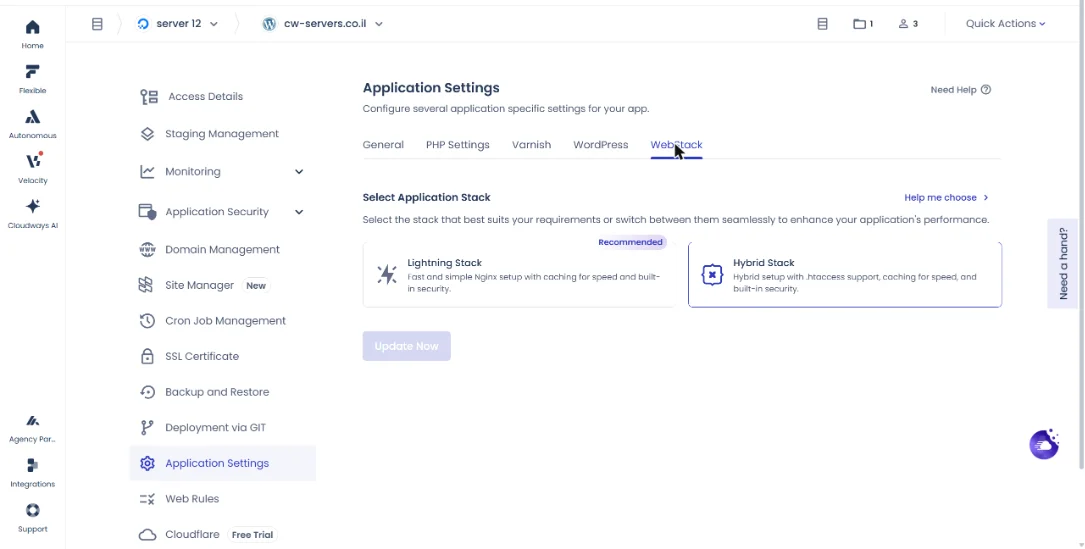
A Cloudways tem dois tipos de Stack: Hybrid (Nginx e Apache) e Lightning. Na tela atual de criação de servidor, a Lightning aparece como Recommended e vem pré-selecionada para uma aplicação WordPress nova, mas um site criado antes pode estar na Hybrid, então confira a aba WebStack da aplicação. A Lightning Stack dispensa o Apache e serve tudo pelo Nginx. No teste de carga da própria Cloudways (um servidor DigitalOcean com 4 vCPU e 8GB, até 1.000 usuários virtuais, sem Varnish e sem cache), a Lightning atendeu 54% mais requisições, e o tempo de resposta das páginas foi 25% menor. São números do fornecedor, de um teste sem cache, e o seu resultado será diferente.
Você troca em Application Settings, na aba WebStack, e pode voltar para a Hybrid depois. A condição: você não ter redirecionamentos nem regras no htaccess, porque a Lightning não lê o arquivo. Mova-os antes para as Web Rules.
Passo 4: Breeze e Varnish, e duas regras para o Elementor
A Cloudways tem duas camadas de cache de página: o Varnish, no servidor, e o Breeze, o plugin de cache da Cloudways, que o gerencia e acrescenta a otimização de arquivos. A explicação completa está no guia do Breeze e no guia do Varnish. A orientação prática para um site Elementor:
- Confirme que o Varnish está ativo na aplicação (Application Settings, o botão do Varnish) e que o Breeze está instalado e ativo. Não instale outro plugin de cache ao lado dele.
- Comece pela One-Click Optimization do Breeze, no plano Standard. Ela ativa a compressão Gzip, o cache do navegador, o Lazy Load de imagens, a minificação de HTML e CSS e a remoção do script de emojis, e é considerada segura para a maioria dos sites.
- Teste o site em uma janela anônima: menu mobile, sliders, formulários, popups e animações. Sobre formulários, a documentação do Breeze observa que uma página em cache também inclui o token de segurança do formulário (nonce), e um token expirado pode quebrar o envio. Se um formulário parar de funcionar depois de um tempo, exclua a página dele do cache ou reduza o tempo de vida do cache.
- Só se estiver tudo bem, experimente Minify JS e Delay All JavaScript aos poucos, um de cada vez.
Duas regras para o Elementor:
- Se algo quebrar depois de Delay JS ou Combine JS, não desligue o recurso por completo. A documentação do Breeze recomenda adicionar o script problemático à lista de exclusões. Qual script? Depende do site, e o console do navegador (F12) mostra qual script falhou. Suspeitos possíveis em sites Elementor: os scripts do próprio Elementor, o jQuery, menus, popups, sliders e o banner de cookies (estimativa minha, não da documentação).
- Combine JS ajuda principalmente em HTTP/1.1. Em servidores modernos com HTTP/2, segundo a documentação, o benefício é pequeno e às vezes o prejuízo é grande. Em um site Elementor, geralmente é melhor deixá-lo desligado.

Depois de toda mudança grande de design no Elementor, limpe os caches do Breeze e do Varnish. Se o design parecer quebrado depois de limpar, as ferramentas do Elementor (Elementor, depois Tools) têm uma opção para regenerar os arquivos CSS do site.
Passo 5: Object Cache Pro, para um editor rápido e para lojas
O Varnish e o Breeze aceleram as páginas para os visitantes. Mas o editor do Elementor, o painel, o carrinho de compras e a conta do cliente não ficam salvos no cache de página, e é aí que a lentidão aparece. O Object Cache Pro, um cache de objetos baseado em Redis, guarda na memória os resultados das consultas ao banco de dados e acelera justamente essas partes.
Segundo a página de preços da Cloudways, o Object Cache Pro é gratuito em servidores de 4GB ou mais. Você o ativa nas configurações de WordPress da aplicação. Os detalhes estão no guia do Object Cache Pro.

Passo 6: as configurações de desempenho do próprio Elementor
O Elementor reúne as melhorias de desempenho no painel, em Elementor, Editor e depois Settings, nas abas Performance e Features. Segundo a documentação do Elementor (junho de 2026):
| Configuração | Onde | O que faz |
|---|---|---|
| Optimized Image Loading | Performance | Dá alta prioridade à imagem principal (LCP) e adiciona Lazy Load às imagens abaixo da dobra |
| Lazy Load Background Images | Performance | Adia o carregamento das imagens de fundo, exceto a primeira |
| Optimized Gutenberg Loading | Performance | Remove scripts e estilos não usados do editor de blocos |
| Inline Font Icons | Features | Renderiza os ícones como SVG, sem carregar as bibliotecas Font Awesome e eicons |
| Element Caching (experimental) | Features | Salva o HTML dos widgets no banco de dados em vez de reconstruí-los, o que reduz o tempo do servidor |
Duas observações da documentação sobre o Element Caching: ele vem desligado por padrão e é ativado por widget (na aba Advanced do widget, em Cache Settings), e você não deve ativá-lo em widgets com conteúdo dinâmico, como Dynamic Tags ou shortcodes que exibem informações por visitante. Como o Varnish e o Breeze já guardam páginas inteiras em cache, o benefício para você será maior nas páginas que não ficam em cache.
Passo 7: fontes, imagens e plugins
Fontes. Os sites costumam carregar fontes demais: uma fonte para os títulos, outra para o texto, cada uma em quatro ou cinco pesos. Cada peso é mais um arquivo que o navegador precisa baixar. Três coisas ajudam:
- Limite-se a uma ou duas fontes, em dois ou três pesos.
- Em Elementor, Editor, Settings e na aba Advanced, mude Google Fonts Load para Swap. O texto aparece de imediato em uma fonte reserva e troca quando a fonte carrega.
Imagens. O Elementor recomenda não enviar imagens acima de 1MB e usar WebP. Na Cloudways você pode ativar o redirecionamento para uma versão WebP nas configurações de WordPress da aplicação, depois que um plugin de conversão tiver criado os arquivos. Uma imagem de fundo enorme no topo da página é o motivo mais comum de uma nota ruim de LCP em sites Elementor. E os vídeos: incorpore do YouTube ou do Vimeo, não da biblioteca de mídia.
Plugins e scripts externos. Google Maps, widgets de redes sociais, ferramentas de chat e plugins complementares do Elementor que trazem dezenas de widgets (quando você usa só dois) são os suspeitos de sempre. Exclua o que não está em uso e, nos plugins complementares, desligue os widgets de que você não precisa.
O código ASAEL-BF2026 dá 80% de desconto na sua fatura nos dois primeiros meses (até US$ 200 de desconto por mês), incluindo migrações de sites ilimitadas e grátis. Só para novos clientes e só até o fim da oferta.
A oferta termina em 4 de dezembro de 2026, às 23h59 (UTC+2).
Comece com um teste grátis, sem cartão de crédito. Digite o código no checkout e confira se ele aparece.
Depois da Black Friday: 30% de desconto por 3 meses com o código ASAEL. Em um servidor grande (acima de cerca de US$ 444 por mês), o ASAEL já economiza mais hoje. Calculadora ASAEL-BF2026 vs. ASAEL
Comece com um servidor de teste grátis, sem cartão de crédito. Quando você passar para um plano pago, o código ASAEL dá 30% de desconto na sua fatura nos três primeiros meses.
O link preenche o código no formulário de cadastro. Só confira se ele aparece.
Onde posicionar o servidor e o que fazer com uma CDN?
Se a maior parte dos seus visitantes está em uma região, a localização do servidor afeta diretamente o tempo do servidor. Cada requisição que atravessa um oceano e volta soma de dezenas a centenas de milissegundos, antes mesmo de o Elementor começar a trabalhar. Em novembro de 2026, segundo a documentação da Cloudways, a AWS, o Google Cloud e a Vultr oferecem localizações regionais além das usuais dos EUA e da Europa, e os outros provedores oferecem data centers próximos na Europa. A comparação completa está no guia de localizações de servidor.
Para visitantes de outros países e para proteção, o Cloudflare Enterprise da Cloudways acrescenta uma CDN com cache de borda e uma camada de Bot Protection. Os detalhes estão no guia do Cloudflare Enterprise na Cloudways.
O que importa em uma loja WooCommerce feita com Elementor?
Em uma loja, as partes mais importantes (carrinho, checkout, conta do cliente) não ficam salvas no cache de página, então o resultado depende mais do servidor. Três pontos:
- O Object Cache Pro é quase obrigatório em uma loja, e vale escolher um servidor de 4GB ou mais só por isso.
- Segundo a documentação do Breeze, as páginas de carrinho, checkout e conta do WooCommerce são excluídas do cache por padrão, sem necessidade de configuração manual. Se você mudou as URLs dessas páginas (por exemplo /meu-carrinho/ ou /pagar/), confira você mesmo, em uma janela anônima, se o carrinho não está em cache e, se preciso, adicione as URLs à lista Never Cache URL(s) do Breeze. A documentação não cobre esse caso, e a conferência evita que um visitante veja um carrinho antigo.
- Uma página de produto feita no Elementor com dezenas de widgets fica lenta em todos os produtos. Mantenha o template de produto simples.
Mais sobre hospedagem para lojas no guia de hospedagem para lojas WooCommerce.
O que fazer quando os arquivos CSS do Elementor somem ou quebram?
Você os limpa e os regenera: no Elementor, em Tools, o botão Clear Files & Data e depois Save Changes, segundo o guia de ajuda do Elementor. Em versões anteriores, o botão se chamava Regenerate Files & Data. Parece uma correção cosmética, mas em três dos meus tickets os arquivos CSS do Elementor estavam por trás de problemas reais:
| Quando | O que vi | O que ajudou |
|---|---|---|
| Set 2026 | Arquivos CSS do Elementor ausentes geraram uma onda de erros 404, 500 e 503. Uma aplicação usava cerca de 69% da memória das aplicações em um servidor com dezenas de sites, e o servidor sofreu reinícios do MariaDB | O suporte me pediu para regenerar os arquivos CSS e monitorou o servidor |
| Out 2024 | Uma mudança em um Global Widget aparecia no editor mas não para os visitantes, mesmo depois de limpar o cache e regenerar o CSS | Segundo o suporte, não era um cache do servidor, e sim um aviso do PHP vindo de um snippet de código antigo que redirecionava 404 para 410 (um callback ausente), junto com erros do Elementor. A recomendação: desativar o snippet, regenerar arquivos e dados, desligar temporariamente os recursos de desempenho e ativar o Auto Purge Varnish no Breeze |
| Set 2024 | O site de um cliente quebrou com um erro de unlink() na pasta elementor/css/min, que era uma pasta e não um arquivo | Regenerar o CSS, desativar um plugin de imagens e restaurar um backup de uma semana atrás não resolveu. O site continuou quebrado e o problema não foi resolvido pelo suporte |
A lição: se os logs da aplicação mostram muitos 404 para arquivos em wp-content/uploads/elementor/css, comece pelo Clear Files & Data. Se isso não ajudar, procure um código personalizado ou um plugin que interfira na forma como os arquivos carregam, antes de aumentar o servidor. E restaurar um backup nem sempre resolve: quando o problema está no código de um plugin, ele volta junto.
Erros comuns e como corrigir
Dois plugins de cache ao mesmo tempo: o Breeze junto com o WP Rocket ou o LiteSpeed Cache cria conflitos e problemas na limpeza do cache. Escolha um. Na Cloudways, o Breeze trabalha direto com o Varnish.
O design quebrou depois de ativar uma otimização: desligue a última configuração que você ativou, limpe o cache e ative de novo com uma exclusão para o script ou arquivo problemático.
O editor do Elementor não carrega: geralmente é um limite de memória baixo ou um conflito de plugin. Aumente o Memory Limit e tente o Safe Mode do Elementor.
As mudanças não aparecem no site: o cache está entregando a versão antiga. Limpe o Breeze e o Varnish e, se preciso, regenere os arquivos CSS do Elementor.
Medir só no desktop: o PageSpeed Insights no celular é o que o Google mais observa, e é onde os sites Elementor são mais fracos. Teste sempre no celular.
Aumentar o servidor antes de conferir o cache: um servidor maior custa mais todo mês. Primeiro confirme que todas as camadas de cache funcionam. Se a CPU continuar alta, aumente o servidor.
Fontes
As fontes oficiais em que esta página se baseia (conferidas em 7 de novembro de 2026):
- elementor.com: Element caching help
- elementor.com: Google fonts loading method
- elementor.com: Speed up a slow site
- elementor.com: What are performance experiments
- Cloudways Knowledge Base: How to change your application stack
- Cloudways Knowledge Base: How to enable one click optimization in breeze
- Cloudways Knowledge Base: How to use breeze file optimization to minify combine delay and exclude javascript
Perguntas frequentes
Porque boa parte do tempo é gasta no navegador, não no servidor: imagens pesadas, fontes demais, scripts externos e widgets não usados. Um bom servidor reduz o tempo de resposta, mas você também precisa trabalhar na própria página e garantir que o cache esteja ativo.
O Breeze, o plugin de cache da Cloudways, porque trabalha direto com o Varnish no servidor. Não instale outro plugin de cache ao lado dele. Se uma otimização específica quebrar algo, exclua o script problemático em vez de desligar tudo.
Não. O Element Caching guarda o resultado de widgets individuais, enquanto o Breeze e o Varnish guardam páginas inteiras. Em um site com o cache funcionando, o Element Caching ajuda principalmente as páginas que não ficam em cache, e você não deve ativá-lo em widgets com conteúdo dinâmico.
A documentação do Elementor o recomenda, porque é minimalista e deixa o design por conta do Elementor. Se você usa um tema pesado e monta tudo no Elementor de qualquer forma, trocar pode economizar código, mas é preciso testar no staging.
Não existe um número único. O limite de memória padrão do PHP na Cloudways é de 256MB, e a Cloudways recomenda ficar abaixo de 512MB em um servidor de 1GB e abaixo de 1024MB em um de 2GB. Se o editor não carregar, aumente aos poucos.
Para um site cujos visitantes estão, na maioria, em uma região, um servidor próximo reduz o tempo de resposta. Em novembro de 2026, a AWS, o Google Cloud e a Vultr oferecem localizações regionais além das usuais dos EUA e da Europa. Confira o preço na tela de criação do servidor e considere também uma CDN.
Guias relacionados
- WordPress Multisite na Cloudways
- Como acelerar um site WordPress na Cloudways
- O guia completo do Breeze
- Todos os guias sobre este tema: WordPress e WooCommerce
- Para lojas: Hospedagem para lojas WooCommerce
Fonte oficial: Optimize speed for Elementor websites, Improve performance features, Speed up page loading with Element Caching, Choose a loading method for Google fonts (Elementor Help Center, conferido em 6 de novembro de 2026), How to Change Your Application Stack, Breeze File Optimization, One-Click Optimization in Breeze (Cloudways Knowledge Base). Escrito e conferido por Asael Dreyer · Atualizado em: 6 de novembro de 2026
Divulgação: este é um site independente, não é o site oficial da Cloudways. Alguns links deste site são links de afiliado: se você se cadastrar por eles, recebemos uma comissão, sem nenhum custo extra para você. Veja os detalhes

