
Última atualização: · Por Asael Dreyer
Resumindo: para escalar um servidor para cima na Cloudways, abra o servidor, escolha Vertical Scaling em Server Management, selecione um novo tamanho de RAM e CPU e clique em Scale Now e depois em Proceed. O servidor reinicia com os novos recursos, o endereço IP continua o mesmo e a cobrança é dividida por hora. Reduzir diretamente só é possível com alguns provedores de nuvem; nos outros casos, você faz isso clonando para um servidor menor.
O que é escalar um servidor (Vertical Scaling)
Escalar um servidor, ou Vertical Scaling, é adicionar recursos ao servidor existente: mais RAM, mais processadores (CPU) e, às vezes, mais disco. O servidor continua sendo o mesmo servidor, no mesmo local, com o mesmo endereço IP, os mesmos sites e as mesmas configurações. Nada precisa ser movido. Para saber quanta memória um site WordPress realmente usa, veja o uso de RAM do WordPress.
Esta é a principal diferença em relação à hospedagem compartilhada. Lá, quando um site cresce, você troca de plano e, às vezes, de servidor. Na Cloudways você move um controle deslizante no painel, espera alguns minutos e segue trabalhando.
Quando você realmente precisa escalar um servidor
Nem toda lentidão é um problema de RAM. Antes de pagar mais, olhe os dados. No servidor, no menu lateral, escolha Monitoring:
- RAM: na aba Details, escolha Free memory. Segundo a Cloudways, se a memória livre fica constantemente abaixo de 100 MB, suas aplicações começam a se comportar mal.
- Auto Healing Restarts: no mesmo menu. São reinicializações de serviços que foram encerrados por falta de memória. Se elas continuam voltando, é um sinal claro de que o servidor é pequeno demais.
- CPU: uma carga alta ao longo do tempo, e não apenas picos momentâneos, indica a necessidade de um processador mais forte.
- Uso por aplicação: na aba Summary, expanda Application Wise Details para ver qual site usa mais memória.
Pela minha experiência: às vezes o problema é um único site pesado, e não o servidor como um todo. Nesse caso, é melhor mover esse site para um servidor próprio do que escalar um servidor que abriga dez sites pequenos. E, antes de qualquer escalonamento, confirme que o cache está configurado corretamente. O Breeze com Varnish e Object Cache tira muita carga do servidor.
Antes de começar
- Uma conta completa, não de teste. Não é possível escalar servidores durante o período de teste. Você precisa fazer o upgrade da conta e adicionar uma forma de pagamento.
- Um backup sob demanda. A Cloudways recomenda fazer um backup antes de cada escalonamento. Leva um minuto.
- Uma janela tranquila. O servidor pode ficar indisponível durante o escalonamento e, depois que o processo começa, não é possível cancelá-lo. Para a maioria dos sites, a madrugada no fuso horário do seu público costuma ser a escolha certa.
- Um saldo antecipado para servidores grandes. Segundo a Cloudways, escalar para um plano maior que 4 GB exige adicionar antecipadamente um saldo equivalente a um mês do novo plano (Billing > Add Funds). O saldo é abatido das faturas futuras.
Como escalar um servidor, passo a passo
Os passos são quase idênticos em todos os provedores de nuvem, e as diferenças estão detalhadas na tabela abaixo.
- No painel de gerenciamento, abra Servers e selecione o servidor.
- Em Server Management, escolha Vertical Scaling.
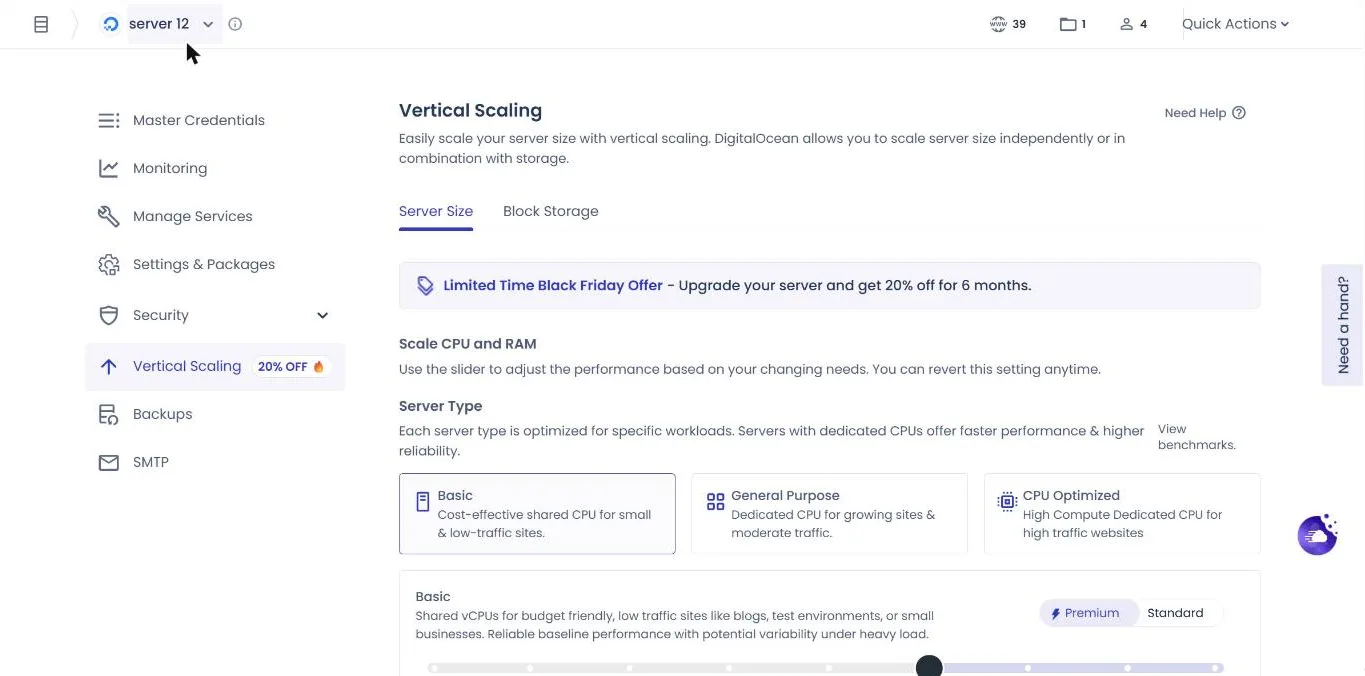
- Escolha o novo tamanho. Passar o mouse sobre cada opção mostra as especificações, e o preço por hora e por mês aparece abaixo.
- Na DigitalOcean existe uma chave que decide se o disco também será escalado. Deixe-a desligada se quiser a opção de voltar ao tamanho original (explicado abaixo).
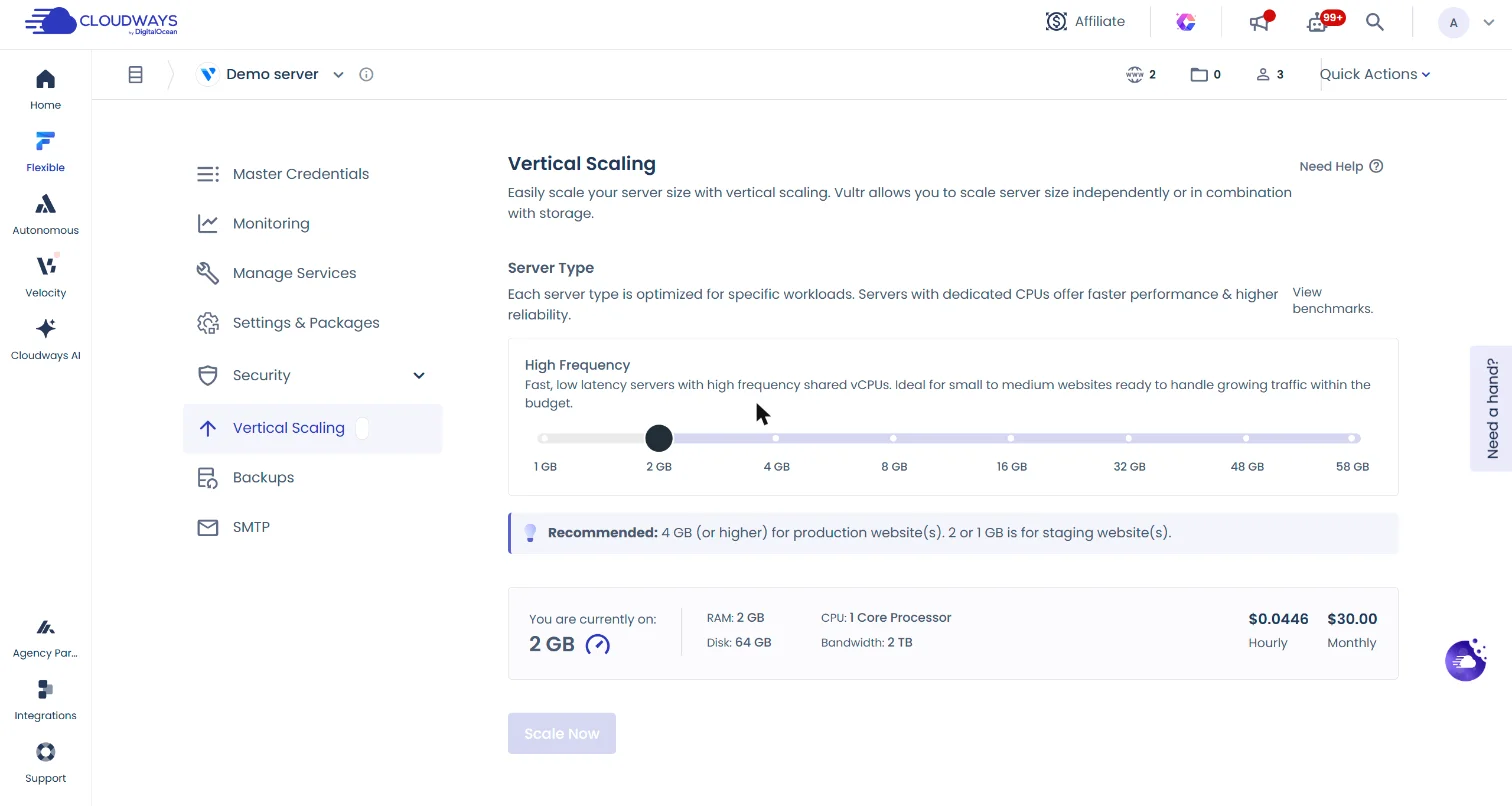
- Clique em Scale Now. Se você mudar de ideia antes de confirmar, Reset restaura a seleção.
- Na janela de confirmação, leia os avisos, por exemplo sobre downtime e limitações, e clique em Proceed.
- Espere o processo terminar. O servidor reinicia com os novos recursos. Um servidor com muitos dados em disco pode demorar mais do que o painel indica.
Diferenças entre os provedores de nuvem
Cada provedor de nuvem trata o escalonamento de um jeito um pouco diferente. Isso importa principalmente quando você quer voltar a um tamanho menor:
| Provedor de nuvem | O que você pode escalar | Dá para reduzir diretamente? | Observações |
|---|---|---|---|
| DigitalOcean | Somente CPU e RAM, ou CPU, RAM e disco juntos | Sim, se você escalou apenas CPU e RAM, até o tamanho original | Escalar com o disco é permanente. Você pode alternar entre CPU Standard e Premium |
| Vultr | CPU, RAM e disco juntos | Não, somente por clonagem | Você pode alternar entre General Purpose e CPU Optimized (Cross Scaling), mas não de Standard para High Frequency |
| Linode (Akamai) | CPU, RAM e disco juntos | Não, somente por clonagem | Adequado para um crescimento planejado de longo prazo |
| AWS / Google Cloud | CPU e RAM, e separadamente o disco de arquivos e o disco do banco de dados | Sim para CPU e RAM. Disco somente por clonagem | O disco do sistema operacional é fixo (25 GB) |
A dica importante para a DigitalOcean: se você está escalando por causa de uma carga temporária, como uma promoção de Black Friday ou uma campanha, escale apenas CPU e RAM. Assim você pode voltar ao tamanho original depois do evento e pagar pelo tamanho maior só pelas horas em que o usou. Se você escalar o disco também, não há como voltar sem clonar.
Como reduzir um servidor
Na AWS e no Google Cloud, e na DigitalOcean depois de escalar apenas CPU e RAM, você reduz na mesma tela de Vertical Scaling. Em todos os outros casos, você reduz por clonagem:
- Na página de servidores, clique em (⋮) ao lado do servidor e escolha Clone Server.
- Escolha um tamanho menor e uma localização e inicie o clone.
- Depois do clone, atualize os domínios e os registros A para o IP do novo servidor. O servidor clonado tem um novo endereço IP.
- Reinstale os certificados SSL se eles não foram copiados no clone.
- Teste todos os sites. Só quando tudo funcionar, apague o servidor antigo. A cobrança dele para, e você recebe uma fatura final até o dia da exclusão.
Os detalhes completos sobre clonar um servidor e o que é copiado estão no guia para clonar uma aplicação ou servidor.
Como funciona a cobrança quando você escala um servidor
A Cloudways cobra por uso, mas existe uma regra que vale conhecer:
- Escalando para cima até o dia 28 do mês: cada tamanho de servidor é cobrado pelo número de horas em que ficou ligado. O preço por hora é o preço mensal dividido por 672 horas (28 dias vezes 24).
- Escalando para cima depois do dia 28: você é cobrado pelo preço mensal completo do novo tamanho naquele mês.
- Sem nenhum escalonamento: você é cobrado pelo preço mensal normal.
Um exemplo da documentação da Cloudways: um servidor de 16 GB com preço de US$ 149 por mês ficou ligado por 113 horas e depois foi escalado para uma versão Premium com preço de US$ 170 por mês, que ficou ligada por 631 horas. A cobrança: cerca de US$ 25,05 pelo primeiro tamanho e cerca de US$ 159,64 pelo segundo. Os preços do exemplo servem apenas como ilustração. Você vê os preços atuais na tela de Vertical Scaling e na lista de preços.
Mais dois pontos: escalar não muda nada nos recursos da plataforma, apenas os recursos do servidor. E na fatura, como em toda fatura da Cloudways, os preços são em dólares americanos: o cartão é cobrado em USD, e o IOF se aplica. Se você é dono de um negócio, confira com seu contador como lançar uma fatura de um fornecedor estrangeiro. Mais detalhes no guia de cobrança e faturas.
O código ASAEL-BF2026 dá 80% de desconto na sua fatura nos dois primeiros meses (até US$ 200 de desconto por mês), incluindo migrações de sites ilimitadas e grátis. Só para novos clientes e só até o fim da oferta.
A oferta termina em 4 de dezembro de 2026, às 23h59 (UTC+2).
Comece com um teste grátis, sem cartão de crédito. Digite o código no checkout e confira se ele aparece.
Depois da Black Friday: 30% de desconto por 3 meses com o código ASAEL. Em um servidor grande (acima de cerca de US$ 444 por mês), o ASAEL já economiza mais hoje. Calculadora ASAEL-BF2026 vs. ASAEL
Comece com um servidor de teste grátis, sem cartão de crédito. Quando você passar para um plano pago, o código ASAEL dá 30% de desconto na sua fatura nos três primeiros meses.
O link preenche o código no formulário de cadastro. Só confira se ele aparece.
RAM do servidor x memory_limit do PHP: não são a mesma coisa
Este é um ponto de confusão comum, e as versões anteriores deste guia neste site também misturavam os dois. É importante separá-los:
| RAM do servidor | memory_limit do PHP | |
|---|---|---|
| O que é | A memória física do servidor, compartilhada por todos os sites | Quanta memória um único script PHP pode usar |
| Onde você muda | Vertical Scaling no servidor | Em Settings & Packages no servidor, ou nas configurações de PHP-FPM da aplicação |
| Custa dinheiro? | Sim, um servidor maior custa mais | Não, é só uma configuração |
| Quando mudar | O servidor inteiro está com pouca memória | Um erro “Allowed memory size exhausted” no WordPress |
Se você recebeu um erro de memória no WordPress, na maioria dos casos não precisa de um servidor maior. Aumentar o memory_limit do PHP, por exemplo para 512M ou 1024M, é suficiente. Na versão anterior deste guia, recomendei 1024 no campo Memory Limit em Settings & Packages, e isso continua sendo uma boa recomendação, mas ela muda o limite do PHP e não a RAM do servidor. A explicação completa está no guia de configurações do PHP na Cloudways.
Para usuários avançados: você pode definir um memory_limit diferente para uma aplicação específica em Application Settings > PHP FPM Settings, com uma linha como php_admin_value[memory_limit] = 512M. Assim um site pesado recebe mais sem mudar o servidor inteiro.
E o Autonomous?
No Cloudways Autonomous não existe escalonamento manual de servidor. Cada aplicação roda em unidades chamadas pods, e cada pod é uma espécie de pequeno servidor com a própria CPU, RAM e PHP workers. Quando o tráfego sobe, pods são adicionados automaticamente e, quando cai, são removidos. Se você precisa de um patamar de recursos mais alto ao longo do tempo, troca de plano. Detalhes no guia de preços do Autonomous.
Erros comuns e como corrigi-los
A mensagem “Your account has reached its maximum server/memory size limit”: é um limite de segurança no nível da conta, não uma falha do servidor. Ela aparece quando você tenta escalar ou clonar acima de 1 GB, 2 GB e 4 GB na DigitalOcean, Vultr e Linode, acima de n1-standard-1 e n1-standard-2 no Google Cloud e acima de Small e Medium na AWS. Fale com o suporte e peça para removerem o limite. Eles podem pedir que você adicione um saldo antecipado de 50% do preço do servidor.
Escalei na DigitalOcean incluindo o disco e quero voltar: não dá pela mesma tela. Clone o servidor para um tamanho menor, como explicado acima.
O escalonamento está demorando muito mais do que o tempo indicado: isso é esperado em um servidor com muitos dados em disco. Não reinicie nem tente cancelar. Espere o processo terminar.
Escalei e o site continua lento: provavelmente o problema não eram os recursos. Confira o cache, plugins pesados, consultas lentas ao banco de dados e a versão do PHP. Limpar o cache depois de escalar também pode ajudar.
Não consigo escalar em uma conta de teste: é uma limitação do período de teste. Faça o upgrade da conta e adicione uma forma de pagamento.
Esqueci de apagar o servidor antigo depois de reduzir por clonagem: todo servidor ativo é cobrado. Apague-o depois de conferir que o novo funciona.
Fontes
- Guide to scale servers on the Cloudways platform – Base de conhecimento da Cloudways
- How does the server billing charges work when I scale my server – Base de conhecimento da Cloudways
- Why am I getting your account has reached its maximum server memory size limit notification – Base de conhecimento da Cloudways
Perguntas frequentes
Em geral sim, por pouco tempo. O servidor reinicia para receber os novos recursos, e os sites podem ficar indisponíveis até o processo terminar. A duração depende do provedor de nuvem e da quantidade de dados em disco, então escale em horários tranquilos.
Não. Quando você escala o mesmo servidor, o endereço IP continua o mesmo e você não precisa mexer no DNS. O IP só muda quando você reduz por clonagem para um novo servidor, e aí é preciso atualizar os registros A.
Na AWS e no Google Cloud, você pode reduzir CPU e RAM diretamente em Vertical Scaling. Na DigitalOcean, você pode voltar ao tamanho original se escalou apenas CPU e RAM. Em todos os outros casos, você clona o servidor para um menor, troca o DNS e apaga o antigo.
Se você escala para cima até o dia 28 do mês, cada tamanho de servidor é cobrado pelas horas de uso, ao preço mensal dividido por 672 horas. Se escala para cima depois do dia 28, você é cobrado pelo preço mensal completo do novo tamanho. O detalhamento aparece na fatura.
É um limite de segurança no nível da conta, e aparece quando você tenta escalar ou clonar acima de certos tamanhos, por exemplo acima de 4 GB na DigitalOcean, Vultr e Linode. Você fala com o suporte e pede para removerem o limite. Eles podem pedir que você adicione um saldo antecipado de 50% do preço do servidor.
Não. O Autonomous não tem escalonamento manual de servidor. A aplicação roda em pods, e os pods são adicionados automaticamente sob carga e removidos quando a carga cai. Se você precisa de mais recursos fixos, troca de plano.
Guias relacionados
- Cloudflare Enterprise na Cloudways
- Como configurar o CDN da Cloudflare
- Comparações de velocidade antes e depois para sites que migram para a Cloudways
- O guia do Breeze na Cloudways
- Preços da Cloudways
- Todos os guias sobre este tema: guias de desempenho e velocidade
Fonte oficial: Guide to Scale Servers on the Cloudways Platform, How Does the Server Billing Charges Work when I Scale my Server, Why Am I Getting “Your Account has Reached its Maximum Server/Memory Size Limit” (Base de conhecimento da Cloudways). Escrito e conferido por Asael Dreyer · Atualizado em 6 de novembro de 2026
Divulgação: este é um site independente, não é o site oficial da Cloudways. Alguns links deste site são links de afiliado: se você se cadastrar por eles, recebemos uma comissão, sem nenhum custo extra para você. Veja os detalhes

