
Última atualização: · Por Asael Dreyer
Resposta curta: o Varnish é uma camada de cache no nível do servidor, já instalada e ativa de fábrica em todo servidor Cloudways. Ele entrega aos visitantes uma cópia pronta da página sem executar o WordPress, então o site fica mais rápido e o servidor menos carregado. Você liga ou desliga o Varnish em Manage Services do servidor, exclui URLs e cookies na aba Varnish das configurações da aplicação e altera o tempo de vida do cache (TTL) em Settings & Packages.
O que é o Varnish e por que ele importa para o seu site
Antes de mexer em qualquer configuração, veja o que o Varnish realmente faz.
O Varnish Cache é um acelerador HTTP de código aberto que fica entre o navegador do visitante e o servidor web. Na primeira vez que alguém pede uma página, o WordPress a monta como de costume e o Varnish guarda uma cópia. A partir do pedido seguinte, o Varnish devolve a cópia guardada na hora, sem PHP e sem consultas ao banco de dados.
O resultado aparece em dois lugares. O primeiro é o tempo de carregamento, porque uma página pronta é enviada mais rápido do que uma montada do zero. O segundo é a carga do servidor: quando a maioria dos pedidos é respondida pelo cache, um servidor pequeno atende muito mais visitantes ao mesmo tempo. Isso pesa mais num dia de promoção, durante uma campanha paga ou depois de um artigo que trouxe tráfego de repente.
Segundo a documentação oficial da Cloudways (atualizada em agosto de 2025), a versão do Varnish nos servidores é a 6.0.x, e ele vem ativo por padrão em todo servidor novo. Mais um detalhe útil: se o servidor web travar por um instante, o Varnish ainda consegue entregar as páginas que já guardou.
Com quais aplicações o Varnish funciona
| Aplicação | Compatibilidade com o Varnish | Observação |
|---|---|---|
| WordPress (incluindo WooCommerce e Multisite) | Totalmente compatível | As exclusões do carrinho, do checkout e da área da conta já vêm configuradas |
| Magento 2 | Totalmente compatível | Usa o arquivo VCL do próprio Magento, sem plugin extra |
| Laravel | Não compatível | Desative o Varnish no nível da aplicação |
| PHP personalizado | Não compatível | Desative o Varnish no nível da aplicação |
Varnish e as outras camadas de cache
Um servidor Cloudways tem várias camadas de cache, e cada uma faz uma coisa diferente. Elas não competem entre si; uma complementa a outra.
| Camada | O que guarda | Onde roda | Quando ajuda mais |
|---|---|---|---|
| Varnish | Páginas inteiras | No servidor, antes do WordPress | Visitantes anônimos, picos de tráfego |
| Redis / Object Cache | Resultados de consultas ao banco de dados | No servidor, dentro do WordPress | Usuários logados, WooCommerce, a área administrativa |
| Breeze | Arquivos HTML, minificação de CSS/JS, gerenciamento de limpezas do cache | Um plugin do WordPress | Otimização de arquivos e limpeza automática do Varnish |
| CDN (por exemplo, Cloudflare) | Arquivos e páginas em servidores de borda | Fora do servidor, perto do visitante | Público global, tirando carga do servidor |
O ponto central: o Varnish sozinho não sabe quando você publica um post novo. Quem manda limpar as cópias antigas é o plugin Breeze, pela opção Auto Purge Varnish. Sem um plugin assim, uma página antiga pode ficar no cache até o fim do tempo de vida dela. Para escolher o plugin certo, leia a comparação de plugins de cache para a Cloudways.
Antes de começar
- Acesso à plataforma com permissão para o servidor e a aplicação (o titular da conta, ou um membro da equipe com as permissões certas).
- Saiba o que roda no servidor. Ligar ou desligar o Varnish e mudar o TTL vale para todas as aplicações do servidor, inclusive os ambientes de Staging.
- Em um site WordPress, confirme que o Breeze está instalado e que o Auto Purge Varnish está marcado (na aba Varnish do plugin).
- As exclusões não apagam páginas que já estão guardadas. Depois de adicionar uma regra, limpe o cache (veja o guia para limpar o cache).
Como ligar ou desligar o Varnish em um servidor
Esta é a configuração geral. Quando ela está desligada, nenhuma aplicação do servidor recebe o cache do Varnish.
- Entre na plataforma e abra a aba Servers em Flexible.
- Escolha o servidor que você quer.
- No menu do servidor, vá a Manage Services.
- Na linha do Varnish, clique em Enable para ligar ou em Disable para desligar.
Como desligar o Varnish em uma única aplicação
Útil quando o mesmo servidor hospeda um site WordPress e, ao lado dele, uma aplicação Laravel ou PHP personalizado. O Varnish continua ativo para os outros sites.
- Confirme que o Varnish está ligado no nível do servidor (a seção anterior).
- Na aba Servers, escolha o servidor, clique em www e escolha a aplicação.
- No menu da aplicação, vá a Application Settings.
- Na aba General, desative a chave Varnish.
- Confirme com OK.

Como excluir URLs e cookies do Varnish (regras de exclusão)
Veja quando você precisa de regras de exclusão, o que já vem excluído de fábrica e como adicionar uma regra sua.
O que já vem excluído por padrão
A Cloudways entrega um arquivo de configuração do Varnish (um arquivo VCL) que já exclui o que não pode ser guardado em cache. Na maioria dos sites, você não precisa adicionar nada. Estas são as principais exclusões do WordPress:
| Grupo | Exemplos do que é excluído |
|---|---|
| Geral | Todas as requisições POST e sites protegidos com senha HTTP |
| WordPress | /wp-login.php, /wp-admin, /wp-json, /wp-cron, /xmlrpc.php, a pré-visualização (?preview=true), o feed RSS |
| WooCommerce | /cart, /checkout, /my-account, /wc-api, /?add-to-cart=, /logout, /lost-password |
| Cookies | wordpress_logged_in, wp-postpass, wordpress_comment_, woocommerce_cart, woocommerce_session |
| Easy Digital Downloads | Páginas e cookies do EDD |
Quando adicionar uma exclusão mesmo assim
- Páginas dinâmicas personalizadas: um sistema de reservas, uma calculadora de preços, um formulário com contador de vagas restantes.
- Um plugin que cria o próprio cookie de sessão: por exemplo, um plugin de membros ou de área do cliente que não seja o WooCommerce.
Adicionando uma regra de exclusão, passo a passo
- Na aba Servers, escolha o servidor, clique em www e escolha a aplicação.
- Vá a Application Settings e mude para a aba Varnish.
- Clique em Add New Exclusion.
- No campo Type, escolha URL (um endereço) ou Cookie.
- No campo Value, digite um caminho relativo (por exemplo
/booking/) ou o nome completo do cookie. - Clique em Save e depois limpe o cache do Varnish para que as cópias antigas sejam apagadas.
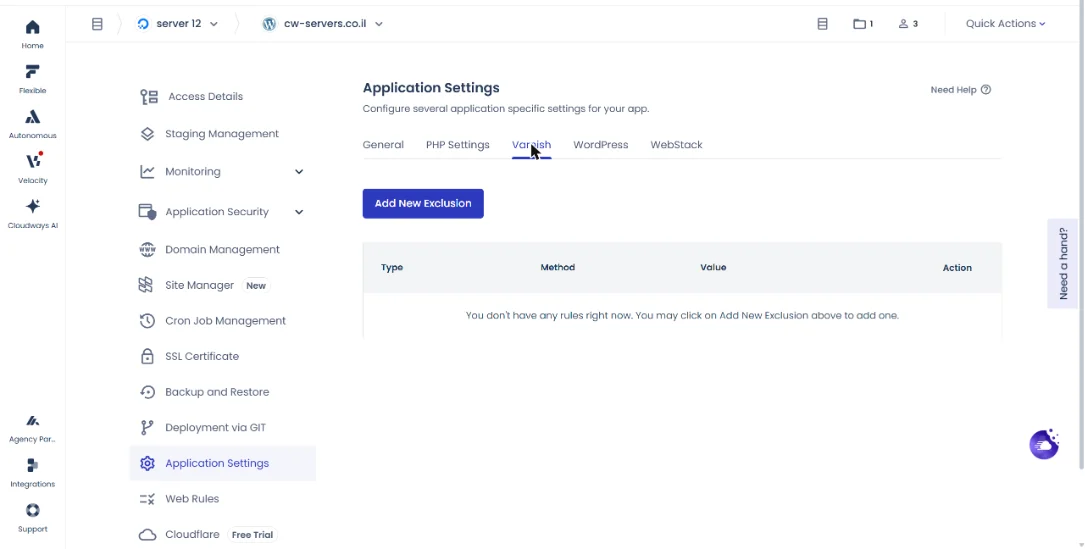
Três regras para lembrar. Só funcionam caminhos relativos: /mypage.php sim, um endereço https completo não. Expressões regulares (Regex) são permitidas. E um caminho parcial como /booking/ também exclui tudo o que vem abaixo dele, como /booking/list. As regras que você adicionou aparecem na mesma tela, e você pode editá-las ou excluí-las a qualquer momento.
O que é o Ignore Query String e quando ativá-lo
Uma query string é tudo o que vem depois do ponto de interrogação em uma URL, por exemplo ?utm_source=facebook ou ?fbclid=.... O Facebook, o Google Ads e as ferramentas de e-mail acrescentam parâmetros assim a cada clique.
O problema: por padrão, o Varnish trata cada URL com um parâmetro diferente como uma página nova. Como o fbclid é único em cada clique, todo visitante vindo de uma campanha no Facebook recebe uma página que não sai do cache. Justamente os visitantes pelos quais você pagou recebem a página mais lenta.
Quando você ativa o Ignore Query String, o Varnish ignora parâmetros conhecidos de rastreamento e entrega a mesma cópia guardada para todos. A lista inclui, entre outros, utm_* (todos os parâmetros UTM), fbclid, gclid, msclkid, mc_cid e mc_eid. A opção só existe na nova interface, e apenas quando o Varnish está ligado tanto no servidor quanto na aplicação.
- Na aba Servers, escolha o servidor, clique em www e escolha a aplicação.
- No menu da aplicação, vá a Application Settings.
- Mude para a aba General.
- Ative a chave Ignore Query String.
- Na janela que abrir, confirme clicando em Confirm.
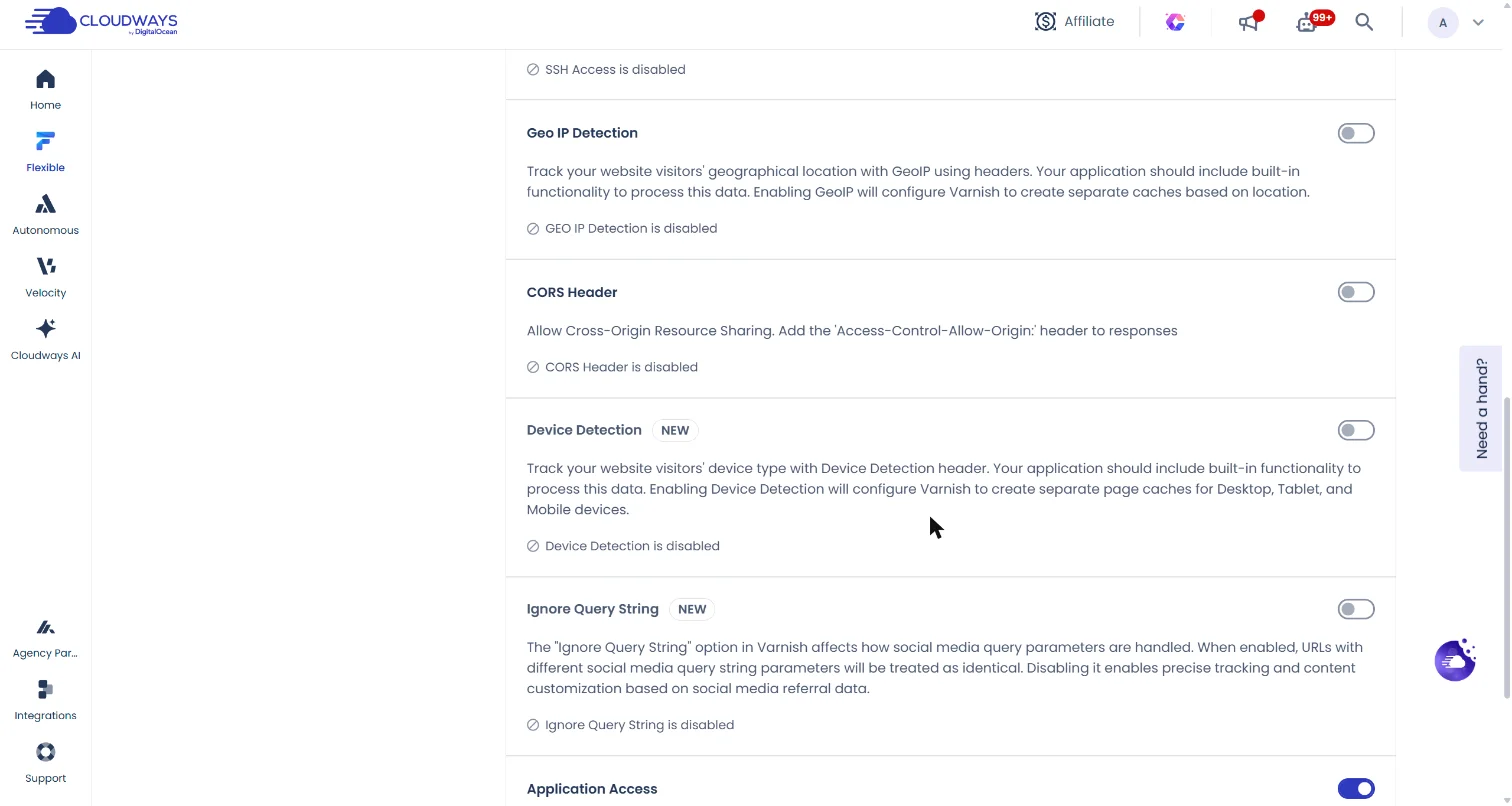
Quando não ativar: a Cloudways avisa que a opção pode afetar ferramentas de rastreamento e de analytics de terceiros. Se as suas campanhas dependem de ler os parâmetros no lado do servidor (por exemplo, um plugin que preserva os valores de UTM em um formulário de contato), teste primeiro em um ambiente de Staging. Outra opção que a Cloudways menciona é o WP Rocket, que permite gerenciar os parâmetros sem removê-los.
Como alterar o tempo de vida do cache (TTL do Varnish)
O TTL (Time To Live) é por quanto tempo o Varnish guarda uma cópia antes de pedir uma versão nova. O padrão na Cloudways é de 4 horas. A mudança é feita no nível do servidor, então afeta todas as aplicações dele.
- Na aba Servers, escolha o servidor.
- No menu do servidor, vá a Settings & Packages.
- Mude para a aba Advanced e role até Cache Lifetime, em Varnish.
- Escolha um valor, por exemplo 4, 8, 14 ou 24 horas.
- Clique em Save Changes.

| Tipo de site | Um TTL que costuma servir | Por quê |
|---|---|---|
| Um site institucional que raramente é atualizado | 14 a 24 horas | Mais pedidos são respondidos pelo cache, com menos carga |
| Um blog ou revista com publicação diária | 4 a 8 horas | O Breeze limpa o cache a cada publicação de qualquer forma; um TTL médio é uma rede de segurança |
| Um site de notícias ou promoções que mudam a cada hora | 4 horas (o padrão) | Menos risco de o visitante ver um preço ou uma manchete antiga |
As recomendações da tabela vêm da experiência, e não de uma regra da Cloudways. A regra oficial é simples: se você muda o conteúdo com frequência, defina um valor baixo; se o conteúdo é estável, um valor alto.
O código ASAEL-BF2026 dá 80% de desconto na sua fatura nos dois primeiros meses (até US$ 200 de desconto por mês), incluindo migrações de sites ilimitadas e grátis. Só para novos clientes e só até o fim da oferta.
A oferta termina em 4 de dezembro de 2026, às 23h59 (UTC+2).
Comece com um teste grátis, sem cartão de crédito. Digite o código no checkout e confira se ele aparece.
Depois da Black Friday: 30% de desconto por 3 meses com o código ASAEL. Em um servidor grande (acima de cerca de US$ 444 por mês), o ASAEL já economiza mais hoje. Calculadora ASAEL-BF2026 vs. ASAEL
Comece com um servidor de teste grátis, sem cartão de crédito. Quando você passar para um plano pago, o código ASAEL dá 30% de desconto na sua fatura nos três primeiros meses.
O link preenche o código no formulário de cadastro. Só confira se ele aparece.
Erros comuns e como corrigi-los
Mudei algo no site e ainda vejo a versão antiga: a página está no cache. Confirme que o Auto Purge Varnish do Breeze está marcado e limpe manualmente por Purge Varnish Cache, no plugin, ou pelo botão Purge na seção Purge Site Cache da aba General nas configurações da aplicação.
Um visitante vê o carrinho de outra pessoa, ou um carrinho vazio: quase sempre é uma página de carrinho ou de checkout com URL personalizada que não foi excluída. Adicione uma exclusão de URL para o caminho traduzido e limpe o cache. Mais sobre cache de carrinho e checkout em cache e problemas de carrinho no WooCommerce.
As páginas não ficam em cache de jeito nenhum (MISS constante): a causa mais comum é um cookie que um plugin cria para todos os visitantes, o que faz o Varnish ignorar o cache. Desative temporariamente os plugins que criam cookies (a documentação cita o WordPress Download Manager, por exemplo) e confira de novo.
Login, sessão ou formulário não funciona em uma página específica: por padrão, o Varnish nem sempre repassa o cabeçalho Cookie ao PHP. Exclua essa URL para que a requisição vá direto ao servidor.
Uma página 404 continua aparecendo depois que você corrigiu: o Varnish também guarda páginas 404 em cache, por cinco minutos. Espere alguns minutos ou limpe o cache.
Uma aplicação Laravel se comporta de forma estranha: o Varnish não é compatível com Laravel e com PHP personalizado. Desative-o só nessa aplicação.
Fontes
Esta página se baseia na documentação e nas páginas oficiais a seguir:
- How to use Varnish at Cloudways (Cloudways Knowledge Base)
- How to enable ignore query string for Varnish Cache (Cloudways Knowledge Base)
- Varnish Cache Documentation
Perguntas frequentes
Sim. O Varnish vem instalado e ativo por padrão em todo servidor novo e vale para todas as aplicações do servidor. Você pode desligá-lo no servidor inteiro por Manage Services, ou só em uma aplicação específica por Application Settings.
Sim. Segundo a Cloudways, as aplicações e os plugins que oferecem suporte ao Varnish na plataforma também funcionam com HTTPS, então você não precisa escolher entre um certificado SSL e o cache.
Em geral sim. O Varnish atua no nível do servidor, antes mesmo de o WordPress carregar, e o plugin de cache cuida da limpeza e da otimização de arquivos. A combinação de Breeze com Varnish já vem pré-configurada na Cloudways.
Na maioria dos casos não, porque as ferramentas de rastreamento no navegador leem a URL que o visitante vê. A Cloudways avisa que a opção pode afetar o rastreamento de terceiros, então, se você tem um plugin que lê valores de UTM no lado do servidor, teste primeiro em um ambiente de Staging.
4 horas. Você pode mudar para 8, 14 ou 24 horas em Settings & Packages, na aba Advanced. A mudança vale para todas as aplicações do servidor.
Sim. Você adiciona uma regra de exclusão do tipo URL com o caminho relativo da página. A documentação oficial recomenda expressamente adicionar os caminhos traduzidos, como um carrinho ou checkout em outro idioma, porque as exclusões embutidas só conhecem os caminhos em inglês.
Guias relacionados
- Qual plugin de cache escolher na Cloudways: Breeze, WP Rocket ou W3 Total Cache
- Como acelerar um site WordPress na Cloudways
- Configurações avançadas do Breeze
- Como conectar um CDN ao Breeze
- Preços da Cloudways
- Todos os guias desta categoria: guias de desempenho e velocidade
Fonte oficial: How to Use Varnish at Cloudways, How to Enable ‘Ignore Query String’ for Varnish Cache (Cloudways Knowledge Base). Escrito e conferido por Asael Dreyer · Atualizado: 6 de novembro de 2026
Divulgação: este é um site independente, não é o site oficial da Cloudways. Alguns links deste site são links de afiliado: se você se cadastrar por eles, recebemos uma comissão, sem nenhum custo extra para você. Veja os detalhes

