
Última atualização: · Por Asael Dreyer
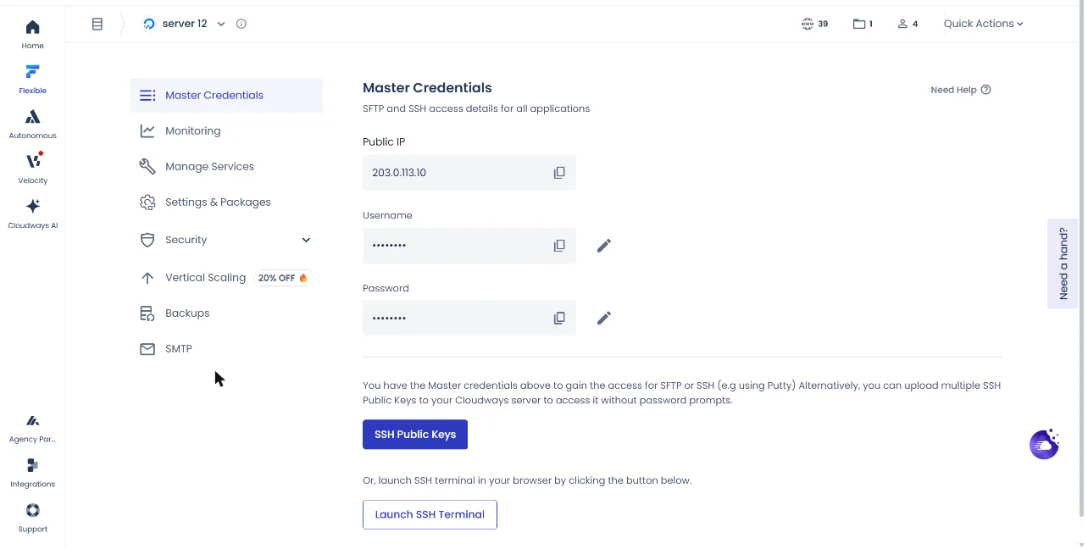
Resposta rápida: para se conectar a um servidor da Cloudways por SSH, pegue o usuário e a senha na tela Master Credentials do servidor e clique em Launch SSH Terminal, ou conecte pelo seu computador com o PuTTY ou com ssh usuario@IP na porta 22. O usuário de uma aplicação precisa ter o SSH Access ativado antes, nas configurações da aplicação. Para mais segurança, adicione uma chave SSH em SSH Public Keys e restrinja o acesso a endereços IP específicos em Security > Shell Access.
O que é SSH e por que você precisa dele
Antes de se conectar, vale entender o que o SSH oferece na Cloudways e o que ele não oferece.
SSH (Secure Shell) é um protocolo que abre uma linha de comando criptografada com um servidor remoto. Tudo o que passa pela conexão é criptografado, então quem estiver escutando a rede no meio do caminho não consegue ler nada. Com ele, você roda comandos direto no servidor: o WP-CLI para gerenciar o WordPress, Git, Composer, consultas ao banco de dados, htop para ver a carga e leitura de logs.
O SFTP é o irmão do SSH para transferir arquivos. As credenciais são as mesmas, mas em vez de uma linha de comando você ganha um gerenciador de arquivos (o FileZilla, por exemplo). Se você só precisa enviar ou baixar arquivos, o guia de FileZilla e SFTP é mais adequado.
E o que você não recebe: a Cloudways não dá acesso root ao servidor. Você se conecta como usuário Master ou como usuário de uma aplicação, e as configurações de sistema são feitas pelo painel. Para a maior parte do trabalho do dia a dia isso basta, e é parte do que permite à Cloudways gerenciar e proteger o servidor por você.
Qual é a diferença entre o usuário Master e o usuário de uma aplicação?
Essa diferença define onde você cai depois do login e a que você tem acesso.
| Recurso | Master Credentials (usuário master) | Application Credentials (usuário da aplicação) |
|---|---|---|
| Alcance do acesso | Todas as aplicações do servidor | Somente uma aplicação |
| SSH por padrão | Ativado | Desativado (somente SFTP); precisa ser ativado |
| Onde você cai depois do login | No diretório pessoal do usuário master; dali você entra na pasta da aplicação | Direto na pasta da aplicação |
| Onde encontrar | Server > Master Credentials | Application > Access Details |
| Ideal para | O dono do servidor, um gestor técnico | Um freelancer ou desenvolvedor que trabalha em um único site |
Regra prática: dê a cada desenvolvedor externo o próprio usuário de aplicação, e não as credenciais Master. Assim você revoga o acesso de uma pessoa sem trocar a senha de todo mundo. Para gerenciar permissões em uma equipe, veja membros da equipe e permissões.
Antes de começar
- Acesso aos dados de login: permissão no servidor, dentro do painel, ou um usuário de aplicação que você recebeu do dono da conta.
- Um backup recente da aplicação. O SSH é poderoso, e um comando errado pode apagar arquivos. A Cloudways recomenda expressamente fazer um backup antes de trabalhar por SSH.
- Se você já configurou uma whitelist de IPs, confira se o seu endereço atual está nela; caso contrário, a conexão será bloqueada.
Método 1: o terminal SSH dentro do painel
É o caminho mais rápido, sem nada para instalar. Serve para um comando ou uma verificação rápida.
- Abra o servidor no painel e vá em Master Credentials. Copie o usuário e a senha (clicar no campo já copia o valor).
- Clique em Launch SSH Terminal. O terminal abre em uma nova aba.
- Se o navegador mostrar um aviso de segurança sobre o certificado, é o esperado: a conexão usa um certificado autoassinado. Confirme e continue.
- Digite o usuário e pressione Enter; depois, a senha. Nada aparece enquanto você digita a senha, e isso é normal.
- Pronto, você está conectado. Experimente
lspara listar os arquivos.
No terminal do painel você navega com as setas do teclado, não com o mouse. Se entrou como Master, vá para a pasta da aplicação com cd applications/<nome_da_pasta>/public_html.
Método 2: pelo seu computador (PuTTY, terminal do Mac e do Linux)
Para qualquer coisa que dure mais do que alguns minutos, uma janela no seu próprio computador é mais confortável: copiar e colar funciona, você pode salvar conexões e usar chaves.
No Mac, no Linux (e no Windows com PowerShell)
Abra um terminal e rode o comando com o seu usuário e o IP público do servidor, que aparece em Master Credentials. A porta padrão é a 22. No Windows 10 e 11, o mesmo comando costuma funcionar também no PowerShell.
ssh username@203.0.113.10Na primeira conexão, você precisará confirmar a impressão digital (fingerprint) do servidor. Digite yes. Depois disso, será pedida a senha, ou você entra direto se já configurou uma chave.
No Windows com o PuTTY
- Em Host Name, informe o endereço IP público do servidor e deixe a porta em 22.
- Em Connection > Data, informe o usuário (Master ou da aplicação).
- Se você tem uma chave: em Connection > SSH > Auth, escolha o arquivo da sua chave privada (.ppk).
- Volte para Session, dê um nome em Saved Sessions e clique em Save, para não precisar digitar tudo de novo da próxima vez.
- Clique em Open e, na primeira conexão, aceite a chave do servidor.
Como ativar o SSH para o usuário de uma aplicação?
Por padrão, o usuário de uma aplicação só consegue se conectar por SFTP. Para liberar o SSH:
- Abra a aplicação e vá para as configurações dela (Application Settings, na documentação oficial).
- Ative o SSH Access.
- Na janela que abrir, clique em OK.
A partir daí, todo usuário de aplicação desse site pode se conectar por SSH, além do SFTP. Se ainda não existe um usuário de aplicação, crie um na tela Access Details da aplicação.
Como fazer login sem senha usando chaves SSH?
Uma senha pode ser adivinhada, principalmente em um ataque de força bruta que testa milhares delas. Uma chave SSH é praticamente impossível de quebrar dessa forma.
Uma chave SSH é um par de arquivos: uma chave pública, que você coloca no servidor, e uma chave privada, que fica só com você. Quando você se conecta, o servidor verifica se a chave privada corresponde à pública, e você entra sem senha. Você também pode proteger a chave privada com uma frase-senha (passphrase), de modo que, mesmo que roubem seu computador, a chave sozinha não basta.
Passo A: gerar um par de chaves
No Mac e no Linux: rode o comando, aceite o local padrão (~/.ssh/id_rsa) e escolha uma frase-senha. A chave pública é salva na mesma pasta, com a extensão .pub.
ssh-keygen -t rsa -b 4096
cat ~/.ssh/id_rsa.pub
No Windows com o PuTTYgen: abra o PuTTYgen, mude o número de bits de 2048 para 4096, clique em Generate e mexa o mouse sobre a área em branco até a chave ser criada. Copie a chave pública da janela e salve a chave privada com Save Private Key, no formato .ppk.
Nunca envie a chave privada para ninguém, nem para o suporte. Quem a tiver consegue entrar no servidor.
Passo B: adicionar a chave pública no painel
- Abra o servidor > Master Credentials e clique em SSH Public Keys. (Para o usuário de uma aplicação: SSH Keys, na tela de acesso da aplicação.)
- Dê à chave um Label fácil de reconhecer, por exemplo “Computador do escritório”.
- Cole a chave pública inteira, do começo (ssh-rsa) até o fim.
- Clique em Submit.
- No Mac e no Linux, carregue a chave no agente com
ssh-add(oussh-add ~/.ssh/id_rsa, se o arquivo tiver outro nome) e conecte normalmente comssh usuario@IP. - No PuTTY, escolha o arquivo .ppk em Connection > SSH > Auth, como descrito acima.
Na Cloudways Autonomous, a chave é adicionada na tela SSH/SFTP Details ou Manage Access da aplicação, por meio de SSH Public Keys para o usuário padrão, ou ao criar um usuário adicional em Add SFTP User.
Como restringir o SSH e o SFTP a endereços IP específicos?
Esta é a camada mais forte: mesmo quem conseguir uma senha não consegue se conectar sem partir de um endereço aprovado.
Na tela Security > Shell Access do servidor (aba SSH), há duas opções:
| Opção | O que faz | Ideal para |
|---|---|---|
| Allow all IP addresses except those blocked by the Cloudways security system | Qualquer endereço pode se conectar, exceto os que o sistema de segurança da Cloudways bloqueou. É o padrão | Quem se conecta de lugares diferentes |
| Block all IP addresses except those on the Whitelist | Somente os endereços da whitelist podem se conectar por SSH e SFTP. Recomendado pela Cloudways | Um escritório com IP fixo, ou quem trabalha por uma VPN com endereço fixo |
- Descubra o seu endereço IP, por exemplo pesquisando “qual é o meu IP” no Google.
- No servidor, vá em Security > Shell Access e escolha Block all IP addresses, except those on the Whitelist.
- Digite o endereço e clique em Add. Repita para cada endereço (não há limite de quantidade).
- Clique em Save Changes.
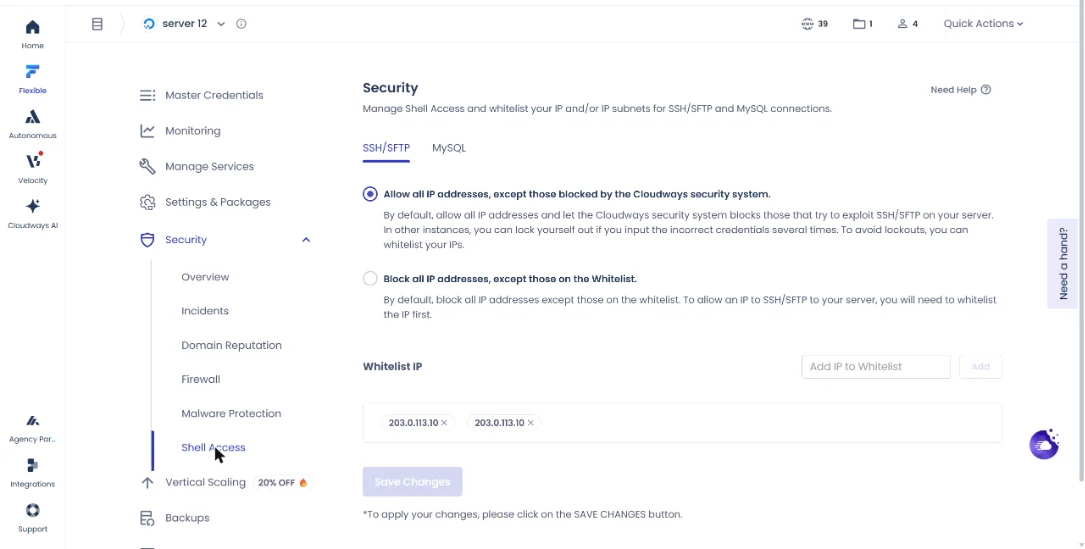
A configuração vale apenas para o servidor que você selecionou. Também é possível adicionar uma faixa de endereços (por exemplo, 203.0.113.0/24), mas a Cloudways não recomenda, porque isso abre o acesso a muitos endereços.
Atenção aos IPs dinâmicos
Com muitos provedores de internet, em casa e no celular, você recebe um IP dinâmico, que muda de tempos em tempos, então não dá para contar com ele. Se o seu endereço mudar, você ficará bloqueado até adicionar o novo (isso se faz pelo painel, então você não perde totalmente o acesso ao servidor). Soluções: pedir um IP fixo ao seu provedor ou trabalhar por uma VPN que ofereça um endereço fixo. E lembre-se de que qualquer pessoa que use o mesmo endereço de VPN pode tentar se conectar, então você ainda precisa de uma senha forte ou de uma chave.
Composer e PHP na linha de comando
Muitos desenvolvedores se conectam por SSH por causa do Composer. Duas coisas que vale saber.
O Composer 2 já vem instalado em todo servidor novo. Confira com composer -v. Se precisar do Composer 1 para um projeto antigo, você pode baixá-lo no diretório pessoal e executá-lo pelo caminho completo (/home/master/composer), ao lado do Composer 2.
A versão do PHP na linha de comando: segundo a Cloudways, quando você se conecta como usuário master, os comandos rodam com a versão de PHP do servidor (em servidores novos, o padrão é o PHP 8.2), mesmo que a aplicação esteja configurada com outra versão. Por isso o php -v pode mostrar uma versão diferente da usada pelo site, e o Composer pode reclamar de incompatibilidade. A Cloudways recomenda se conectar como usuário da aplicação ou chamar explicitamente o binário certo do PHP (o comando abaixo, como aparece na documentação oficial):
cd /home/master/applications/APP_FOLDER/public_html
/usr/bin/php8.3 /usr/local/bin/composer install
Troque 8.3 pela versão da aplicação (você a vê em Settings > PHP Settings, dentro da aplicação) e APP_FOLDER pelo nome da pasta. Se você mudou a versão do PHP há pouco ou criou um usuário novo, feche a conexão SSH e abra outra. Para trocar de versão, veja como mudar a versão do PHP na Cloudways.
Como manter o SSH seguro
- Uma senha forte para o Master e para cada usuário de aplicação.
- Chaves SSH com frase-senha no lugar de senhas, para quem se conecta com frequência.
- Uma whitelist de IPs quando você tem endereços fixos.
- Um usuário de aplicação separado para cada desenvolvedor externo, excluído quando o trabalho acabar.
- Nunca envie credenciais de SSH por e-mail comum ou em um chat aberto.
Além do SSH, existem outras camadas de proteção no nível do servidor e do site. Veja como reforçar a segurança do servidor e do site, o Malware Protection e a configuração do Sucuri.
Erros comuns e solução de problemas
“Permission denied” com o usuário de uma aplicação: o SSH não foi ativado para a aplicação. Ative o SSH Access em Application Settings.
A conexão trava ou mostra “Connection timed out”: veja se você ativou uma whitelist e se o seu endereço mudou. Compare seu IP atual com a lista, adicione-o e salve. Teste também outra rede (o roteador do celular, por exemplo) e confira se o seu cliente está na porta 22. Se continuar sem funcionar, o suporte pode consultar os logs do servidor em busca de tentativas de conexão do seu IP. E se a mensagem aparecer no navegador ao abrir o próprio site, veja o guia do ERR_CONNECTION_TIMED_OUT.
A senha “não é aceita”: nenhum caractere aparece enquanto você digita a senha. Isso é normal. Cole ou digite e pressione Enter.
A chave não funciona: confira se você colou a chave pública (e não a privada) completa, se está se conectando com o mesmo usuário ao qual adicionou a chave e se, no Mac ou no Linux, você rodou o ssh-add.
Aviso de que a chave do servidor mudou: isso acontece depois de trocar um servidor ou clonar para o mesmo endereço. Se você sabe que foi isso que mudou, apague a entrada antiga no known_hosts e tente de novo. Se você não mudou nada, pare e fale com o suporte.
A restrição de IP não funciona em um servidor antigo: segundo a Cloudways, a opção é compatível com o Debian 8 e superiores. Em um servidor mais antigo, a recomendação é clonar para um novo. Você pode ver a versão do sistema com cat /etc/os-release.
O código ASAEL-BF2026 dá 80% de desconto na sua fatura nos dois primeiros meses (até US$ 200 de desconto por mês), incluindo migrações de sites ilimitadas e grátis. Só para novos clientes e só até o fim da oferta.
A oferta termina em 4 de dezembro de 2026, às 23h59 (UTC+2).
Comece com um teste grátis, sem cartão de crédito. Digite o código no checkout e confira se ele aparece.
Depois da Black Friday: 30% de desconto por 3 meses com o código ASAEL. Em um servidor grande (acima de cerca de US$ 444 por mês), o ASAEL já economiza mais hoje. Calculadora ASAEL-BF2026 vs. ASAEL
Comece com um servidor de teste grátis, sem cartão de crédito. Quando você passar para um plano pago, o código ASAEL dá 30% de desconto na sua fatura nos três primeiros meses.
O link preenche o código no formulário de cadastro. Só confira se ele aparece.
Fontes
- How to launch an SSH terminal from the Cloudways platform – Base de conhecimento da Cloudways (em inglês)
- How to enable SSH access for application users – Base de conhecimento da Cloudways (em inglês)
- Why should you set up SSH keys – Base de conhecimento da Cloudways (em inglês)
- How to manage IP access for SSH and SFTP connections – Base de conhecimento da Cloudways (em inglês)
- How to install and use Composer – Base de conhecimento da Cloudways (em inglês)
Perguntas frequentes
Na tela Master Credentials do servidor: endereço IP público, usuário e senha. Para um usuário de um único site, os dados ficam em Access Details da aplicação, e você também precisa ativar o SSH Access nas configurações da aplicação.
Não. Você se conecta como usuário master ou como usuário de uma aplicação. As configurações de sistema, como PHP, MySQL e serviços, são feitas pelo painel, em Settings & Packages e Manage Services.
A porta 22, a porta padrão do SSH. A mesma porta é usada para o SFTP.
Os dois usam a mesma conexão criptografada e as mesmas credenciais. O SSH dá uma linha de comando para executar comandos, e o SFTP serve para transferir arquivos. O usuário de uma aplicação recebe o SFTP por padrão e o SSH só depois que você o ativa.
Entre no painel (ele não é afetado pela configuração), confira seu IP atual e adicione-o em Security > Shell Access. Clique em Save Changes e tente de novo. Se o seu endereço muda muito, considere uma VPN com endereço fixo.
Porque, quando você se conecta como usuário master, a linha de comando usa a versão de PHP do servidor (em servidores novos, o padrão é a 8.2), e não a da aplicação. Para rodar um comando com a versão do site, chame essa versão explicitamente, por exemplo /usr/bin/php8.3, ou conecte-se como usuário da aplicação.
Guias relacionados
- Como se conectar ao servidor com FileZilla e SFTP
- Como reforçar a segurança do servidor e do site na Cloudways
- Malware Protection: varredura, proteção e verificação de vulnerabilidades
- Como configurar o Sucuri em um site na Cloudways
- Todos os guias sobre este tema: segurança na Cloudways
- Antes de decidir: minha análise completa da Cloudways
Fonte oficial: How to Launch an SSH Terminal from the Cloudways Platform, How to Enable SSH Access for Application Users, Why Should You Set Up SSH Keys?, How to Manage IP Access for SSH and SFTP Connections, How to Install and Use Composer (Base de conhecimento da Cloudways, em inglês). Escrito e conferido por Asael Dreyer · Atualizado em 6 de novembro de 2026
Divulgação: este é um site independente, não é o site oficial da Cloudways. Alguns links deste site são links de afiliado: se você se cadastrar por eles, recebemos uma comissão, sem nenhum custo extra para você. Veja os detalhes

