
Última atualização: · Por Asael Dreyer
Resposta rápida: o monitoramento de aplicação na Cloudways é feito na tela Monitoring da aplicação, em Analytics. Ali você vê quem está enviando requisições ao site (IPs e bots), quais URLs e códigos de erro aparecem o tempo todo, quais páginas PHP e consultas ao banco de dados estão lentas (mais de cinco segundos), quais tarefas Cron estão rodando e quanto de disco e banda o site usa. É o primeiro lugar que eu olho quando um site específico está lento ou consumindo recursos demais.
Qual é a diferença entre monitoramento do servidor e da aplicação?
Esta seção explica por que existem duas telas de monitoramento e quando usar cada uma.
O monitoramento do servidor responde à pergunta “o servidor está saudável”: CPU, memória, disco e banda da máquina inteira. O monitoramento da aplicação responde “o que está acontecendo dentro de um site específico”: quem está visitando, quais páginas são pesadas, quais consultas estão travadas. Quando o servidor está sob carga, o monitoramento do servidor mostra o sintoma e o da aplicação mostra a causa.
A ordem recomendada é de cima para baixo. Primeiro confira no monitoramento do servidor qual aplicação usa mais CPU e depois abra o monitoramento dessa aplicação. Como no monitoramento do servidor, não há risco aqui: as telas apenas exibem dados.
Antes de começar
- Acesso à plataforma da Cloudways com permissão para a aplicação.
- Este guia descreve a plataforma Flexible na nova interface. Segundo a Cloudways, o monitoramento de banda no nível da aplicação está disponível apenas na nova interface.
- Os horários nas tabelas e nos logs aparecem em UTC. Converta para o seu fuso horário antes de comparar com o relato de um cliente.
- Ajuda saber mais ou menos quando o problema começou. Assim você escolhe o intervalo de tempo certo e não se afoga em dados.
Como abrir o monitoramento da aplicação
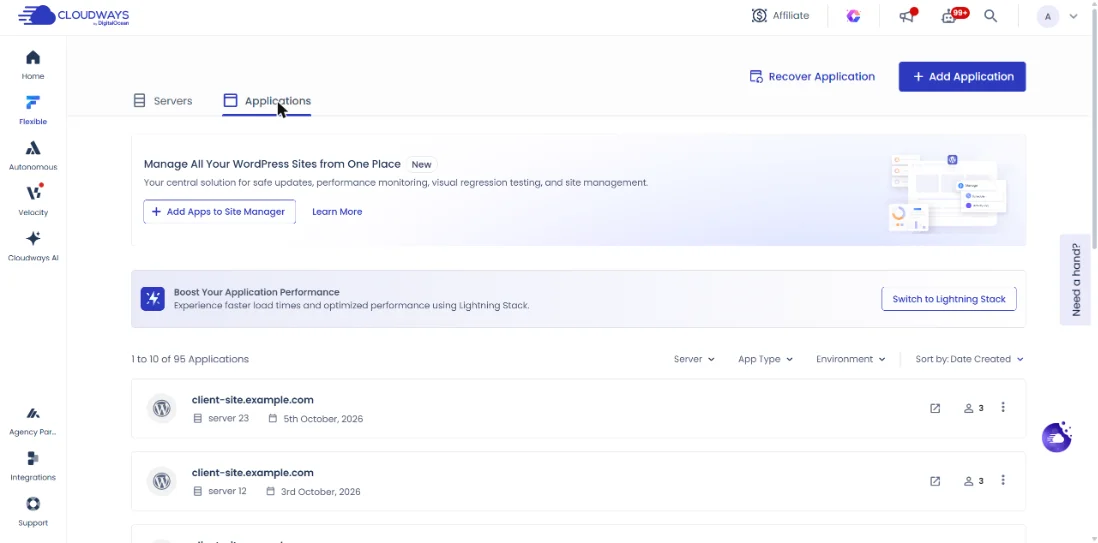
- No menu lateral clique em Flexible e, na página que abrir, vá até a aba Applications (chamada de My Applications na documentação da Cloudways).
- Clique no nome da aplicação (o site) que você quer verificar.
- No menu da esquerda clique em Monitoring. Vão abrir dois grupos: Analytics e Logs.
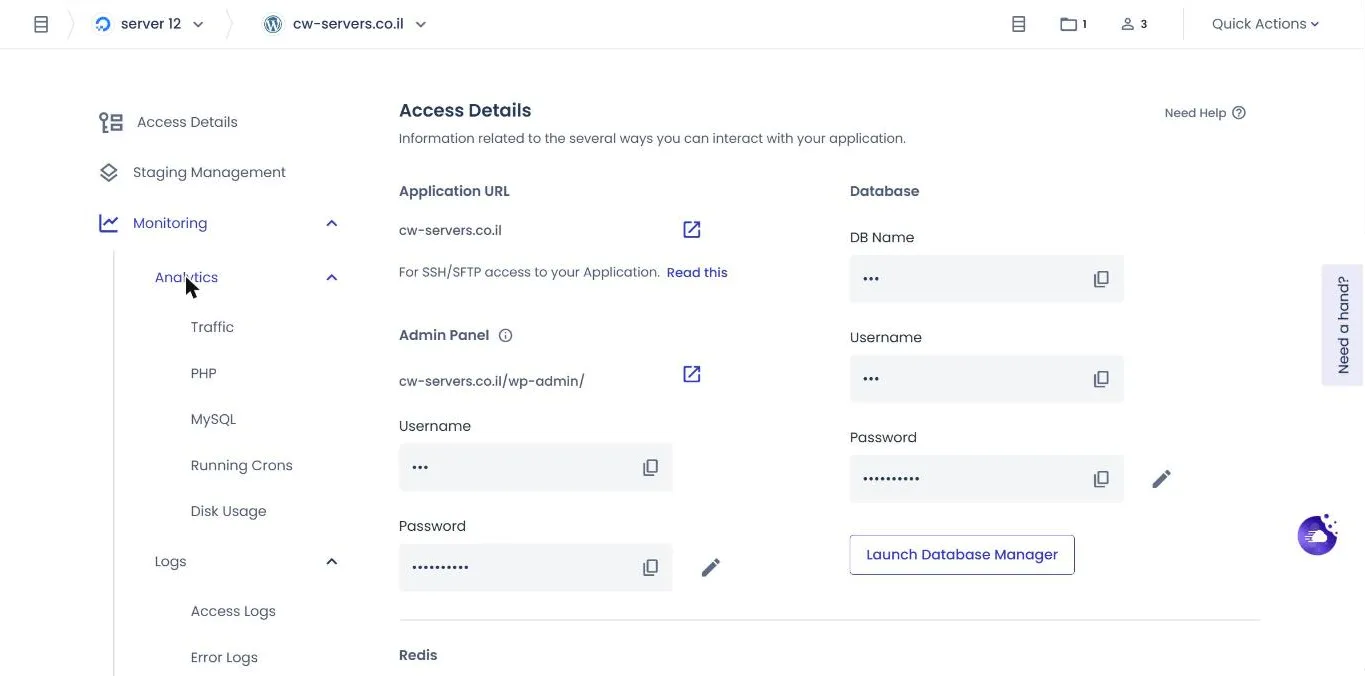
Em Analytics há cinco páginas: Traffic, PHP, MySQL, Running Crons e Disk Usage. Os logs são tratados em um guia separado sobre logs de erro e Debug.
| Página | A pergunta que ela responde |
|---|---|
| Traffic | Quem está enviando requisições, para quais URLs e qual código de resposta recebe |
| PHP | Quais páginas são mais requisitadas, quais são lentas e quais processos PHP estão rodando agora |
| MySQL | Quantas conexões ativas existem e quais consultas são lentas |
| Running Crons | Quais tarefas agendadas estão rodando agora e quanto consomem |
| Disk Usage | Quanto espaço os arquivos e o banco de dados do site ocupam e o que é maior |
Quem visita o site e o que pede (Traffic)?
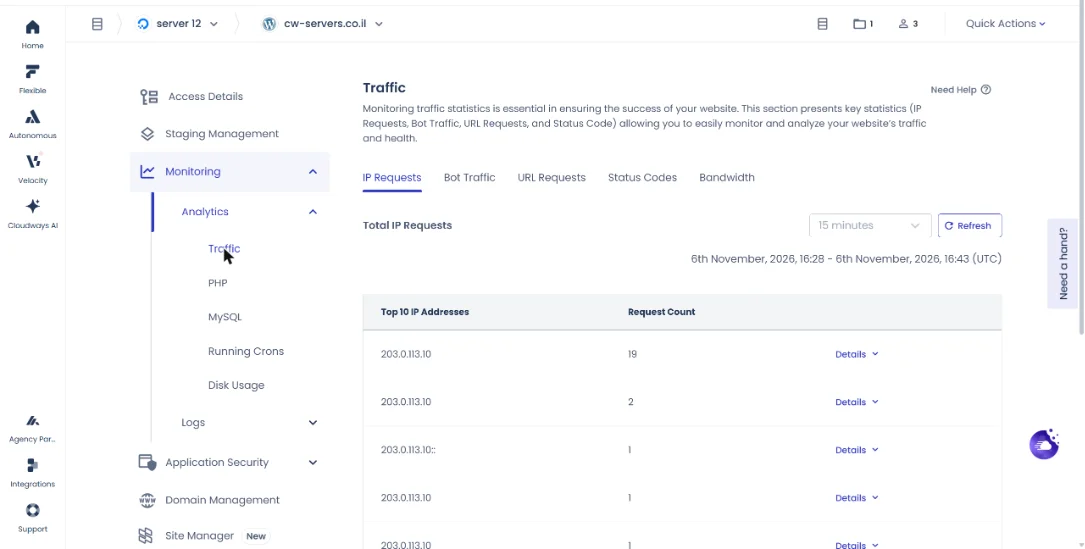
A página de tráfego é a ferramenta mais rápida para identificar bots, varreduras e ataques. Ela tem cinco abas.
Em cada aba você escolhe um intervalo de tempo no menu suspenso (em IP Requests o padrão é 15 minutos) e clica em Refresh.
IP Requests
A tabela Top 10 IP Addresses com o número de requisições de cada endereço. Ao clicar em Details, você vê quais URLs aquele IP pediu. Um único IP com milhares de requisições em quinze minutos é quase sempre um bot, um scanner ou uma tentativa de invasão, não um cliente.
Bot Traffic
Uma lista dos bots que mais enviaram requisições. Os bots do Google e do Bing fazem parte da vida saudável de um site. Bots de ferramentas de SEO, crawlers de IA e bots não identificados podem consumir mais recursos que todos os seus visitantes reais juntos, principalmente em lojas WooCommerce com muitos filtros.
URL Requests
As URLs que mais receberam requisições, e o Details mostra de quais IPs elas vieram. O que procurar: wp-login.php ou xmlrpc.php no topo da lista indicam tentativas automáticas de login; admin-ajax.php ou wp-cron.php em grande quantidade indicam um plugin ou tarefa que roda sem parar.
Uma dica para sites com caracteres não latinos nas URLs (cirílico, árabe, chinês e assim por diante): essas URLs geralmente aparecem codificadas com porcentagem (uma sequência como %D0…). Para descobrir qual é a página, cole a URL na barra de endereço do navegador, que ele a decodifica.
Status Codes
Quantas requisições terminaram com cada código de resposta: 200 sucesso, 301/302 redirecionamento, 404 página não encontrada, 500 e acima erro do servidor. O Details no fim da linha mostra quais URLs retornaram o código. Muitos 404 de uma vez costumam ser um scanner procurando arquivos vulneráveis; muitos erros 5xx são motivo para ir direto ao log de erros.
Bandwidth
As dez URLs que mais usaram banda no intervalo escolhido (15 minutos, 30 minutos, uma hora ou um dia). Em geral são imagens pesadas, arquivos de vídeo ou PDFs. Se a lista estiver cheia de imagens, compressão e uma CDN economizam a maior parte do consumo. Segundo a documentação, os resultados aqui podem mudar depois de uma limpeza de disco (Disk Optimization).
Quais páginas são pesadas e lentas (PHP)?
PHP é a linguagem que monta as páginas do WordPress. Toda requisição que não é respondida pelo cache executa PHP (e se o OPcache encher, isso pode aparecer aqui como uma carga fora do normal), então é aqui que você vê onde o servidor está “trabalhando duro”.
| Aba | O que você vê | Como usar |
|---|---|---|
| Requested Pages | As páginas mais requisitadas, com Avg. Duration (in sec) e o número de requisições | Uma página popular com tempo médio alto é a primeira candidata à otimização |
| Running Processes | Os processos PHP e PHP-FPM rodando agora, com CPU%, Memory% e duração | Um processo rodando por dezenas de segundos ou mais provavelmente é uma importação, um backup ou um código travado |
| Slow Pages | Páginas e scripts que rodaram por mais de cinco segundos, com tempo máximo e médio | A lista mais importante para diagnosticar um site lento |
Quando uma página aparece em Slow Pages, a pergunta seguinte é por quê. Se é uma página que deveria estar em cache (uma página inicial, um post), verifique se algo está contornando o cache. Se é uma página dinâmica (carrinho, busca, admin-ajax.php), confira no MySQL se havia uma consulta lenta ao mesmo tempo e, no log de erros, se um plugin específico está gerando avisos.
MySQL: conexões e consultas lentas
O banco de dados é onde o WordPress guarda posts, pedidos e configurações. Uma única consulta lenta que roda a cada carregamento de página pode derrubar um servidor inteiro. Na documentação mais antiga da Cloudways essa página se chamava Database, e na nova interface é MySQL.
- Summary: a tabela Active Connections mostra as conexões e consultas rodando neste momento, com Host, Command Type, Running Time (in sec) e a própria consulta. Clique em Refresh algumas vezes enquanto o site estiver lento e procure uma consulta que fica voltando.
- Slow Queries: consultas que rodaram por mais de cinco segundos, com o tempo de execução. Elas são registradas depois de terminarem com sucesso.
O que fazer com isso? Uma consulta longa em wp_options geralmente sugere um autoload inchado. Consultas em wp_postmeta em uma loja grande sugerem uma busca ou filtro pesado. Um Object Cache tira boa parte dessa carga; veja Object Cache Pro na Cloudways. Para acesso direto ao banco de dados, veja o guia do banco de dados.
O que está rodando em segundo plano (Running Crons)?
Cron jobs são comandos que rodam em um horário agendado: backups de plugin, sincronização de estoque, envio de newsletter.
A página Running Crons mostra todas as tarefas que estão rodando agora, com CPU%, Memory% e o tempo de execução em segundos. As tarefas criadas pelo gerenciamento de Cron da Cloudways ou pela linha de comando aparecem aqui.
Um ponto que confunde: o WP-Cron não aparece aqui. O WP-Cron faz parte do código do WordPress, não de um serviço de Cron do sistema. Para ver os eventos dele, use o WP-CLI, e para trocá-lo por um Cron de verdade, veja como criar Cron Jobs e desativar o WP-Cron.
O que ocupa espaço no site (Disk Usage)?
Quando o disco do servidor enche, é aqui que você descobre qual site e qual pasta são os responsáveis.
- Em Analytics clique em Disk Usage e escolha a aba Summary.
- Em File Usage você vê o total de arquivos, incluindo a pasta do site, os logs web, os arquivos de configuração e os backups locais (se você os ativou). Abra See Top Webroot Folders Consuming the Disk Space para ver as maiores pastas.
- Em Database Usage você vê o tamanho do banco de dados, e See Top Database Tables Consuming the Disk Space mostra as maiores tabelas.
- O Total Usage soma arquivos e banco de dados.
- Na aba Details, escolha um período (por exemplo, 7 Days) e você vê um gráfico do uso de disco em MB ao longo do tempo.
Observe o que não é contado aqui: arquivos ligados ao usuário master ou ao usuário da aplicação, o espaço ocupado por Cron jobs e arquivos fora da pasta home da aplicação (por exemplo, arquivos de sessão do PHP). Por isso a soma das aplicações nem sempre é igual ao espaço usado no servidor. Se o disco estiver cheio, siga para o guia de disco cheio.
Três cenários comuns
Exemplos de diagnóstico, do sintoma até o achado provável.
| O sintoma | Onde olhar | O que você costuma encontrar |
|---|---|---|
| A CPU do servidor foi a 100% à noite | Traffic > IP Requests e Bot Traffic, intervalo de um dia | Um único bot ou scanner que enviou milhares de requisições |
| Uma página de produto leva dez segundos para carregar | PHP > Slow Pages e depois MySQL > Slow Queries | Uma consulta pesada de um plugin de filtros ou de variações |
| O disco cresceu 5 GB em uma semana | Disk Usage > Details e depois Top Webroot Folders | Backups de plugin, um log de debug que inchou ou uma pasta de cache |
Descrevi o caminho completo para um site lento, incluindo o que fazer depois de achar a causa, no guia de site lento ou CPU alta.
Erros comuns e solução de problemas
“No data available”: não houve atividade no intervalo escolhido. Não é um bug. Escolha um intervalo maior.
As tabelas não carregam: limpe o cache e os cookies do site da Cloudways, tente uma janela privada ou outro navegador, ou faça uma atualização forçada (Ctrl+Shift+R).
Você não vê as tarefas Cron do WordPress: isso é esperado. O Running Crons mostra apenas o Cron do sistema. Verifique o WP-Cron com o WP-CLI.
Você bloqueou um IP e em uma hora chegou outro: os bots trocam de endereço. Em vez de perseguir cada IP, considere uma proteção no nível do servidor; veja Bot Protection na Cloudways.
Os horários não batem com o que o cliente relatou: os horários estão em UTC. Converta para o fuso horário do cliente.
Você não quer descobrir os problemas só quando um cliente liga: configure alertas; veja alertas e CloudwaysBot. Para uma análise profunda no nível do código, conecte o New Relic.
O código ASAEL-BF2026 dá 80% de desconto na sua fatura nos dois primeiros meses (até US$ 200 de desconto por mês), incluindo migrações de sites ilimitadas e grátis. Só para novos clientes e só até o fim da oferta.
A oferta termina em 4 de dezembro de 2026, às 23h59 (UTC+2).
Comece com um teste grátis, sem cartão de crédito. Digite o código no checkout e confira se ele aparece.
Depois da Black Friday: 30% de desconto por 3 meses com o código ASAEL. Em um servidor grande (acima de cerca de US$ 444 por mês), o ASAEL já economiza mais hoje. Calculadora ASAEL-BF2026 vs. ASAEL
Comece com um servidor de teste grátis, sem cartão de crédito. Quando você passar para um plano pago, o código ASAEL dá 30% de desconto na sua fatura nos três primeiros meses.
O link preenche o código no formulário de cadastro. Só confira se ele aparece.
Fontes
- Cloudways Knowledge Base: How to monitor traffic statistics of an application
- Cloudways Knowledge Base: How to monitor the PHP performance of an application
- Cloudways Knowledge Base: How to monitor the database statistics of an application
- Cloudways Knowledge Base: How to monitor cron jobs on the Cloudways platform
- Cloudways Knowledge Base: How to view application disk usage
- Cloudways Knowledge Base: How to monitor the bandwidth consumption of an application
Perguntas frequentes
A partir de cinco segundos. Qualquer página PHP ou script que rode por mais de cinco segundos é registrado em Slow Pages, e qualquer consulta que rode por mais de cinco segundos é registrada em Slow Queries.
Porque o WP-Cron faz parte do código do WordPress, não de um serviço de Cron do sistema. A página só mostra tarefas criadas no gerenciamento de Cron da Cloudways ou pela linha de comando. Os eventos do WP-Cron você vê com o WP-CLI.
Abra Traffic e confira IP Requests e Bot Traffic no intervalo de tempo da sobrecarga. Um endereço ou bot com milhares de requisições em pouco tempo é o sinal. O Details mostra quais URLs eles pediram.
Não. O monitoramento de servidor e de aplicação está incluído na plataforma da Cloudways em todo servidor. Só ferramentas externas, como o New Relic, exigem uma conta própria.
Porque o valor de uma aplicação não inclui os arquivos do usuário master, o espaço ocupado por Cron jobs nem arquivos fora da pasta da aplicação. O valor do servidor também conta logs, arquivos do sistema e backups.
A documentação oficial não descreve a exportação das tabelas do Analytics. Para os logs de acesso completos, você pode baixar os arquivos por SFTP ou pedir ao suporte um arquivo de um intervalo de datas.
Guias relacionados
- Como monitorar um servidor na Cloudways: CPU, RAM, disco e htop
- Como ver os logs de erro e ativar o Debug no WordPress
- Alertas e CloudwaysBot: alertas do servidor no Slack e por e-mail
- Como conectar o New Relic APM a uma aplicação
- Todos os guias sobre este tema: Monitoramento, logs e alertas na Cloudways
- Antes de escolher uma hospedagem: a análise completa da Cloudways
Fonte oficial: How to Monitor Traffic Statistics of an Application, PHP Performance, Database Statistics, Cron Jobs, Application Disk Usage, Bandwidth Consumption (Cloudways Knowledge Base). Escrito e conferido por Asael Dreyer · Atualizado em: 6 de novembro de 2026
Divulgação: este é um site independente, não é o site oficial da Cloudways. Alguns links deste site são links de afiliado: se você se cadastrar por eles, recebemos uma comissão, sem nenhum custo extra para você. Veja os detalhes

