
Última atualização: · Por Asael Dreyer
Resposta rápida: o WP-CLI é uma ferramenta de linha de comando para gerenciar o WordPress sem abrir o painel, e já vem instalado em todo servidor da Cloudways. Você se conecta ao servidor por SSH, vai até a pasta public_html da aplicação e executa comandos como wp plugin update --all ou wp search-replace. É assim que você atualiza plugins, redefine uma senha, troca um domínio no banco de dados e resgata um site que caiu, em segundos.
O que é o WP-CLI e por que você deveria conhecê-lo
O WP-CLI (WordPress Command Line Interface) é um software que conversa com o WordPress diretamente pelo terminal. Tudo o que você faz no painel, como instalar um plugin, criar um usuário ou alterar uma configuração, também pode ser feito com um único comando.
Por que vale o esforço? Três motivos práticos:
- Quando o site não carrega. Uma tela branca ou um erro 500 depois de atualizar um plugin trava o seu acesso ao wp-admin. O WP-CLI continua funcionando, e você consegue desativar o plugin problemático pelo terminal.
- Operações em massa. Atualizar 30 plugins, apagar mil comentários de spam ou trocar um endereço no banco de dados inteiro. No painel leva uma hora, no terminal leva um minuto.
- Precisão. Trocar um domínio com
search-replacetambém cuida dos dados serializados de plugins e page builders, onde editar na mão em SQL quebra as coisas.
Na Cloudways você não precisa instalar nada. O WP-CLI vem instalado em todo servidor Flexible e funciona com qualquer aplicação WordPress ou WooCommerce do servidor.
Antes de começar
- Acesso por SSH. Você precisa das Master Credentials ou de um usuário da aplicação com permissão de SSH. A explicação completa, incluindo chaves SSH e restrições de IP, está no guia de conexão por SSH.
- O nome da pasta da aplicação. Na Cloudways, o nome da pasta é igual ao nome do banco de dados, uma sequência de letras como
abcdefghij. Você a encontra em Access Details da aplicação ou no gerenciador de arquivos. - Um backup. Antes de qualquer comando que grave no banco de dados (search-replace, exclusões, importações), faça um backup da aplicação. O backup leva um minuto; restaurar um banco quebrado leva uma noite.
- No Autonomous: segundo o FAQ da Cloudways, também dá para se conectar com chaves SSH. Este guia foi escrito e testado em servidores Flexible.
| Usuário | O que ele enxerga | Quando usar para o WP-CLI |
|---|---|---|
| Master (o usuário principal) | Todas as aplicações do servidor | Quando você gerencia vários sites a partir da mesma conexão |
| Application (um usuário da aplicação) | Apenas a própria aplicação | Quando você dá a um desenvolvedor externo acesso a um único site |
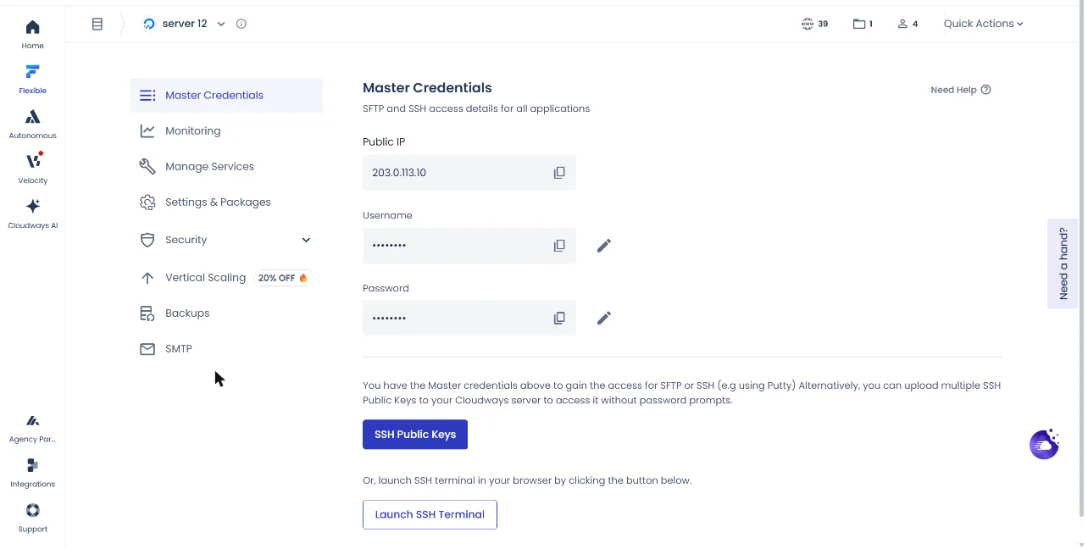
Como se conectar e rodar o primeiro comando, passo a passo
Esse processo é o mesmo para todos os comandos que você vai executar depois. Depois de fazer uma vez, vira automático.
- Entre na plataforma, selecione o servidor e abra Master Credentials.
- Conecte-se: clique em Launch SSH Terminal para abrir um terminal no navegador, ou conecte-se do seu computador com
ssh master_xxxxx@IP(no Windows 10 e 11 isso funciona pelo PowerShell, sem precisar do PuTTY). - Vá até a pasta do site. Sem esse passo o WP-CLI não encontra o
wp-config.phpe retorna um erro. - Confirme que tudo funciona com um comando que não altera nada:
wp core version. Se voltar um número de versão, você está dentro.
cd applications/abcdefghij/public_html/
wp core version
wp plugin list
Troque abcdefghij pelo nome da pasta da sua aplicação. Se você se conectou com um usuário da aplicação, talvez já esteja dentro da pasta da aplicação; nesse caso, basta cd public_html.

Quais são os comandos úteis do WP-CLI, por assunto?
Esta é a lista dos comandos que as pessoas realmente usam no dia a dia. Todos funcionam de dentro da pasta public_html. Para a lista completa, rode wp help.
Plugins, temas e o núcleo do WordPress
| O que você quer | Comando |
|---|---|
| Listar os plugins e o status deles | wp plugin list |
| Atualizar todos os plugins | wp plugin update --all |
| Instalar e ativar em um só comando | wp plugin install query-monitor --activate |
| Desativar um plugin | wp plugin deactivate elementor-pro |
| Ver a versão do WordPress | wp core version |
| Atualizar o núcleo do WordPress | wp core update |
| Conferir se os arquivos do núcleo não foram modificados (depois de uma invasão) | wp core verify-checksums |
Usuários e senhas
| O que você quer | Comando |
|---|---|
| Listar os usuários | wp user list |
| Redefinir uma senha | wp user update admin --user_pass='NEW_STRONG_PASSWORD' |
| Criar um novo administrador | wp user create dana dana@example.com --role=administrator |
Redefinir a senha pelo terminal dispensa o e-mail de recuperação, que às vezes não chega. Para outras formas, inclusive pela plataforma, veja o guia para redefinir a senha do WordPress.
Banco de dados, cache e configurações
| O que você quer | Comando |
|---|---|
| Exportar o banco de dados para um arquivo | wp db export before-change.sql |
| Importar de um arquivo | wp db import before-change.sql |
| Ler uma configuração | wp option get siteurl |
| Alterar uma configuração | wp option update blogname "Dana's Shop" |
| Limpar o Object Cache (Redis) | wp cache flush |
| Limpar os transients | wp transient delete --all |
| Reconstruir as regras de links permanentes | wp rewrite flush |
O wp db export também serve como backup rápido antes de uma alteração. O arquivo é salvo na pasta em que você está, então apague-o quando terminar para que ele não fique em uma pasta pública. Em um site Multisite, o wp cache flush limpa o cache de todos os sites da rede, então rode-o em um horário tranquilo.
Como trocar um domínio e textos no banco de dados inteiro com o search-replace
O wp search-replace procura uma string em todas as tabelas e a substitui por outra. A diferença para o SQL comum: ele desempacota dados serializados e JSON, substitui dentro deles e corrige o tamanho da string. Page builders como o Elementor guardam as configurações exatamente nesse formato, então uma substituição direta em SQL pode quebrar páginas inteiras.
Quando você precisa dele? Depois de mover um site de um domínio temporário para o definitivo, de passar de http para https ou de trocar um endereço antigo de CDN. Vale saber: quando você define um domínio principal na plataforma da Cloudways, ela atualiza o domínio no banco de dados do WordPress sozinha. O search-replace é necessário principalmente quando sobram resíduos ou quando você mudou um domínio manualmente.
A ordem segura é sempre: backup, simulação, execução de verdade.
wp db export before-replace.sql
wp search-replace 'http://old-site.com' 'https://new-site.com' --dry-run
wp search-replace 'http://old-site.com' 'https://new-site.com'
wp cache flush
A flag --dry-run mostra quantas substituições aconteceriam em cada tabela, sem salvar nada. Se os números parecerem razoáveis, rode de novo sem a flag.
| Flag | O que faz | Quando usar |
|---|---|---|
--dry-run | Uma prévia sem salvar | Sempre, antes da execução de verdade |
wp_posts (o nome de uma tabela) | Limita a substituição a uma tabela | Trocar texto apenas no conteúdo |
--skip-columns=guid | Pula uma coluna | Para não alterar os identificadores antigos dos posts |
--all-tables | Todas as tabelas do banco, inclusive as dos plugins | Quando um plugin guarda dados em tabelas próprias |
--network | Todos os sites de uma rede Multisite | Trocar um domínio em uma rede inteira |
--precise | Substituição via PHP em vez de SQL, mais minuciosa e mais lenta | Quando uma substituição comum deixou lugares para trás |
--export=file.sql | Gera um arquivo SQL em vez de alterar o banco | Quando você está preparando um banco para outro servidor |
Duas armadilhas que vale conhecer. A primeira: a busca diferencia maiúsculas de minúsculas, então Old-Site.com e old-site.com são duas strings diferentes. Confira as variações também com --dry-run. A segunda: em sites com URLs de alfabetos não latinos, os endereços das páginas às vezes ficam armazenados com codificação percentual (%d7%90...) e às vezes como caracteres normais. Troque apenas o domínio, e não caminhos completos, e os dois casos são tratados.
O código ASAEL-BF2026 dá 80% de desconto na sua fatura nos dois primeiros meses (até US$ 200 de desconto por mês), incluindo migrações de sites ilimitadas e grátis. Só para novos clientes e só até o fim da oferta.
A oferta termina em 4 de dezembro de 2026, às 23h59 (UTC+2).
Comece com um teste grátis, sem cartão de crédito. Digite o código no checkout e confira se ele aparece.
Depois da Black Friday: 30% de desconto por 3 meses com o código ASAEL. Em um servidor grande (acima de cerca de US$ 444 por mês), o ASAEL já economiza mais hoje. Calculadora ASAEL-BF2026 vs. ASAEL
Comece com um servidor de teste grátis, sem cartão de crédito. Quando você passar para um plano pago, o código ASAEL dá 30% de desconto na sua fatura nos três primeiros meses.
O link preenche o código no formulário de cadastro. Só confira se ele aparece.
O que rodar quando o site caiu ou travou? Comandos de resgate
Estes são os comandos que valem ouro em um dia ruim. Eles funcionam mesmo quando o painel do WordPress não carrega.
| Situação | Comando |
|---|---|
| Tela branca depois de atualizar um plugin | wp plugin deactivate --all e depois ativar um por um |
| Você não sabe qual plugin é o culpado | wp plugin list --status=active e depois desativar por suspeita |
| O próprio WP-CLI quebra por causa de um plugin | Adicione --skip-plugins --skip-themes ao comando |
| O site ficou preso em “Briefly unavailable for scheduled maintenance” | wp maintenance-mode deactivate |
| As páginas retornam 404 depois de uma migração | wp rewrite flush |
| Você suspeita que arquivos do núcleo ou de plugins foram modificados | wp core verify-checksums e wp plugin verify-checksums --all |
Depois de cada correção, limpe o cache: wp cache flush para o Object Cache, e limpe o Varnish pela plataforma ou pelo plugin Breeze. Caso contrário, você pode ver a versão quebrada vinda do cache e achar que a correção não funcionou.
Como trabalhar com o WP-CLI em uma rede Multisite
Em uma rede Multisite, todo comando roda por padrão no site principal. Para atingir um subsite, adicione o endereço dele:
wp site list
wp plugin list --url=shop.example.com
wp search-replace 'old.example.com' 'new.example.com' --network --dry-run
O wp site list mostra todos os sites da rede e seus endereços. Sem --network, o comando search-replace só mexe nas tabelas do site atual.
Erros comuns e como corrigi-los
“This does not seem to be a WordPress installation”: você não está na pasta certa. Rode pwd e confirme que está dentro do public_html da aplicação, onde fica o wp-config.php.
wp: command not found ou “Permission denied”: quase sempre é um problema de usuário. Um usuário da aplicação sem permissão de SSH não consegue rodar comandos. Verifique a permissão em Access Details ou conecte-se com o usuário master.
Depois de instalar um plugin pelo terminal, o WordPress não consegue atualizá-lo: os arquivos criados pelo usuário master pertencem a ele, e não ao usuário da aplicação. Nas configurações da aplicação existe o Reset File/Folders Permission, que devolve as permissões ao padrão (775 para pastas, 664 para arquivos) com o usuário que você escolher.
“Allowed memory size exhausted” durante um comando: comandos pesados, como uma importação grande, usam memória do PHP. Aumente o memory_limit seguindo o guia de configurações do PHP e confirme que a sua versão do PHP está atual, conforme o guia para trocar a versão do PHP.
O search-replace trocou, mas o site ainda mostra o endereço antigo: é cache. Limpe o Object Cache, o Varnish e o Breeze, e confira em uma janela anônima. Se o endereço antigo aparece só nos arquivos CSS do Elementor, regenere-os pelas configurações do Elementor.
Você colou da documentação um comando com sinais de menor e maior: a documentação escreve <old> para marcar o lugar de um valor. Remova os sinais e coloque o valor em si, entre aspas.
Fontes
Esta página se baseia na documentação e nas páginas oficiais a seguir:
- How to manage WordPress with WP-CLI (base de conhecimento da Cloudways)
- How to use the search and replace function of WP-CLI (base de conhecimento da Cloudways)
- WP-CLI Commands (WordPress.org)
Perguntas frequentes
Ele já vem instalado em todo servidor da Cloudways. Você se conecta por SSH, vai até a pasta public_html da aplicação e roda wp. Não há nada para baixar nem para configurar.
Faça um backup antes com wp db export, rode wp search-replace ‘dominio-antigo’ ‘dominio-novo’ –dry-run para ver quantas mudanças haverá e depois rode de novo sem –dry-run. Limpe o cache ao terminar. Em uma rede Multisite, adicione –network.
Pode, se você substituir uma string curta demais ou genérica demais, por exemplo apenas “old”. Por isso, rode sempre com –dry-run primeiro, substitua strings completas, como um domínio inteiro, e mantenha um backup do banco de dados. Com um backup, qualquer erro se corrige em um minuto com wp db import.
Pode. A plataforma da Cloudways tem um terminal embutido que abre no navegador a partir de Master Credentials. É prático para comandos rápidos. Para trabalhos mais longos, um terminal local como o PowerShell é mais fácil para copiar e colar.
O wp cache flush limpa o Object Cache do WordPress, ou seja, o Redis, se ele estiver ativo. Limpar pela plataforma ou pelo Breeze também limpa o Varnish, que guarda páginas inteiras. Depois de uma alteração no banco de dados, vale limpar os dois.
Guias relacionados
- Acesso SSH a um servidor da Cloudways e chaves SSH
- O gerenciador de arquivos e a pasta da aplicação na Cloudways
- Como redefinir a senha do WordPress e gerenciar usuários
- Como trocar a versão do PHP de um servidor e de uma aplicação
- Configurações do PHP: memory_limit, upload e mais
- Bancos de dados na Cloudways: acesso, importação e exportação
- Todos os guias sobre este tema: Configurações de servidor e de aplicação na Cloudways
- Antes de escolher: análise da hospedagem Cloudways
Fontes oficiais: How to Manage WordPress With WP-CLI, How to Use the Search and Replace Function of WP-CLI (base de conhecimento da Cloudways) e a documentação oficial de comandos do WP-CLI. Escrito e conferido por Asael Dreyer · Atualizado em 6 de novembro de 2026
Divulgação: este é um site independente, não é o site oficial da Cloudways. Alguns links deste site são links de afiliado: se você se cadastrar por eles, recebemos uma comissão, sem nenhum custo extra para você. Veja os detalhes

