
Última atualização: · Por Asael Dreyer
Resumindo: para dar a alguém acesso a um servidor ou a um site no Cloudways, você o adiciona como membro da equipe: no menu do perfil escolha My Teams, clique em Add Member e defina se o acesso será total (Full Access) ou limitado a servidores e aplicações específicos (Limited Access). A pessoa recebe um e-mail de ativação e entra com a própria senha, então você nunca entrega os dados da sua conta. O processo todo leva cerca de 5 minutos.
Por que não simplesmente mandar sua senha ao desenvolvedor
Isso acontece o tempo todo: um desenvolvedor precisa “dar uma olhada no servidor” e o dono do negócio manda o e-mail e a senha da conta por um aplicativo de mensagens. A partir daí, ele tem acesso a todos os servidores, a todos os sites, à cobrança e à forma de pagamento. Não há como saber o que ele fez, nem como revogar o acesso sem trocar a senha para todo mundo.
O Cloudways resolve isso com o recurso Team (membros da equipe). Cada pessoa ganha o seu próprio usuário, vê só o que você aprovou e pode ser removida com um clique. Trabalho assim com dezenas de servidores e várias equipes de desenvolvimento, e é isso que separa ter o controle de torcer para dar certo.
Qual das formas de compartilhar acesso serve para você?
Antes de adicionar alguém, pergunte o que a pessoa realmente precisa fazer. Às vezes ela nem precisa do painel.
| O que a pessoa precisa | A forma certa | O que ela recebe |
|---|---|---|
| Enviar arquivos, editar código, trabalhar por SSH em um site | Application Credentials | Um usuário SFTP/SSH só para uma aplicação, sem login no painel |
| Gerenciar um site pelo painel: domínio, SSL, cron, configurações | Um membro da equipe com Limited Access | Login no painel com acesso apenas aos servidores e às aplicações que você escolheu |
| Gerenciar toda a infraestrutura, por exemplo um gerente de TI ou um parceiro | Um membro da equipe com Full Access | Todos os servidores e todas as aplicações, incluindo as credenciais master |
| Cuidar de faturas e pagamentos | Um membro da equipe com a permissão Billing | Acesso a faturas, pagamentos e formas de pagamento |
| Abrir chamados de suporte em seu nome | Um membro da equipe com a permissão Support | Acesso à área de suporte e abertura de chamados |
As permissões se combinam: você pode dar ao seu contador só o Billing, sem nenhum acesso a servidores, e dar a um desenvolvedor acesso limitado a um servidor, sem o Billing.
Antes de começar
- Só o dono da conta pode adicionar membros da equipe. Se você mesmo é membro da equipe, peça ao dono da conta.
- Um e-mail “limpo”. Um endereço que já está vinculado a uma conta do Cloudways, de teste ou completa, não pode ser usado como membro da equipe. Se o desenvolvedor já abriu uma conta de teste com o e-mail dele, vai precisar de outro endereço.
- Decida com antecedência: a quais servidores, a quais aplicações e a quais ações dar acesso. É mais fácil ampliar as permissões depois do que restringi-las.
Como adicionar um membro da equipe, passo a passo
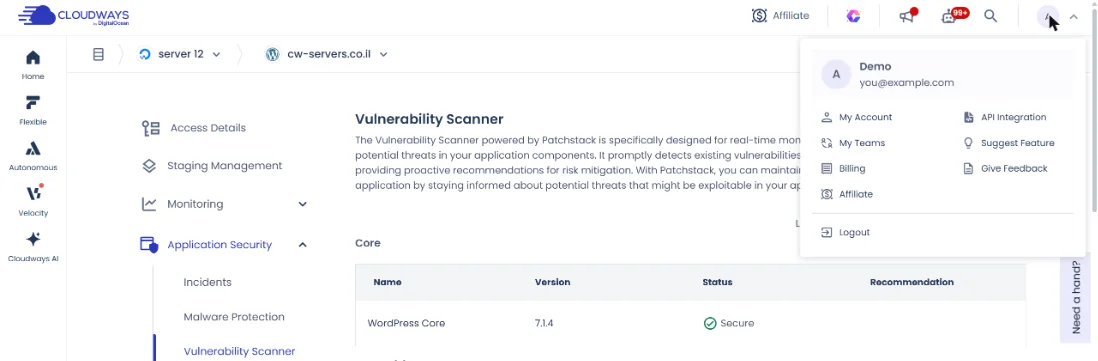
- Entre no painel de gerenciamento e, no menu de perfil no topo, escolha My Teams. Na interface anterior, você chegava ao mesmo lugar pelo botão de mais (+) no alto da tela.
- Clique em Add Member.
- Preencha os dados: Email (o e-mail do membro da equipe), Member Name (o nome) e Job Title (a função). Deixe o Status como Active.
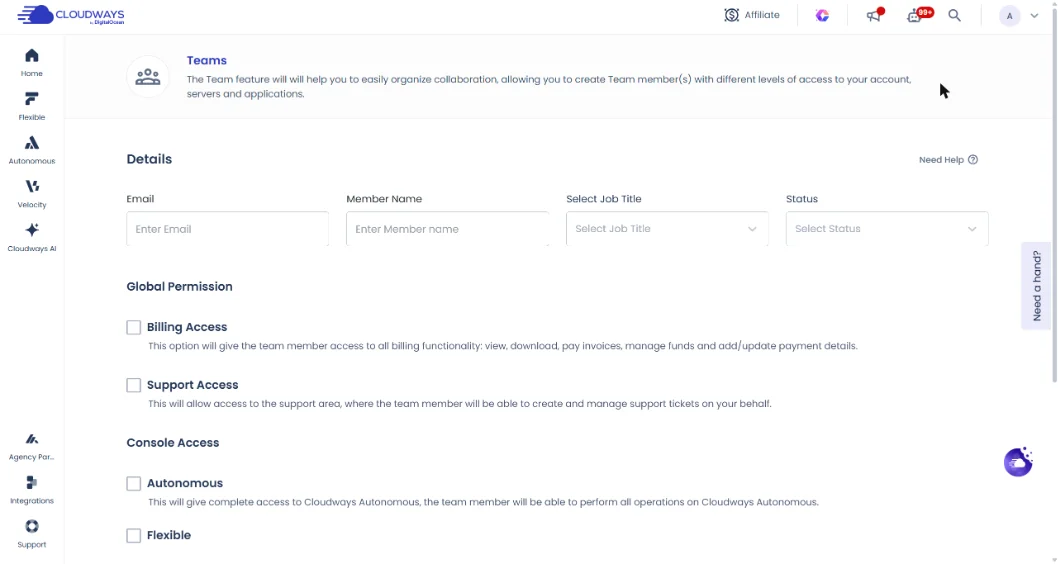
- Em Global Permission, marque se quer dar acesso a Billing (faturas, pagamentos, formas de pagamento) e a Support (abrir e acompanhar chamados de suporte). Se a pessoa não precisa, deixe desmarcado.
- Em Console Access, escolha a qual produto dar acesso: Flexible, Autonomous ou ambos. Segundo a documentação, também há opções para Velocity e AI Agents.
- Se você escolheu Flexible, defina o nível de acesso:
- Full Access: todos os servidores e todas as aplicações, incluindo ver e atualizar as credenciais master.
- Limited Access: você escolhe exatamente quais servidores, quais aplicações em cada servidor e quais ações.
- Com o Limited Access, marque os servidores e, dentro de cada servidor, as aplicações que o membro da equipe vai ver. Depois escolha as ações permitidas no servidor, como iniciar e parar, escalar (Scale), ver as credenciais master e monitorar (Monitoring). Você também pode decidir se ele pode gerenciar add-ons e projetos.
- Clique em Add Member. O membro da equipe recebe um e-mail de ativação com um link para escolher a senha, e do seu lado aparece uma mensagem de confirmação.
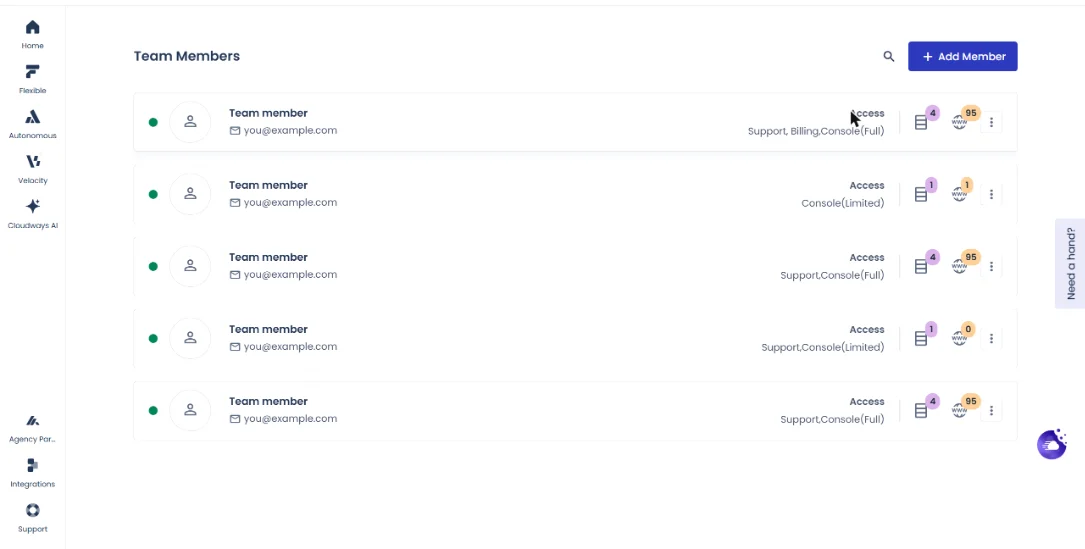
Importante sobre o Autonomous: hoje o Autonomous não tem nível limitado. Quem recebe acesso ao Autonomous recebe acesso a todas as aplicações e ao gerenciamento do plano, incluindo os dados de acesso das aplicações. Se você quer compartilhar apenas um site, considere dar as credenciais SFTP da aplicação.
O que o membro da equipe vê e o que ele pode fazer
Depois da ativação, o membro da equipe recebe dois e-mails: um de boas-vindas e outro de ativação. Ele clica no link, escolhe uma senha e entra no painel com o próprio e-mail.
Ele verá somente o que você aprovou. Dependendo das permissões, pode executar no servidor ações como iniciar e parar, escalar, clonar e excluir, e na aplicação ações como gerenciar domínios, instalar SSL, cron jobs e configurações. Ele não pode adicionar novos servidores à conta e também não pode gerenciar os outros membros da equipe.
Para o acesso por SFTP/SSH, o membro da equipe cria as próprias credenciais da aplicação pelo painel. Assim cada pessoa tem o seu usuário e ninguém compartilha senhas.
Trabalhando com várias equipes a partir do mesmo usuário
Se você é freelancer ou agência e trabalha com vários clientes, não precisa de vários usuários. Um mesmo e-mail pode ser membro da equipe em várias contas do Cloudways. No canto superior esquerdo, ao lado do logotipo, há uma lista suspensa de equipes. Você escolhe o cliente e o painel mostra só os servidores, as aplicações e os projetos dele. Vale conferir em qual equipe você está antes de cada ação, para não alterar por engano o servidor de outro cliente. Para entregar um site a um cliente do jeito certo, incluindo domínio e e-mail, veja como entregar um site a um cliente.
Credenciais SFTP da aplicação: quando você nem precisa do painel
Um desenvolvedor que só precisa enviar arquivos não precisa entrar no painel. Nesse caso, crie credenciais de aplicação para ele:
- Abra a aplicação e escolha Access Details.
- Na área Application Credentials, adicione um novo usuário com nome de usuário e senha.
- Se ele também precisar de SSH, ative o acesso SSH para o usuário.
- Envie a ele o nome de usuário, a senha e o endereço IP do servidor. Ele se conectará diretamente apenas à pasta da aplicação.

Como se conectar com esses dados no FileZilla está explicado no guia de acesso aos arquivos do site no Cloudways.
Como editar, desativar e excluir um membro da equipe?
- Editar permissões: em My Teams, clique no membro da equipe, altere o que precisar e clique em Update.
- Desativação temporária: mude o Status de Active para Not Active. Serve para um freelancer que está terminando um projeto e pode voltar.
- Exclusão: clique em (⋮) ao lado do membro da equipe, escolha Delete Team Member, digite DELETE na janela de confirmação e clique em Delete.
Quando alguém sai, não pare na exclusão do membro da equipe. Apague também as credenciais SFTP que ele criou para as aplicações e confira se não deixou chaves SSH para trás.
O código ASAEL-BF2026 dá 80% de desconto na sua fatura nos dois primeiros meses (até US$ 200 de desconto por mês), incluindo migrações de sites ilimitadas e grátis. Só para novos clientes e só até o fim da oferta.
A oferta termina em 4 de dezembro de 2026, às 23h59 (UTC+2).
Comece com um teste grátis, sem cartão de crédito. Digite o código no checkout e confira se ele aparece.
Depois da Black Friday: 30% de desconto por 3 meses com o código ASAEL. Em um servidor grande (acima de cerca de US$ 444 por mês), o ASAEL já economiza mais hoje. Calculadora ASAEL-BF2026 vs. ASAEL
Comece com um servidor de teste grátis, sem cartão de crédito. Quando você passar para um plano pago, o código ASAEL dá 30% de desconto na sua fatura nos três primeiros meses.
O link preenche o código no formulário de cadastro. Só confira se ele aparece.
Erros comuns e como corrigi-los
O painel não deixa adicionar o e-mail: o endereço já está vinculado a uma conta do Cloudways. Peça outro endereço. Um membro da equipe não pode ser, ao mesmo tempo, dono de uma conta com o mesmo e-mail.
O membro da equipe não recebeu o e-mail de ativação: peça que ele confira a pasta de spam. Se o e-mail não estiver lá, exclua o membro da equipe e adicione de novo, ou fale com o suporte.
O membro da equipe não vê o site: no Limited Access você marcou o servidor, mas não a aplicação dentro dele. Edite as permissões e marque também a aplicação.
O membro da equipe não consegue se conectar por SFTP: os membros da equipe não recebem automaticamente as suas credenciais SFTP. Eles precisam criar credenciais de aplicação, e o endereço IP deles precisa estar liberado nas configurações de segurança do servidor.
Você deu o Full Access “por comodidade”: um membro da equipe com Full Access vê as credenciais master de todos os servidores. Para a maioria das pessoas, o Limited Access basta. Se você já deu, restrinja e considere trocar as credenciais master.
Um cliente quer a “propriedade” do servidor: um membro da equipe não vira dono. Se o cliente precisa pagar e controlar o servidor por conta própria, transfira o servidor para a conta dele ou cobre dele pelo Client Billing.
Fontes
- Base de conhecimento do Cloudways: Collaboration features on Cloudways platform
- Base de conhecimento do Cloudways: How to create and update team members
- Base de conhecimento do Cloudways: What can I do as a team member
- Base de conhecimento do Cloudways: How to manage collaboration with multiple teams
Perguntas frequentes
Sim. Ao adicionar um membro da equipe, escolha Limited Access, marque o servidor em questão e, dentro dele, apenas a aplicação que você quer compartilhar. O membro da equipe verá somente aquela. Se ele só precisa dos arquivos e não do painel, basta criar credenciais de aplicação (SFTP) para ele.
Somente o dono da conta. Nem um membro da equipe com acesso total pode gerenciar a lista de membros, porque o acesso ao recurso Team não está incluído em nenhum nível de permissão.
Porque o endereço já está vinculado a uma conta do Cloudways, de teste ou completa. Um endereço assim não pode ser usado como membro da equipe. Peça outro e-mail à pessoa ou faça com que ela abra a própria conta com um endereço separado.
Segundo a documentação, um membro da equipe não pode adicionar servidores, e os pedidos de um novo servidor vão para o dono da conta. Com o Limited Access você também controla permissões como gerenciar add-ons e projetos. A cobrança de tudo o que acontece na conta continua com o dono da conta.
Em My Teams, clique nos três pontos ao lado do membro da equipe, escolha Delete Team Member e digite DELETE para confirmar. Para um bloqueio temporário, sem excluir, mude o status de Active para Not Active.
Guias relacionados
- Cobrança e faturas no Cloudways
- Client Billing: cobrando clientes pelo Cloudways
- Preços do Cloudways Autonomous
- O programa de afiliados do Cloudways · O painel de afiliados, tela por tela
- Preços do Cloudways
- Todos os guias sobre este tema: guias de conta e cobrança
Fonte oficial: Collaboration Features on Cloudways Platform, How to Create and Update Team Members, What Can I Do As a Team Member?, How to Manage Collaboration with Multiple Teams (base de conhecimento do Cloudways). Escrito e conferido por Asael Dreyer · Atualizado em: 6/11/2026
Divulgação: este é um site independente, não é o site oficial da Cloudways. Alguns links deste site são links de afiliado: se você se cadastrar por eles, recebemos uma comissão, sem nenhum custo extra para você. Veja os detalhes

