
Ultimo aggiornamento: · A cura di Asael Dreyer
In breve: quando il cliente ha pagato e l’ordine resta “In attesa di pagamento”, quasi sempre il messaggio di conferma del gestore dei pagamenti (callback, IPN o notify) non è arrivato al sito o è fallito lungo la strada. Le cause comuni sono un firewall o una protezione anti-bot, un redirect che rompe la richiesta, un plugin di cache e un errore PHP, e si diagnosticano dal log di accesso del sito all’ora della transazione. Un indirizzo IP fisso conta soprattutto nella direzione opposta, quando un gestore o un sistema esterno deve autorizzare il tuo server.
Cosa succede tra il pagamento e l’aggiornamento dell’ordine
Dopo che il cliente paga, il gestore dei pagamenti avvisa il sito in due modi, e ciascuno ha un ruolo diverso:
- Il ritorno al sito (Return URL): il browser del cliente torna alla pagina “Grazie”. Se il cliente ha chiuso la finestra o la connessione è caduta, questo non avviene.
- Il messaggio da server a server (Callback / IPN / Notify): il server del gestore dei pagamenti contatta direttamente il tuo server e comunica la transazione. È il messaggio affidabile ed è quello che dovrebbe aggiornare l’ordine. In Tranzila si chiama
notify_url_address, e nel plugin PayPlus compare nel changelog come callback o IPN.
Un ordine con stato In attesa di pagamento è stato creato, ma il sito non ha ricevuto una conferma di pagamento. Se il denaro è stato davvero addebitato, il problema sta nel percorso tra il gestore e il sito, non nella carta del cliente. Cardcom descrive esattamente questa situazione nella sua documentazione (“il pagamento compare nei report e l’ordine resta in sospeso o è stato annullato”) e indica il firewall dell’hosting.
Come diagnosticare un ordine che non si aggiorna dopo il pagamento
Procedi in ordine. Ogni passo restringe le opzioni e, nella maggior parte dei casi, la risposta compare al passo 4 o 5.
- Conferma che la transazione sia stata approvata presso il gestore. Trovala nel sistema di amministrazione del gestore dei pagamenti e annota l’ora esatta.
- Leggi le note dell’ordine. Nella pagina dell’ordine di WooCommerce i plugin di pagamento scrivono note come “Pagamento ricevuto” o un errore. Nessuna nota? Probabilmente il messaggio non è arrivato.
- Controlla il log del plugin. In WooCommerce ← Stato ← Log cerca il log del plugin di pagamento di quell’ora. In Cardcom, attiva temporaneamente Debug Logging nelle impostazioni del plugin.
- Controlla il log di accesso dell’applicazione. Nel pannello di gestione di Cloudways: Servers ← il server ← www ← l’applicazione ← Monitoring ← Logs ← Access Logs. Filtra per POST e cerca una richiesta all’ora della transazione verso il percorso del plugin (di solito
wc-apio un percorso simile). - Leggi il codice di risposta. 200 significa che la richiesta è arrivata, quindi il problema è nell’elaborazione. 301 o 302 indicano un redirect. 403 o 429 indicano un blocco. 500 indica un errore PHP e allora vai a Error Logs nella stessa schermata.
- Nessuna richiesta nel log? Il messaggio è stato bloccato prima di raggiungere l’applicazione. Controlla il firewall del server, Cloudflare e l’indirizzo della callback configurato presso il gestore.
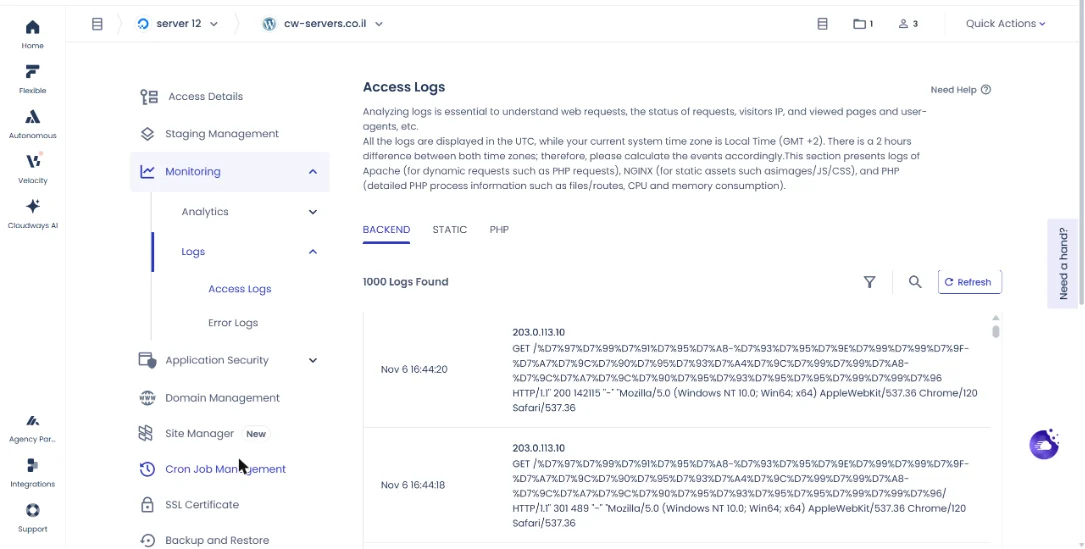
Nota: il pannello mostra solo le ultime 1.000 voci di ogni log. In un negozio con molto traffico può voler dire meno di un’ora. Controlla subito dopo una transazione di prova, oppure collegati via SSH ai file di log completi. Come farlo è spiegato nella guida a log e debug per Cloudways.
Le cause comuni e come risolvere ciascuna
| Cosa vedi | La causa probabile | La soluzione |
|---|---|---|
| Nessuna richiesta nel log, oppure 403 | Un firewall o una protezione anti-bot ha bloccato il server del gestore | Autorizza gli indirizzi IP del gestore nel firewall (vedi sotto) |
| 403 o una pagina di verifica | Cloudflare in modalità Under Attack, oppure una regola WAF | Autorizza gli indirizzi anche in Cloudflare, oppure escludi il percorso della callback |
| 301 o 302 | Un redirect da http a https, da www, oppure una regola di redirect | Aggiorna l’indirizzo esatto del sito presso il gestore e controlla le regole di redirect |
| 200, ma l’ordine non è cambiato | Un plugin di cache ha restituito una pagina salvata, oppure il plugin ha rifiutato i dati | Escludi il percorso dalla cache, leggi il log del plugin |
| 500 | Un errore PHP nel plugin di pagamento o in un altro plugin | Error Logs, poi aggiorna o correggi il plugin |
| Funziona solo a volte | Carico del server, oppure rate limiting | Controlla il monitoraggio del server all’ora delle transazioni fallite |
Autorizzare il gestore dei pagamenti nel firewall del server
Un server Cloudways Flexible ha una scheda Security con un firewall basato su Imunify360. Ecco come autorizzarci un gestore dei pagamenti:
- Nel pannello scegli Servers e il tuo server, e clicca Security.
- Nella scheda Incidents cerca i blocchi all’ora della transazione. Se c’è un indirizzo del gestore, autorizzalo da lì con il menu a tre puntini.
- Per autorizzare un intervallo fisso, vai su Firewall, clicca Add custom rules, scegli IP Address e inserisci l’intervallo in formato CIDR. Lascia vuoto il TTL perché l’autorizzazione sia permanente e aggiungi una nota con il nome del gestore.
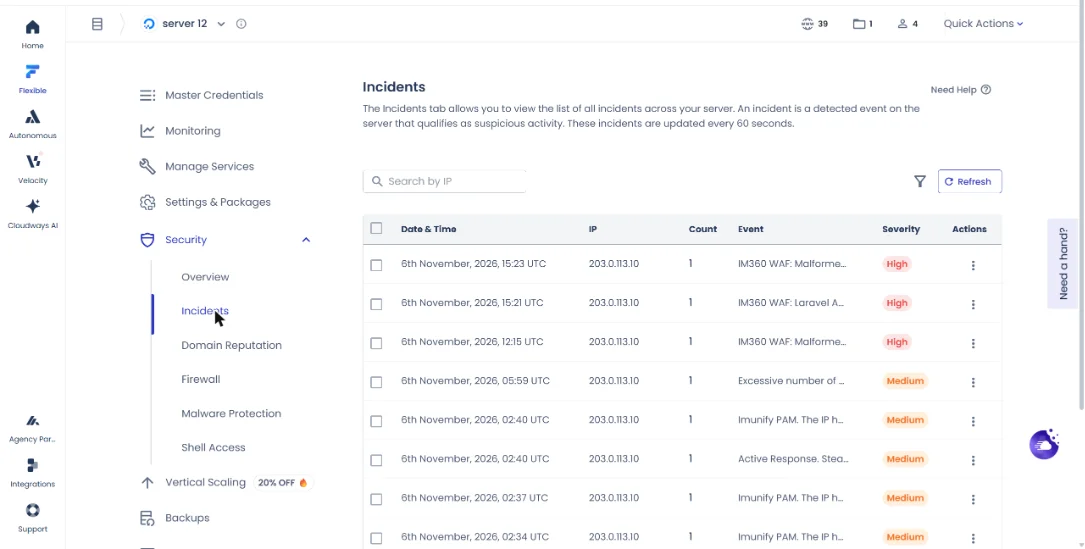
Gli indirizzi li ottieni dal gestore. Cardcom, per esempio, pubblica due intervalli nella sua guida all’integrazione, e li ho descritti nella guida a Cardcom per WooCommerce. Per Tranzila, Grow e PayPlus non ho trovato un elenco pubblico, quindi chiedilo al loro supporto. Se hai attivato il blocco per paese, ricorda che i server del gestore potrebbero trovarsi in un paese diverso dal tuo. Se scegli PayPlus, puoi leggere la guida PayPlus per WooCommerce.
Redirect e cache
Un messaggio di callback è di solito una richiesta POST. Quando il server restituisce un redirect, il gestore di solito non lo segue con gli stessi dati e il messaggio va perso. Succede dopo il passaggio a HTTPS, un cambio di dominio, l’aggiunta di www o una regola di redirect che hai aggiunto. Se usi le Web Rules su Cloudways per i redirect, assicurati che non intercettino il percorso della callback.
Varnish su Cloudways esclude per impostazione predefinita tutte le richieste POST e il percorso wc-api, quindi di solito non è lui il problema. Può esserlo un plugin di cache sul sito. Cardcom documenta un caso in cui un plugin di cache restituiva una pagina salvata e precisa che, con una connessione sana, il sito restituisce -1.
Un IP fisso del server: quando conta davvero per i pagamenti
Un IP fisso (dedicato) è un indirizzo assegnato solo al tuo server e che non cambia. Su un hosting condiviso molti siti condividono un indirizzo, e può cambiare quando il provider ti sposta su un altro server. Per i pagamenti questo conta in due direzioni:
- Dal gestore a te (callback). Qui conta che il tuo server accetti gli indirizzi del gestore. Il tuo IP non conta, ma conta il controllo sul firewall.
- Da te al gestore (API). Quando un plugin, un sistema di fatturazione, un ERP o un’interfaccia che sviluppi chiama il gestore, alcuni servizi ti permettono di bloccare l’accesso da indirizzi non approvati in anticipo. Allora devi registrare presso di loro l’IP del tuo server, e un indirizzo che cambia interromperà la connessione senza alcun avviso.
Secondo la documentazione ufficiale di Cloudways, ogni server ha un solo indirizzo IP dedicato, e resta lo stesso quando fai scalare il server. Cambia solo quando cloni un server, perché la clonazione crea un server completamente nuovo. Quindi, dopo un trasferimento o una clonazione, aggiorna l’indirizzo ovunque lo avevi registrato. È documentato per i server Flexible. Se sei su Autonomous, dove l’infrastruttura è gestita in modo diverso, conferma l’indirizzo in uscita con il supporto di Cloudways prima di registrarlo presso un gestore.
Per utenti avanzati: per confermare quale indirizzo usa il server per raggiungere internet, collegati via SSH ed esegui curl -s https://api.ipify.org. È l’indirizzo che vedrà un gestore esterno. Confrontalo con l’indirizzo mostrato nel pannello prima di inviarlo per la registrazione.
Il codice ASAEL-BF2026 toglie l’80% dalla tua fattura per i primi due mesi (fino a $200 di sconto al mese) e include migrazioni gratuite illimitate dei siti. Solo per i nuovi clienti e solo fino alla fine dell’offerta.
L’offerta termina il 4 dicembre 2026 alle 23:59 (UTC+2).
Inizia con una prova gratuita, senza carta di credito. Inserisci il codice al checkout e controlla che compaia.
Dopo il Black Friday: 30% di sconto per 3 mesi con il codice ASAEL. Su un server grande (sopra circa $444 al mese) ASAEL fa già risparmiare di più oggi. Calcolatore ASAEL-BF2026 vs. ASAEL
Avvia un server di prova gratuito, senza carta di credito. Quando passi a un piano a pagamento, il codice ASAEL toglie il 30% dalla tua fattura per i primi tre mesi.
Il link inserisce il codice nel modulo di iscrizione. Controlla solo che compaia.
Cosa fare con gli ordini già bloccati
- Non segnare un ordine come pagato prima di controllare. Verifica ogni ordine nel sistema di amministrazione del gestore: importo, data e numero di approvazione.
- Usa lo strumento di recupero del plugin, se c’è. Il plugin PayPlus, per esempio, ha un pulsante Get PayPlus Data nell’ordine e un’attività pianificata che controlla gli ordini aperti. Un’attività così gira solo se il cron del sito funziona, quindi conviene attivare Cron Optimizer nelle impostazioni dell’applicazione su Cloudways.
- Aggiorna a mano ciò che resta. Cambia lo stato in In lavorazione e aggiungi una nota con il numero di approvazione del gestore. Controlla che la fattura sia stata emessa una sola volta.
- Esegui una transazione di prova dopo la correzione e controlla nel log di accesso che la richiesta del gestore sia arrivata con codice 200.
Ultima verifica: 6 novembre 2026
FAQ su un ordine che non si aggiorna dopo il pagamento
Perché il sito non ha ricevuto o non ha elaborato il messaggio di conferma del gestore. Le cause comuni sono un blocco nel firewall o in Cloudflare, un redirect che rompe la richiesta, una cache e un errore PHP. Controlla il log di accesso del sito all’ora della transazione.
È un messaggio che il server del gestore dei pagamenti invia direttamente al tuo sito per comunicare l’esito della transazione. Non dipende dal browser del cliente, ed è per questo che è il modo affidabile per aggiornare l’ordine.
Non sempre. Per ricevere i messaggi del gestore ti serve soprattutto il controllo sul firewall. Un IP fisso conta quando un gestore, un sistema di fatturazione o un’altra interfaccia approva solo indirizzi registrati in anticipo. Allora un indirizzo che cambia interrompe la connessione.
Secondo la documentazione di Cloudways, ogni server ha un solo IP dedicato e non cambia quando fai scalare il server. Cambia solo quando cloni un server, perché la clonazione crea un nuovo server.
Sì, dopo aver verificato nel sistema del gestore dei pagamenti che la transazione è stata approvata per l’importo giusto. Aggiungi una nota con il numero di approvazione e controlla che non sia stata emessa una fattura duplicata.
Se il log di accesso del server non mostra alcuna richiesta del gestore all’ora della transazione e il sito è dietro Cloudflare, controlla il registro eventi di Cloudflare. La modalità Under Attack mostra una verifica a tutti quelli che non sono bot verificati, compresi i server dei gestori dei pagamenti.
Guide correlate
- Hosting per negozi WooCommerce su Cloudways
- Log e debug su Cloudways
- Web Rules su Cloudways
- Confronto tra i gateway di pagamento per WooCommerce
- Tutte le guide su questo tema: guide su WordPress e WooCommerce
Fonti ufficiali: Does Cloudways Provide Dedicated IP? · How to View Application Logs Using the Cloudways Platform · A Brief Guide to Server Security Management (Cloudways Knowledge Base) · Cardcom integration guide · Tranzila DirectNG iframe · PayPlus Payment Gateway. Scritta e verificata da Asael Dreyer · Aggiornata il: 6 novembre 2026
Informativa: questo è un sito indipendente, non il sito ufficiale di Cloudways. Alcuni link di questo sito sono link di affiliazione: se ti iscrivi tramite questi link, riceviamo una commissione, senza alcun costo aggiuntivo per te. Tutti i dettagli

