
Última actualización: · Por Asael Dreyer
Respuesta corta: la seguridad de Cloudways parte de una buena base. Cada servidor Flexible está protegido por Imunify360, con firewall, WAF, protección contra fuerza bruta y protección contra DoS, sin costo adicional. A ti te queda sobre todo revisar y reforzar: bloquear el acceso directo al sitio a través de la IP del servidor y de dominios ajenos, mantener desactivados el acceso directo a archivos PHP y el XMLRPC de WordPress, mover los archivos de configuración a private_html, limitar el acceso SSH/SFTP a tus propias direcciones IP y usar la pestaña Security del servidor para bloquear IP y países. Todo el repaso de refuerzo lleva alrededor de media hora.
¿De qué se encarga Cloudways en la seguridad del servidor y qué te queda a ti?
Con el hosting administrado, la seguridad se reparte entre el proveedor y el dueño del sitio. Cloudways es responsable del servidor, del sistema operativo y de las capas de protección. Tú eres responsable de lo que se ejecuta en el sitio: WordPress, plugins, temas, contraseñas y quién recibe acceso. ¿No sabes qué capas de protección necesitas realmente? Consulta Wordfence, Sucuri o protección a nivel de servidor.
| Lo gestiona Cloudways | Lo gestionas tú |
|---|---|
| Firewall y WAF a nivel de servidor (Imunify360) | Actualizar WordPress, plugins y temas |
| Protección contra ataques de fuerza bruta y DoS | Contraseñas fuertes y autenticación en dos pasos en tu cuenta |
| Actualizaciones de seguridad del sistema y de PHP | Borrar plugins, temas y sitios que no se usan |
| Backups automáticos fuera del servidor | Quién recibe acceso SFTP, SSH y al escritorio de WordPress |
| Valores seguros por defecto en las aplicaciones nuevas | Comprobar que no se cambiaron los valores por defecto en las aplicaciones antiguas |
Un ejemplo reciente de este reparto: en octubre de 2026 se divulgaron vulnerabilidades críticas de ejecución remota de código en PHP. Según la página de Cloudways (última actualización el 22 de octubre de 2026), las vulnerabilidades se publicaron el 21 de octubre de 2026 y se avisó a los clientes esa misma mañana. Cloudways activó protecciones provisionales en toda su flota y desplegó los parches de seguridad oficiales para todas las versiones de PHP que admite, incluidas las antiguas (5.6, 7.4 hasta 8.4). No se exigió ninguna acción a los clientes. Lo que se recomendó: actualizar los plugins, borrar lo que no uses y hacer un backup antes de hacer cambios. Es decir, exactamente la columna derecha de la tabla.
Antes de empezar
- Según Cloudways, la pestaña Security Management está disponible solo en la interfaz nueva y solo en Flexible.
- Haz un backup de la aplicación antes de cambiar los ajustes de WordPress. Consulta la guía de backups.
- Conoce tu propia dirección IP (busca en Google «what is my ip»). La necesitarás para ponerte a ti mismo en la whitelist antes de bloquear a nadie más.
Qué hace Imunify360 en tu servidor
Imunify360 es un sistema de seguridad automatizado para servidores de hosting, que Cloudways instala en los servidores Flexible. Según la documentación, todas sus funciones están activadas por defecto sin costo, salvo el add-on Malware Protection, que es de pago. Incluye:
- Un firewall que bloquea escaneos de puertos, intentos de intrusión y ataques DoS.
- Un WAF (web application firewall) que filtra ataques comunes como la inyección SQL y XSS, con reglas ajustadas para WordPress.
- Protección contra fuerza bruta para SSH, FTP y los inicios de sesión del sitio.
- Bloqueo de contraseñas débiles: un usuario de WordPress que intenta iniciar sesión con una contraseña débil o filtrada es enviado a restablecerla.
- Monitorización de la reputación: una alerta si un dominio del servidor es marcado como peligroso o aparece en una lista de bloqueo.
¿Qué hay en la pestaña Security del servidor?
Para llegar, abre Servers en la plataforma, elige un servidor y haz clic en Security en el menú del servidor. Los datos se conservan durante los últimos 30 días.
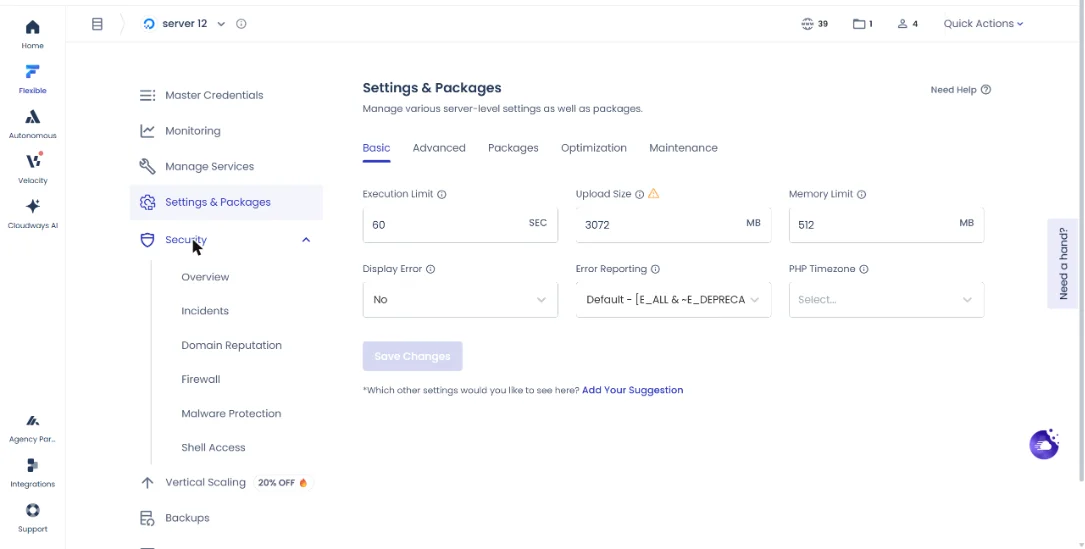
- Overview: una instantánea de los incidentes en el periodo que elijas y de lo intensos que son los ataques. Cuando veo un pico repentino en los gráficos, es mi señal para revisar qué pasa con un sitio concreto.
- Incident: una lista de la actividad sospechosa bloqueada en todo el servidor, con la dirección IP. Desde ahí puedes pasar una dirección a la whitelist o a la blacklist, varias a la vez si quieres.
- Domain Reputation: si un dominio de alguno de los sitios del servidor está marcado como no seguro. Importa también para el correo: un dominio en una lista negra perjudica la entregabilidad del correo enviado desde el sitio.
- Firewall: reglas personalizadas para bloquear o permitir direcciones IP y países, además de ajustes extra (más sobre ellos abajo).
- Malware Protection: el estado de cada aplicación del servidor: Protected, Unprotected o Infected. El add-on se activa desde aquí. Los detalles están en la guía de Malware Protection.
- Shell Access: limita las conexiones SSH/SFTP y las conexiones remotas a MySQL a direcciones IP aprobadas.
Cada aplicación tiene además su propia área de seguridad, con Incidents solo de ese sitio, Malware Protection y un Vulnerability Scanner que muestra la versión de WordPress, los temas y los plugins y avisa de versiones vulnerables. La diferencia entre las dos pantallas de Incidents: la vista de la aplicación muestra solo los ataques al sitio (puertos 80 y 443). La vista del servidor abarca todos los sitios, además de los ataques a SSH, SFTP y otros puertos.
¿Cómo se bloquean direcciones IP y países en el firewall?
- En la pestaña Security del servidor, ve a Firewall y haz clic en Add custom rules.
- Para una dirección IP: elige la pestaña IP Address, introduce una sola dirección o un rango CIDR (por ejemplo
192.168.1.0/24) y elige whitelist o blacklist. - Puedes fijar un TTL, que hace temporal el bloqueo: de 1 hora hasta 576 horas (24 días). Un campo vacío significa un bloqueo permanente. Añade una nota para que dentro de seis meses recuerdes por qué lo bloqueaste.
- Para un país: elígelo en la lista desplegable y guarda.
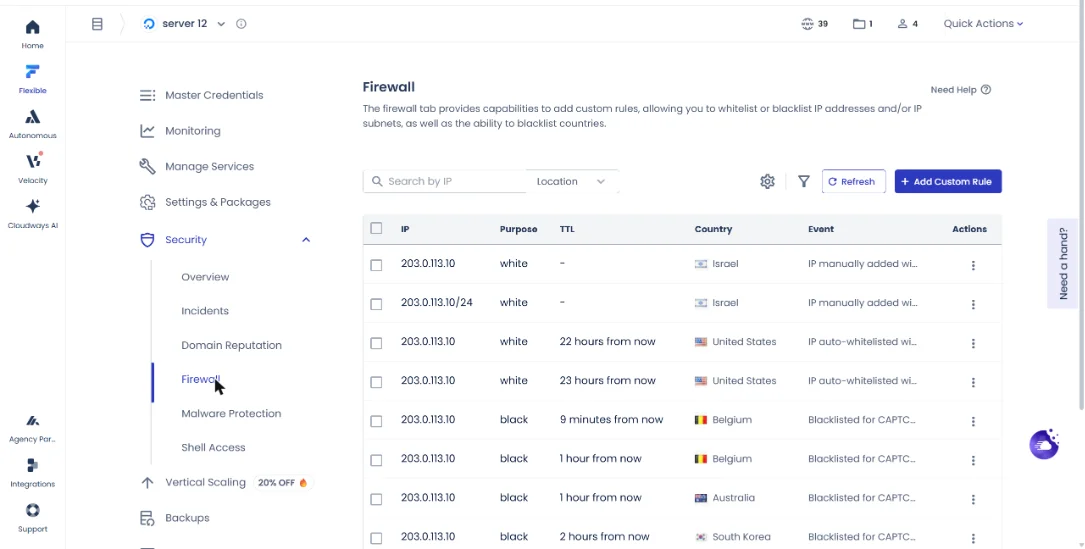
Un consejo de campo: bloquear países ayuda mucho si tus formularios reciben spam de países donde no tienes clientes. Según Cloudways, bloquear un país no bloquea a los bots de Google, Bing, Yandex y Baidu cuando llegan desde direcciones verificadas, así que tu posicionamiento orgánico no se ve afectado. Tampoco bloquea las conexiones salientes del servidor. Una precaución: un bloqueo demasiado amplio puede cortar servicios de los que depende tu sitio, como una pasarela de pago o un sistema de envío de correo.
Ajustes adicionales del firewall
El icono del engranaje en la pestaña Firewall abre tres ajustes:
- Enhanced DoS Protection: cuenta las peticiones de cada IP en ventanas de 30 segundos. Quien supera el límite recibe un desafío anti-bot. El límite lo eliges de una lista.
- Weak Password Login Prevention: bloquea los inicios de sesión de WordPress con contraseñas débiles como 1234.
- Anti-Bot Protection: detecta y desafía el tráfico automatizado sospechoso. Según Cloudways, desactivarlo puede en casos raros chocar con los ajustes de caché del CDN, así que revisa tu caché antes de desactivarlo.
Después de cada cambio, haz clic en Save changes.
Lista de refuerzo: seis cosas que comprobar en cada servidor
En los servidores y aplicaciones nuevos, la mayoría de estos ajustes ya son seguros por defecto. En servidores antiguos, o cuando alguien cambió algo por el camino, conviene revisarlos. Esto es lo que hago en cada servidor que asumo para administrar.
| Acción | Dónde en la plataforma | Por defecto en configuraciones nuevas |
|---|---|---|
| Bloquear el acceso al sitio mediante la IP | Servidor: Settings & Packages, pestaña Advanced | Bloqueado |
| Bloquear dominios ajenos | El mismo lugar, área de NGINX | Bloqueado |
| Bloquear el acceso directo a archivos PHP | Aplicación: Application Settings, pestaña WordPress | Bloqueado |
| Desactivar XMLRPC | Aplicación: Application Settings | Desactivado |
| Archivos de configuración en private_html | Por SFTP o SSH | No, es manual |
| Limitar SSH/SFTP a tus direcciones | Servidor: Security, Shell Access | No, es manual |
1. Bloquear el acceso directo al sitio a través de la IP del servidor
Si el acceso está abierto, cualquiera que escriba la dirección IP del servidor en un navegador verá la aplicación predeterminada, normalmente el primer sitio que se instaló. Eso expone el sitio a escaneos que no pasan por el dominio.
- Abre Servers, elige el servidor y, en Server Management, selecciona Settings & Packages.
- Ve a la pestaña Advanced y baja hasta los ajustes de NGINX.
- Desactiva Access Application via IP y haz clic en Save Changes.

Para probarlo, escribe la dirección IP en un navegador. Deberías ver un error 403 Forbidden.
2. Bloquear dominios ajenos que apuntan al servidor
Cualquiera puede apuntar su propio dominio a la dirección IP de tu servidor. Sin un bloqueo, ese dominio ajeno mostrará tu sitio, lo que confunde a Google y además puede usarse para fraudes. El ajuste está en la misma área de NGINX y tiene tres modos:
- Access Application via IP desactivado: todo el tráfico no reconocido (dominios ajenos, bots, peticiones directas a la IP) se bloquea con un 403. Es mi recomendación.
- Activado, sin aplicación predeterminada: ese tráfico recibe un mensaje de que el sitio no está disponible.
- Activado, con una aplicación elegida en Default Application: todo el tráfico no reconocido llega a la aplicación que elegiste.
3. Bloquear el acceso directo a archivos PHP en WordPress
Muchas intrusiones en WordPress funcionan así: el atacante explota una vulnerabilidad de un plugin, sube un archivo PHP malicioso (una puerta trasera) a una carpeta como wp-content y luego lo ejecuta directamente desde el navegador. Con el acceso directo bloqueado, el archivo no se ejecutará aunque se haya subido.
- Elige la aplicación y, en Application Management, abre Application Settings.
- Ve a la pestaña WordPress y baja hasta Direct PHP File Access.
- Si el interruptor está activado, desactívalo y confirma con Confirm. Disable significa que el acceso queda bloqueado.

Si un plugin legítimo deja de funcionar tras el bloqueo (es raro, pero pasa con plugins antiguos), esa es tu señal para revisarlo o reemplazarlo, no para volver a abrir el acceso a todo el sitio.
4. Desactivar XMLRPC
XMLRPC es una interfaz antigua de WordPress para conectar aplicaciones externas, hoy sustituida en su mayor parte por la API REST. Actualmente es sobre todo un blanco de ataques de fuerza bruta: miles de peticiones POST al archivo xmlrpc.php que cargan el servidor. En Cloudways está desactivado por defecto. Si estaba activado:
- En la aplicación, abre Application Settings.
- Desactiva XMLRPC Access y confirma con OK.
Déjalo activado solo si un servicio antiguo depende de él, y comprueba si ese servicio tiene una alternativa.
5. Archivos de configuración sensibles en la carpeta private_html
Archivos como wp-config.php contienen el usuario y la contraseña de la base de datos. En principio, todo lo que hay dentro de public_html es accesible desde internet. Por eso Cloudways ofrece una carpeta llamada private_html, un nivel por encima, a la que no se puede llegar desde un navegador y que se incluye en los backups, las restauraciones y los clones.
- Conéctate por SFTP o SSH y sube un nivel por encima de
public_html. Ahí encontrarásprivate_html. Consulta la guía de conexión con FileZilla. - Mueve el archivo de configuración a esa carpeta.
- Actualiza la aplicación con la nueva ruta al archivo. En WordPress se hace siguiendo las instrucciones a las que enlaza Cloudways. Para otras aplicaciones, consúltalo con el desarrollador.
Este paso es para usuarios avanzados. Si no estás seguro, déjalo en manos de un desarrollador y haz antes un backup.
6. Limitar SSH y SFTP a direcciones aprobadas
En la pestaña Security del servidor, en Shell Access, puedes permitir solo direcciones IP concretas para las conexiones SSH/SFTP y las conexiones remotas a MySQL. Te conviene sobre todo cuando tienes una IP fija en la oficina. Si trabajas desde casa con una IP que cambia, acuérdate de actualizar la lista o te quedarás fuera. Para más información sobre credenciales y usuarios, consulta la guía de SSH de Cloudways.
El código ASAEL-BF2026 te descuenta un 80 % de la factura durante los dos primeros meses (hasta $200 de descuento al mes), con migraciones de sitios gratuitas e ilimitadas incluidas. Solo para clientes nuevos y solo hasta que termine la oferta.
La oferta termina el 4 de diciembre de 2026 a las 23:59 (UTC+2).
Empieza con una prueba gratuita, sin tarjeta de crédito. Introduce el código al pagar y comprueba que aparece aplicado.
Después de Black Friday: 30 % de descuento durante 3 meses con el código ASAEL. En un servidor grande (más de unos $444 al mes) ASAEL ya ahorra más hoy. Calculadora ASAEL-BF2026 frente a ASAEL
Empieza con un servidor de prueba gratuito, sin tarjeta de crédito. Cuando pases a un plan de pago, el código ASAEL te descuenta un 30 % de la factura durante los tres primeros meses.
El enlace rellena el código en el formulario de registro. Solo asegúrate de que aparece.
¿Qué otras capas de protección conviene conocer?
- Seguridad de la cuenta en la plataforma: autenticación en dos pasos y gestión de permisos de los miembros del equipo. Que alguien entre en tu cuenta de la plataforma es más peligroso que una intrusión en un solo sitio. Consulta la guía de seguridad de la cuenta.
- Malware Protection: un add-on de pago para analizar y limpiar código malicioso. Los detalles, aquí.
- Protección contra bots: según la documentación actual, la protección contra bots a nivel de servidor es el ajuste Anti-Bot Protection en los ajustes del firewall. Traté las demás opciones en la guía de protección contra bots.
- Cloudflare Enterprise: según Cloudways, la combinación recomendada para la máxima protección contra DDoS es Cloudflare Enterprise junto con la protección contra bots y actualizaciones regulares. Consulta la guía de Cloudflare Enterprise.
Errores frecuentes y cómo solucionarlos
Te bloqueaste a ti mismo: tu dirección IP terminó en la blacklist, ya sea automáticamente tras intentos fallidos de inicio de sesión o a mano. Entra en la plataforma desde otra red (tu teléfono, por ejemplo), busca la dirección en Incident o en Firewall y pásala a la whitelist.
Tras bloquear un país, dejaron de llegar pedidos o notificaciones: uno de los servicios que envían peticiones a tu sitio (pagos, envío de correo, una API) funciona desde el país que bloqueaste. Revisa Incidents, añade sus direcciones a la whitelist o quita el bloqueo del país.
Una aplicación que se conecta al sitio dejó de funcionar: puede que use XMLRPC. Comprueba si tiene una versión que funcione con la API REST antes de volver a activar XMLRPC.
El sitio está detrás de un CDN y los bloqueos no funcionan: según Cloudways, Imunify360 es compatible con una larga lista de proveedores de CDN, incluidos Cloudflare y Sucuri. Si algo sigue sin cuadrar, contacta con el soporte con un ejemplo de Incidents.
No aparece la pestaña Security: solo está disponible en Flexible y en la interfaz nueva. En Autonomous, la seguridad se gestiona de otra manera.
Fuentes
- A brief guide to server security management – base de conocimiento de Cloudways
- How to block direct web traffic pointed towards server’s IP – base de conocimiento de Cloudways
- How to block random domains pointing to your server – base de conocimiento de Cloudways
- Restrict direct access to WordPress PHP files – base de conocimiento de Cloudways
- Disable XMLRPC in WordPress applications – base de conocimiento de Cloudways
- Securing app configuration files in private_html folder – base de conocimiento de Cloudways
- Critical PHP remote code execution vulnerabilities status mitigations and recommended actions – base de conocimiento de Cloudways
Preguntas frecuentes sobre la seguridad de servidores en Cloudways
Sí, con un buen nivel desde el inicio. Los servidores Flexible están protegidos por Imunify360, con firewall, WAF, protección contra fuerza bruta y protección contra DoS, sin costo adicional. Tú eres responsable de mantener al día el sitio, los plugins y las contraseñas.
Sí. En la pestaña Security del servidor, en Firewall, añade una regla personalizada y elige un país. Según Cloudways, los bots de Google y Bing que llegan desde direcciones verificadas no se bloquean, así que tu SEO no se ve afectado.
En la mayoría de los sitios no hace falta, porque el firewall y el WAF ya funcionan a nivel de servidor, antes de WordPress. Un plugin de seguridad aún puede ayudar con la monitorización y el inicio de sesión en dos pasos para el escritorio de WordPress. Un plugin demasiado pesado solo ralentiza el sitio.
Una interfaz antigua de WordPress para conectar aplicaciones externas, hoy sustituida en su mayor parte por la API REST. Actualmente es un blanco común de ataques de fuerza bruta que cargan el servidor. En Cloudways está desactivado por defecto.
30 días. Según Cloudways, los gráficos y los informes de la pestaña Security muestran solo los últimos 30 días, y los datos más antiguos no se conservan.
Según la página de Cloudways (última actualización el 22 de octubre de 2026), se activaron protecciones provisionales en toda la flota y se desplegaron los parches de seguridad oficiales para todas las versiones de PHP admitidas, incluidas las antiguas. No se exigió ninguna acción a los clientes, aparte de la recomendación de actualizar sus sitios y hacer un backup.
Guías relacionadas
- Conectarte a tu servidor con FileZilla y SFTP
- Cloudways Malware Protection
- Protección contra bots en Cloudways
- Seguridad de la cuenta de Cloudways
- Opinión sobre el hosting de Cloudways
- Todas las guías sobre este tema: guías de seguridad
Fuente oficial: A Brief Guide to Server Security Management, How to Block Direct Web Traffic Pointed Towards Server’s IP, How to Block Random Domains Pointing to Your Server, Restrict Direct Access to WordPress PHP Files, Disable XMLRPC in WordPress Applications, Securing App Configuration Files in private_html Folder, Critical PHP Remote Code Execution Vulnerabilities (Cloudways Knowledge Base). Esta guía fue escrita y revisada por Asael Dreyer · Actualizada: 6 de noviembre de 2026
Divulgación: este es un sitio independiente, no el sitio oficial de Cloudways. Algunos enlaces de este sitio son de afiliados: si te registras a través de ellos, recibimos una comisión, sin coste adicional para ti. Más información

